ActiveDirectroyからEVECLOUDへのアカウントを同期するためのツールです。(ADSync ver.1.12.0以降 Windows Server 2025 対応済み)
以降の作業は、管理者権限のあるアカウントで行ってください。
同期可能な処理
| 同期方向 | 処理 | 内容 |
|---|---|---|
| AD → EVECLOUD | 追加 | ADユーザ追加時にEVECLOUDアカウントを追加する |
| 削除 | ADユーザ削除時にEVECLOUDアカウントを無効にする | |
| PW変更 | ADユーザのPWを変更したときにEVECLOUDのWinログイン情報を更新する |
データダウンロード
ツールのデータ「ADSync.zip」は下記ボタンよりダウンロードいただけます。

ADSync.zip | 6.16 MB
ダウンロード
同期可能な情報
| ADの属性 | 同期 方向 | EVECLOUDのデータ | 内容 |
|---|---|---|---|
| userPrincipalName sAMAccountName employeeNumber givenName sn displayName | ⇒ | userId | EVECLOUDのユーザーID ADの属性を指定して同期 |
| userPrincipalName | userName (appData50008) | EVECLOUD Windows Logonのユーザー名 | |
| password | plainPassword (appData50008) | EVECLOUD Windows Logonのパスワード | |
| password | EVECLOUDのパスワード | ||
| displayName | userName | EVECLOUDの表示名 | |
| description | description | 詳細 | |
| group | groupId | 設定どおりに変換して同期 | |
| managedBy | roll | ドメインの管理者権限の時にEVECLOUDのカスタマ管理者の権限を付与 |
モジュールのインストール
- ADサーバーで「ADSync.zip」を解凍し「C:¥EVECLOUD¥ADSync」へ展開(コピー)します。
- 「ADSyncAdminTool.exe」を実行し、管理者ツールを起動します。
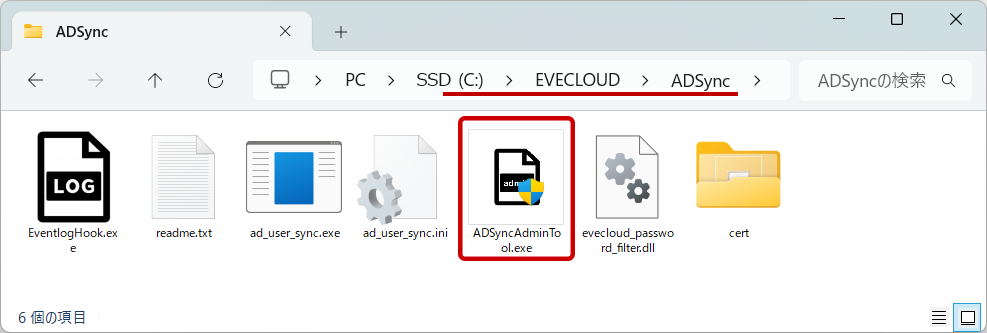
ファイル 機能 ADSyncAdminTool.exe AD同期ツールのインストールと動作確認を行うための管理者用ツールです。 ad_user_sync.exe AD同期ツールの本体です。Windowsサービスとして動作します。 evecloud_password_filter.dll ADユーザーのパスワード変更を検出してAD同期ツール本体に通知します。 EventlogHook.exe イベントログの変更を受け、ADユーザーの削除をAD同期ツール本体に通知します。 ad_user_sync.ini 同期ツールの設定ファイルです。 - 「インストール」ボタンをクリックしてAD同期ツールのインストールを実行します。
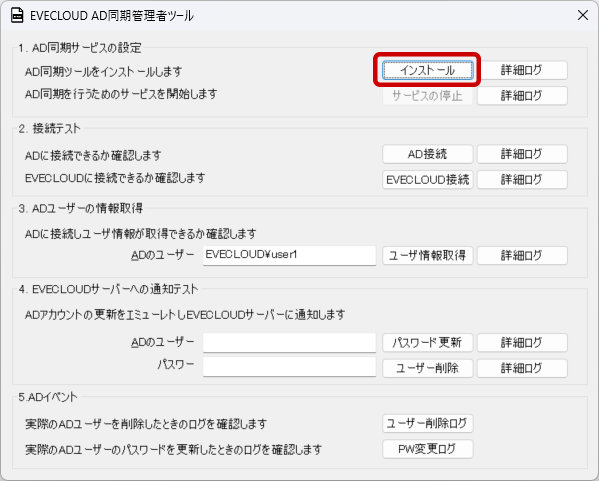
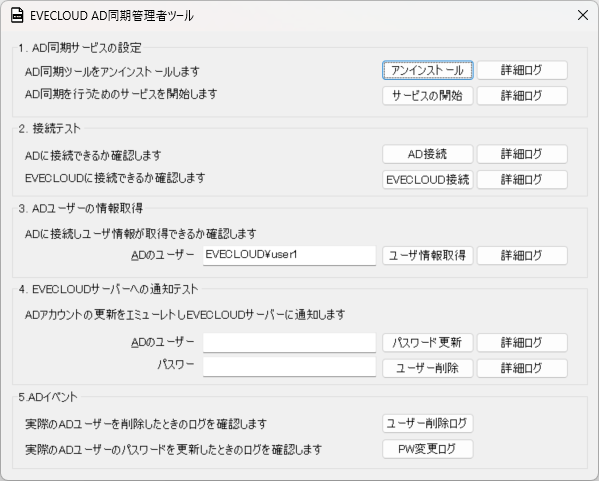
主なメニュー項目とボタンの機能は以下の通りです。 メニュー項目 ボタン名称 機能 AD同期サービスの設定 インストール PCにAD同期ツールのサービスをインストールします。 アンインストール インストールしたものをすべて削除し、サービスを解除します。 サービスの開始 AD同期ツールのサービスを開始します。 サービスの停止 AD同期ツールのサービスを停止します。 接続テスト AD接続 ADへの接続を行います。
また、AD設定後の動作確認に使用します。EVECLOUD接続 ADユーザーの情報取得 ユーザー情報取得 ADへ接続し、ユーザー情報が取得可能か確認します。 EVECLOUDサーバーへの通知テスト パスワード更新 ADのユーザーを追加した際の処理を呼び出してテスト実行します。 ユーザー削除 ADのユーザーを削除した際の処理を呼び出してテスト実行します。 ADイベント ユーザー削除ログ 実際のADユーザーを削除した際のログを確認できます。 PW更新ログ 実際のADユーザーのパスワードを更新した際のログを確認できます。 - 「インストール」を実行時には以下の処理を行います。
- evecloud_password_filter.dllをシステムフォルダにコピー
- evecloud_password_filter.dllをレジストリに登録
- HKEY_LOCAL_MACHINE\SYSTEM\CurrentControlSet\Control\Lsa
- Notification Packages(REG_MULTI_SZ)にevecloud_password_filterを追加
- ad_user_sync.exeをサービスに登録
- フォルダの作成(C:\Log)
- OSを再起動します。同期ツールのインストールはこれで完了です。
ADへの接続方法
AD同期ツールから接続時、ADへの接続には「LDAP (シンプルバインド)」「LDAP(StartTLS)」「LDAPS(SSL/TLS)」の3通り方法があります。
詳細は「AD同期接続設定」を参照してください。
AD同期ツールの設定
- AD同期ツールの設定は「C:\EVECLOUD\ADSync\」にある iniファイルで行います。
「ad_user_sync.ini」をエディタ等で編集し、設定の変更を行ってください。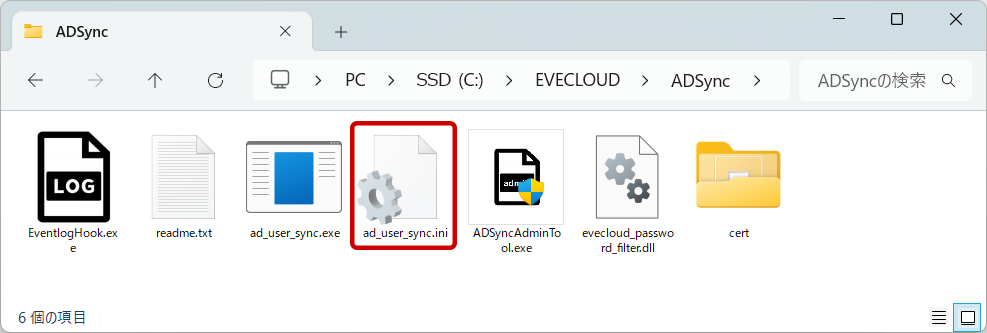
キー 必須 内容 [evecloud] url ー EVECLOUDのエンドポイント(通常時は設定不要)
検証やデモ用途で本番環境以外のサーバーを利用する場合に指定します。customerId 必須 EVECLOUDのカスタマーIDを設定します。 userId 必須 同期に使うEVECLOUDアカウントのユーザーIDを設定します。 password 必須 同期に使うEVECLOUDアカウントのパスワードを設定します。 proxy ー プロキシサーバーを経由して通信する場合に指定します。 [ad]( [ad2] は、マルチドメイン時に設定) connectType 必須 ADへの接続方法を選択します。詳細は「AD同期接続設定」を参照。
0:LDAP (デフォルト)
1:LDAP+StartTLS
2:LDAPSuri 必須 ADのエンドポイントを選択します。
ldap://localhost:389(LDAP、LDAP+StartTLS時)
ldaps://localhost:636(LDAPS時)bindDN 必須 ADに接続する際のユーザID (UPN形式) bindPassword 必須 ADに接続する際のパスワード domain 必須 接続先のドメインを指定(UPN形式) workgroup 必須 接続先のドメイン名を指定(ワークグループ形式) OU名=EVECLOUDのグループID ー OUに対してEVECLOUDのグループを紐づけします。
「OU名=EVECLOUDのグループID」でOUごとにグループを指定します。指定のないOUはEVECLOUDの「default-group」に登録されます。
記入例:dev_ou=dev-group[group1] ~ [group20](詳細は「グループの振り分け条件」を参照) evecloud_groupid ー 条件に一致したユーザーを同期するEVECLOUDのグループIDを指定します。
一致したユーザーを同期しない場合は「non」を指定します。attribute1 ー 1つ目の条件の属性を指定します。アトリビュートは以下を指定できます。
・ou:OU名
・memberOf:所属するグループ
・company:会社名
・department:部署
・title:役職
・physicalDeliveryOfficeName:事業所
・info:メモ欄data1 ー 1つ目の条件のデータを指定します。完全一致のみ。 attribute2 ー 2つ目の条件の属性を指定します。
条件が1つの場合は場合はコメントアウト、または空白を指定します。data2 ー 2つ目の条件のデータを指定します。
条件が1つの場合は場合はコメントアウト、または空白を指定します。[userSync] port ー 待ち受けポート番号を指定します。ADにインストールしたツール間で通信を行います。 subUri* ー 別のADにインストールしたuserSyncのURLを設定します。
ADが複数台ある場合はすべて記載してください。
記入例:subUri1=https://ad2.dds.co.jp:10456addUser ー EVECLOUDアカウントが無い場合に自動で作成するか否かを設定します。
0:EVECLOUDのアカウントを作成しない
1:EVECLOUDのアカウントを作成する(デフォルト)delUser ー ADユーザーを削除したときにEVECLOUDアカウントを削除するか否かを設定します。
0:EVECLOUDのアカウントは削除しない(デフォルト)
1:EVECLOUDのアカウントを削除するEvecloudPasswordSync ー ADパスワードの更新時にEVECLOUDのパスワードを更新するか否かを設定します。
0:更新しない
1:更新する(デフォルト)WinloginPasswordSync ー ADパスワードの更新時にEVECLOUDのWindowsログイン情報を更新するか否かを設定します。
0:更新しない
1:更新する(デフォルト)managedBy ー 「Domain Admins」に所属するユーザーをEVECLOUDの管理者として登録するか否かを設定します。
0:権限は同期しない
1:(デフォルト)
・管理者グループに所属するアカウントは、テナント管理者として登録&更新が行われる。
・管理者グループに所属しないアカウントは、一般ユーザーとして登録され権限の更新は行われない。userId ー EVECLOUDのユーザーIDとして登録するADの属性を設定します。
・sAMAccountName:EVECLOUD\userのuserの部分がEVECLOUDのユーザIDになります
・userPrincipalName:user@evecloud.localがEVECLOUDのユーザIDとなります
・employeeNumber
・mail
・givenName
・sn
・displayNamename ー EVECLOUDの表示名として登録するADの属性を設定します。
表示名を更新するかどうかは「updateName」の項目で指定します。
・userPrincipalName:ユーザーログオン名 user01@evecloud.local
・upnUser:userPrincipalNameの@から前の部分
・sAMAccountName:ユーザーログオン名 Windows2000以前 「EVECLOUD\user01」の\から後ろの部分
・employeeNumber:社員番号
・mail:電子メール
・sn+givenName:性+名前 ※間に半角スペースが入ります。
・givenName:名
・sn:性
・displayName:表示名updateName ー EVECLOUDの表示名を上書きするか否かを設定します。
0:EVECLOUDの表示名ある場合は上書きしない(デフォルト)
1:EVECLOUDの表示名ある場合は上書きする - 編集完了後は、管理者ツールの「接続テスト」項目にある、「AD接続」ボタン、「EVECLOUD接続」ボタンから接続の確認をします。
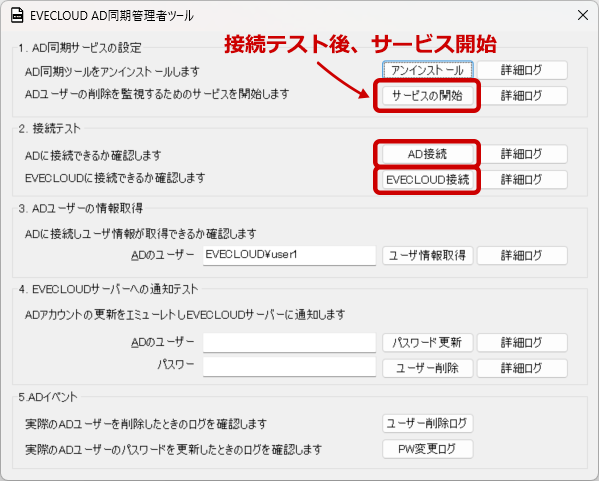
- テスト後、問題が無ければツールの「サービスの開始」ボタンからサービスを開始してください。
グループの振り分け条件
EVECLOUDのグループへの同期条件を詳細に指定することができます。
下記情報を参考に「ad_user_sync.ini」ファイルをエディター等で編集します。
グループ振り分け条件は、1つの[group]セクションを1つのグループ振り分け条件とし、1~20まで指定できます。
- グループへの振り分けは最大で20まで指定できる:EVECLOUDのグループを最大20個作成し振り分けが可能
- 同期条件のアトリビュートは2つまで指定できる
- 条件を上から確認していき一致した条件のグループに振り分ける
- 同期先にはEVECLOUDのグループを指定できる、または同期しないことも指定できる
例えば以下のような振り分けが可能
- 例1
- 部署名(department )がdev2、役職(title)が課長のユーザーはevecloud_dev2_admin_groupグループ
- 部署名(department )がdev2のユーザーはevecloud_dev2_groupグループ
- 例2
- OU(ou)がeigyo_ouで事業所(physicalDeliveryOfficeName)がtokyoのユーザーはtokyo_eigyoグループ
- OU(ou)がeigyo_ouで事業所(physicalDeliveryOfficeName)がnagoyaのユーザーはnagoya_eigyoグループ
- OU(ou)がeigyo_ouのその他の人ははeigyoグループ
- 例3
- メモ欄(info)がgroup1のユーザーはgroup1グループ
- メモ欄(info)がgroup2のユーザーはgroup2グループ
- その他の人は同期しない
グループポリシーの設定
ADでユーザーを削除する際にイベントログが出力されるよう、グループポリシーを設定します。グループポリシーの設定手順は以下の通りです。
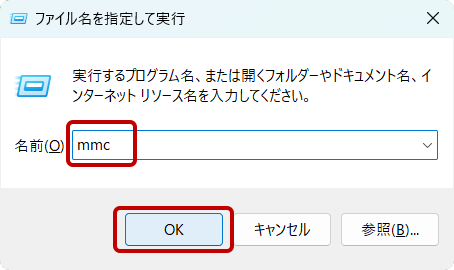
- Windowsキー + R で「ファイル名を指定して実行」を開き、「mmc」と入力してOKを押します。
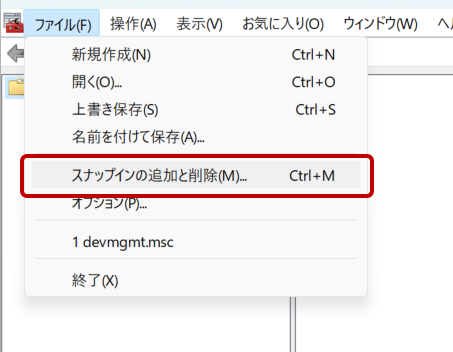
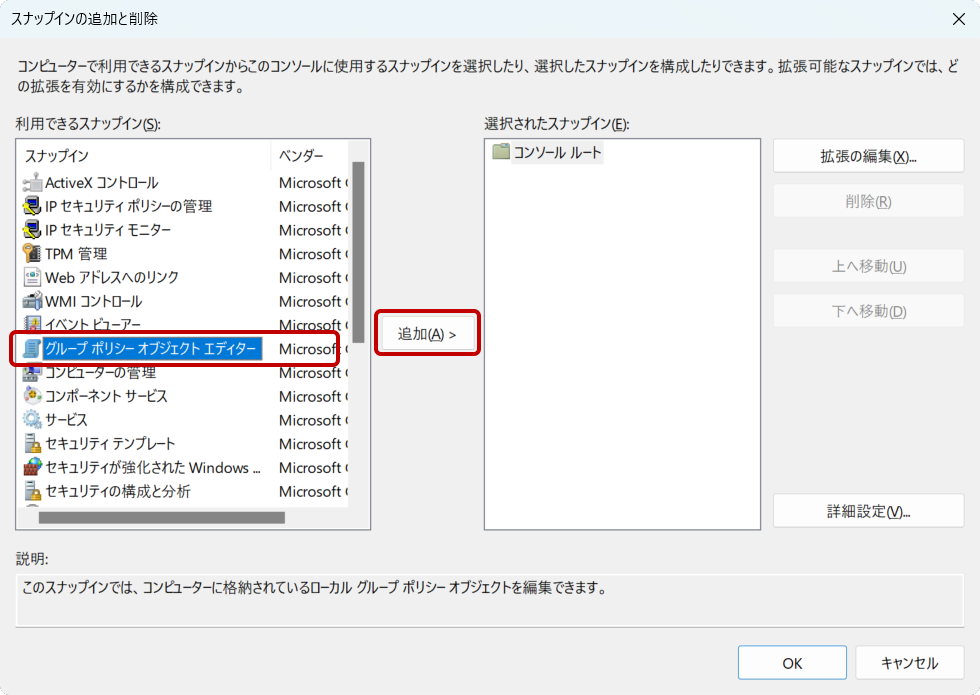
- 「Microsoft管理コンソール」が開いたら、ファイルメニューの「スナップインの追加と削除」を選択します。
- 「利用できるスナップイン」列から「グループポリシーの管理(グループポリシーオブジェクトエディター)」を選択して、追加します。
- ドメインを選択して右クリックメニュー「このドメインにGPOを作成し、このコンテナにリンクする」を選択、任意の名前を設定します。
- リンクされたグループポリシーから作成したポリシーを選択し、右クリックメニューの「編集」を選択します。
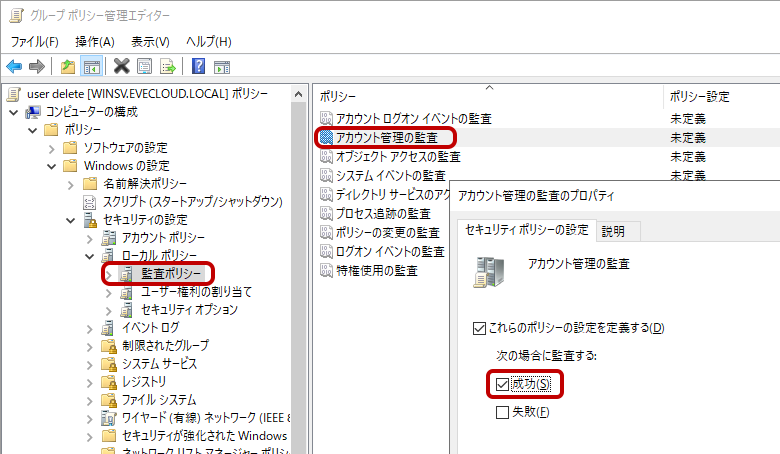
- 「コンピュータの構成」→「ポリシー」→「Windowsの設定」→「セキュリティの設定」→「ローカルポリシー」→「監視ポリシー」から「アカウント管理の監査」を選択し「成功」を監査対象にします。
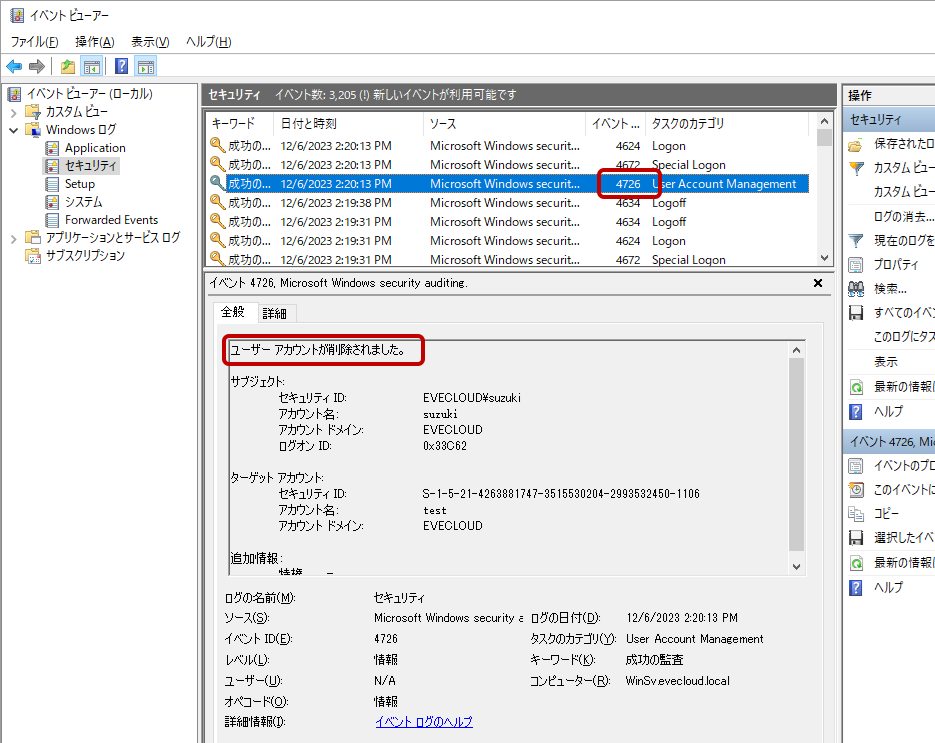
- 動作確認をします。ドメインにアカウントを追加、削除後、イベントログに「ID4726」のイベントが出力されることを確認してください。