EVECLOUDのアプリケーション管理では、「ID Manager」と「SAML」の2種類が選択可能で、各サービスにあった用途で選択し、登録を行うことが出来ます。
これらの操作は組織管理者権限のみ可能です。
ID Manager
WindowsのネイティブアプリやWebサービスへのEVECLOUD認証とSSO ⇒ 「ID Manager の登録」を参照
SAML
WebサービスへのEVECLOUD認証とSSO ⇒ 「SAMLの登録」を参照
アプリケーション管理の一覧には、デフォルトのアプリケーションとして「EVECLOUD Web管理ツール [50002](SAML)」が用意されてます。またその他のアプリケーションでは「Windowsログオン (Logon)」がありますが、アプリケーション管理での操作はありません。
アプリケーション管理における基本操作は以下の通りです。
基本操作項目
アプリケーションの登録
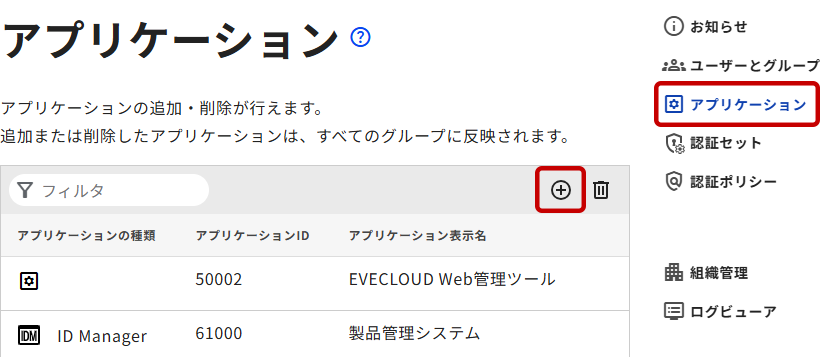
- 管理ツールの右メニューから[アプリケーション]を選択し、アプリケーション一覧の右上にある[+]アイコンを選択します。
- 任意の[アプリケーション表示名]を入力します。
[アプリケーションの種類]から[ID Manager]または[SAML]を選択して[追加]をクリックします。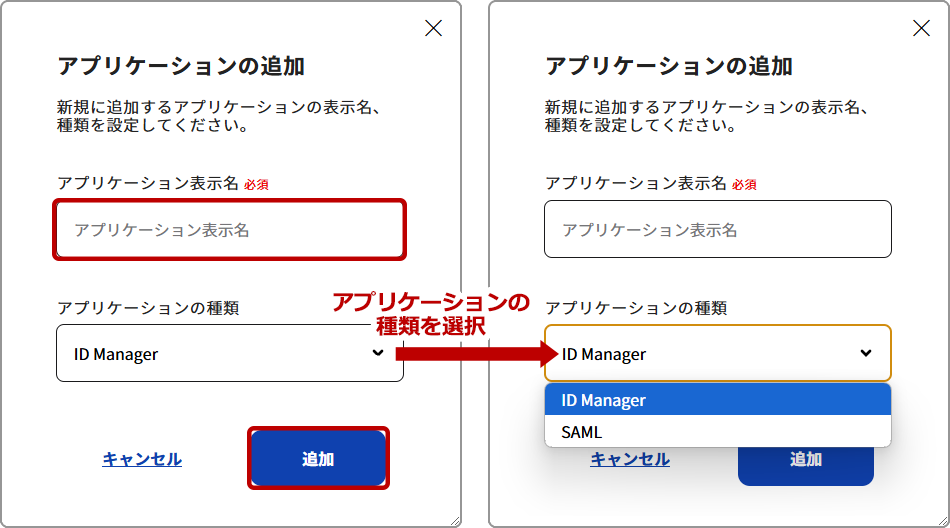
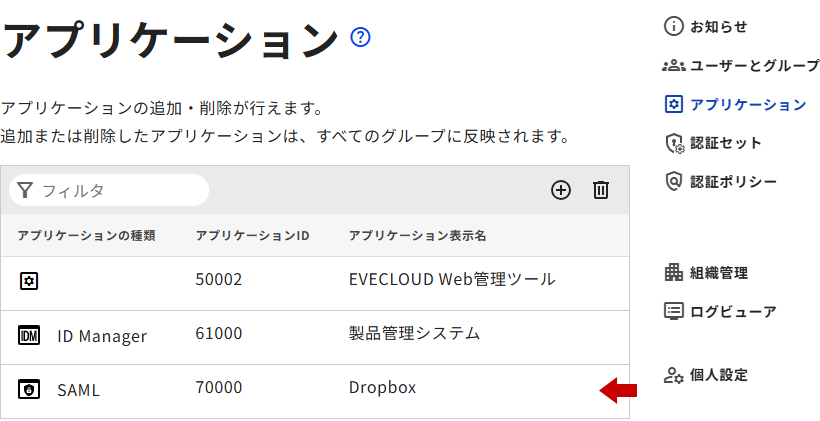
- 作成されたアプリケーションが一覧に追加されます。内容の編集へ進む場合は対象の行をクリックします。編集の詳細は、「SAMLの登録」、「ID Manager の登録」を参照してください。
共通の設定項目
「SAML」や「ID Manager」それぞれの登録時に、以下の共通する設定項目があります。
SSOの設定
ユーザーが既にEVECLOUDでWindowsログオン または ID ManagerやSAMLで認証済みの場合に、設定済みのアプリケーションにログインする際、認証画面を表示させずに自動でログイン可能となる設定です。
- アプリケーション一覧から該当のアプリケーションを選択します。
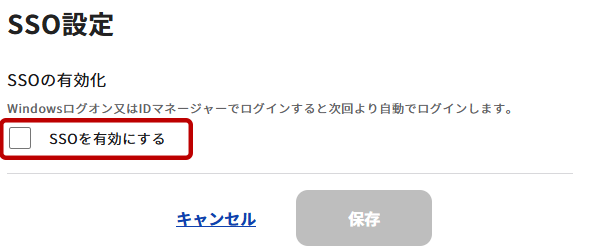
- 「SSO設定」項目(SAMLの設定は[SSO設定] タブ内)にある「SSOを有効にする」チェックボックスをONにします。
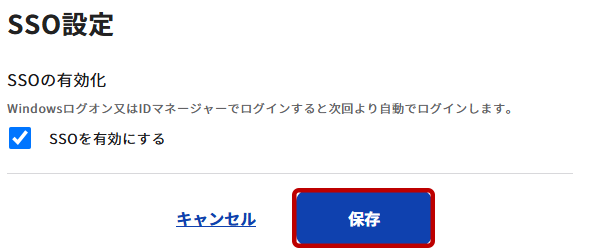
- [保存]ボタンをクリックし、設定を完了させます。
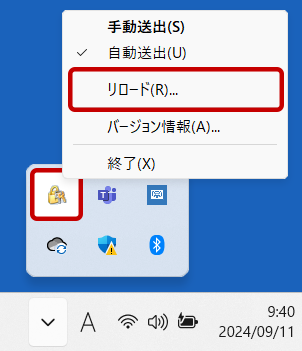
- 即座に設定を反映させたい場合は、ご利用中のPCの ID Manager をリロードしてださい。
[補足事項]WindowsでEVECLOUDによる認証後、Windowsをログアウト、ロック、または 24時間が経過しますとSSO(自動でログインできる機能)がリセットされます。継続してSSOをご利用の場合は、Windowsログオン または ID Managerにて EVECLOUDによる認証を改めて行う必要があります。
SSOポータルの設定
「ユーザー(個人)の設定」ページにある「SSOポータル」ページに、SSOが利用可能なアプリケーションのリンクボタンを表示させるための設定です。
- アプリケーション一覧から該当のアプリケーションを選択します。
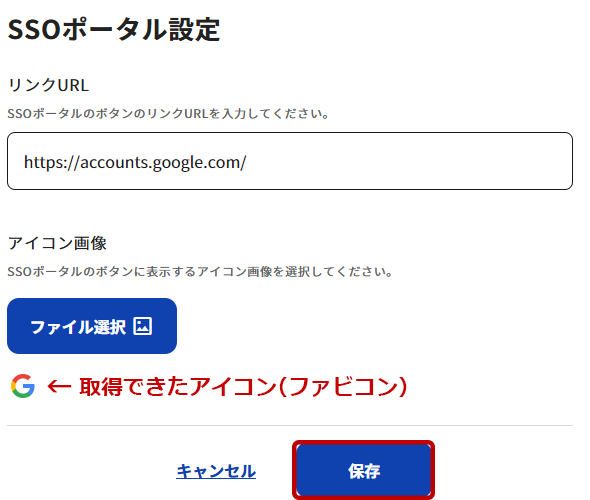
- 「SSOポータル設定」項目(SAMLの設定は[SSO設定] タブ内)にある「リンクURL」欄へ、SSOで利用するサイトのURLを入力します。
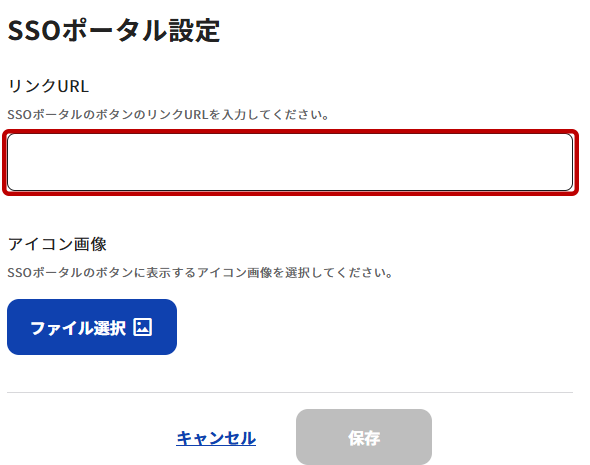
- URL入力後、対象サイトのアイコン(ファビコン)が取得できた場合は、自動で画面に表示します。
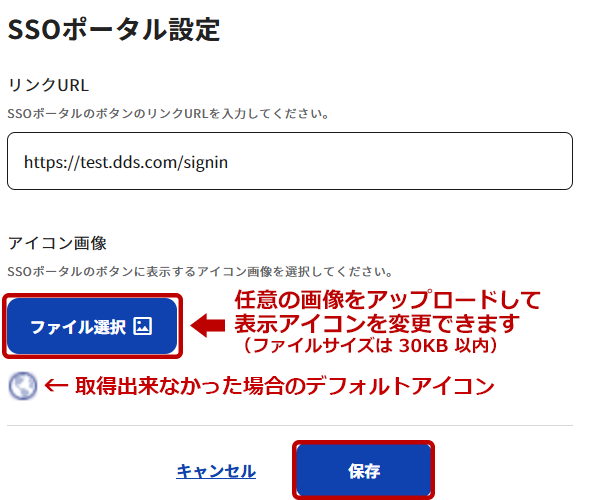
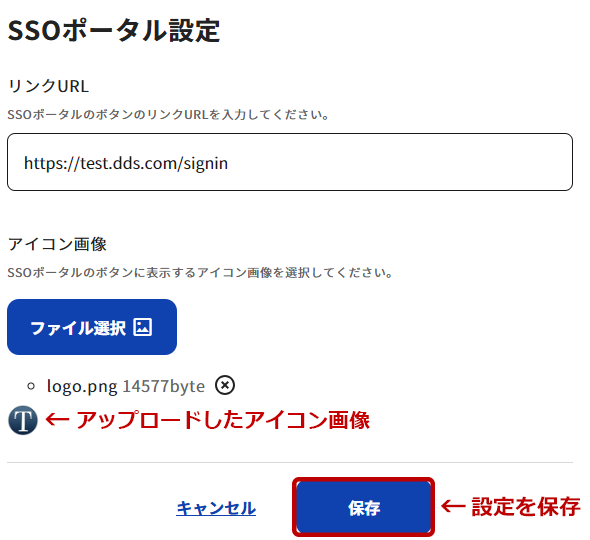
- 取得できなかった場合、デフォルトのアイコンが表示しますが、変更したい場合は任意のアイコン画像をアップロードして表示させることが可能です。(ファイルサイズは30KB以内)
- [保存]ボタンをクリックし、設定を完了させます。
アプリケーションへの認証セット設定
- 右メニューから[ユーザーとグループ]を選択し、「ユーザーとグループ」ページを開きます。
グループ一覧から任意のグループを選択します。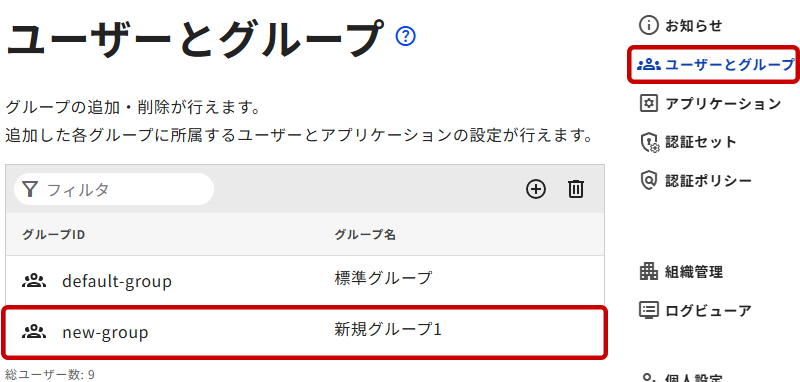
- グループ編集画面にて「グループの認証方法」のタブを開き、
利用可能なアプリケーションの一覧から任意のアプリケーションを選択します。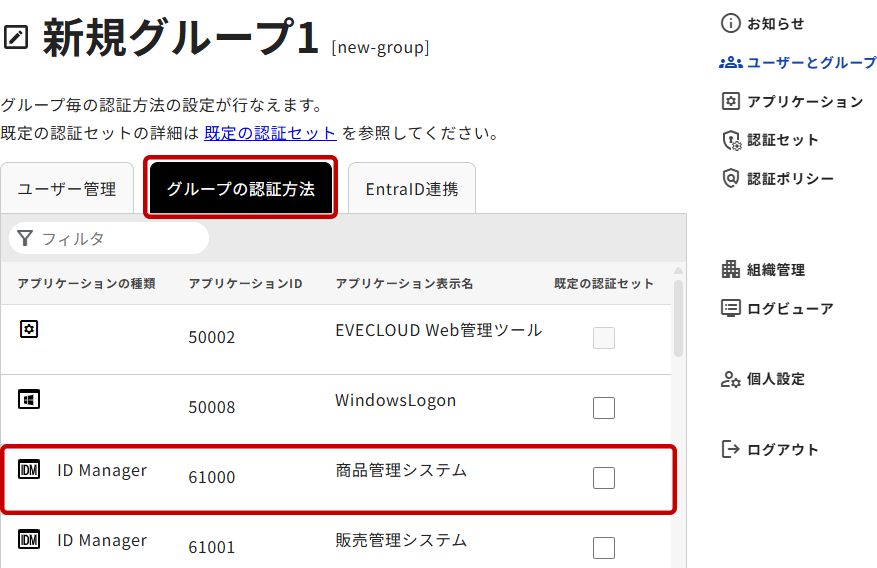
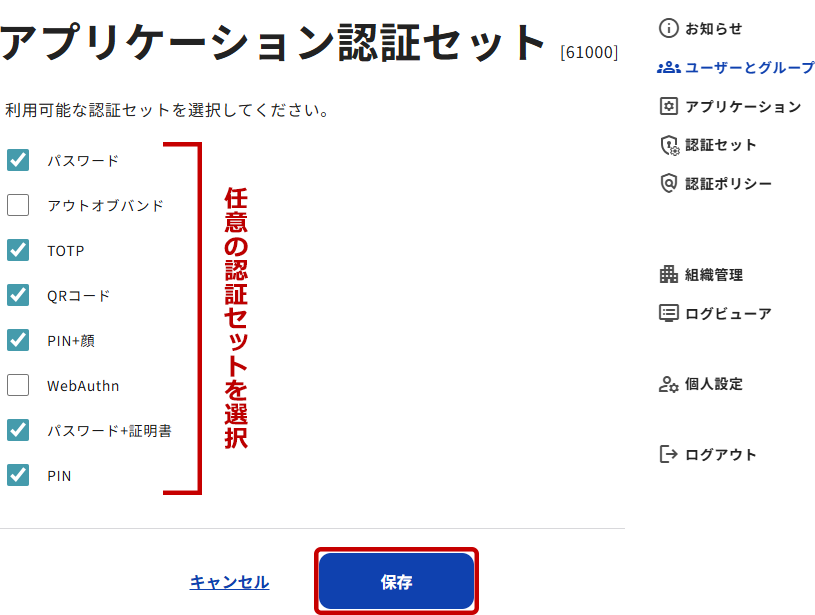
- アプリケーションの認証セット設定画面にて、許可する認証セットにチェックを付けて保存します。
アプリケーションの検索
アプリケーションページにて、アプリケーション一覧にある[フィルタ]に絞り込みたいキーワードを入力します。キーワードの検索対象となる情報は「アプリケーション表示名」で、大文字・小文字の区別があります。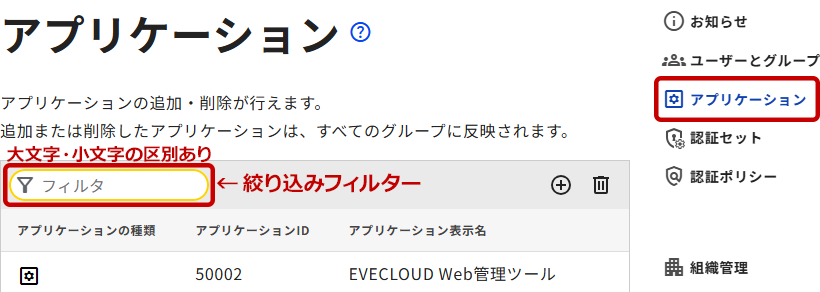
アプリケーションの削除
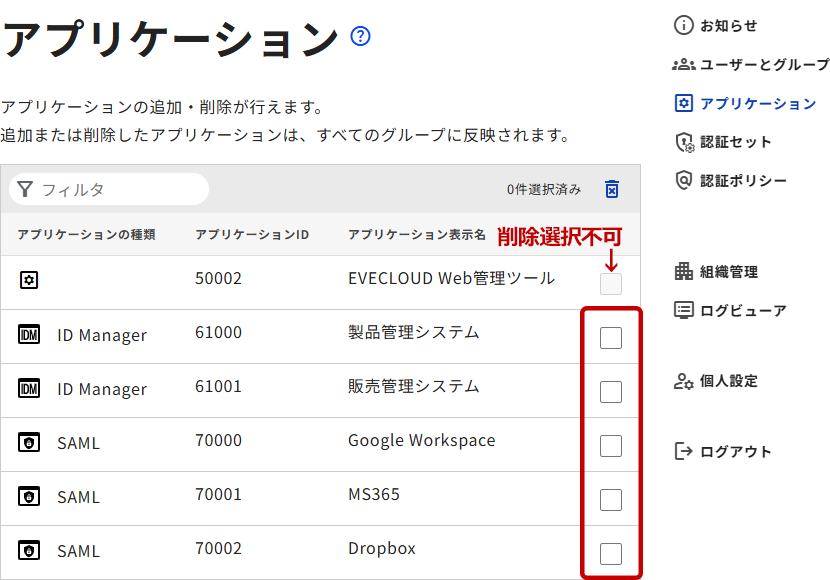
- アプリケーションページにて、アプリケーション一覧右上のdeleteアイコンを押します。
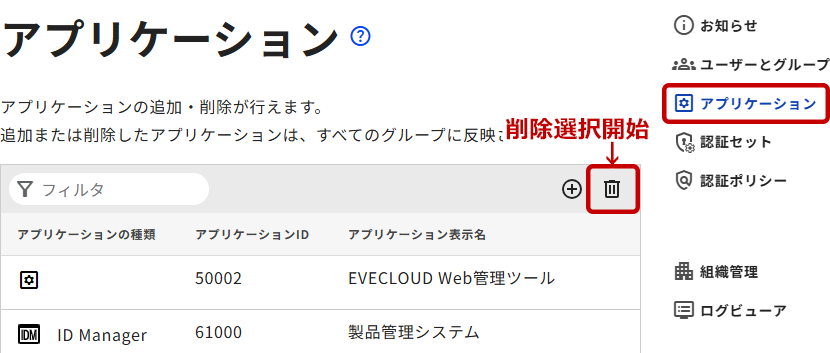
- リストの右端にチェックボックスが表示され、削除したいアプリケーションが選択可能になります。※「EVECLOUD Web管理ツール」は選択(削除)不可です。
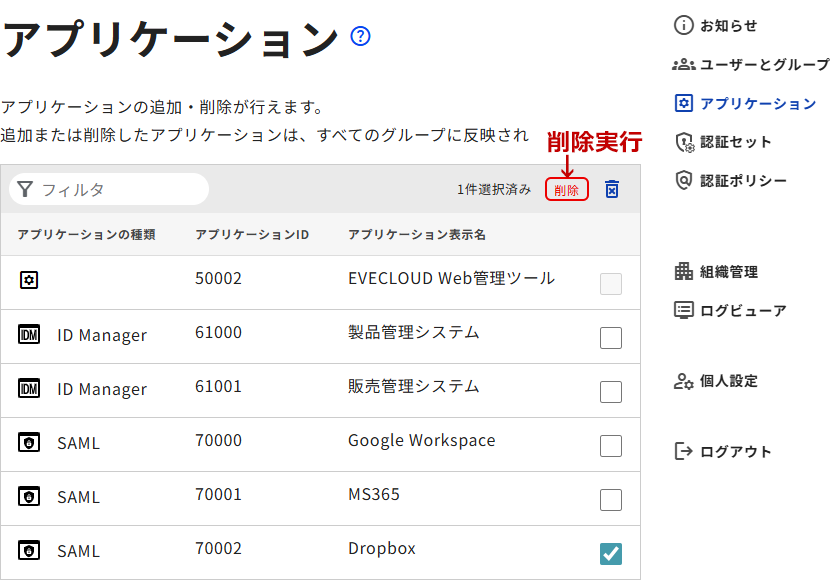
- 削除したいアプリケーションを選択し、リストにチェックが入ると[削除]ボタンが表示されるので、[削除]ボタンをクリックしてアプリケーションの削除を完了させます。

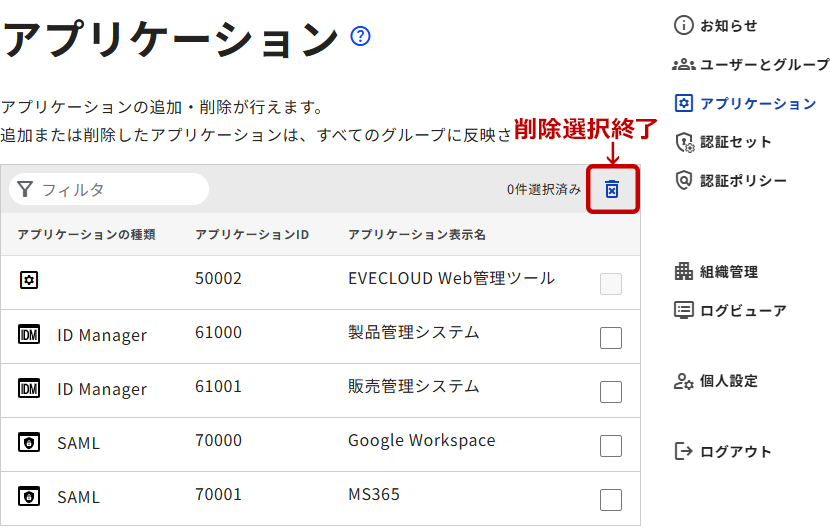
- アプリケーションの削除を終了させたい場合は、右上のdelete_foreverアイコンをクリックして、アプリケーション削除モードを終了させます。
[注意事項]アプリケーションの削除は不可逆の操作となります。実行前によく確認してください。
アプリケーションの確認
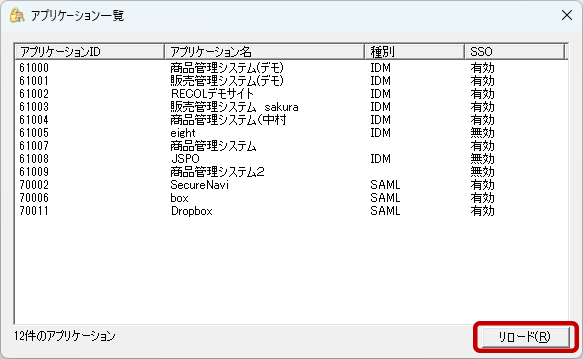
EVECLOUDクライアントがインストールされている端末では、利用可能なアプリケーションを一覧で確認できます。
- タスクトレイにある ID Managerアイコンをクリックしてメニューを開き「アプリケーション一覧」を選択します。
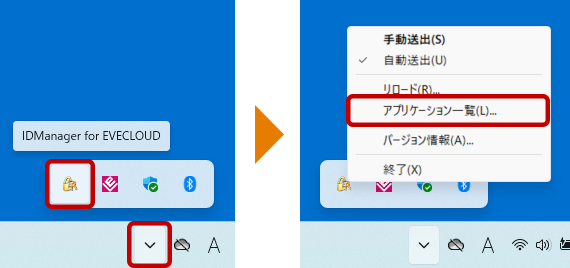
- アプリケーション一覧が表示されます。
新規にアプリケーションを追加した後、一覧に表示が無い場合は [リロード] ボタンをクリックして、リロードを行ってください。