管理者はEVECLOUD認証で使用する各認証要素のポリシーを設定・変更することが可能です。
また、管理ツール内の認証要素の表示名をポリシー設定で変更が可能です。
表示名変更
各認証要素の表示名が変更可能です。変更した認証要素の表示は、管理ツール内での全ての表示に影響を与えます。
変更可能な認証要素は以下の通りです。(以下は管理ツールのデフォルト名称)
- パスワード
- PIN
- TOTP
- メール認証
- 一時パスワード
- QRコード
- WebAuthn
- 顔認証
- 顔認証v2
- 指紋(UBF-Touch)
- ICカード
- ArmZ Key
表示名変更に使用できる文字数は15文字(全角・半角共通)までです。
表示変更後などにデフォルトの表示名が知りたい場合は、「認証要素の表示名」欄の説明文から確認が可能です。
設定の変更後は必ず[保存]ボタンをクリックし、設定内容を保存します。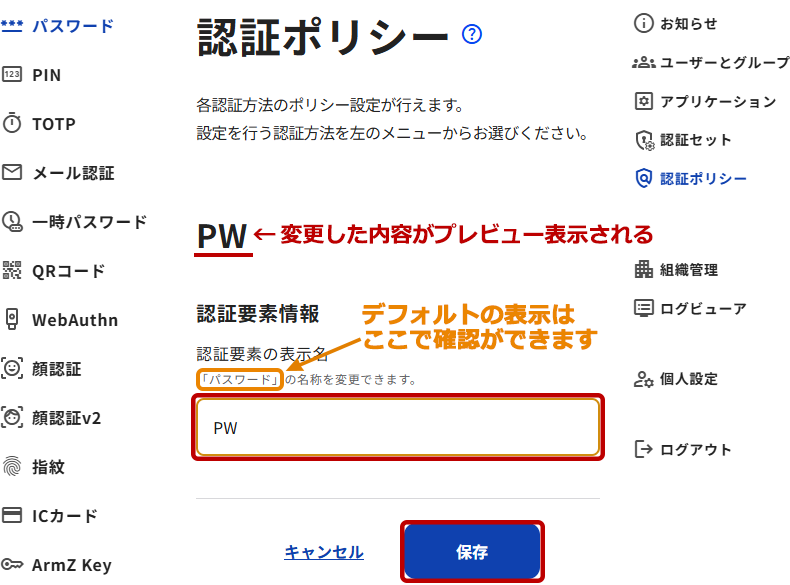
変更した表示名は、ユーザー(個人)設定ページや認証画面にも反映されます。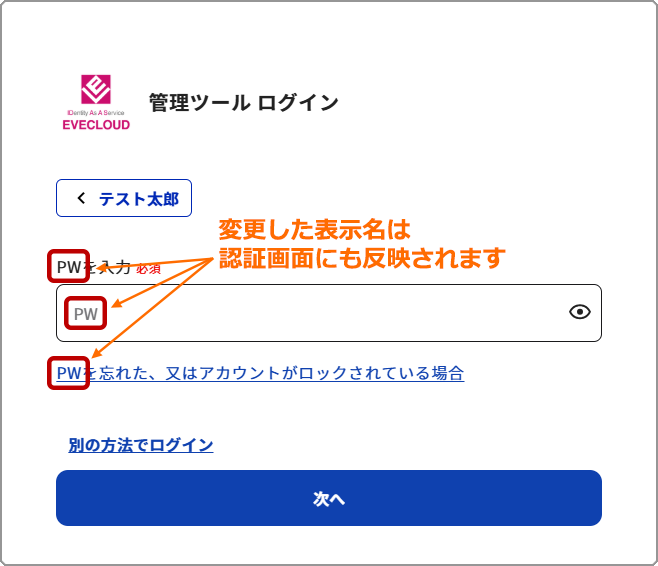
[補足事項]認証画面では、表示名を変更しても即時に反映されることがありません。
認証画面で「別の方法でログイン」から認証方法の選択画面へ戻り「認証方法の更新」をクリックし、更新します。「次へ」ボタンで認証へ進むと表示名が反映されています。
パスワード
- 管理ツールの右メニューから[認証ポリシー]を選択します。
認証ポリシーページを開き、左メニューから[パスワード]を選択し、設定画面を開きます。
「認証要素の表示名」変更に関する詳細は、「表示名変更」を参照してください。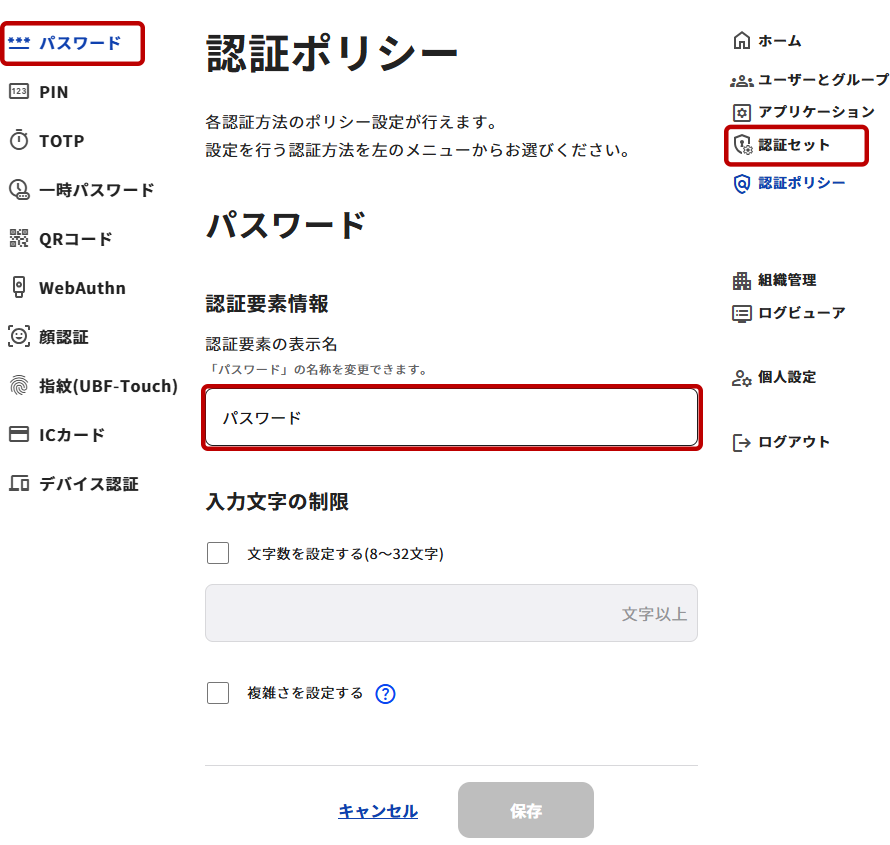
- パスワードの最小長さを変更する場合は「入力文字の制限」項目の「文字数を設定する(8~32文字)」にチェックを入れ、最小長さの文字数を入力します。
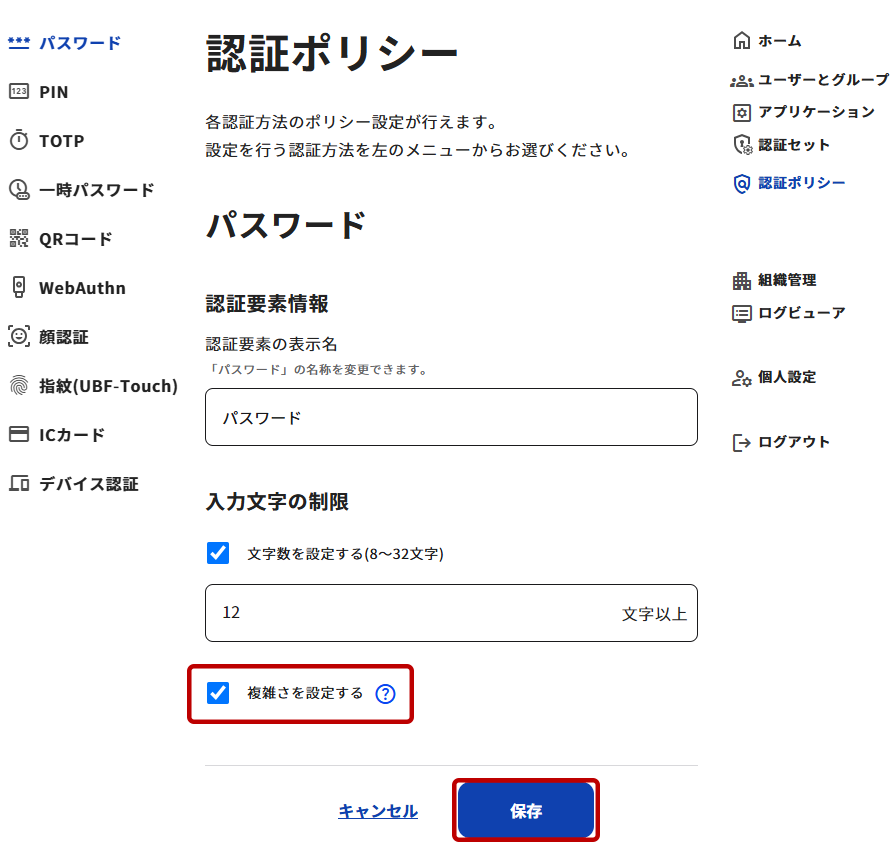
パスワードの長さ 最小長さは8文字、長さの上限は32文字です。 - パスワードに複雑さを設定する場合は「複雑さを設定する」にチェックを入れます。
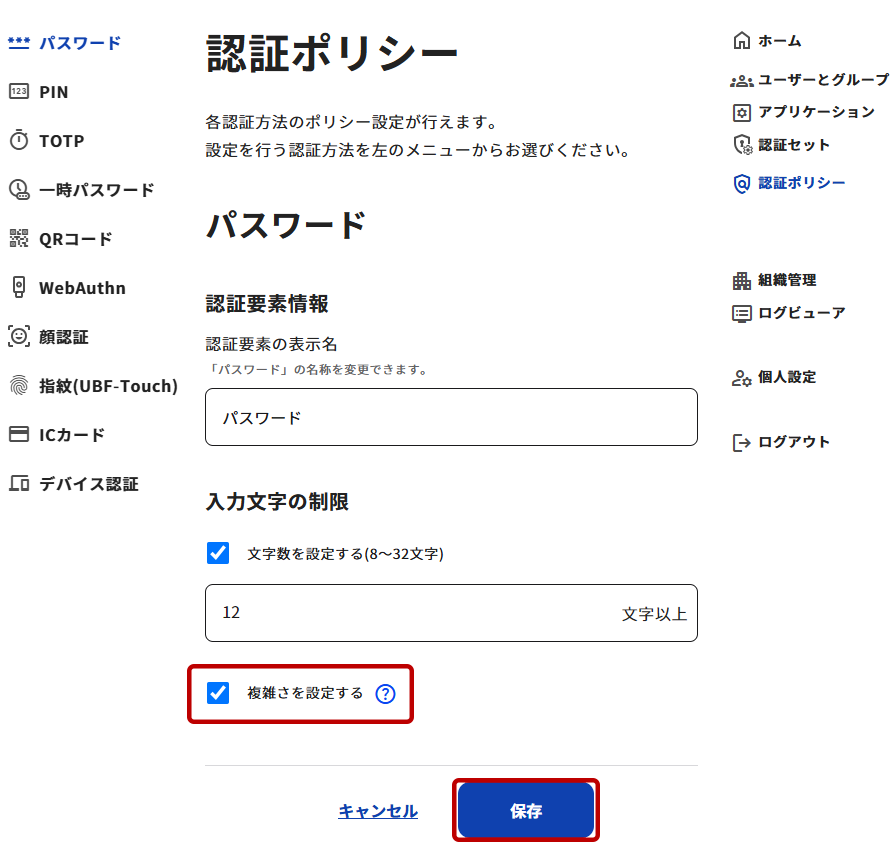
複雑さとは 複雑なパスワードとは、下記の文字のうち、3種類を1文字以上ずつ含む必要があります。 - アルファベット大文字(A-Z)
- アルファベット小文字(a-z)
- 半角数字(0-9)
- 半角記号(例:!@#$)
- 設定の変更後は必ず[保存]ボタンをクリックし、設定内容を保存します。
PIN
- 管理ツールの右メニューから[認証ポリシー]を選択します。
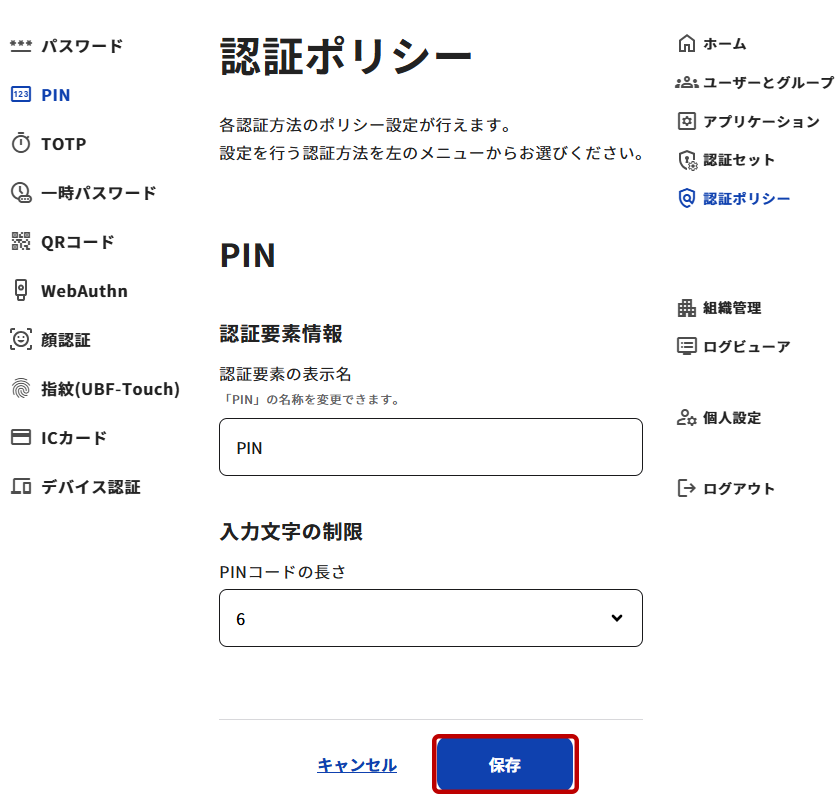
認証ポリシーページを開き、左メニューから[PIN]を選択し、設定画面を開きます。
「認証要素の表示名」変更に関する詳細は、「表示名変更」を参照してください。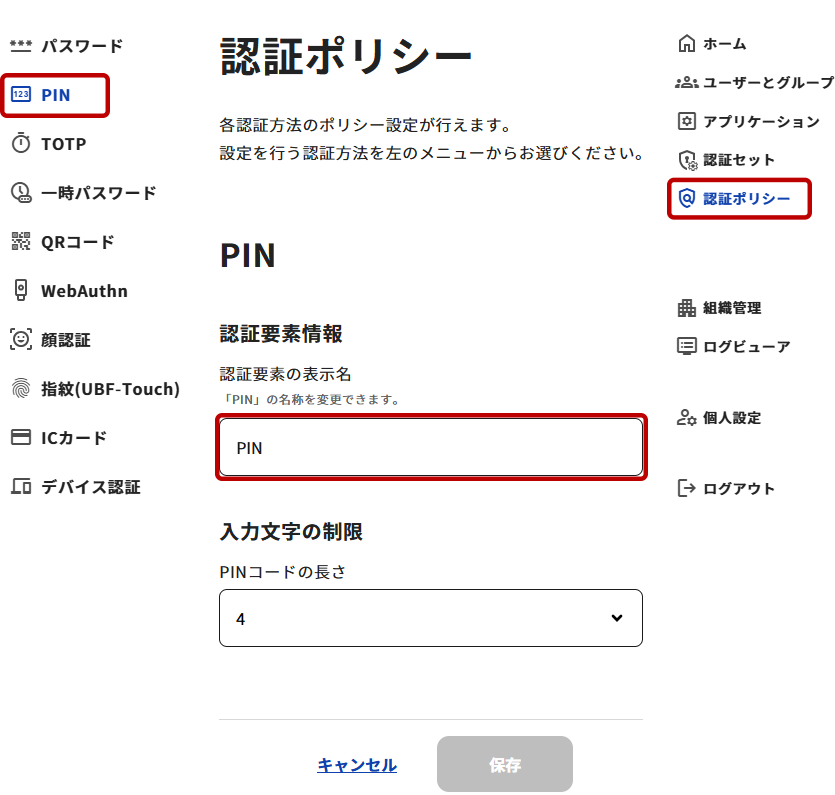
- 「入力文字の制限」項目の「PIN番号の長さ」から、「4」「6」「8」いずれかのPINの長さを選択します。デフォルトの長さは「6」です。
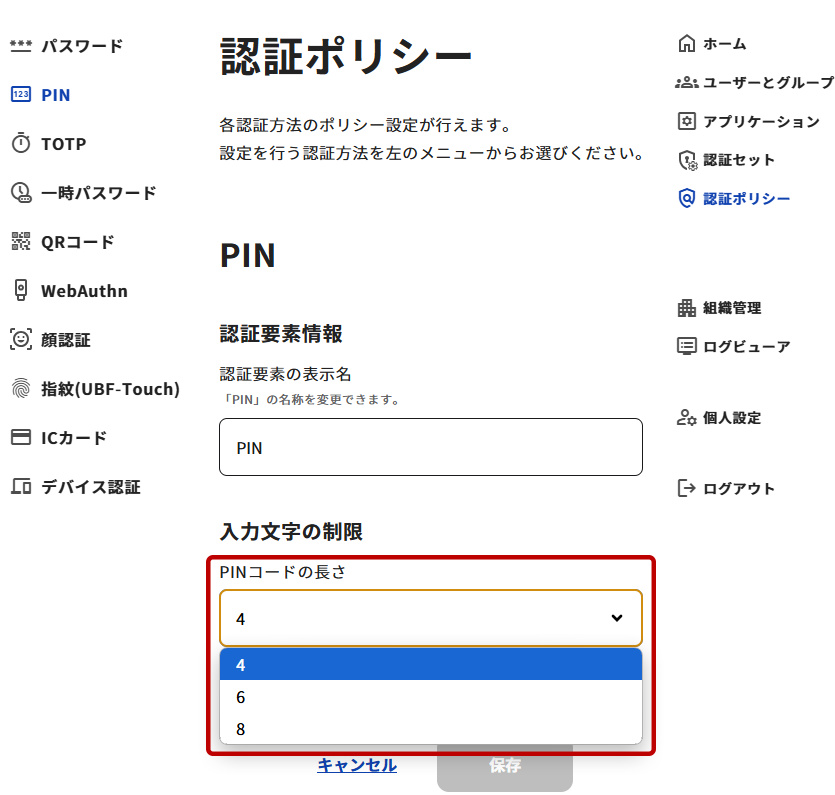
- 設定の変更後は必ず[保存]ボタンをクリックし、設定内容を保存します。
TOTP
ハードウェアトークンの認証処理でクライアントから受信したワンタイムパスワードと比較する際に、許容する範囲のタイムステップを設定します。
- 管理ツールの右メニューから[認証ポリシー]を選択します。
認証ポリシーページを開き、左メニューから[TOTP]を選択します。
「認証要素の表示名」変更に関する詳細は、「表示名変更」を参照してください。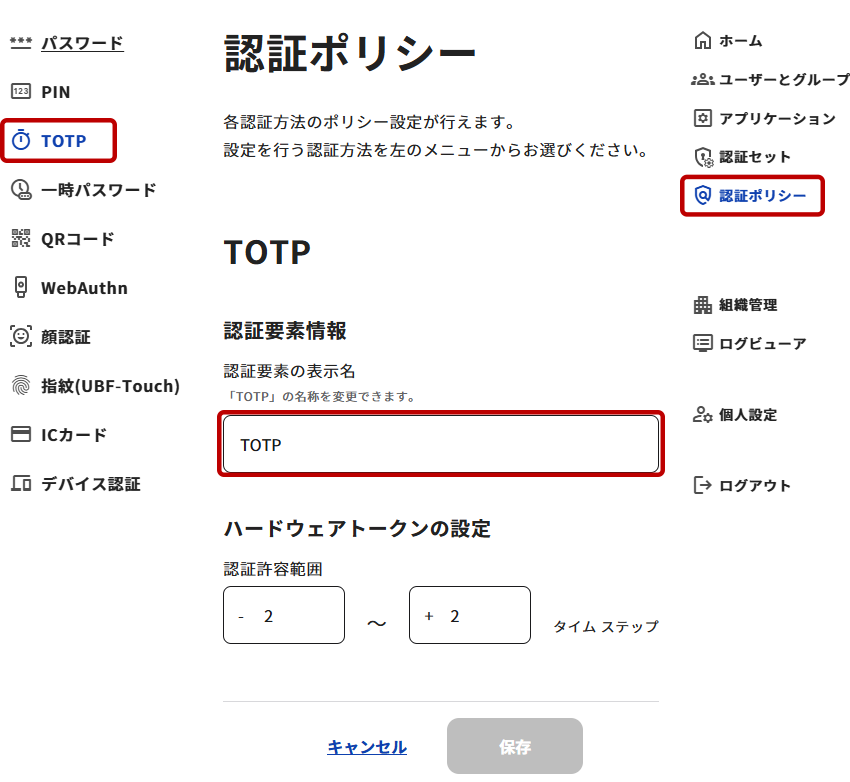
- 「ハードウェアトークンの設定」項目の「認証許容範囲」を任意の数値へ変更します。
認証許容範囲は「-10 ~ +10」です。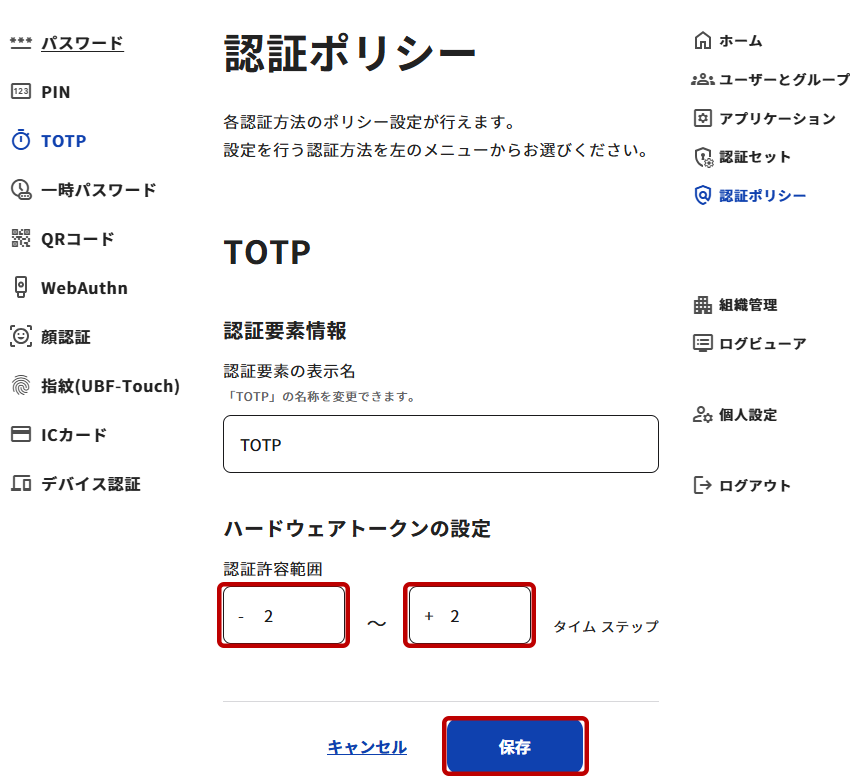
許容範囲方向 タイムステップ値 過去方向 -10 ~ -0 未来方向 +0 ~ +10 - 設定変更後は必ず[保存]ボタンをクリックし、設定内容を保存します。
メール認証
メール認証は、「ユーザー情報」で登録してあるメールアドレス宛に通知をし、メールに記載されている情報(URLリンクまたは6桁の数字)で認証を行います。
メール認証の認証方法詳細は「認証情報(ユーザーの設定)>ユーザー情報>メール認証」を参照してください。
- 管理ツールの右メニューから[認証ポリシー]を選択します。
認証ポリシーページを開き、左メニューから[メール認証]を選択し、設定画面を開きます。
「認証要素の表示名」変更に関する詳細は、「表示名変更」を参照してください。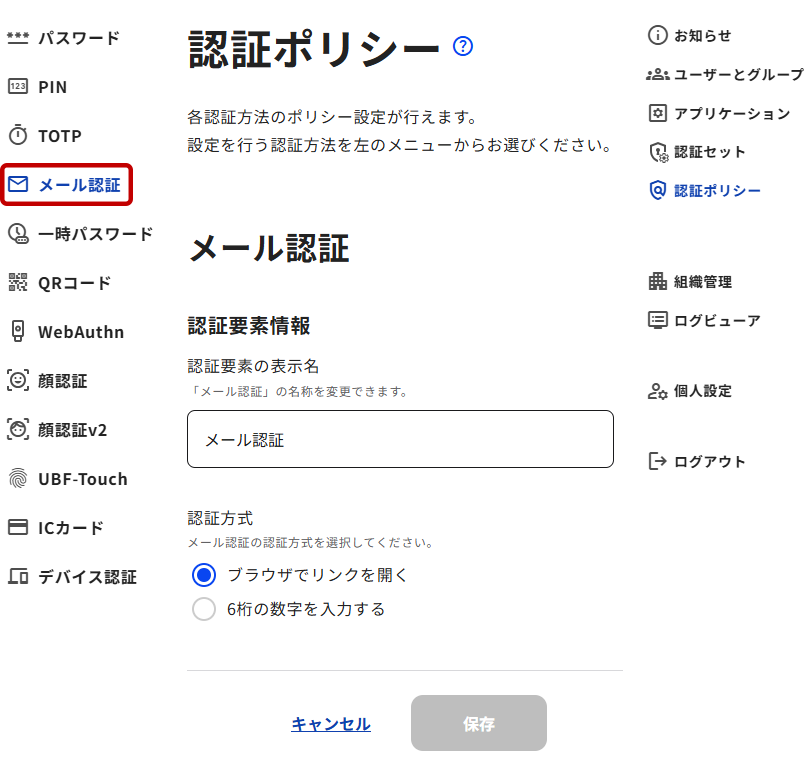
- 「認証方式」から「ブラウザでリンクを開く(デフォルト)」または「6桁の数字を入力する」を選択します。
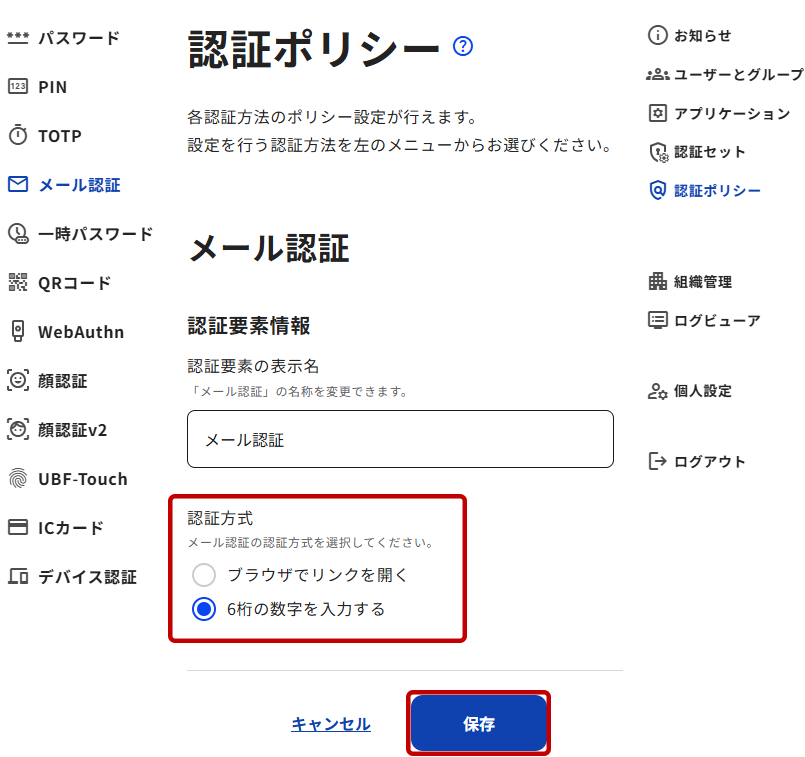
- 設定の変更後は必ず[保存]ボタンをクリックし、設定内容を保存します。
顔認証 & 顔認証v2(こども顔対応版)
顔認証 および、顔認証v2(こども顔対応版)に関する設定変更は、管理ツールの右メニューから[認証ポリシー]を選択後、認証ポリシーページを開き、左メニューから[顔認証](または 顔認証v2)を選択します。
設定変更が可能な項目は以下の通りです。
認証要素の表示名
「認証要素の表示名」変更に関する詳細は、「表示名変更」を参照してください。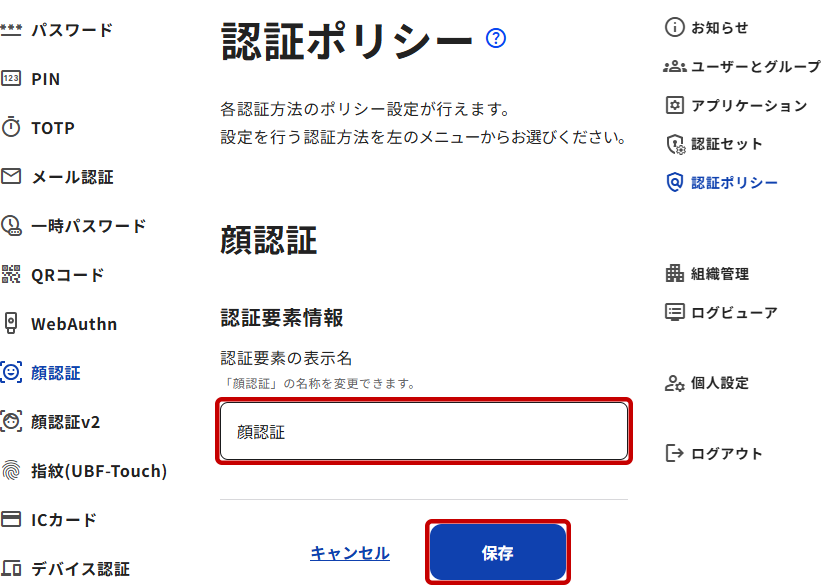
顔検出エンジン
顔認証時に使用する顔検出エンジンを設定できます。
設定変更後は必ず[保存]ボタンをクリックし、設定内容を保存します。
[補足事項] 顔検出エンジン:バージョンの違いと特徴
ファイルサイズの違いにより、認証ページ起動時の初回表示速度が変わります。
動作内容には、ほぼ違いはありませんが「MediaPipe」の方が横向きの検知にも強い傾向があります。
※動作環境により異なる場合もあります。
偽造対策の有効化
顔写真などを使った「なりすまし」を防止する偽造対策が設定可能です。
偽造対策を有効にする事で なりすまし防止に繋がりますが、判定が厳しくなるため認証の成功率は下がる傾向にあります。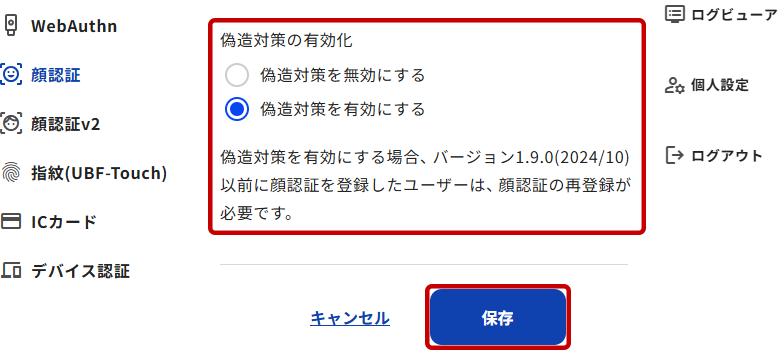
目的にあわせて「有効」「無効」を選択します。デフォルトは「無効」の設定です。
設定の変更後は必ず[保存]ボタンをクリックし、設定内容を保存します。
[注意事項]バージョン1.9.0 (2024/10) 以前に顔認証を登録したユーザーは、偽造対策を有効にした場合、顔認証の再登録が必要となります。
顔画像の保存
顔認証の検出用顔画像を保存するかどうか設定します。
顔画像を保存しない場合、顔検出エンジンのアップデート時に再登録が必要になります。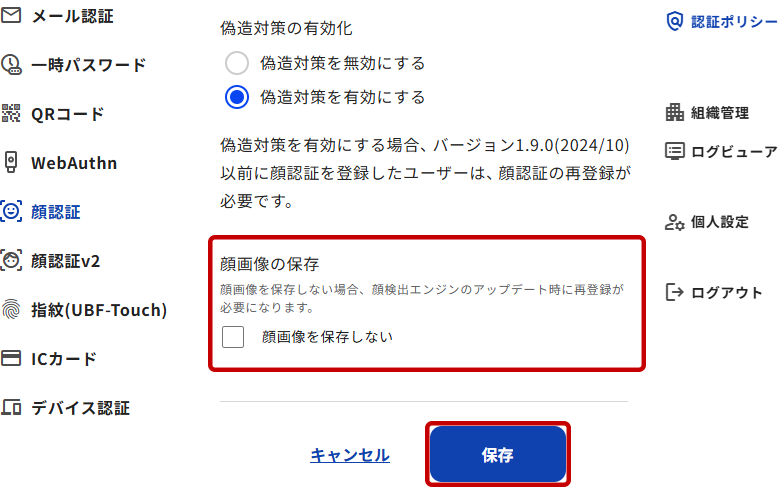
[補足事項]「顔画像を保存しない」設定をした場合には、ユーザー(個人)情報の顔認証(または 顔認証v2)ページにて顔認証情報の登録作業後、登録した顔画像は表示されません。顔認証情報の登録があることだけ表示されます。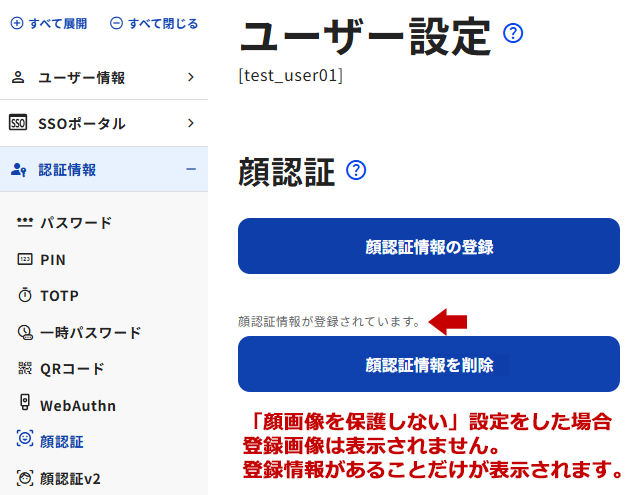
顔認証リトライ回数
顔認証時に認証を自動でリトライする回数を設定できます。
0~20回が設定可能範囲で、0回の設定でリトライ機能はOFFになります。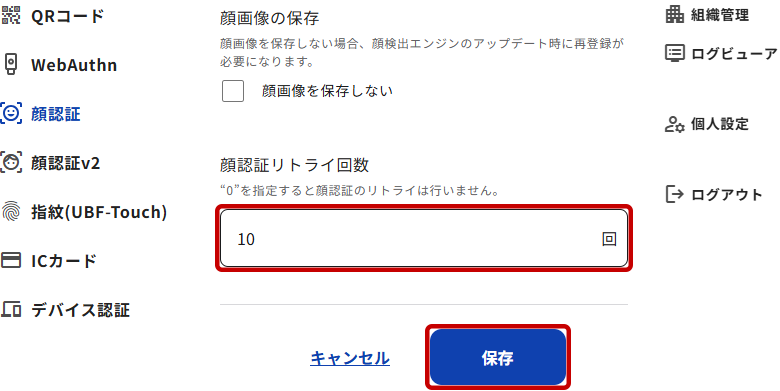
指紋(UBF-Touch)
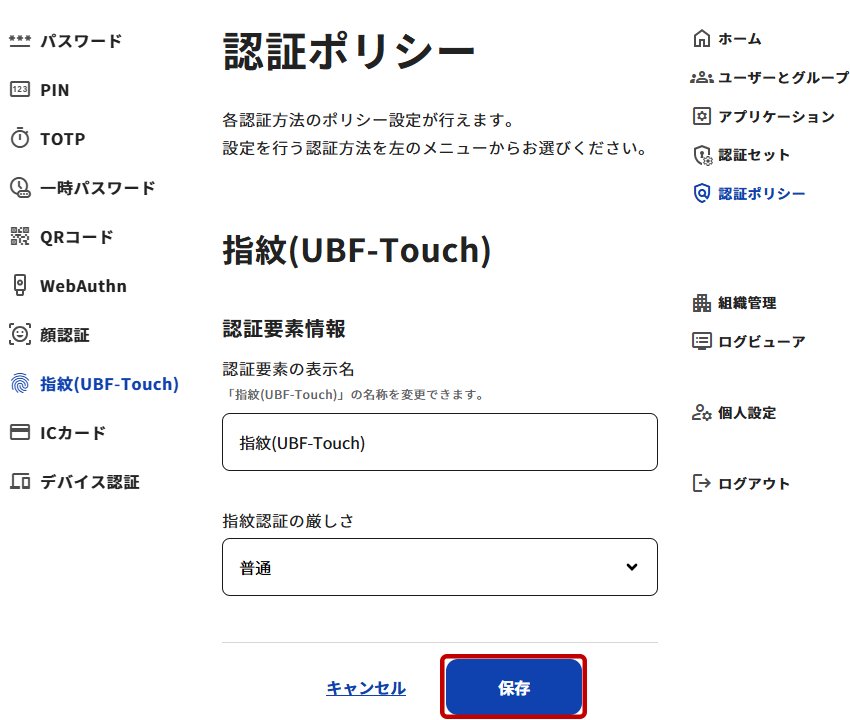
指紋認証ユニット UBF-Touch を利用した指紋認証についての設定です。
- 管理ツールの右メニューから[認証ポリシー]を選択します。
認証ポリシーページを開き、左メニューから[指紋(UBF-Touch)]を選択します。
「認証要素の表示名」変更に関する詳細は、「表示名変更」を参照してください。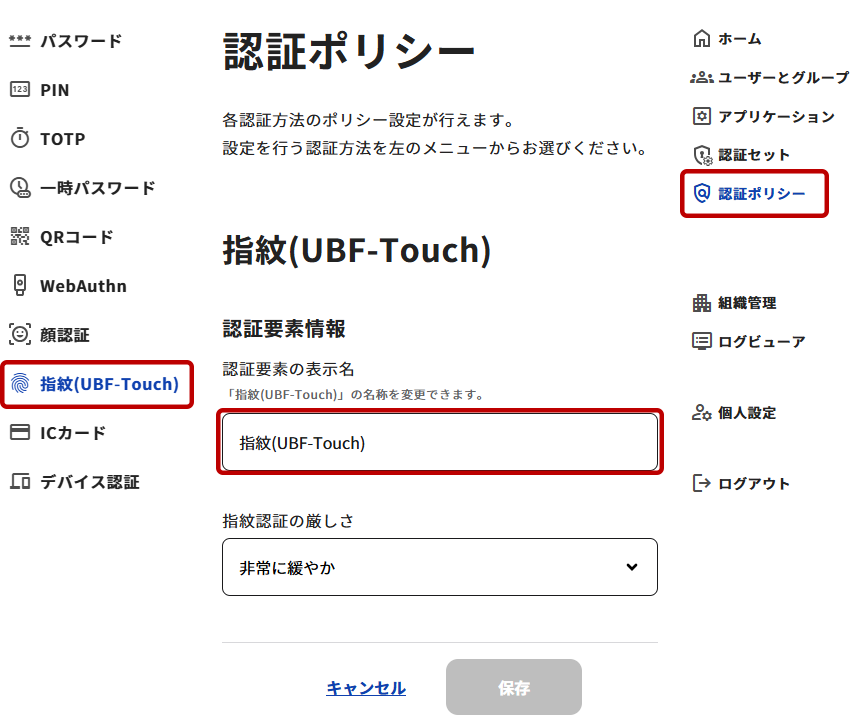
- 「指紋認証の厳しさ」を選択します。
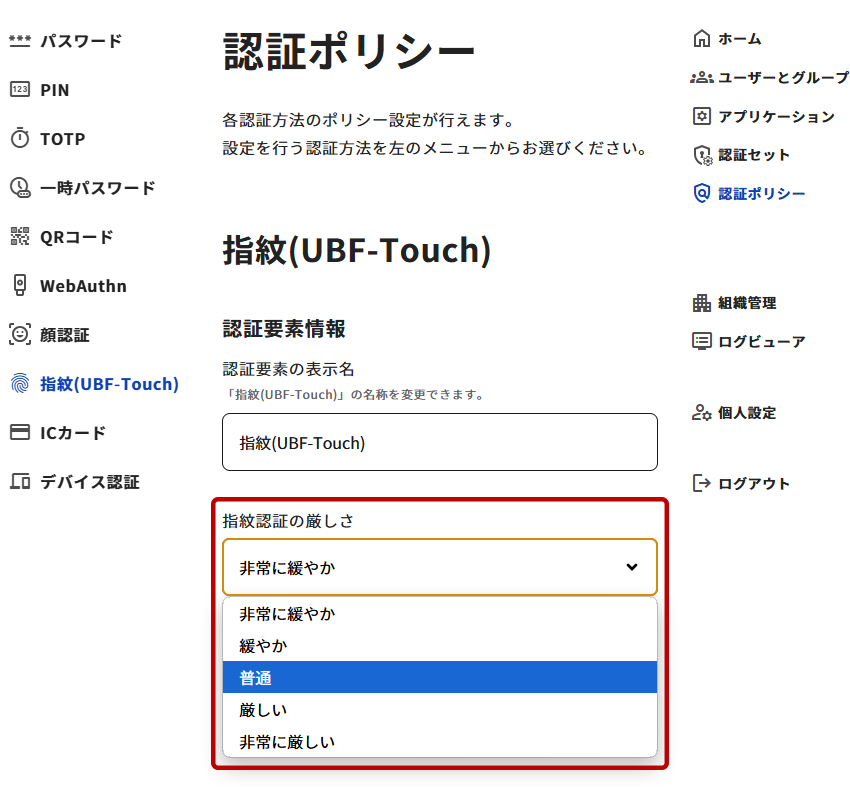
項目 内容 備考 指紋認証の厳しさ 非常に緩やか(デフォルト)
緩やか
普通
厳しい
非常に厳しい設定を厳しくすると認証が通りにくくなる傾向があります。特に乾燥指や湿潤指の方は認証率が下がります。 - 設定変更後は必ず[保存]ボタンをクリックし、設定内容を保存します。
デバイス認証
デバイスの認証方法を「クライアント証明書」や 許可した「IPアドレス」、またはそれらの組み合わせによる設定が可能です。運用方法に合わせて組み合わせを選択してください。
デバイス認証を利用した認証セットの詳細は「デバイス認証とクライアント証明書」を参照してください。
- 管理ツールの右メニューから[認証ポリシー]を選択します。
認証ポリシーページを開き、左メニューから[デバイス認証]を選択します。
「デバイス認証種別」の任意の組み合わせを選択します。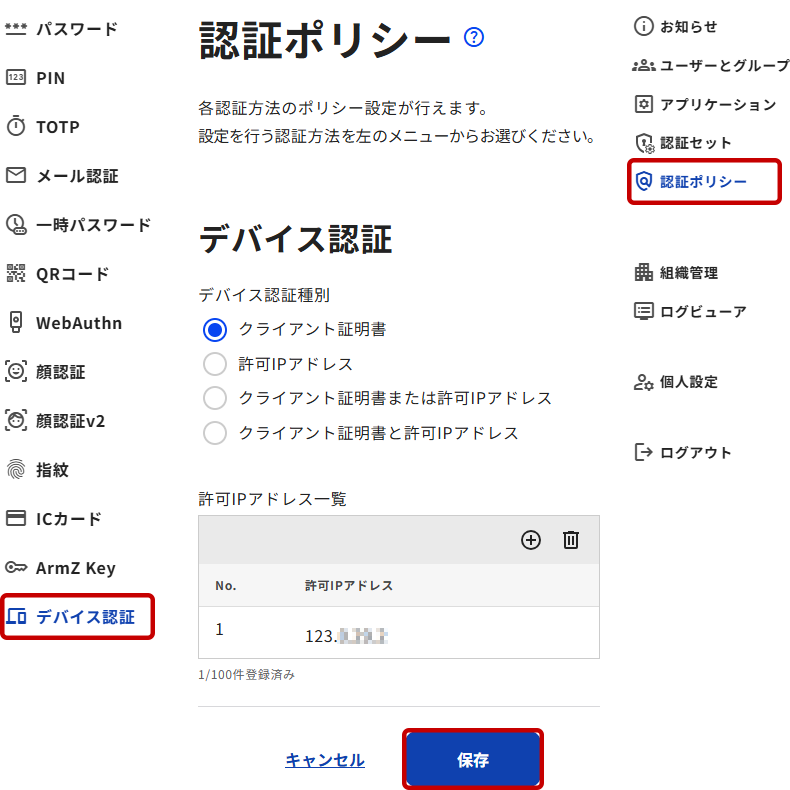
- 設定変更後は必ず[保存]ボタンをクリックし、設定内容を保存します。
許可IPアドレスの追加
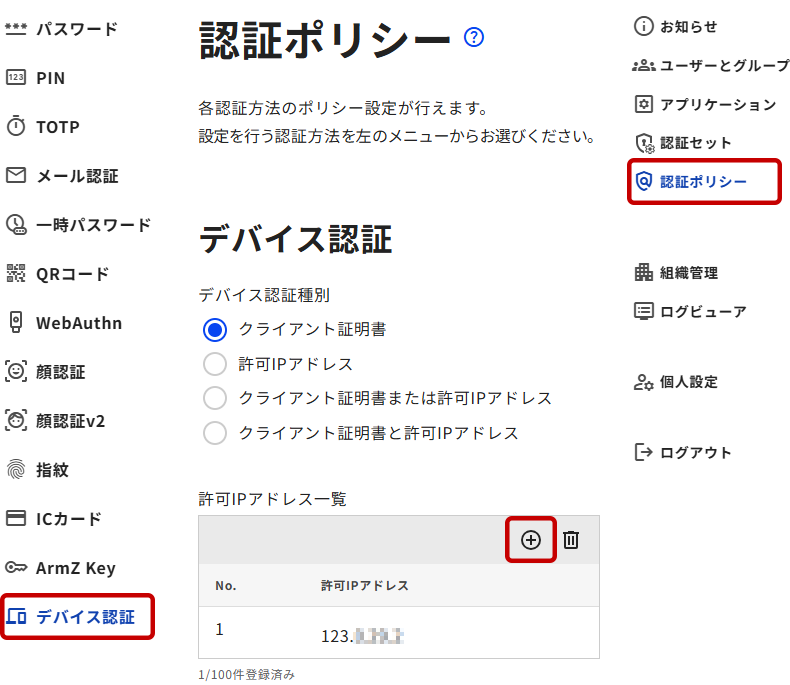
- デバイス認証ページにて、「許可IPアドレス一覧」の右上にある[+]アイコンをクリックします。
- 「許可IPアドレスの追加」ダイアログが開きます。許可するIPアドレス(範囲指定する場合はCIDR表記)を記入し、[追加] ボタンをクリックします。
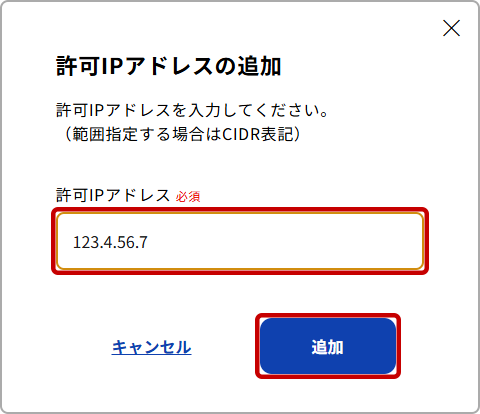
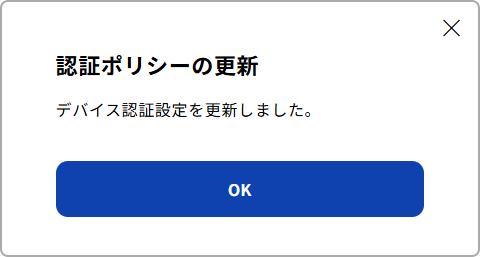
- 「許可IPアドレス一覧」に新しく許可したIPアドレスが追加されました。
[保存]ボタンをクリックし、設定内容を保存します。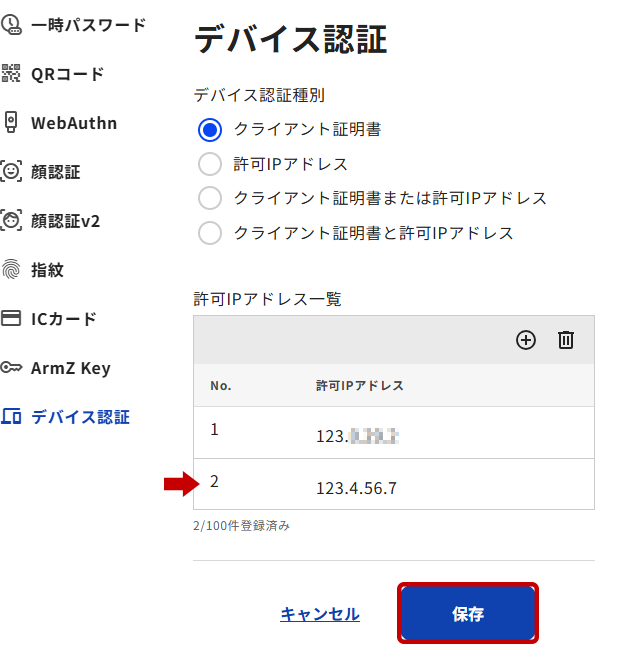
許可IPアドレスの削除
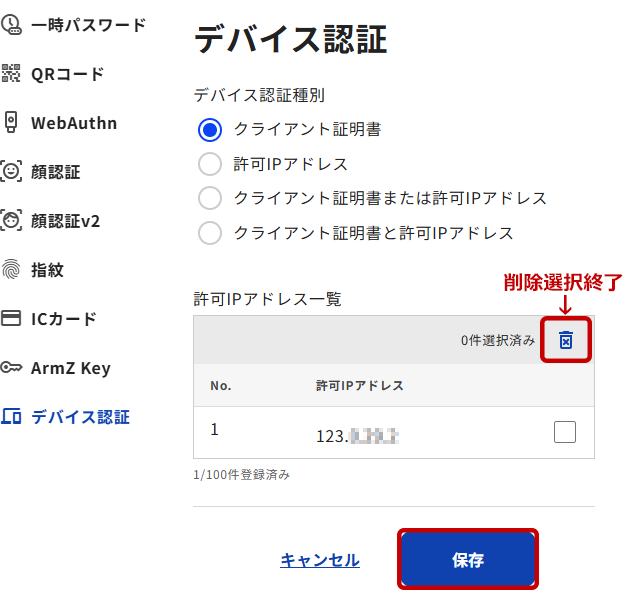
- デバイス認証ページにて、「許可IPアドレス一覧」の右上にあるdeleteアイコンをクリックします。
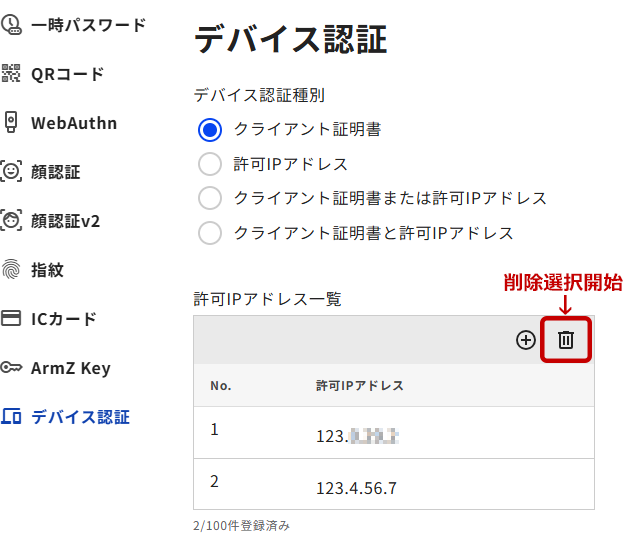
- リストの右端にチェックボックスが表示され、削除したい IPアドレスが選択可能になります。
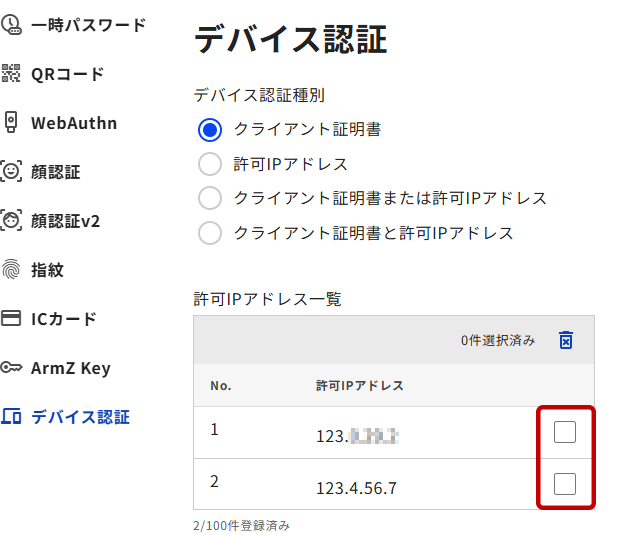
- 削除したい IPアドレスを選択し、リストにチェックが入ると[削除]ボタンが表示されるので、[削除]ボタンをクリックして IPアドレスの削除を実行します。
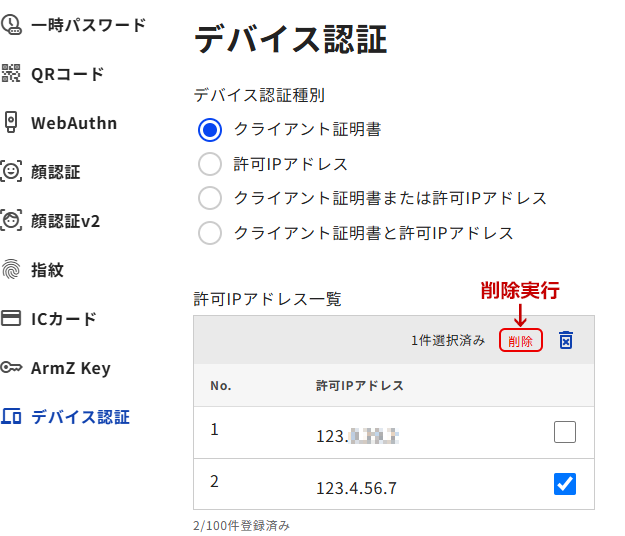
- IPアドレス削除を終了させたい場合は、右上のdelete_foreverアイコンをクリックして、 IPアドレス削除モードを終了させます。[保存]ボタンをクリックし、設定内容を保存します。