
組織全体のイベントログを表示します。ログは最新のものから表示され、検索による絞り込みやCSVによるエクスポートが可能です。
ログビューアの使用方法
- 管理ツールの右側メニューから「ログビューア」を選択します。「イベント」タブを選択します。
必要に応じて、検索期間や「ユーザーID」「操作ユーザーID」の指定をします。
「検索条件を表示」をクリックして検索条件設定を開きます。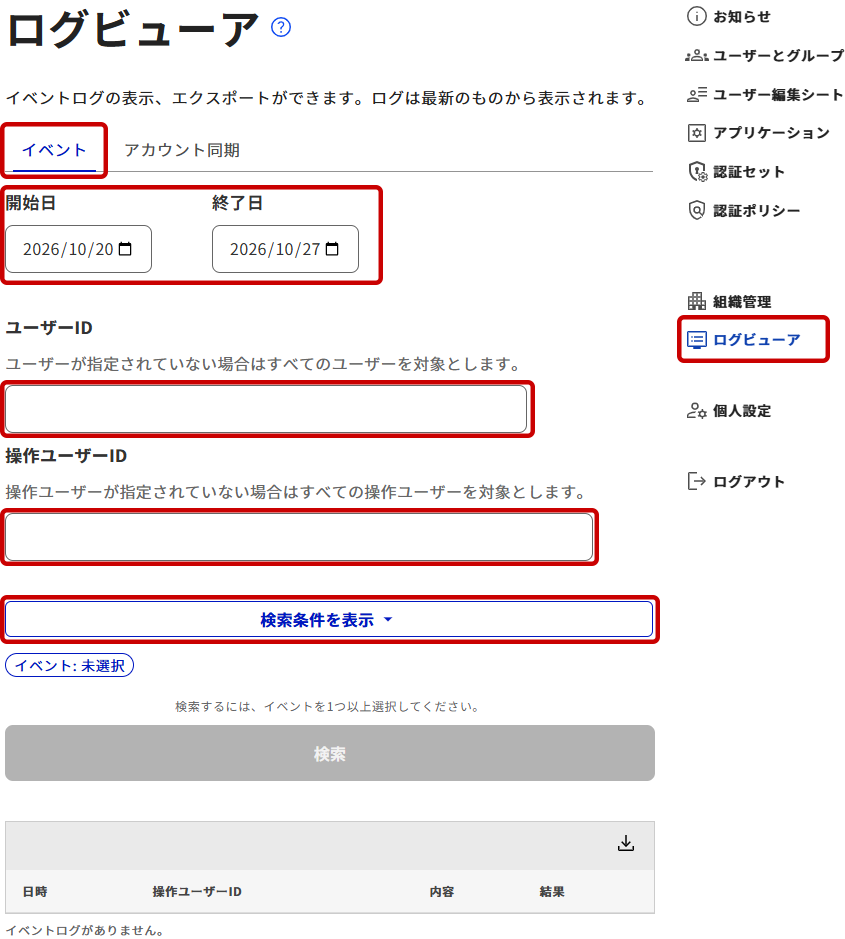
- 任意のイベントを選択し、検索条件を設定します。操作内容での絞り込みが追加可能です。詳細は「操作の内容による絞り込み」を参照してください。※検索完了後の次回検索時は、前回の検索条件が保存された状態になります(検索期間の日付を除く)。
[検索] ボタンをクリックします。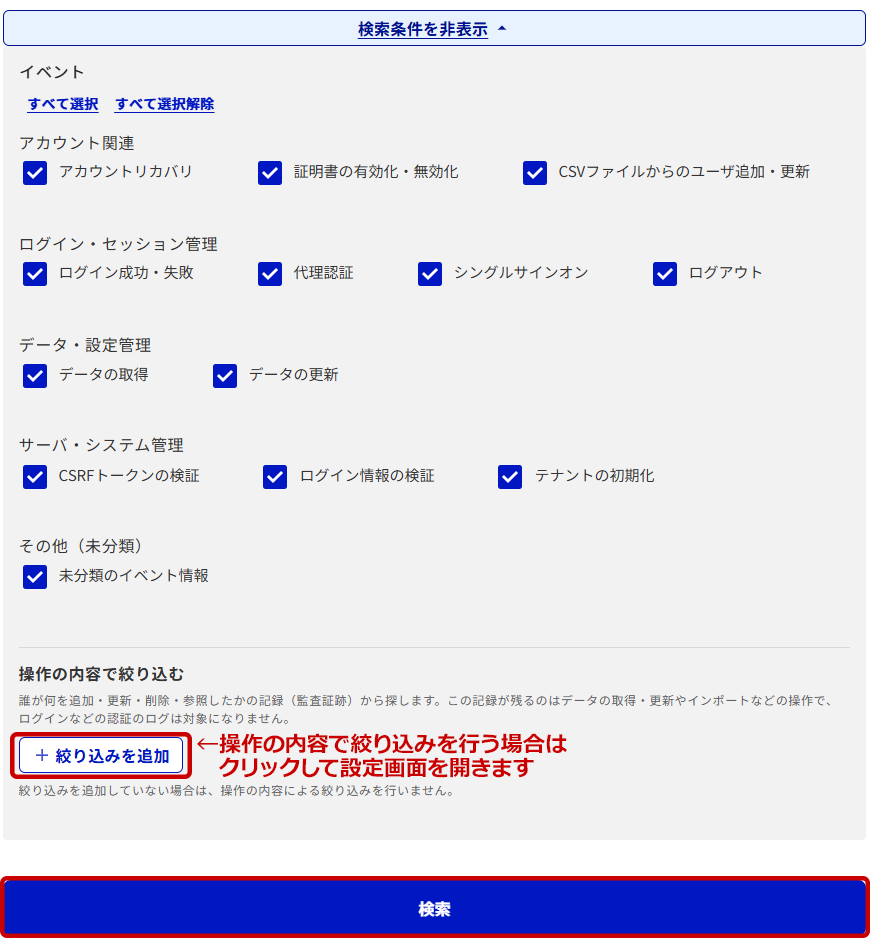
検索条件設定は閉じた状態でも選択項目が確認可能な仕様になっています。また、各項目の「✕」アイコンをクリックして選択解除が可能です。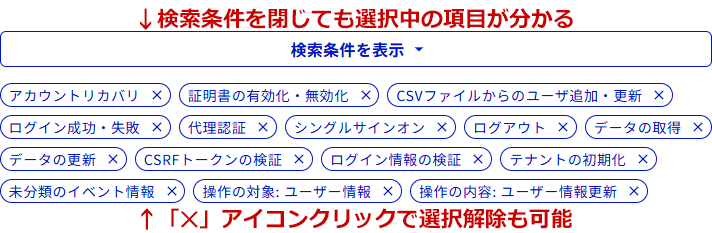
- 検索結果が表示されます。(ログリストの表示は1ページに最大100件まで)
任意のログを選択して内容の詳細が確認できます。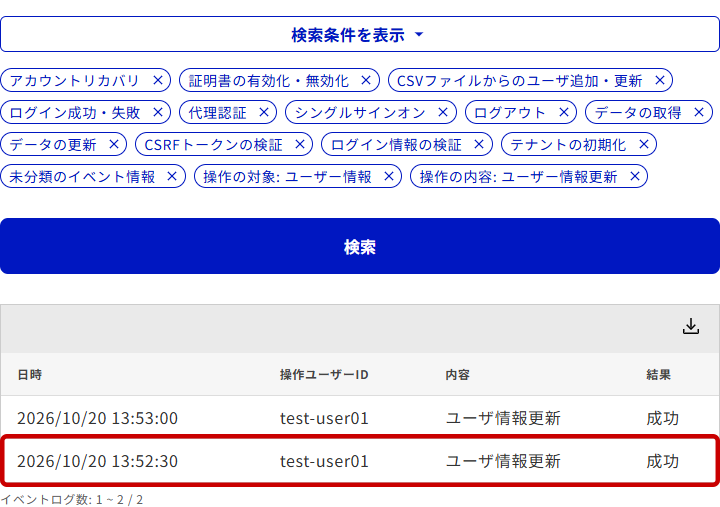
- ログ詳細ダイアログが表示されます。ダイアログは [概要] タブと [すべての項目] タブで構成されています。[✕] アイコンをクリックしてダイアログを閉じます。
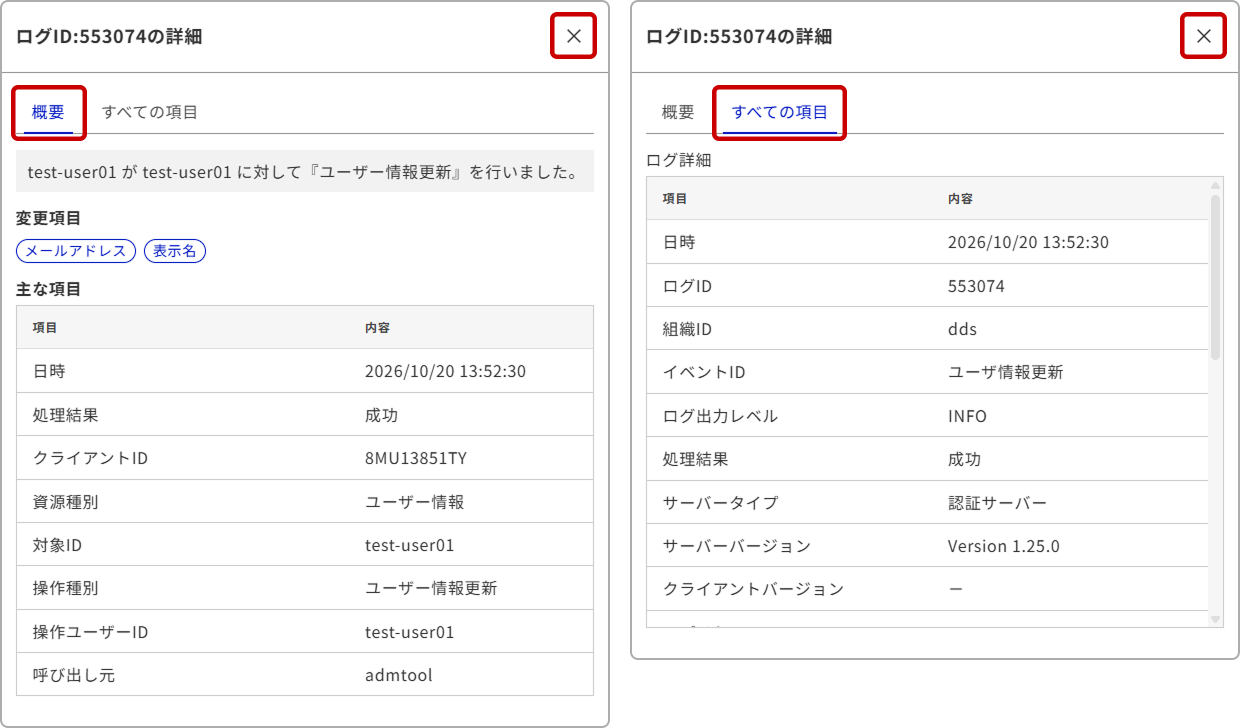
- [概要] タブ:何が行われたかの一文と主な項目、変更された項目が表示されます。
- [すべての項目] タブ:従来のログ詳細と同じ一覧が表示されます。
| 項目 | 内容 |
|---|---|
| 操作の説明 | 何が行われたかを一文で表示します。 例:admin001 が user002 に対して『ユーザー情報更新』を行いました。 |
| 主な項目 | 日時・処理結果・クライアントID・操作の対象・対象ID・操作の内容・操作ユーザーID・操作したツールを表示します。値が無い項目は「-」で表示されます。 |
| 変更された項目 | 変更された項目名を「ユーザー名」「メールアドレス」のように並べて表示します。変更前・変更後の値は記録していないため、表示されません。 |
[操作ユーザーとは?]
発生したイベントを操作したユーザーを指します。
ログの詳細から「操作ユーザーID」が確認できます。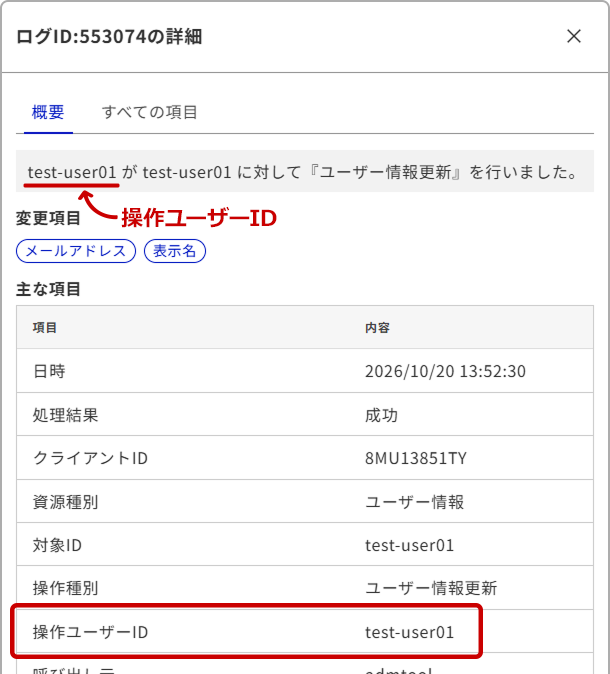
操作の内容による絞り込み
データの取得・更新・インポート・エクスポートなどの操作のログは、操作の対象や操作の内容、変更された項目で絞り込めます。いずれも「検索条件を表示」で開く検索条件設定から選び、選んだ条件は検索欄の下にタグで表示されます。
| 検索条件 | 内容 |
|---|---|
| 操作の対象 | ユーザー情報・グループ情報・アプリケーション情報などの、操作した資源の種類です。複数選択できます。 |
| 操作の種類 | 追加/更新/削除/参照/その他から選びます。複数選択できます。 |
| 操作の内容 | 「ユーザー追加」「パスワードリセット(管理者操作)」などの個別の操作です。「操作の種類」で絞り込んだ候補から選びます。複数選択できます。 |
| 変更された項目 | 変更された項目名を一覧から選びます。項目は操作の対象ごとに折りたたまれて表示されます。選んだ項目のいずれかが変更された記録が対象になります。 選べるのは10項目までです。10項目を超えるとエラーが表示され、検索できません。 |
| 操作したツール | 選択肢は「管理ツール」のみです。チェックを入れると、Web管理ツールから行った操作だけを表示します。チェックを外すと、それ以外の経路で記録された操作も含めて表示します。 |
[補足事項]
- これらの検索条件の対象は、データの取得・更新・インポート・エクスポートなどの操作のログだけです。ログイン成功・失敗などの認証のログは対象外のため、「イベント」で認証のログだけを選んでこれらの条件を設定すると、検索結果は必ず0件になります(画面にも同じ説明文が表示されます)。
- 本機能の追加前に記録されたログは、追加された項目が空欄(「-」)で表示されます。
- 「検索条件を表示」をクリックして検索条件設定を開きます。
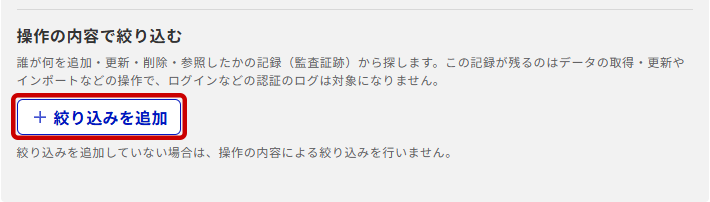
- 検索条件表示の下方にある「操作の内容で絞り込む」の [絞り込みを追加] ボタンをクリックします。ダイアログが表示されます。
- 「操作の対象」「操作の種類」から該当する内容にチェックを入れます。未選択の場合はすべてが対象になります。
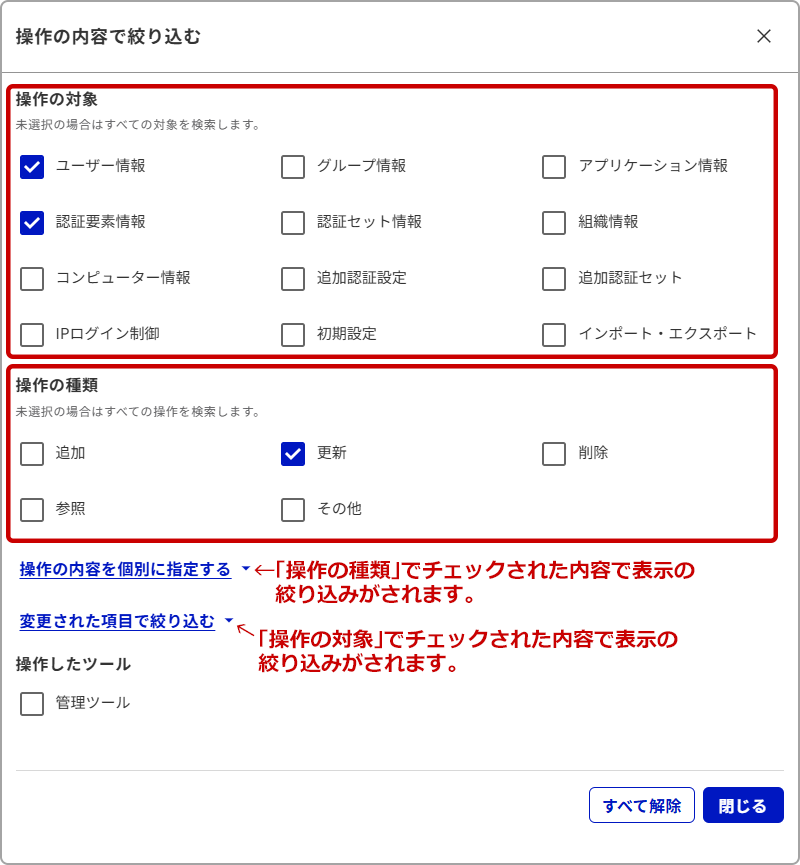
- 操作の内容を個別に指定する:
操作を個別に指定する場合は「操作の内容を個別に指定する」を開き、該当する操作内容にチェックを入れます。※「操作の種類」で選択された内容が表示の絞り込みに反映されてます。
変更された項目で絞り込む:
「操作の対象」の内容を細かく絞り込む場合は「変更された項目で絞り込む」を開き、項目名が操作の対象ごとにまとめて表示されますので、対象項目にチェックを入れます(選択可能数は 10個まで)。選んだ項目のいずれかが「変更された操作」として検索対象になります。※「操作の対象」で選択された内容が表示の絞り込みに反映されてます。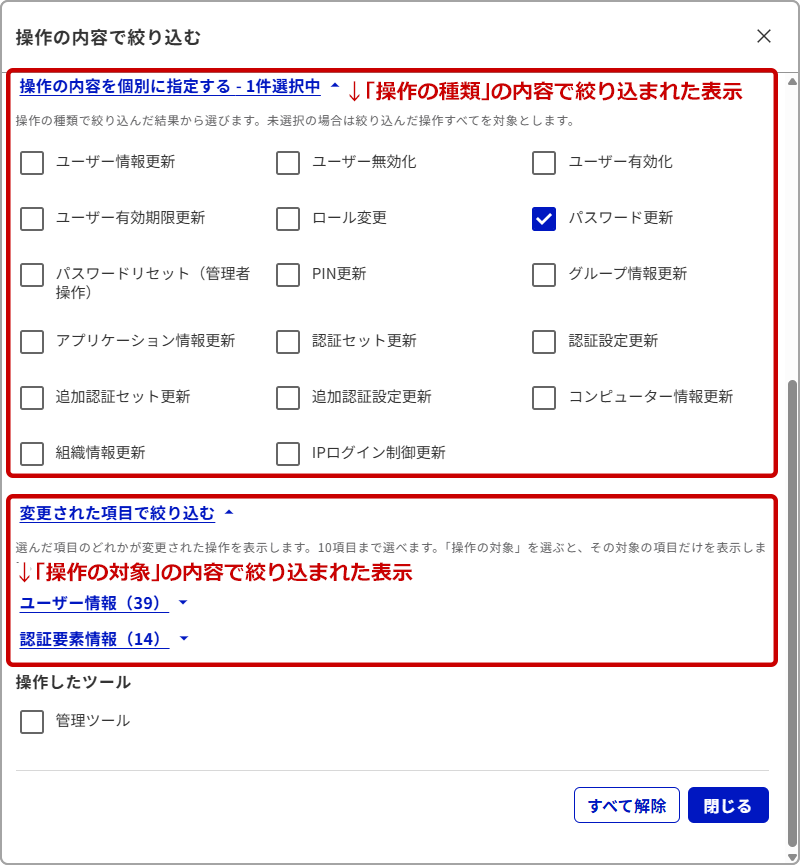
- [閉じる] ボタンをクリックしてダイアログを閉じます。
選んだ条件はダイアログを閉じた時点で反映されます([適用] ボタンはありません)。条件をまとめて解除する場合は、ダイアログの [すべて解除] ボタンをクリックします。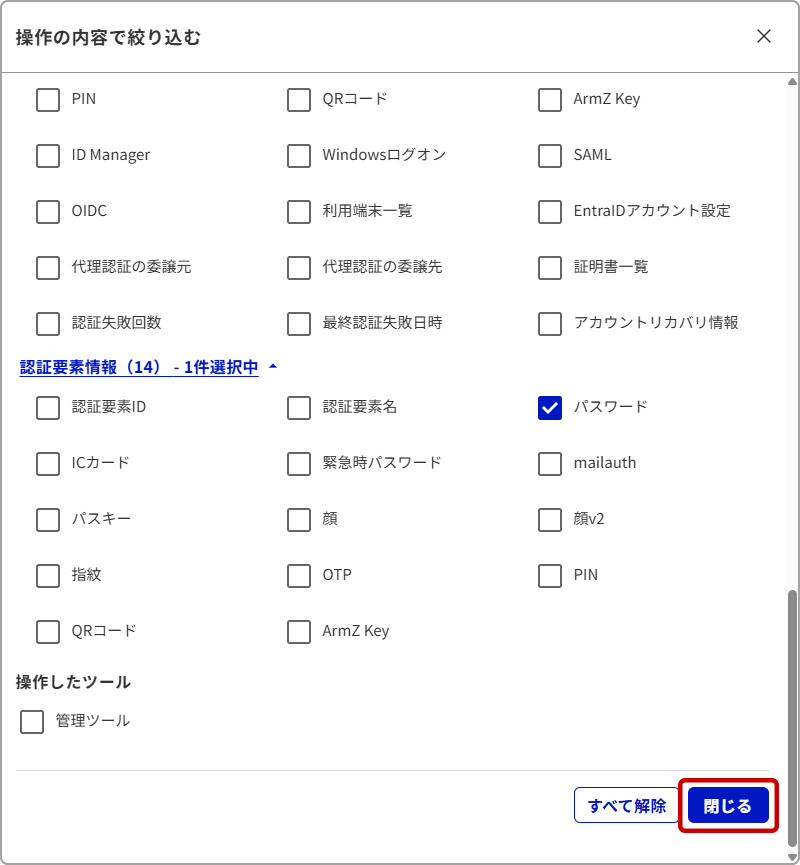
- [検索] ボタンをクリックします。
選んだ条件は「操作の内容で絞り込む」の下にチップで表示されます。各チップの「✕」アイコンをクリックすると、条件を解除できます。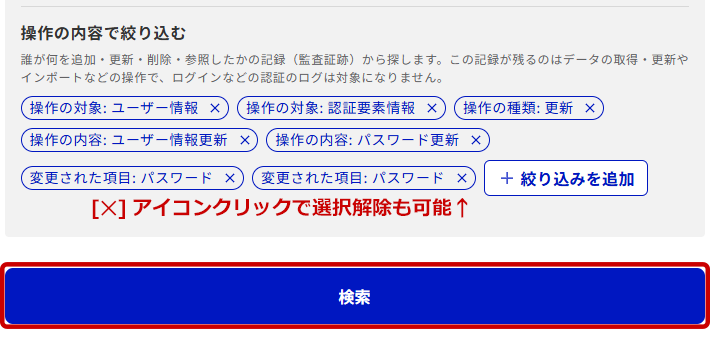
CSVエクスポート
検索結果のリスト上部にあるdownloadアイコンからCSVによるログのエクスポートが行えます。
検索結果の全件がエクスポートされます。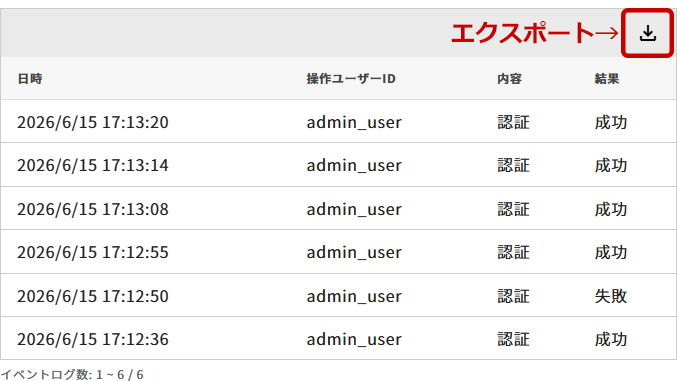
イベントログ項目一覧
| 項目 | 型 | default 値 | 内容 | 例 |
|---|---|---|---|---|
| datetime | int | 必須 | ログ出力時間(UNIXTIME) | 1234567 |
| traceId | int | 必須 | Debug, Event Log を紐づける 6 桁のランダム数値 | 000123 |
| customerId | string | 必須 | カスタマID | dds |
| eventId | int | 必須 | 処理内容 EVECLOUD:1000 ~1999 SAML:2000 ~2999 | 1010 |
| result | int | 必須 | 処理結果 0:未判定 1:成功 2:失敗 | 1 |
| level | int | 必須 | ログ出力レベル 1:INFO 2:WARN 3:ERROR 4:FATAL | 1 |
| serverType | int | 必須 | 1:EVECLOUD 2:SAML etc.. | 1 |
| serverVersion | string | 必須 | Version Text | 1.0.0 |
| clientType | int | 必須 | 1:Utility 2:WebClient 3:IDM 4:CredentialProvider 5:admtool 6:SamlIdp | 1 |
| clientVersion | string | 必須 | Version Text | 1.0.0 |
| commonName | string | 必須 | クライアント証明書のCN | "C=JP,S=Aichi,L=nakaku,O=DDS,OU=IoT,CN=device00001" |
| appId | uint | 0 | 更新対象のアプリケーションID | 50000 |
| authSetId | uint | 0 | 更新対象の認証セットID | 10000 |
| authId | uint | 0 | 更新対象の認証要素ID | 16 |
| groupId | string | 空欄 | グループID | default-group |
| userId | string | 空欄 | ユーザID | kuwahara |
| operator | string | 空欄 | 操作者のユーザID | kuwahara |
| terminalId | string | 空欄 | 操作者の端末ID | pc-name |
| msg | string | 空欄 | 補足メッセージ | success(英文のみ) |
| clientid | string | 空欄 | クライアントID | ランダムな数値 |
| sessionid | string | 空欄 | セッションID | ランダムな数値 |
| resourcetype | string | 空欄 | 操作の対象 値は「操作の対象(resourcetype)」を参照 | UserInfo |
| resourceid | string | 空欄 | 操作の対象のID(ユーザーID・グループIDなど) | user002 |
| changedfields | string | 空欄 | 変更された項目(カンマ区切り) 画面の表示名ではなく、記録上の項目名で出力されます | userName,mail |
| audittype | int | 0 | 操作の内容のコード 値は「操作の内容(audittype)」を参照 | 101 |
| agent | string | 空欄 | 操作したツール Web管理ツールからの操作は admtool(画面では「管理ツール」と表示) | admtool |
EVECLOUD Server イベントID一覧
| イベント ID | イベント内容 |
|---|---|
| 1000 | 認証 |
| 1010 | データ取得 |
| 1020 | アプリケーション更新 |
| 1021 | グループ更新 |
| 1022 | 認証セット更新 |
| 1023 | 認証要素更新 |
| 1024 | コンピュータ更新 |
| 1025 | ユーザ更新 |
| 1026 | テナントの初期化 |
| 1027 | その他の更新操作 |
| 1030 | 設定更新 |
| 1040 | 設定取得 |
| 1050 | パラメータ取得 |
| 1060 | 設定一覧取得 |
| 1070 | テンプレート取得 |
| 1080 | テンプレート更新 |
| 1090 | テンプレート削除 |
| 1100 | テンプレートリスト更新 |
| 1110 | 検索 |
| 1120 | 通信失敗(アプリケーション) |
| 1130 | 通信失敗 (認証要素) |
| 1140 | サーバ接続 |
| 1150 | サーバ切断 |
| 1500 | ログイン |
| 1510 | ログアウト |
| 1999 | その他 |
認証要素ID・アプリケーションID
| authId | 表示名(日本語、デフォルト) |
|---|---|
| 16 | パスワード |
| 30 | ICカード |
| 38 | 緊急時パスワード |
| 53 | 顔 |
| 54 | 顔v2 |
| 68 | 指紋 |
| 104 | OTP |
| 109 | PIN |
| 110 | QRコード |
| 112 | デバイス認証 |
操作の対象(resourcetype)
| 値 | 操作の対象 |
|---|---|
| UserInfo | ユーザー情報 |
| GroupInfo | グループ情報 |
| AppInfo | アプリケーション情報 |
| AuthInfo | 認証要素情報 |
| AuthSetInfo | 認証セット情報 |
| CustomerInfo | 組織情報 |
| ComputerInfo | コンピューター情報 |
| AdditionalAuthConfInfo | 追加認証設定 |
| AdditionalAuthSetInfo | 追加認証セット |
| IpLoginControlInfo | IPログイン制御 |
| InitInfo | 初期設定 |
| ImportInfo | インポート・エクスポート |
操作の内容(audittype)
「操作の種類」列は、検索条件「操作の種類」で選んだときに分類される種類です。
| コード | 操作の内容 | 操作の種類 |
|---|---|---|
| 0 | 不明 | その他 |
| 100 | ユーザー追加 | 追加 |
| 101 | ユーザー情報更新 | 更新 |
| 102 | ユーザー削除 | 削除 |
| 103 | ユーザー無効化 | 更新 |
| 104 | ユーザー有効化 | 更新 |
| 105 | ユーザー有効期限更新 | 更新 |
| 106 | ロール変更 | 更新 |
| 110 | パスワード更新 | 更新 |
| 111 | パスワードリセット(管理者操作) | 更新 |
| 112 | PIN更新 | 更新 |
| 121 | 指紋削除 | 削除 |
| 123 | 顔画像削除 | 削除 |
| 124 | TOTP登録 | 追加 |
| 127 | WebAuthn削除 | 削除 |
| 128 | ICカード登録 | 追加 |
| 129 | ICカード削除 | 削除 |
| 130 | その他の認証(QRコード等)登録 | 追加 |
| 131 | その他の認証(QRコード等)削除 | 削除 |
| 200 | グループ追加 | 追加 |
| 201 | グループ情報更新 | 更新 |
| 202 | グループ削除 | 削除 |
| 300 | アプリケーション追加 | 追加 |
| 301 | アプリケーション情報更新 | 更新 |
| 302 | アプリケーション削除 | 削除 |
| 400 | 認証セット追加 | 追加 |
| 401 | 認証セット更新 | 更新 |
| 402 | 認証セット削除 | 削除 |
| 410 | 認証設定追加 | 追加 |
| 411 | 認証設定更新 | 更新 |
| 412 | 認証設定削除 | 削除 |
| 420 | 追加認証セット追加 | 追加 |
| 421 | 追加認証セット更新 | 更新 |
| 422 | 追加認証セット削除 | 削除 |
| 430 | 追加認証設定追加 | 追加 |
| 431 | 追加認証設定更新 | 更新 |
| 432 | 追加認証設定削除 | 削除 |
| 500 | コンピューター追加 | 追加 |
| 501 | コンピューター情報更新 | 更新 |
| 502 | コンピューター削除 | 削除 |
| 600 | 組織情報更新 | 更新 |
| 601 | IPログイン制御追加 | 追加 |
| 602 | IPログイン制御更新 | 更新 |
| 603 | IPログイン制御削除 | 削除 |
| 700 | 初期設定 | その他 |
| 701 | インポート | その他 |
| 705 | エクスポート | その他 |
| 900 | ユーザー情報参照 | 参照 |
| 901 | グループ情報参照 | 参照 |
| 902 | アプリケーション情報参照 | 参照 |
| 903 | 認証セット情報参照 | 参照 |
| 904 | 認証設定情報参照 | 参照 |
| 905 | コンピューター情報参照 | 参照 |
| 906 | 組織情報参照 | 参照 |
| 907 | 追加認証設定参照 | 参照 |
| 908 | 追加認証セット参照 | 参照 |
| 909 | IPログイン制御参照 | 参照 |