
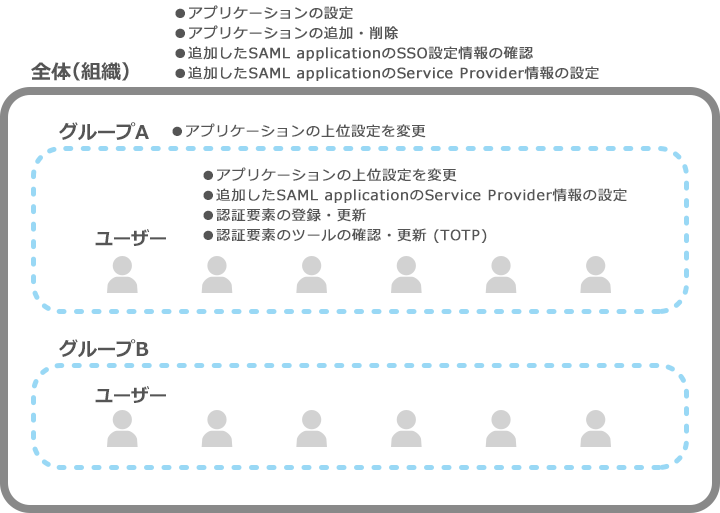
管理ツールにおいて、全体(組織)・グループ・ユーザーそれぞれの設定項目は以下の通りです。
[例]- 全 体
- グループ・ユーザーの新規作成(又はCSVインポート)
- グループ
- グループ情報の編集(メンバーの追加など)
- ユーザー
- ユーザー情報の編集(権限の変更など)
[ヒント]登録や設定を「全体 → グループ → ユーザー」の順で進めるとスムーズに作業が行えます。
| 種別 | 基本情報 | 認証情報 | ログビューアー |
|---|---|---|---|
| 全体 (組織) | 組織情報の確認 組織情報の編集 グループ新規作成 グループ情報の削除 ユーザー新規作成 ユーザー情報の削除 ユーザーの検索 CSVファイルインポート | アプリケーションの設定 アプリケーションの追加・削除 追加したSAML application のSSO 設定情報の確認 追加したSAML application のService Provider 情報の設定 | 組織のログの確認 |
| グループ | グループ情報の確認 グループ情報の編集 所属ユーザー新規作成 所属ユーザー情報の削除 所属ユーザーの検索 CSVファイルインポート | アプリケーションの利用可能な認証セットの設定 | ― |
| ユーザー | ユーザー情報の確認 ユーザー情報の編集 所属グループの変更 | 追加したSAML application のService Provider 情報の設定 認証要素の登録・更新 認証要素のツールの確認・更新 (TOTP) | ユーザーのログの確認 |
EVECLOUDエージェントからの管理ツール表示
EVECLOUDクライアントがインストールされている端末では、タスクトレイから管理ツール(ポータルサイト)の表示が可能です。
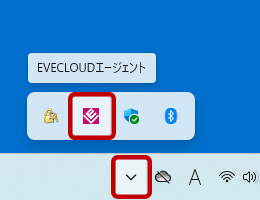
- タスクトレイを開き、「EVECLOUDエージェント」アイコンをクリックしてメニューを開きます。
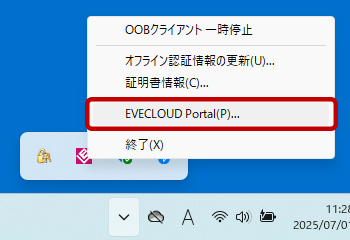
- 開いたメニューから「EVECLOUD Portal」を選択します。
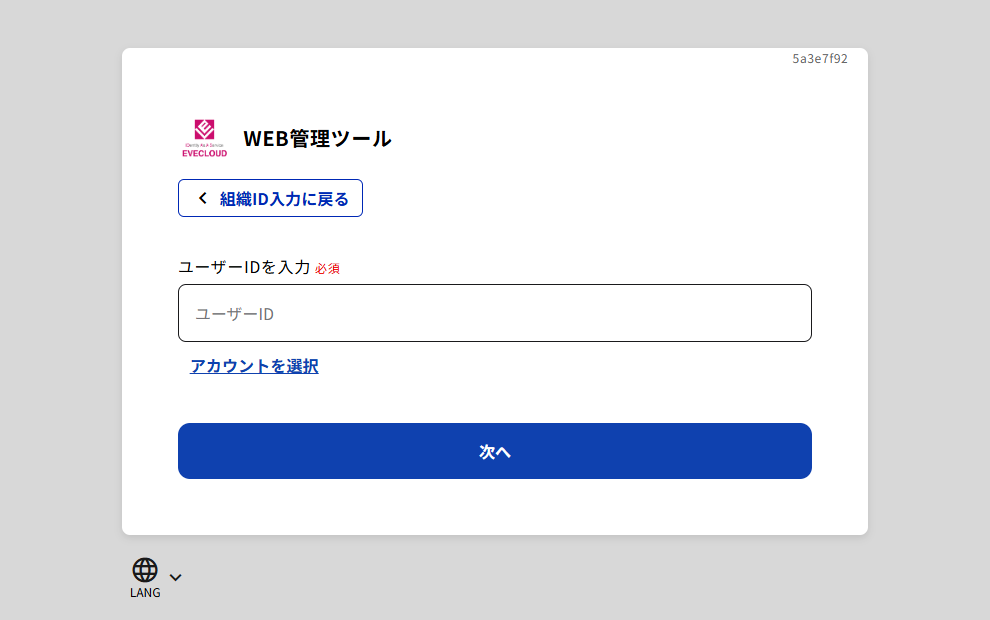
- ブラウザが立ち上がり、管理ツール(ポータルサイト)の認証画面が表示します。
管理ツールの基本的な操作方法は以下を参照してください。
ログイン・ログアウト
管理ツールはユーザー・グループ・認証設定等を行うための管理者向けWEBページです。ここではブラウザから管理ツールへログイン、管理ツールからログアウトする手順について記載します。...
続きを読む管理ツールの画面
EVECLOUD管理ツールへのログイン後は、自動的にTOP画面(お知らせページ)へと移動します。画面の見方お知らせEVECLOUDのメンテナンス情報など...
続きを読む言語切り替え
EVECLOUDの認証画面や管理ツール(または、ポータルサイト)の言語を切り替えることが可能です。基本的には、ブラウザの言語設定から判断し、対応した言語になります。ブラウザの言語...
続きを読む