
組織管理では、お客様の組織の情報や組織全体での運用ポリシーを設定・更新することができます。
組織名の設定
組織の表示名を編集することができます。
- 「組織管理」ページの左カラムメニューから[組織情報]を選択し、画面を開きます。
「組織名」の欄に任意の名前を入力します。
設定変更後は必ず[保存]ボタンをクリックし、変更内容を保存します。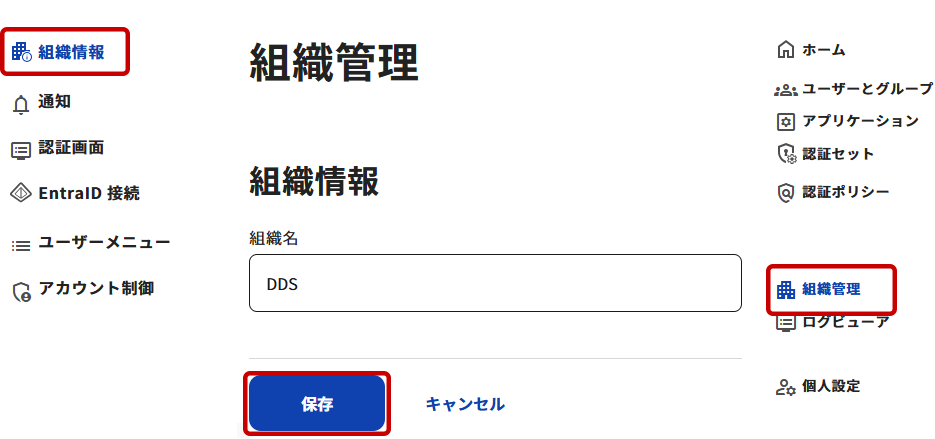
- 設定した組織名は、認証画面の組織ID入力画面に戻るボタン表示で使われます。
(※下記画面は、認証画面設定の設定値により変わります)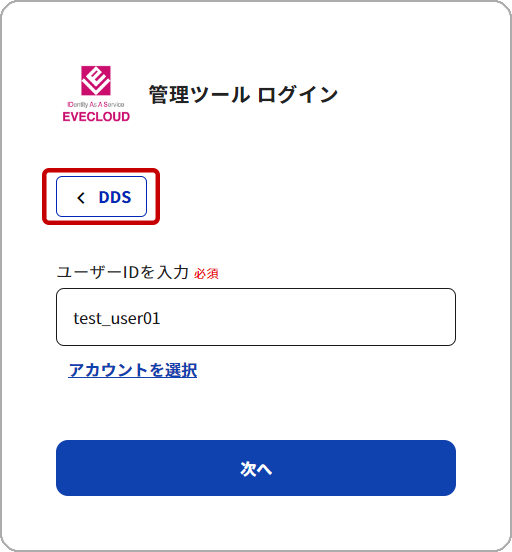
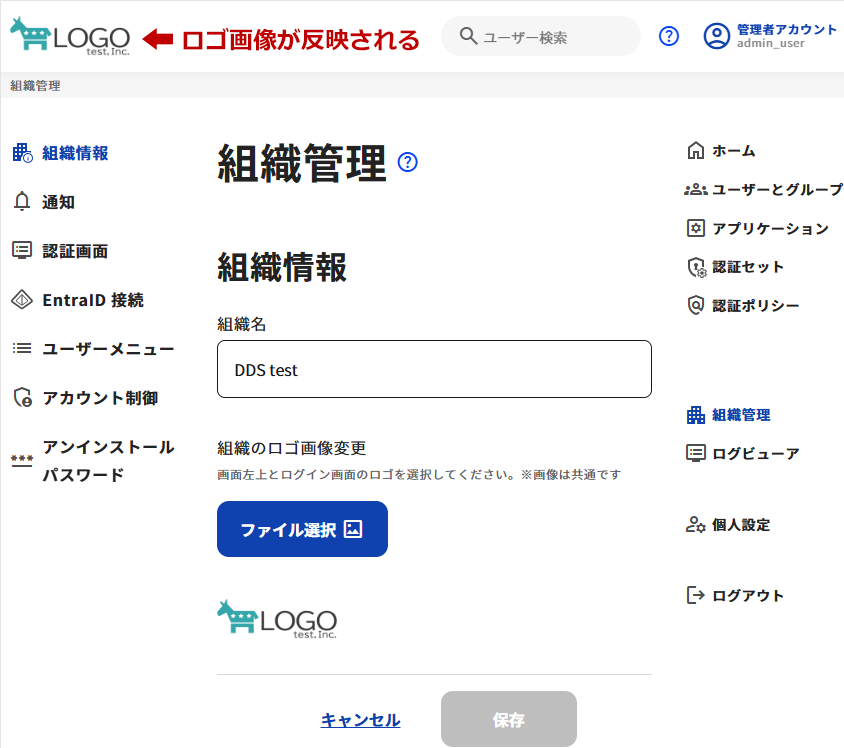
組織のロゴ画像変更
組織のロゴ表示を好みの画像に変更ができます。
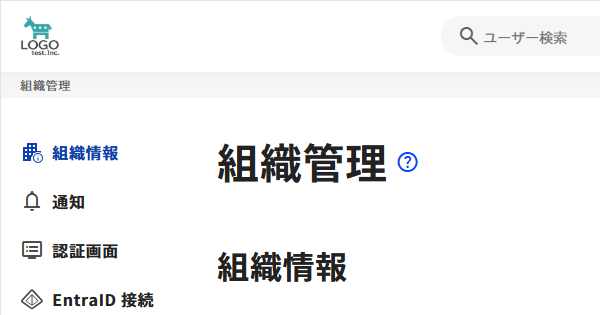
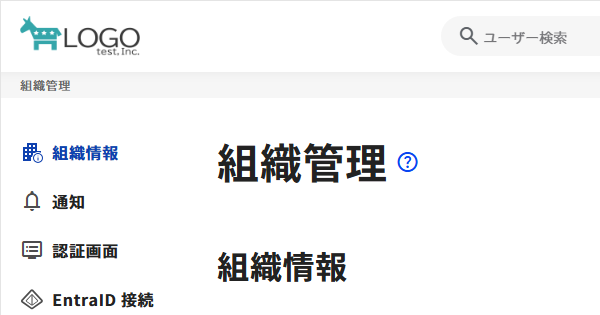
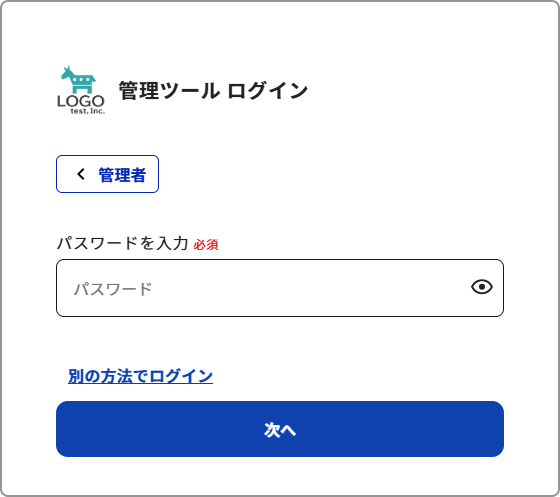
ロゴ画像変更の影響範囲は、管理画面ヘッダーにあるロゴ表示と認証画面のロゴ表示です。
[補足事項]アップロードに適したロゴ画像の目安
- 正方形、またはそれに近い形状
- 長方形(横長)の場合は、アスペクト比= 3:1(w × h)程度まで
- 容量 50KB 以下
- 対応可能な画像ファイルの拡張子:.jpeg、.jpg、.png、.gif、.svg
- 「組織管理」ページの左カラムメニューから[組織情報]を選択し、画面を開きます。
「組織のロゴ画像変更」項目の [ファイル選択] ボタンからアップロードするロゴを選択します。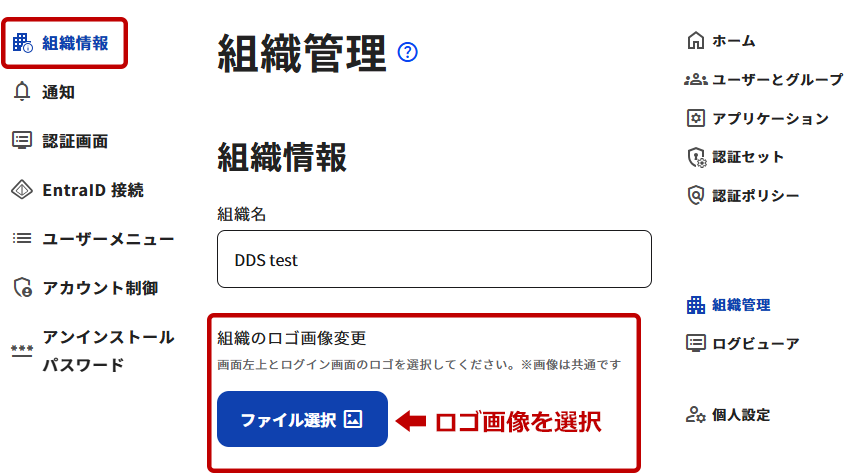
- [保存]ボタンをクリックし、変更内容を保存します。
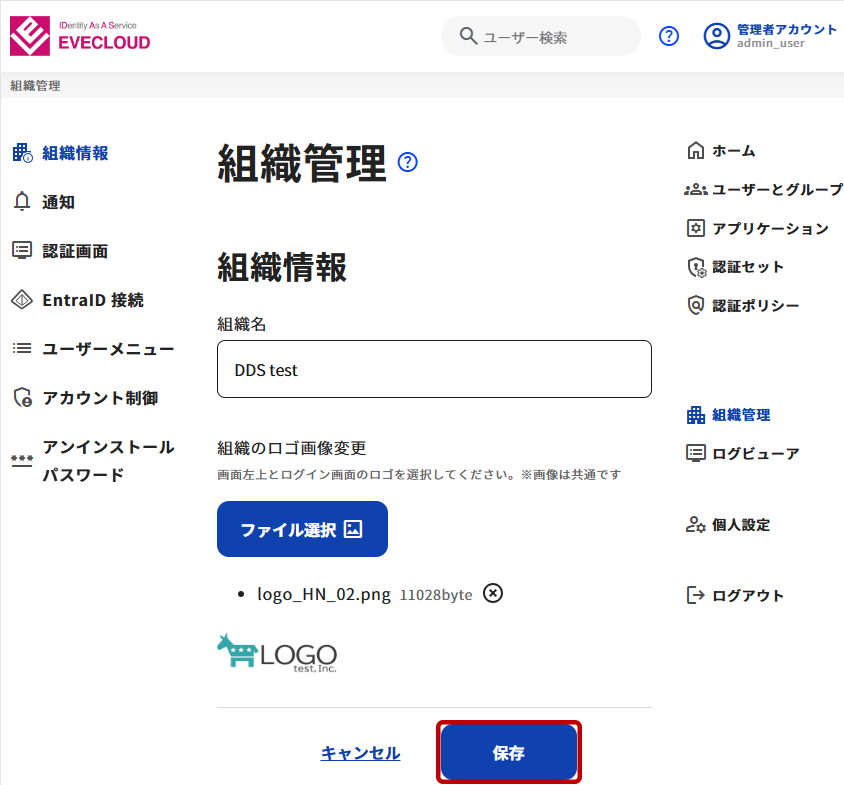
- ロゴを変更した画面イメージは以下の通りです。
| 正方形のロゴを設定した場合 | 長方形のロゴを設定した場合 |
|---|---|
| 管理ツールのヘッダーロゴイメージ | |
 |  |
| 認証画面のロゴイメージ | |
 | 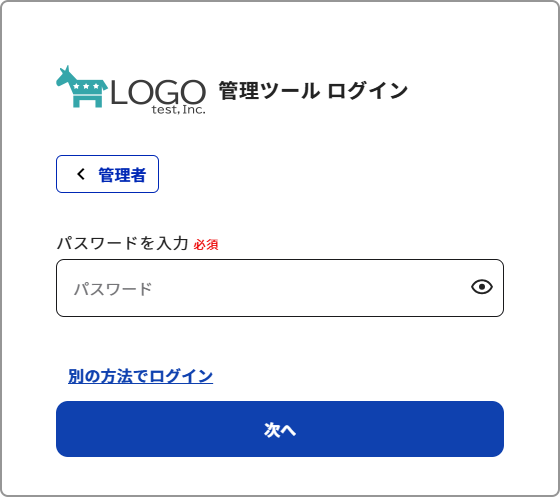 |
通知設定
管理ツールのイベントをメール通知で受け取る設定ができます。
- 「組織管理」ページの左カラムメニューから[通知]を選択し、画面を開きます。
メール通知を受け取りたいイベントを選択します。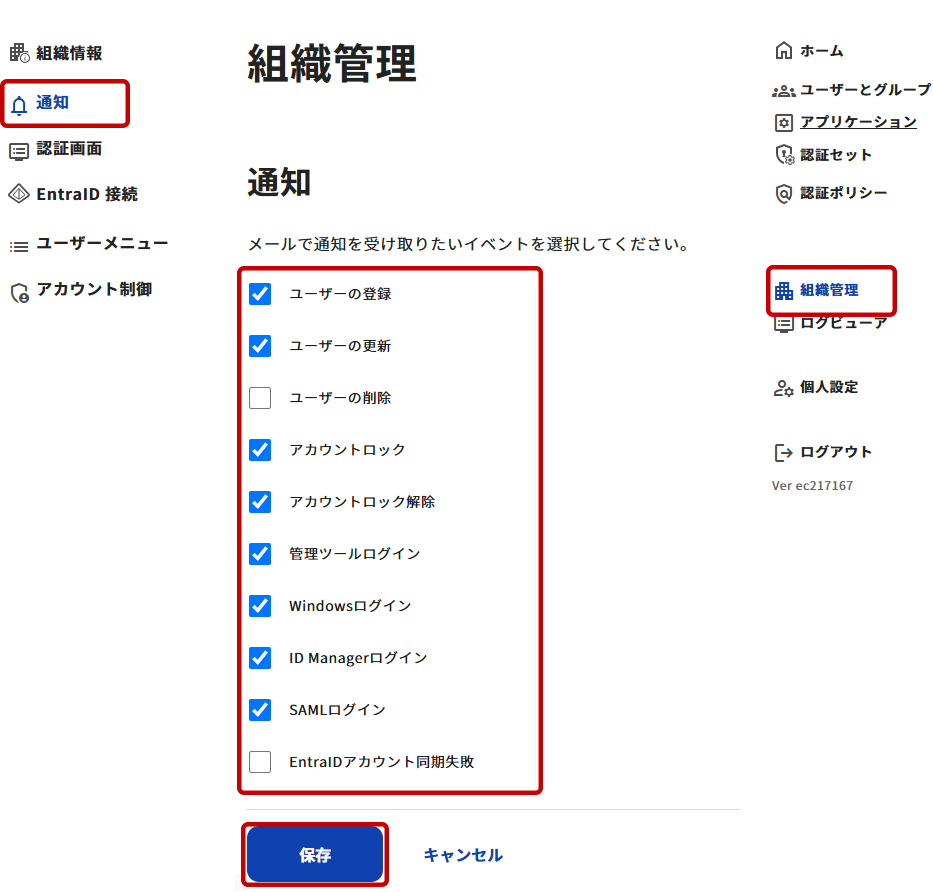
- 設定変更後は必ず[保存]ボタンをクリックし、設定内容を保存します。
認証画面設定
認証時のユーザーIDや認証方法の表示仕様を組織単位で設定できます。
- 「組織管理」ページの左カラムメニューから[認証画面]を選択し、画面を開きます。
認証時の「ユーザーID」と「認証方法」の画面表示(入力形式)や「組織」「ユーザー」の画面配置の仕様が変更可能です。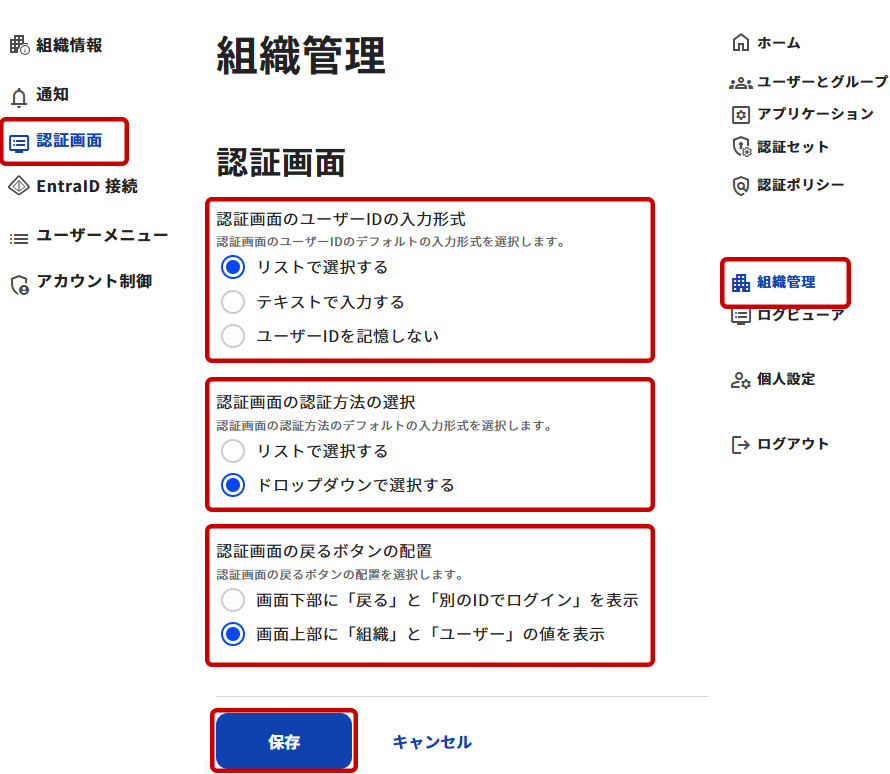
- 設定変更後は必ず[保存]ボタンをクリックし、設定内容を保存します。
ユーザーIDの入力形式設定
「ユーザーID」の表示方法を「リストで選択する」「テキストで入力する」「ユーザーIDを記憶しない」に変更が可能です。
| 項目 | 内容 |
|---|---|
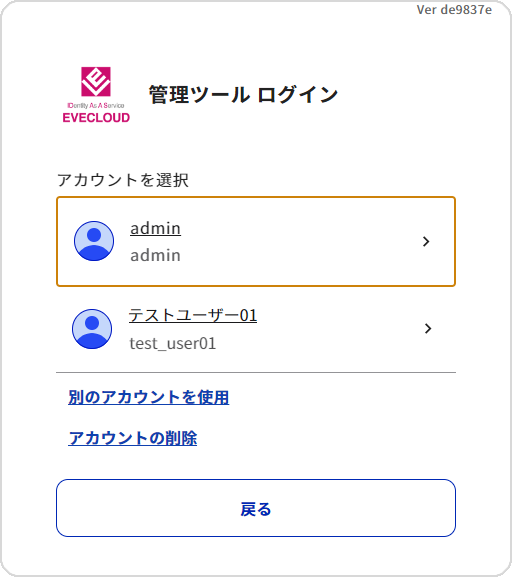
| リストで選択する | 過去にログインしたアカウントがリストから選択可能。 |
| テキストで入力する | ログイン毎にユーザーIDを入力。 「アカウントを選択」からアカウントリスト表示に切り替え可能。 |
| ユーザーIDを記憶しない | ログイン毎にユーザーIDを入力。 |
[リストで選択する]の表示
[テキストで入力する]の表示
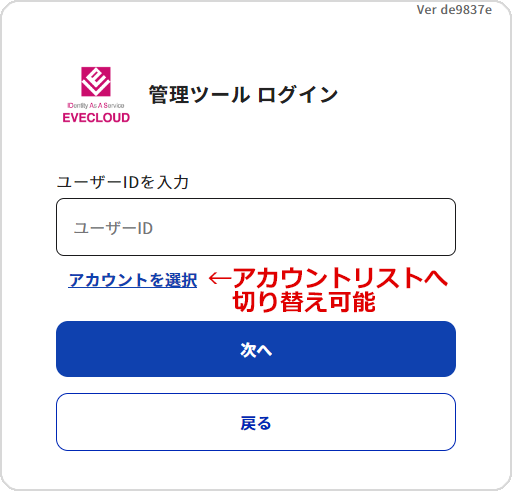
[ユーザーIDを記憶しない]の表示

認証方法の入力形式設定
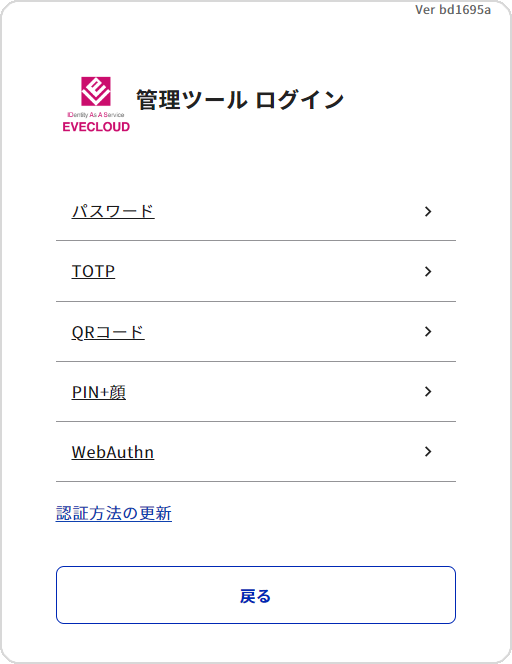
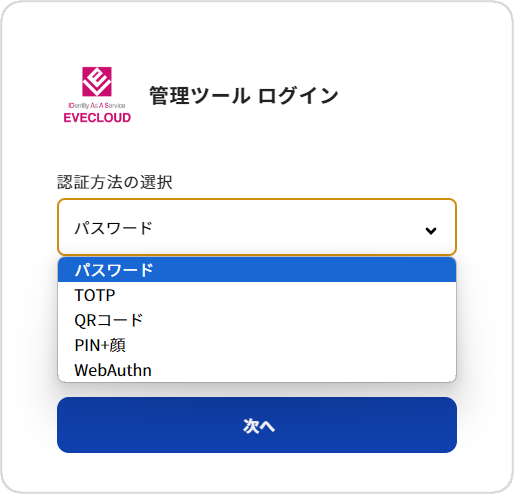
「認証方法」をリスト表示か、ドロップダウン選択に変更が可能です。
[リストで選択する]の表示
[ドロップダウンで選択する]の表示
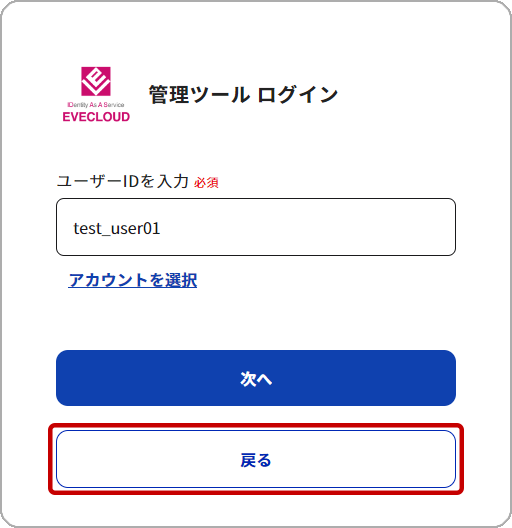
戻るボタン等の配置設定
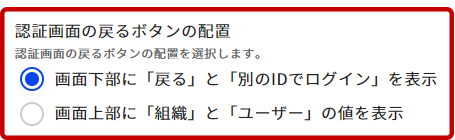
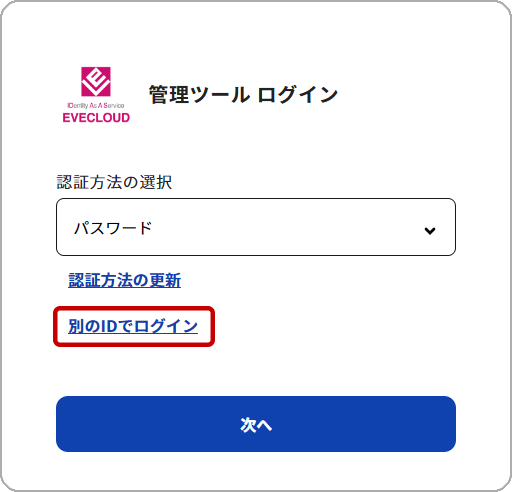
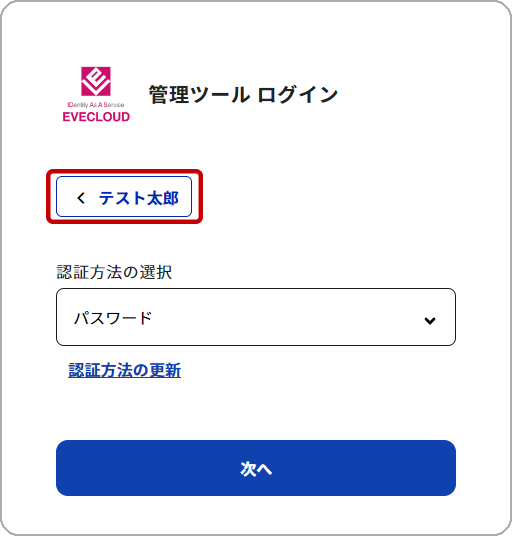
「組織IDを入力」画面や、「アカウントを選択」または「ユーザーIDを入力」画面へ遷移する為のボタン配置や仕様を変更します。
| 設定項目 | 内容 |
|---|---|
| 画面下部に「戻る」と「別のIDでログイン」を表示 | デフォルトの設定です。EVECLOUD Ver. 1.7 以降も認証画面の仕様を変更したくない場合にこちらの設定をお勧めします。 |
| 画面上部に「組織」と「ユーザー」の値を表示 | 従来の画面とはボタン配置等が異なり、認証画面で組織名や選択中のユーザーを確認しながら認証が可能な仕様です。 |
| 「戻る」と「別のIDでログイン」を設定の場合 | 「組織」と「ユーザー」を設定の場合 |
|---|---|
| 「組織IDを入力」画面への遷移ボタンの違い | |
 | |
| 「アカウントを選択」または「ユーザーIDを入力」画面への遷移ボタン(リンク)の違い | |
 |  |
Windows Logon切り替えパスワード
管理ツールにてWindowsログオン切り替え用パスワードが確認できます。
切り替え用パスワードは基本的には変更不可です。
- 「組織管理」ページの左カラムメニューから[認証画面]を選択し、画面を開きます。
- ページ下部にある「WindowsLogon切り替えパスワード」から切り替え用パスワードが確認できます。

Windows Logon 切り替えパスワードとは
Windowsログオン (Logon)の認証時、EVECLOUD ログオン画面から標準のWindows ログオン画面への切り替える際にもう1段階専用パスワードによる認証を要求する機能です。
EntraID 接続設定
EntraID を同期する際の接続設定を行えます。
また、同期機能の有効/無効も設定できます。設定内容は組織単位になります。
- 「組織管理」ページの左カラムメニューから[EntraID 接続]を選択し、画面を開きます。
同期機能を有効にする場合は「EntraID同期機能を有効にする」にチェックを入れ、必要事項を入力します。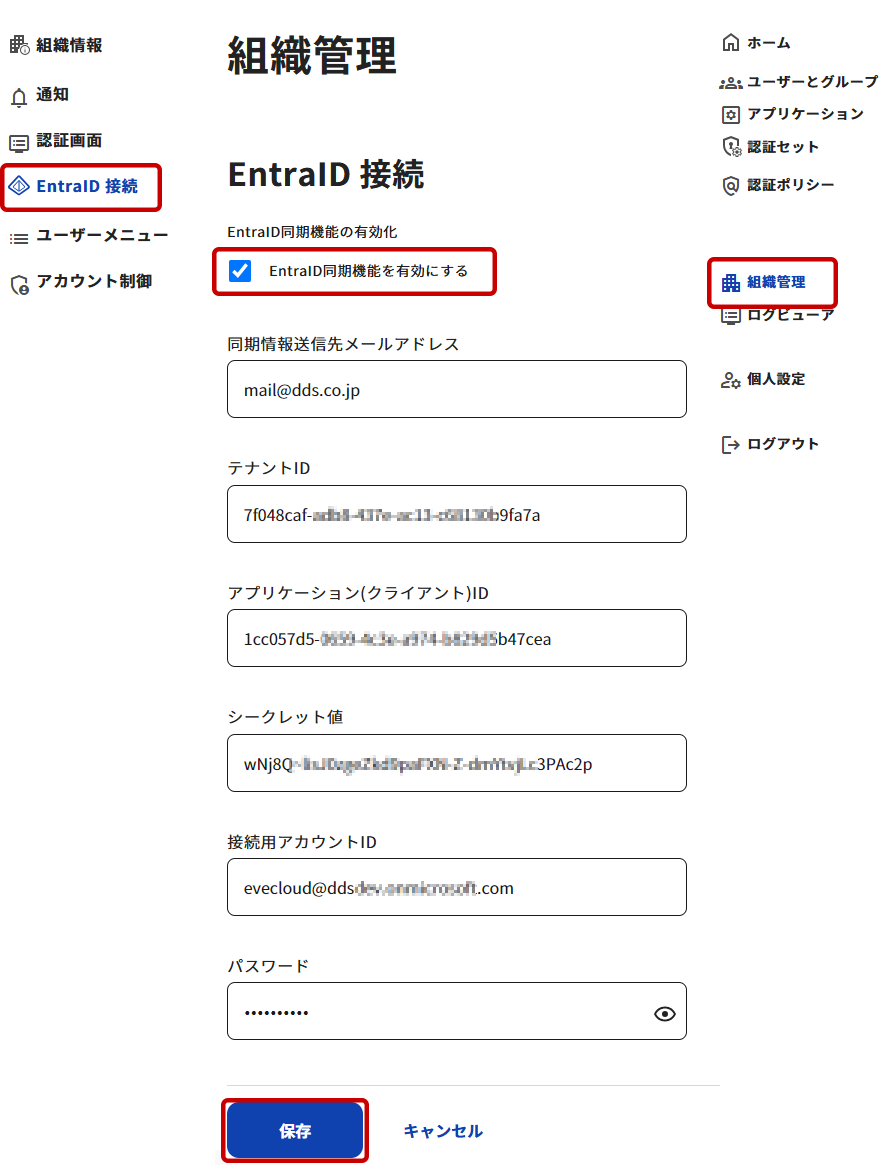
※設定項目の詳細は、次項「Entra ID 側の設定」を参照してください。 項目 内容 同期情報送信先メールアドレス 組織管理>通知の設定で「EntraIDアカウント同期失敗」の通知を設定している場合、通知の送信先メールアドレスを設定します。 テナントID EntraID のテナントIDを設定します。 アプリケーション
(クライアント)IDEVECLOUDとの同期用に登録したアプリケーションの「アプリケーション (クライアント) ID」を設定します。 シークレット値 EVECLOUDとの同期用に登録したアプリケーションに紐づいたクライアント シークレットの「値」を設定します。 接続用アカウントID EVECLOUDとの同期用に登録したアカウント(UPN)を設定します。
このアカウントは、Entra IDでのユーザー作成時に「ユーザー管理者」の管理者ロールを割り当てる必要があります。パスワード 接続用アカウントIDでのログイン用のパスワードを設定します。 - 設定変更後は必ず[保存]ボタンをクリックし、設定内容を保存します。
Entra ID 側の設定
EVECLOUDでEntra ID 同期機能を利用する際には、Entra ID 側での事前設定を行ってください。
前提条件は、Microsoft 365の利用を開始しており、グローバル管理者権限を持つユーザーアカウントが取得済みであることです。
テナントIDの確認方法
Entra ID のテナントIDは、管理者権限のあるアカウントで「Microsoft Entra 管理センター」 へログイン後、左カラムメニューの [概要] から確認が可能です。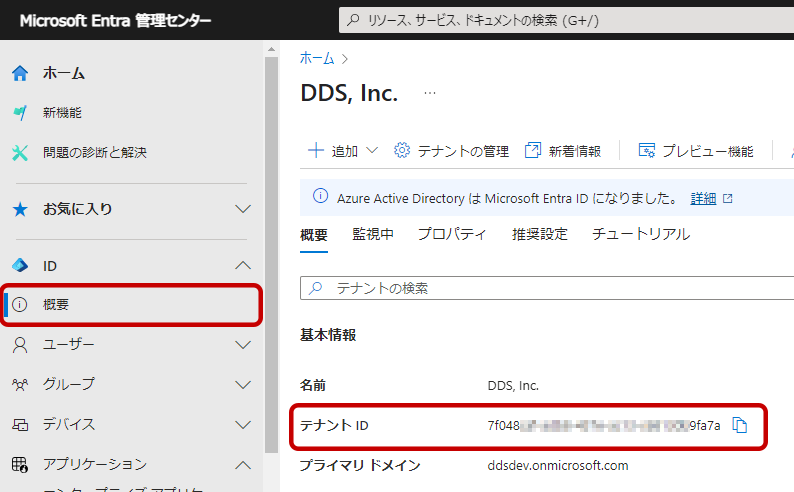
接続用アカウントの作成 (ユーザー作成)
EVECLOUDからEntra IDに接続する為のユーザーを作成し、EVECLOUD側の接続設定で利用する「接続用アカウントID」「パスワード」を取得します。
- 管理者権限のあるアカウントで「Microsoft Entra 管理センター」 へログインします。
- 左カラムメニューの [ID] メニューを開き、[ユーザー] > [すべてのユーザー]を選択し、
「ユーザー」ページにある [+新しいユーザー] をクリックしてメニューを開きます。
「新しいユーザーの作成」を選択します。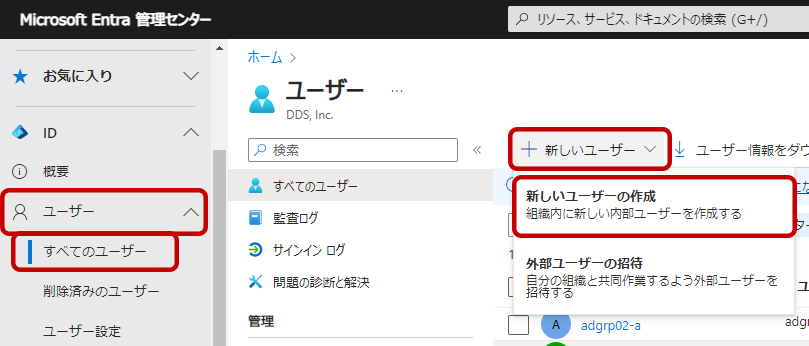
- 「新しいユーザーの作成」ページの[基本]タブを選択し、「ユーザー プリンシパル名」「表示名」「パスワード」を設定します。設定する値は任意で構いません。「パスワード」はデフォルト「パスワード自動生成」の設定になっていますので、都合に合わせて変更してください。
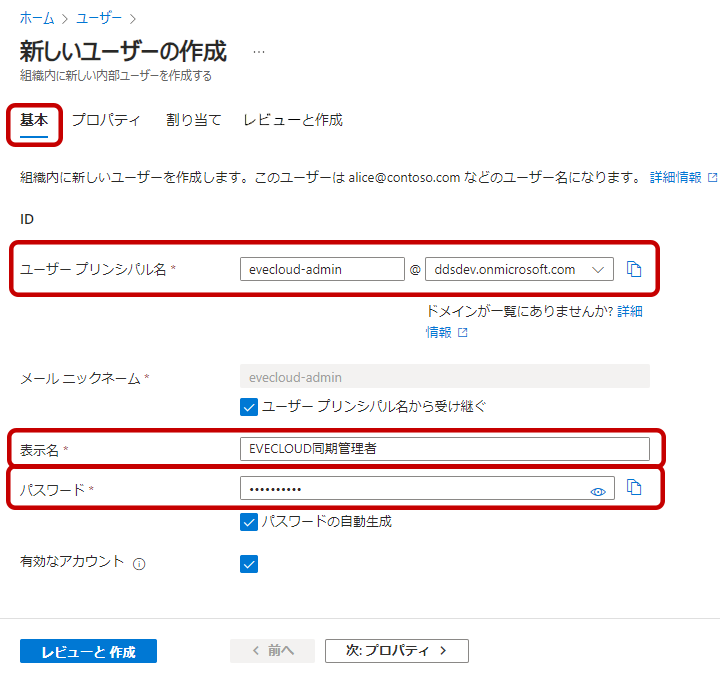
- [割り当て]タブへ移動し、ユーザーへロールを割り当てます。
[+ロールの追加] をクリックし、「グローバル管理者」を選択します。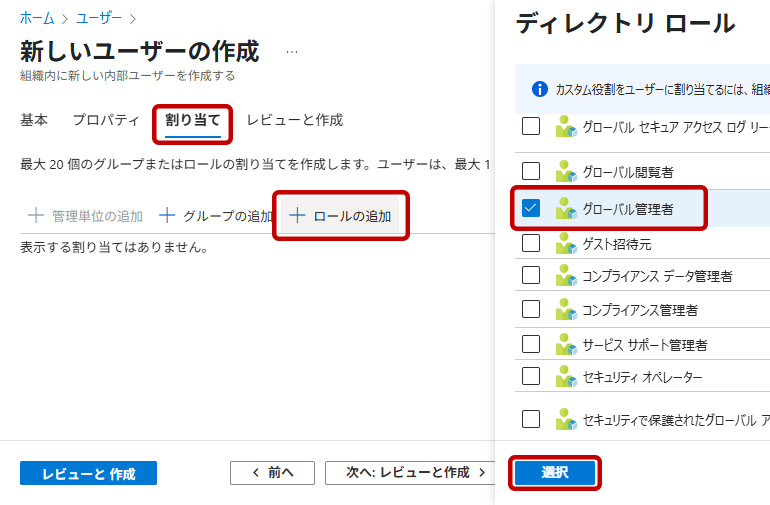
- 割り当てリストに「グローバル管理者」が追加されました。
[レビューと作成]ボタンをクリックして次へ進みます。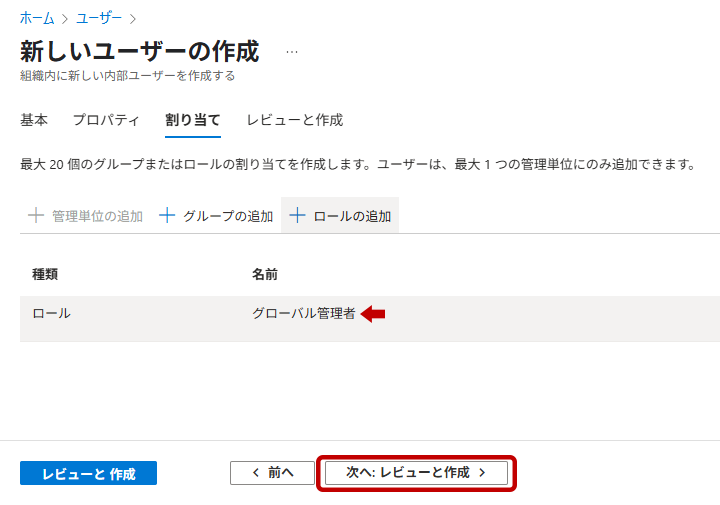
- [レビューと作成]タブへ移動し、設定内容を確認後、[作成] ボタンをクリックし、ユーザー作成を完了させます。
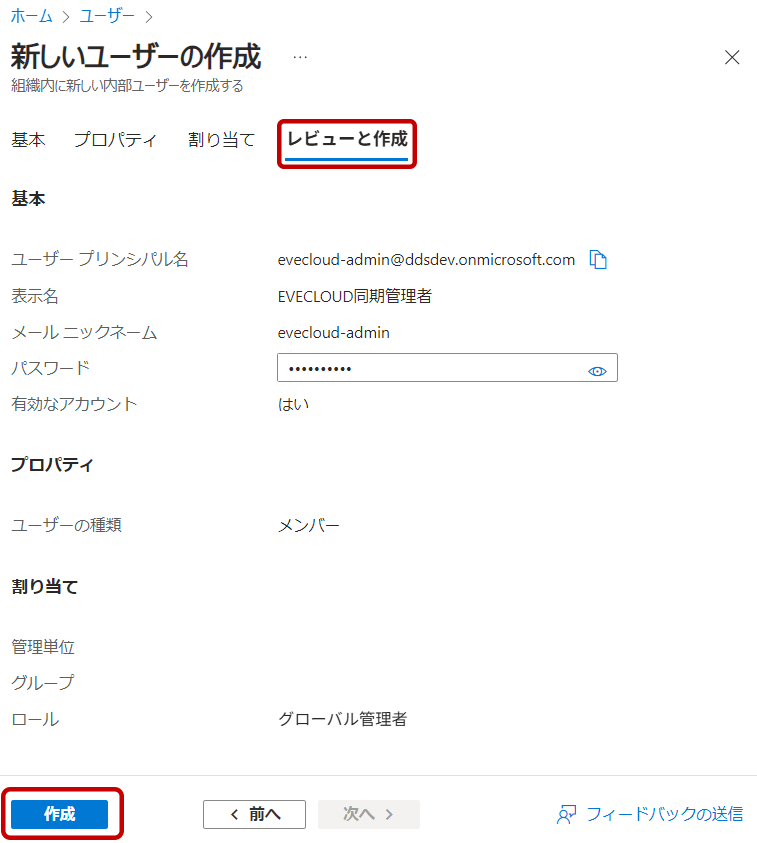
- 作成した値「ユーザー プリンシパル名」「パスワード」は、 EVECLOUDの「EntraID 接続設定」で「接続用アカウントID」「パスワード」として設定します。
| Entra ID 側の項目名称 | EVECLOUD側の接続設定用項目名称 |
|---|---|
| ユーザー プリンシパル名 | 接続用アカウントID |
| パスワード | パスワード |
[注意事項]接続用アカウント作成に関して、以下の内容を確認する必要があります。
- 作成した接続用アカウントの多要素認証(MFA)を無効に設定してください。
- 事前に、作成した接続用アカウントでMicrosoft Entra 管理センターにパスワードでログインできることを確認してください。
アプリケーション作成
Entra IDにアプリケーションを登録し、EVECLOUD側の接続設定で利用する「アプリケーション (クライアント) ID」を取得します。
- 左カラムメニューの [ID] メニューを開き、[アプリケーション] > [アプリの登録]を選択ます。
「アプリの登録」ページにある[+新規登録]をクリックし、「アプリケーションの登録」ページを開きます。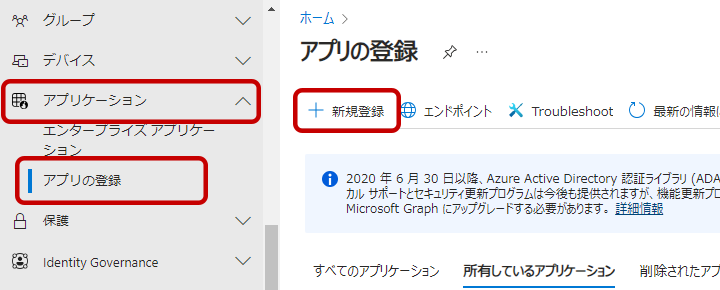
- 「名前」には任意の名前を入力します。
「サポートされているアカウントの種類」は「この組織ディレクトリのみに含まれるアカウント (****のみ※ - シングル テナント)」を選択します。※登録内容(組織名)によって表示が変わります。[登録] ボタンをクリックしてアプリケーションの登録を完了させます。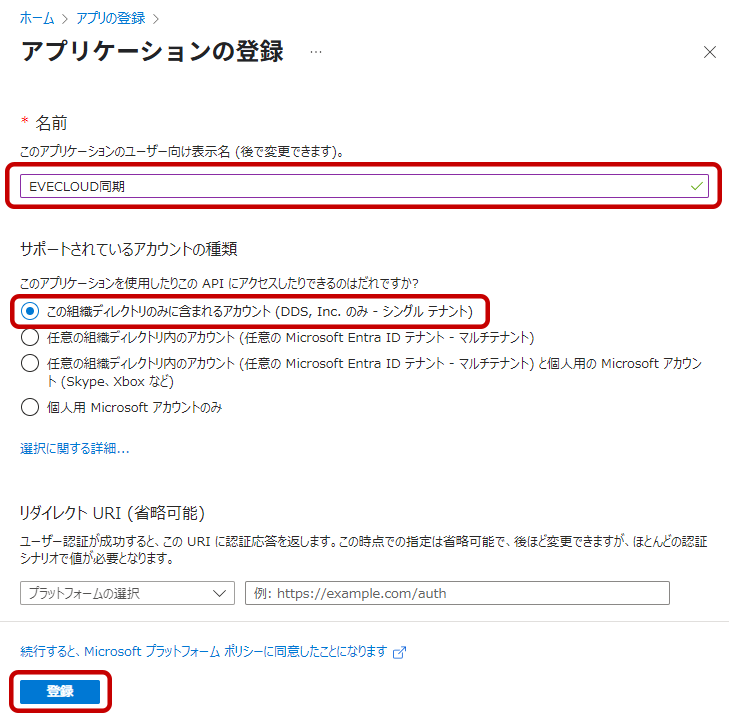
- 作成したアプリケーションの「アプリケーション(クライアント)ID」は、EVECLOUDの「EntraID 接続設定」へ設定します。

| Entra ID 側の項目名称 | EVECLOUD側の接続設定用項目名称 |
|---|---|
| アプリケーション(クライアント)ID | アプリケーション(クライアント)ID |
クライアントシークレットの追加
Entra IDにクライアント シークレットを登録し、EVECLOUD側の接続設定で利用する「シークレット値」を取得します。
- 左カラムメニューの [ID] メニューを開き、[アプリケーション] > [アプリの登録]を選択後、[すべてのアプリケーション]タブを選択します。
表示されたアプリケーション一覧の中から、作成したアプリケーションを選択します。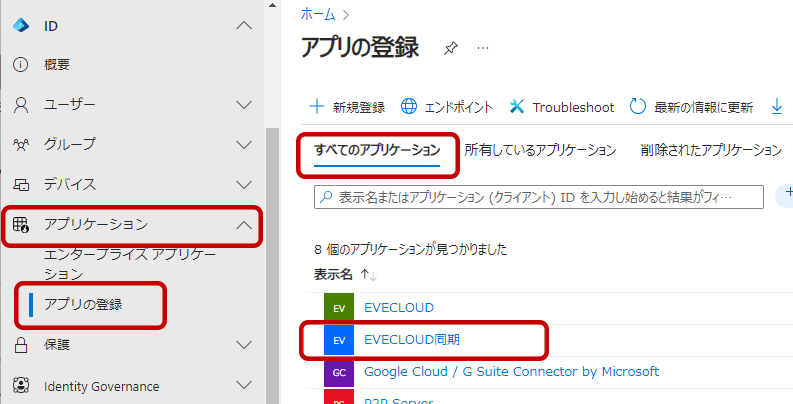
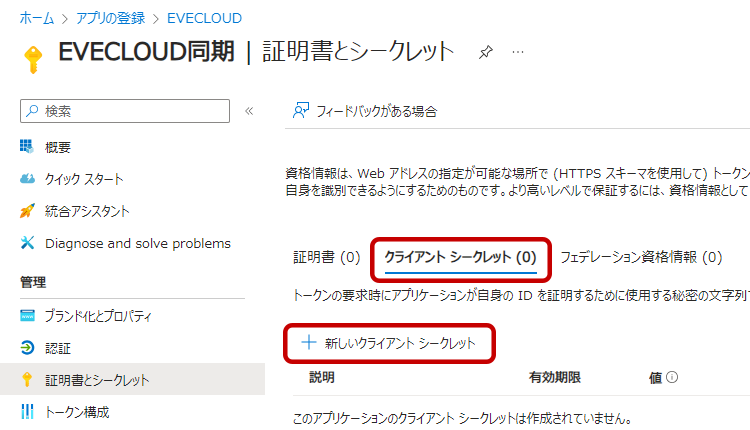
- 「クライアントの資格情報」の下にある [証明書またはシークレットの追加] をクリックします。

- [クライアントシークレット]タブにある、[+新しいクライアント シークレット] を選択します。
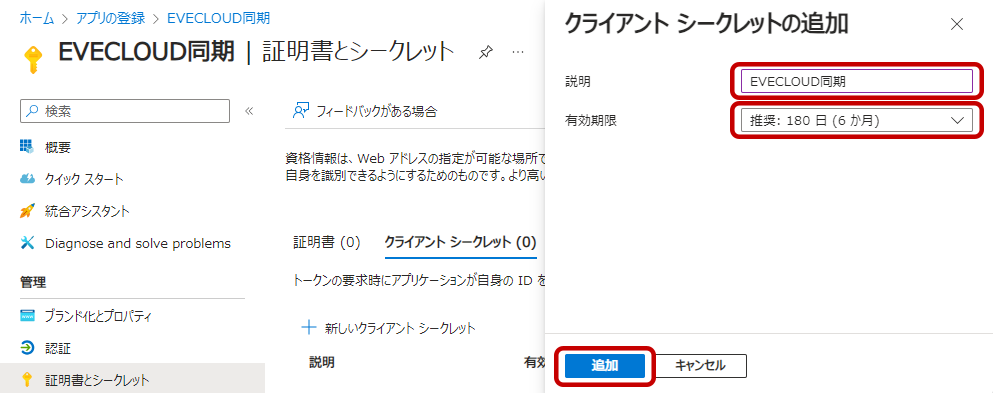
- 任意の内容で「説明」と「有効期限」を設定します。
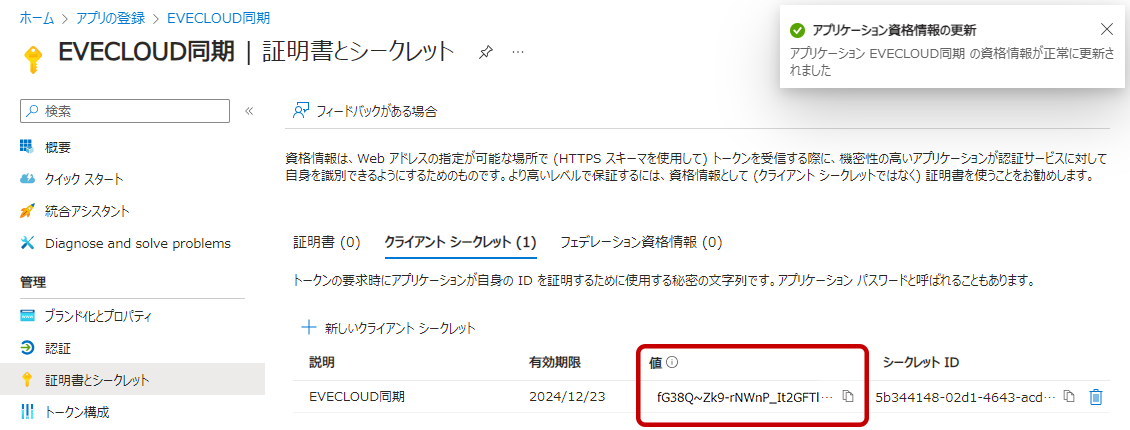
- 作成した「値」は、 「シークレット値」としてEVECLOUDの「EntraID 接続設定」へ設定します。
| Entra ID 側の項目名称 | EVECLOUD側の接続設定用項目名称 |
|---|---|
| 値 | シークレット値 |
[注意事項]クライアント シークレットの値は、作成直後のみ表示&コピーが可能です。ページを閉じたり、移動する前に、必ず手元に控えを保存してください。
[補足事項]有効期限切れ等でクライアントシークレットを再作成した場合、EVECLOUD側にも新しいシークレット値を再設定してください。
API のアクセス許可を追加
登録したアプリケーションにAPIアクセス許可を追加します。
- 左カラムメニューの [ID] メニューを開き、[アプリケーション] > [アプリの登録]を選択後、[すべてのアプリケーション]タブを選択します。
表示されたアプリケーション一覧の中から、作成したアプリケーションを選択します。 - 開いたアプリケーションページの管理メニューから「API のアクセス許可」を選択後、[+アクセス許可の追加] を選択します。
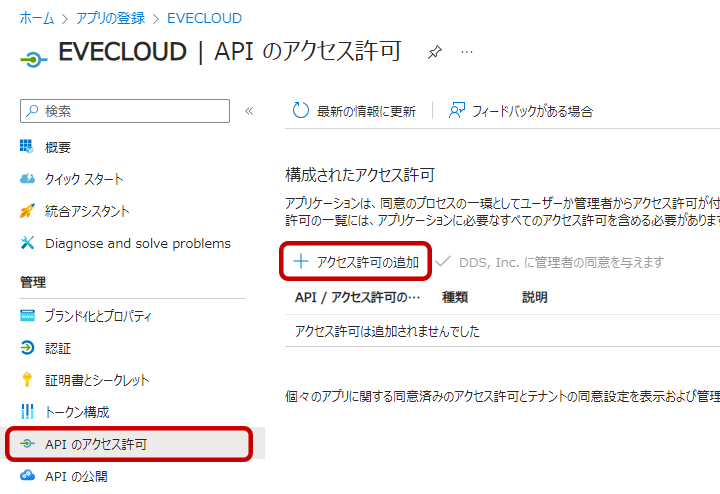
- 表示された「API アクセス許可の要求」画面で [Microsoft Graph]を選択します。
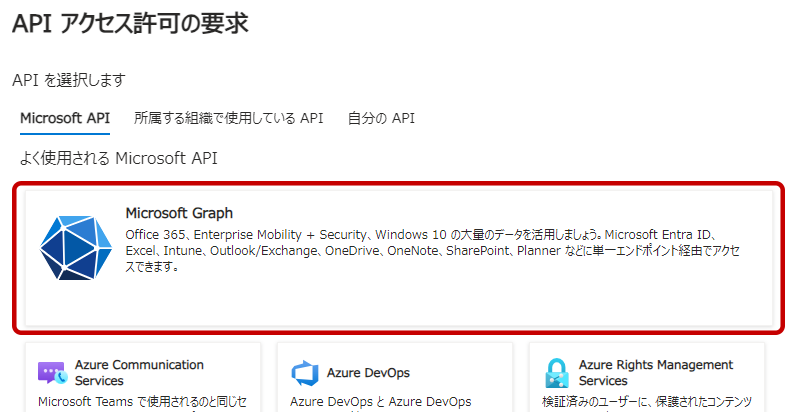
- [委任されたアクセス許可]を選択します。

- 以下のようにリストメニューを開き、該当する項目にチェックを入れ、[アクセス許可の追加] ボタンをクリックして設定を完了させます。
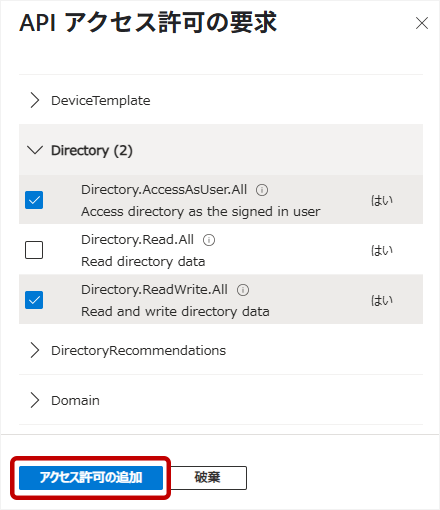
アクセス許可を追加する項目は以下の通りです。API / アクセス許可の名前 種類 説明 Directory.AccessAsUser.All 委任済み Access directory as the signed in user Directory.ReadWrite.All 委任済み Read and write directory data - [****※に管理者の同意を与えます] を選択します。※登録内容(組織名)によって表示が変わります。
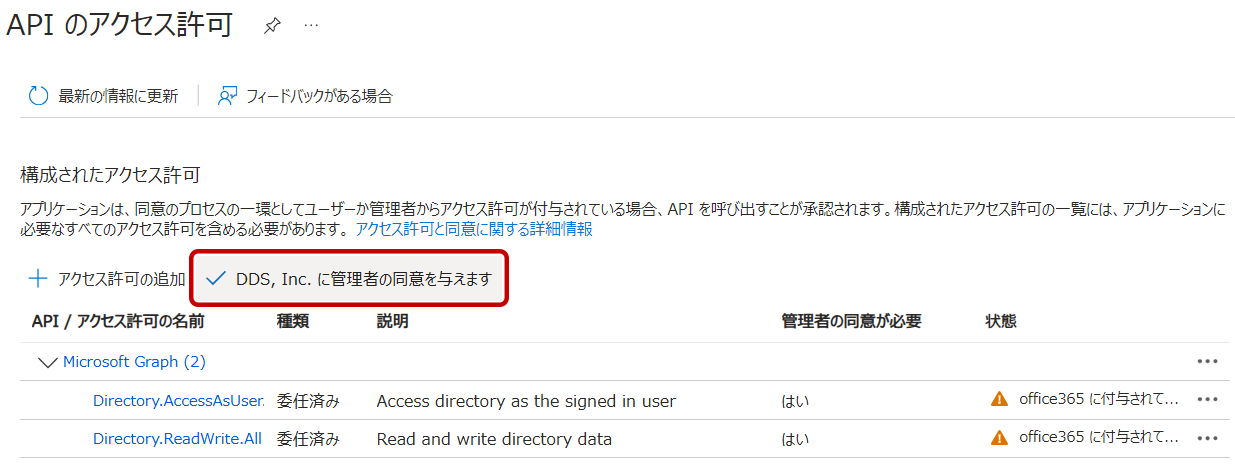
- 確認画面が開くので [はい]を選択し、管理者の同意を付与します。
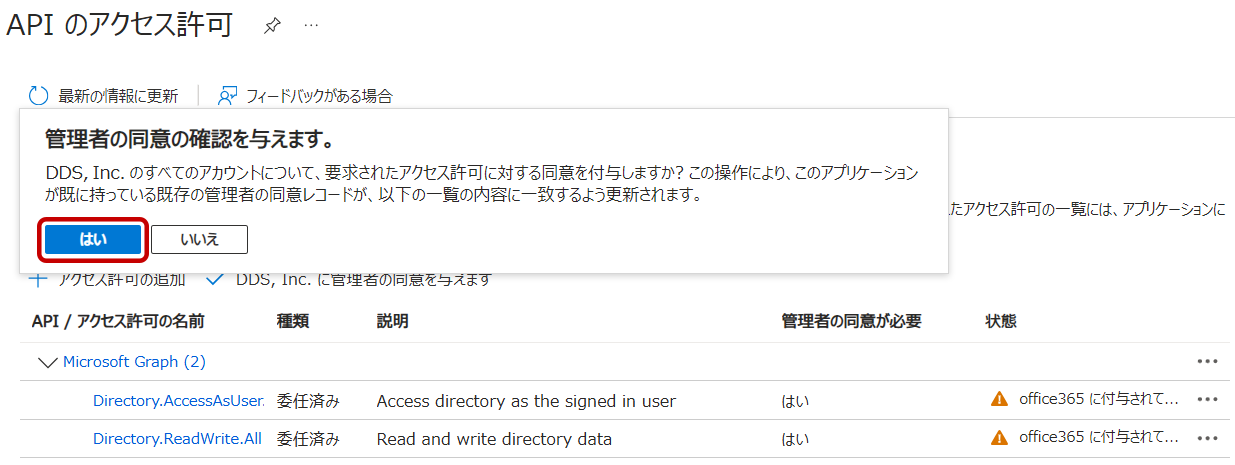
同意後のイメージ(状態の警告が外れている)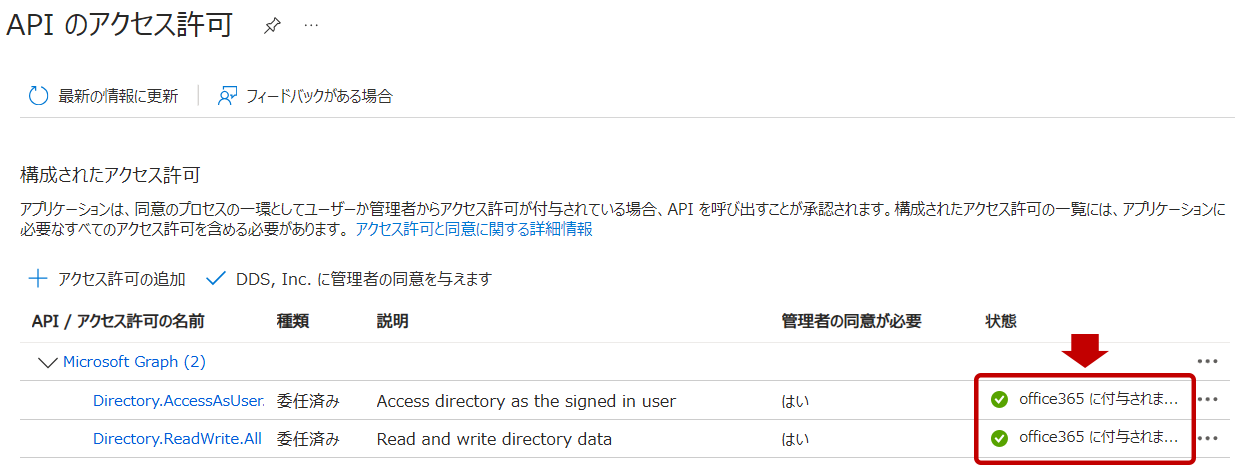
ユーザーメニュー設定
一般ユーザーがポータルサイトへのアクセス時に「個人の設定」ページに表示するメニューを制御できます。メニューを非表示に設定することで、使用しない項目や一般ユーザーに変更させたくない内容などを目に触れないようにできます。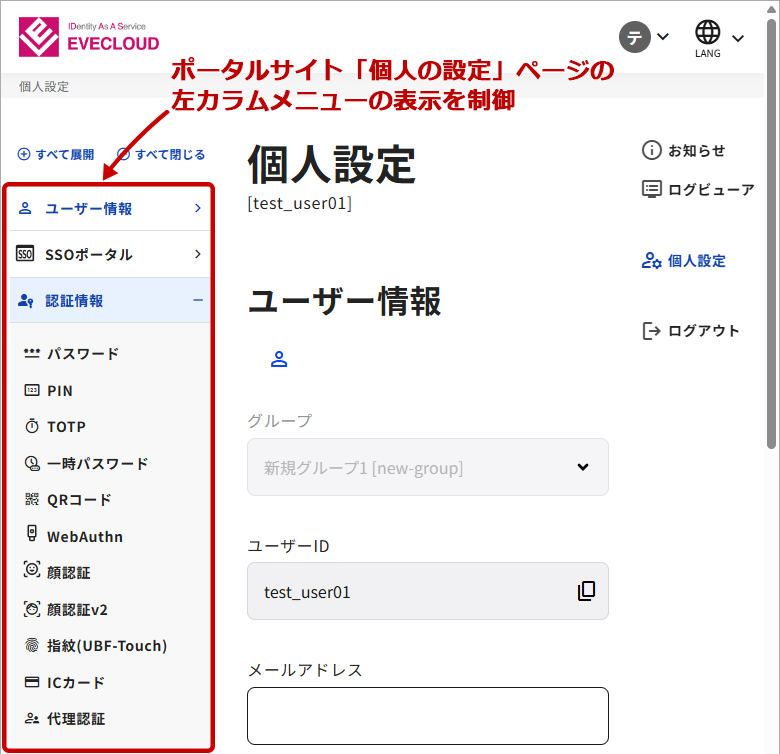
設定内容は組織単位になります。管理者権限アカウントの場合は、常に全て表示されます。
また、以下の項目は設定に関わらず一般ユーザー(一部 グループ管理者)にはメニューが表示されません。
| 項目 | 編集可能権限範囲 |
|---|---|
| アカウント同期 | 管理者権限のみ編集可能 |
| 証明書情報 | 管理者権限・グループ管理者権限のみ編集可能 |
| 端末情報 | 管理者権限・グループ管理者権限のみ編集可能 |
- 「組織管理」ページの左カラムメニューから[ユーザーメニュー]を選択し、画面を開きます。
表示させるメニューを選択します。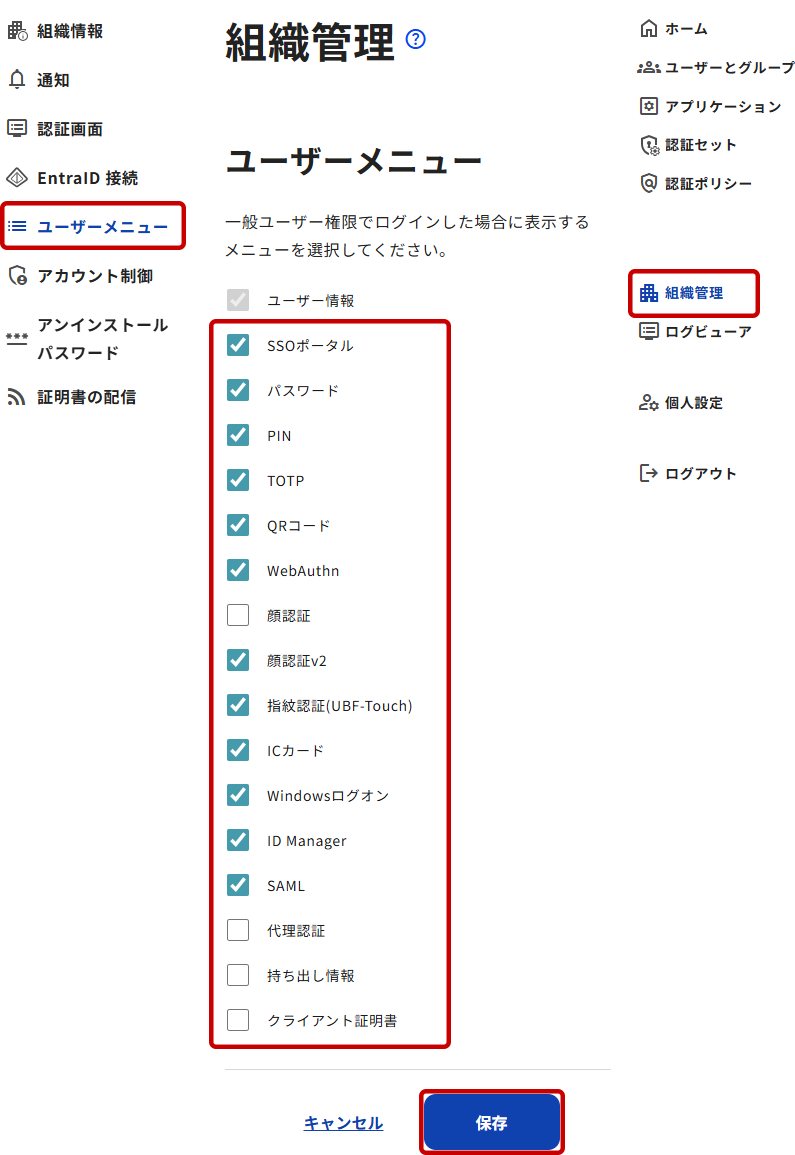
- 設定変更後は必ず[保存]ボタンをクリックし、設定内容を保存します。
アカウントロック設定
認証を失敗した数(累積)に応じてアカウントにロックが掛かる設定です。
設定内容は組織単位になります。
- 未設定ではデフォルト0回の設定です。
- 0回設定の場合、アカウントロック機能は無効です。
- 入力可能な数値範囲は、0~100です。
- 組織管理者と管理者アカウントのユーザーはアカウントロックがありません。(グループ管理者は除く)
- 失敗回数は累積です。
- 各ユーザーのロック解除は、ユーザー設定ページから管理者 または グループ管理者が行えます。
- 「組織管理」ページの左カラムメニューから[アカウント制御]を選択し、画面を開きます。
「アカウントロックの設定」項目の「アカウントがロックされる認証失敗回数」欄に任意の数字を入力します。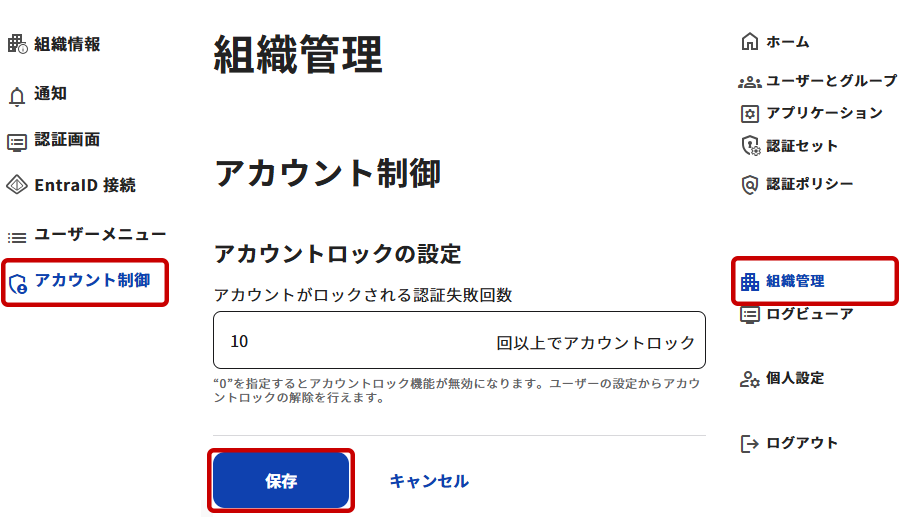
- 設定変更後は必ず[保存]ボタンをクリックし、変更内容を保存します。
アカウントロックの解除
一般ユーザーとグループ管理者は、アカウントロックの対象です。グループ管理者がロック状態の場合は、上位管理者に解除の依頼をしてください。
- 「ユーザーとグループ」ページから任意のグループを選択後、[ユーザー管理]タブ内のユーザー一覧からロックが掛かっているユーザーを選択します。
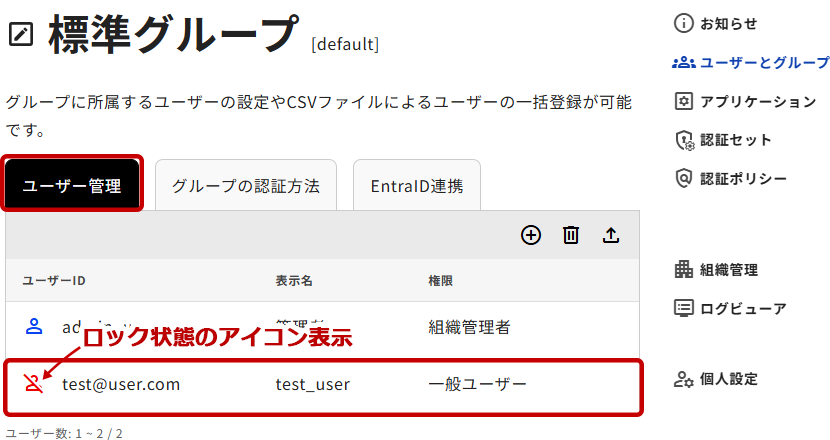
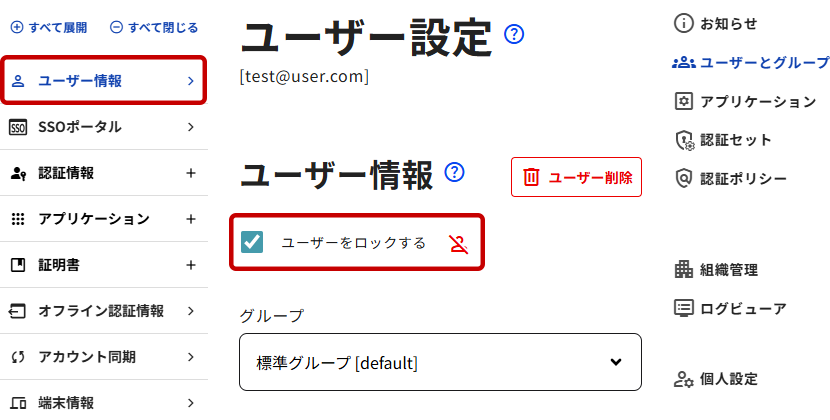
- [ユーザー情報]にある「ユーザーをロックする」チェックボックスからチェックを外します。
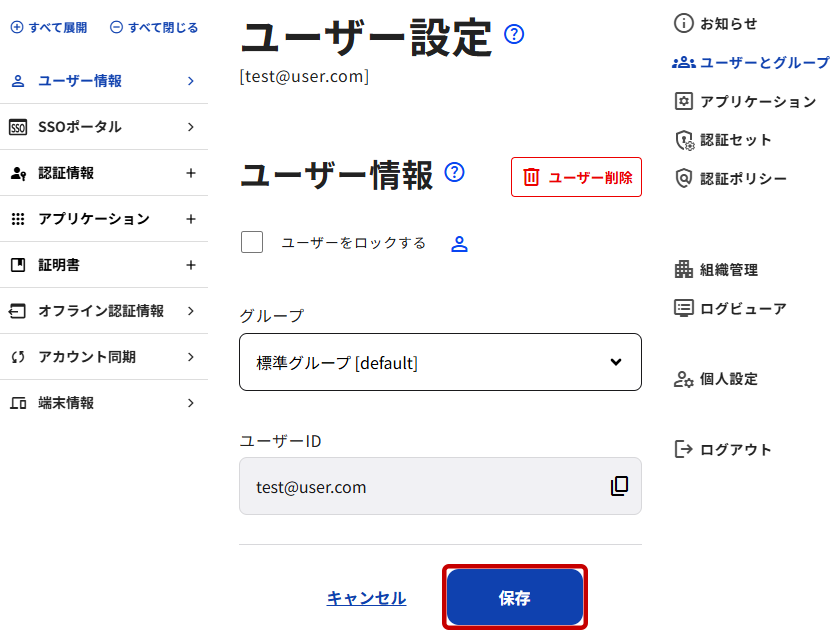
- 設定変更後は必ず[保存]ボタンをクリックし、変更内容を保存します。
アカウントリカバリの設定
パスワードを忘れた、または アカウントロックしたユーザーが、自力で復旧出来るようにする機能です。あらかじめ登録してあるメールアドレスに送信されたメールのURLをクリックすることで、パスワードを再発行します。
- 「組織管理」ページの左カラムメニューから[アカウント制御]を選択し、画面を開きます。
「アカウントリカバリの設定」項目の「アカウントリカバリ機能を有効にする」にチェックを入れます。(デフォルトはOFF)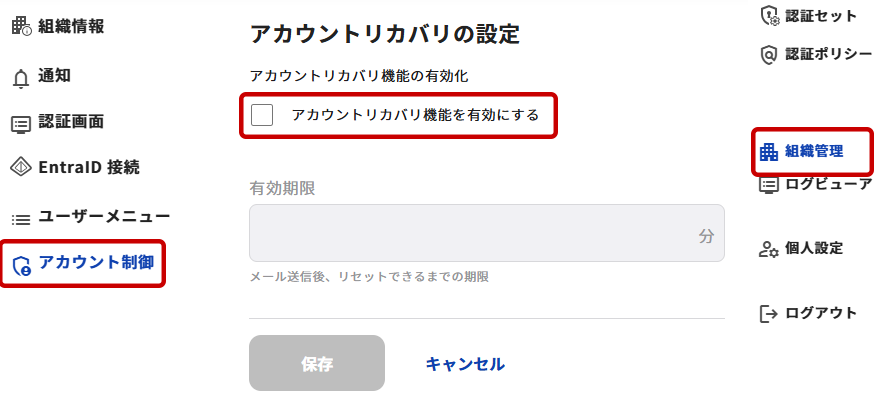
- 「有効期限」欄がアクティブになるので、パスワード再設定メールに記載されているURLの有効期限を入力します。最短1分~最長480分(8時間)まで設定可能です。

- 設定変更後は必ず[保存]ボタンをクリックし、変更内容を保存します。
アカウントのリカバリ方法
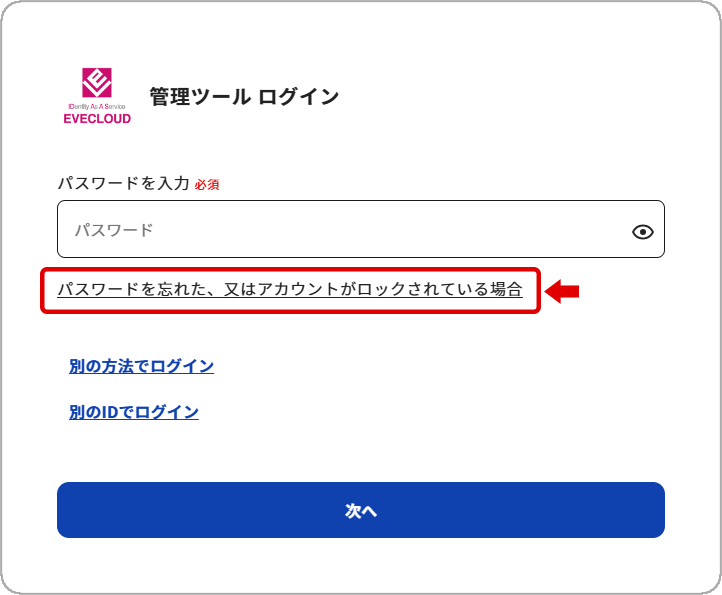
- 認証画面にてパスワードを忘れた等が発生した場合、「パスワードを忘れた、又はアカウントがロックされている場合」リンクをクリックします。
- 「パスワード再設定」画面に移り、ユーザーIDを確認後、[再設定メールを送信]ボタンをクリックします。
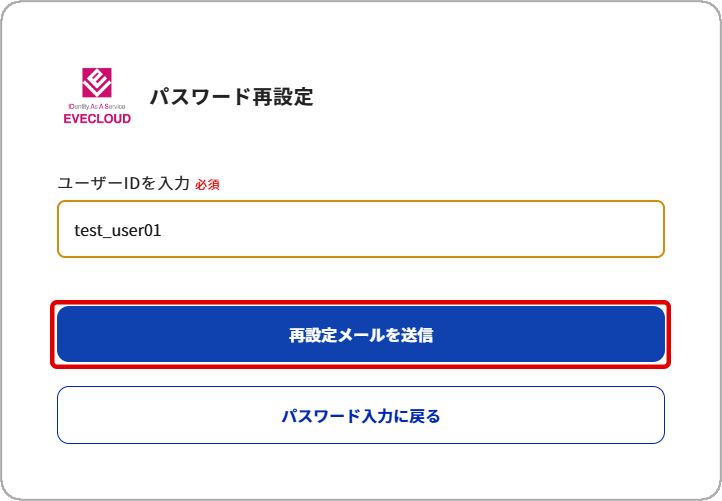
[注意事項]認証画面にて、ユーザーIDを間違えている、あるいは、メールアドレスの登録が無いアカウントについては「再設定メールを送信」のリクエスト時にエラーになりますので注意が必要です。
- 「パスワード再設定のためのメールを送信しました。」の画面が表示します。
指示通りに画面を閉じ、送信されたメールを確認します。
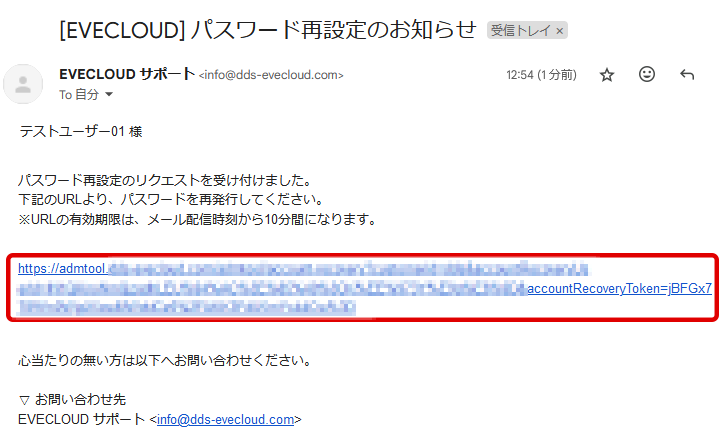
- メールに記載されたURLをブラウザで開きます。
- 「再発行したパスワードをメールで送信しました。」画面が開きます。
画面の指示通りに [ログイン画面へ] ボタンをクリックしてログイン画面へ移動します。
メールも確認します。
- メールに再発行されたパスワード送信されているので確認します。
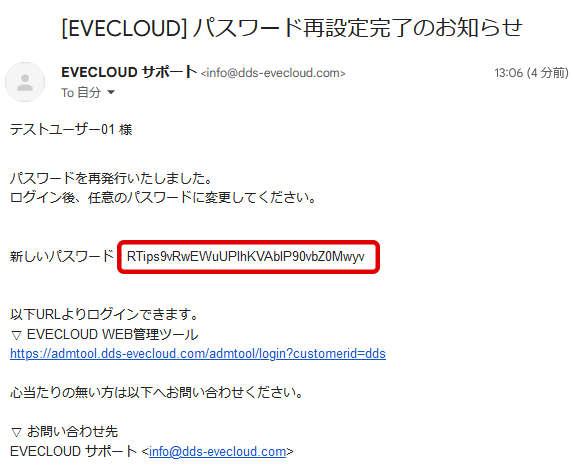
- ログイン画面へ戻り、再発行されたパスワードで認証を行います。
ログイン後は、速やかに任意のパスワードに変更してください。
アンインストールパスワード
組織管理ページからアンインストール防止用パスワードの確認ができます。
[注意事項]
アンインストール防止パスワード機能を利用するには、EVECLOUD クライアントインストール時に事前の設定が必要です。詳細は「EVECLOUDクライアントインストール>アンインストール防止パスワード」を参照してください。
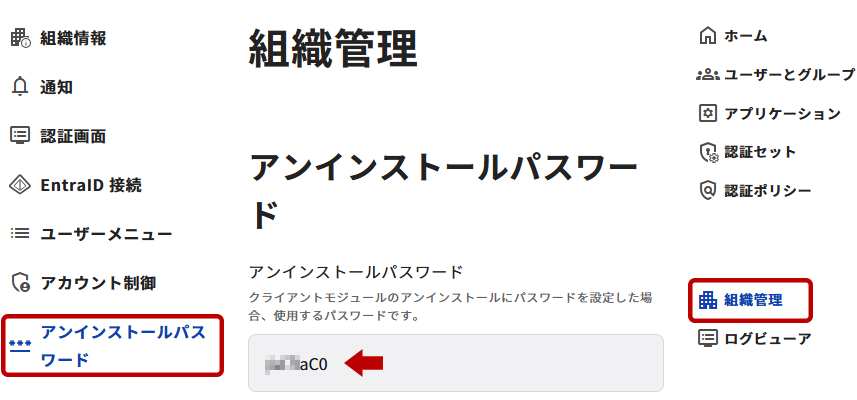
- 「組織管理」ページの左カラムメニューから[アンインストールパスワード]を選択し、画面を開きます。
- 「アンインストールパスワード」欄からアンインストール防止パスワードが確認できます。
アンインストール防止パスワードとは
EVECLOUD クライアントがインストールされているPCから、ユーザーが間違えてEVECLOUD クライアントをアンインストールするのを防ぐための機能です。アンインストール前にパスワードでの認証を求められるようになります。
証明書の配信
クライアント証明書の発行には、事前にグローバルIPアドレスの登録が必要です。
許可する IPアドレスをホワイトリストに登録後、クライアント証明書の発行が可能となります。
クライアント証明書の発行とインストール方法に関する詳細は「管理ツールからのクライアント証明書発行とインストール」を参照してください。
- 「組織管理」ページの左カラムメニューから[証明書の配信]を選択し、画面を開きます。
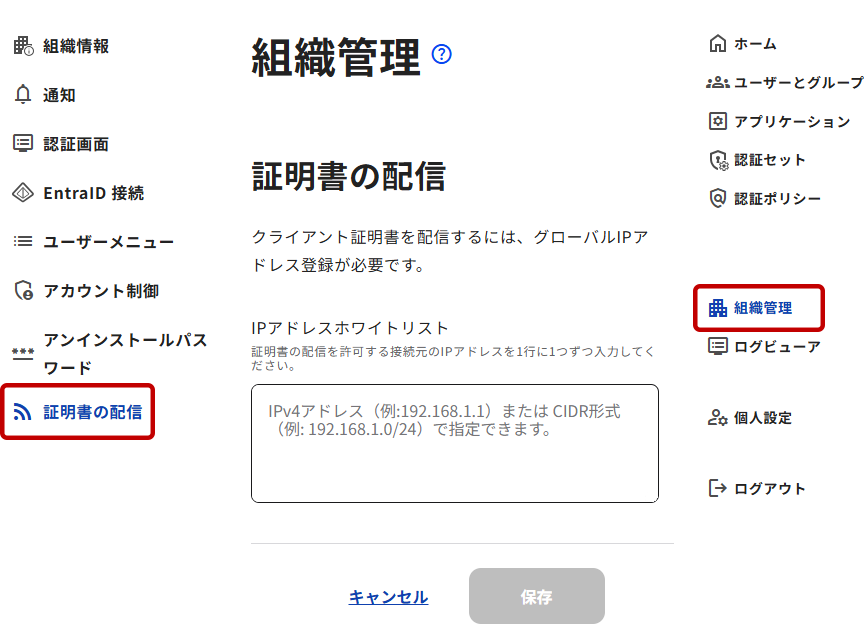
- 「IPアドレスホワイトリスト」欄に、証明書の配信を許可するIPアドレスを登録します。
IPアドレスは、1行に1つずつ入力します。IPアドレスのフォーマットは「IPv4アドレス」や「CIDR表記」での指定が可能で、フォーマットが正しくない場合は登録が出来ません。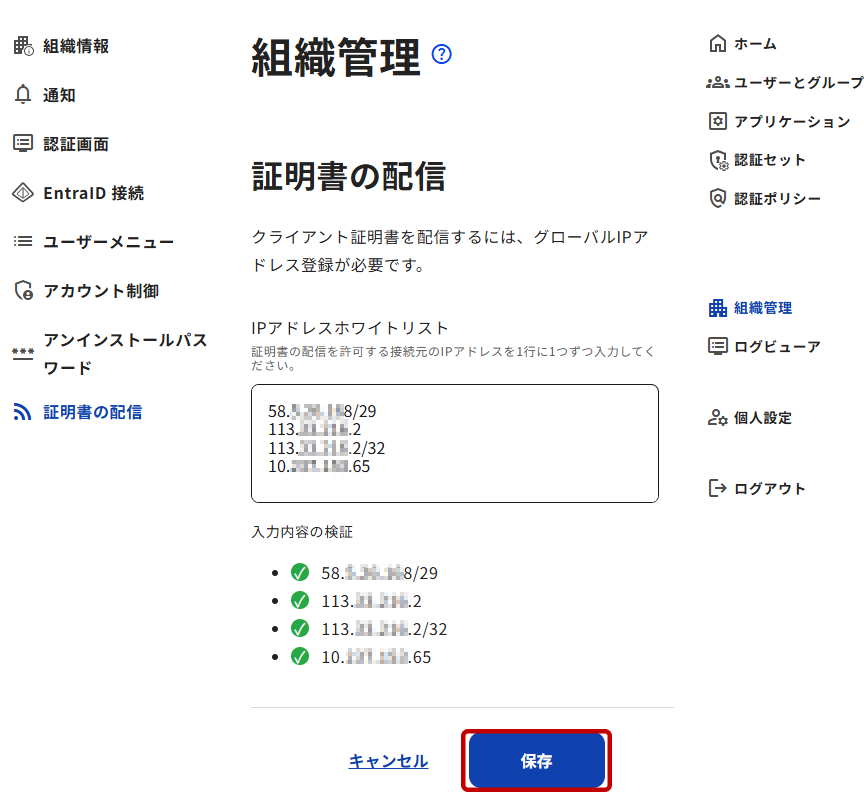
- 設定変更後は必ず[保存]ボタンをクリックし、変更内容を保存します。