ユーザーやグループを、Microsoft Entra ID と EVECLOUD で同期する設定を行います。
各ユーザーの「アカウント同期」設定のほかに、同期機能を利用するには、組織や各グループの設定が必要です。組織や各グループの設定方法について詳しくは「EntraID アカウント同期」を参照してください。
EntraIDアカウント設定
アカウント同期を利用する場合、各ユーザーにEntraIDアカウントの設定を行う必要があります。
※管理者権限のみ設定可能(グループ管理者・一般ユーザー権限ではアカウント同期の編集はできません)
- 管理ツールの「ユーザーとグループ」から任意のグループを選択後、[ユーザー管理]タブ内、設定対象のユーザーを選択します。
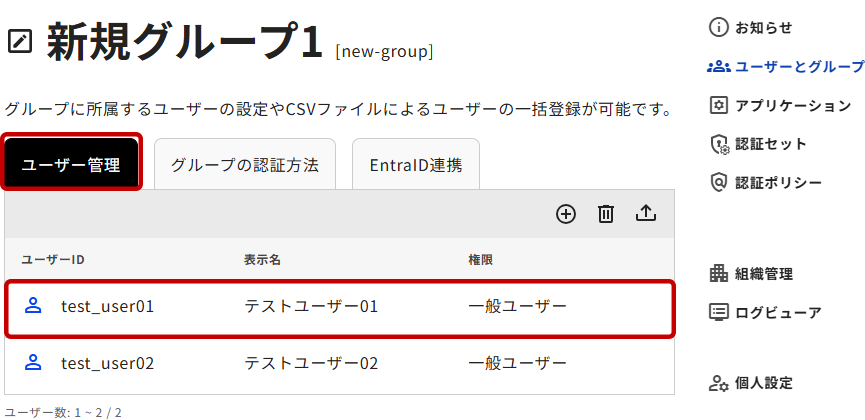
- 「ユーザー設定」ページにて、左カラムメニューから[アカウント同期]を選択します。
ユーザーの新規追加の時点で「EntraIDと同期を有効にする」にチェックを入れ無かった場合、以下のようにアカウント同期の情報は表示されていません。その場合は、「EntraIDと同期を有効にする」にチェックを入れます。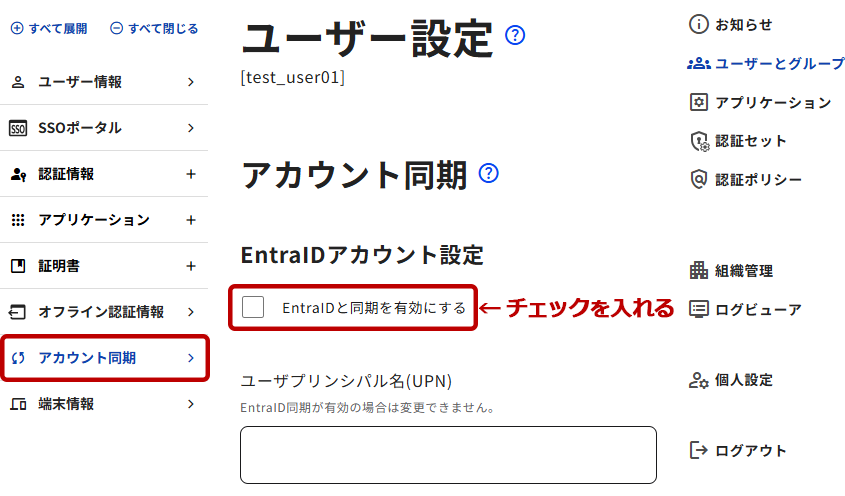
- 「保存」ボタンをクリックします。
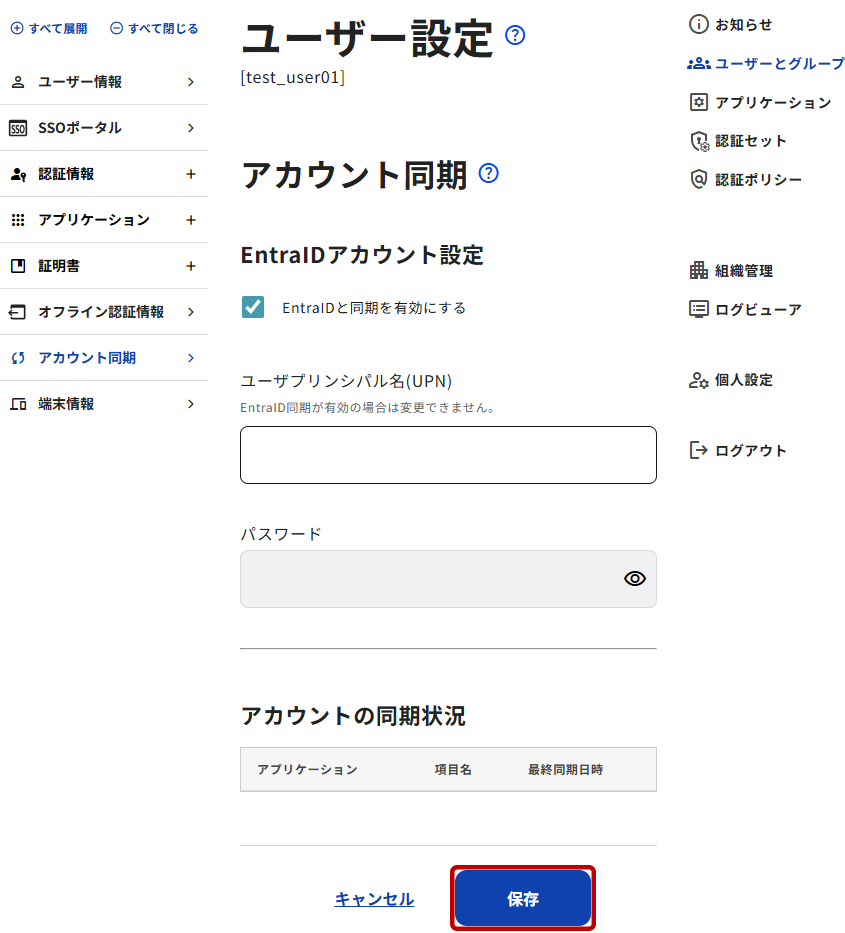

- 以下のようにアカウント同期の情報が表示されました。
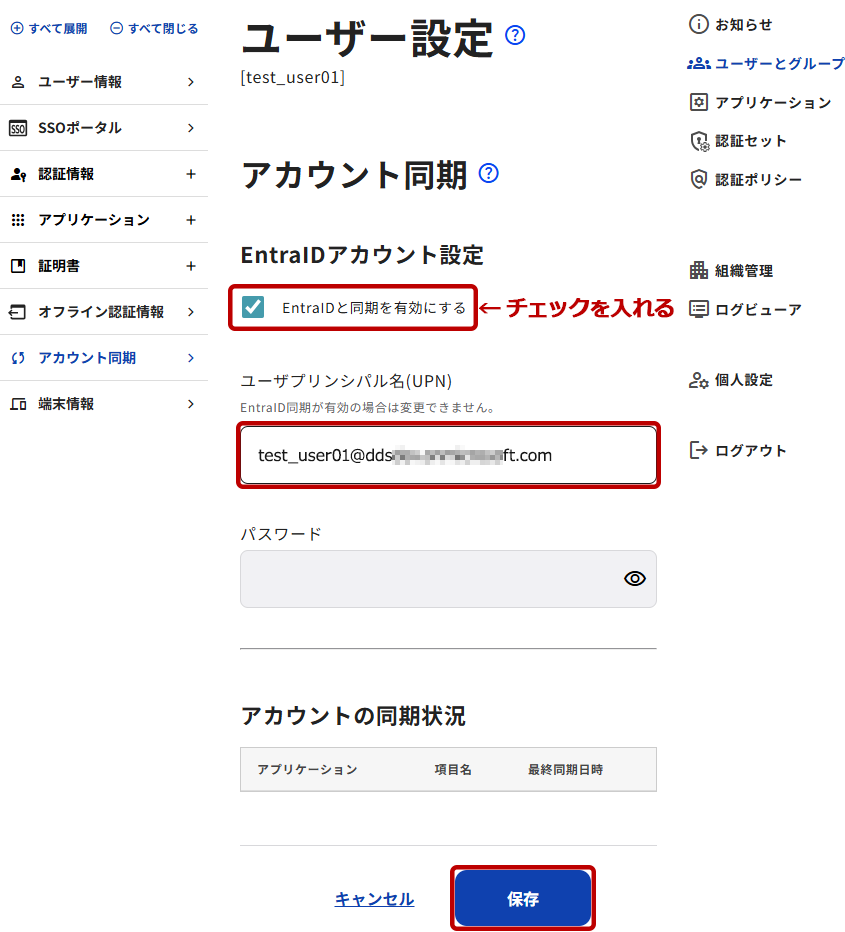
また、ユーザーの新規追加の時点で即座に同期を有効にした場合も、ユーザーのアカウント同期ページにアクセスした時点で以下のような画面が表示します。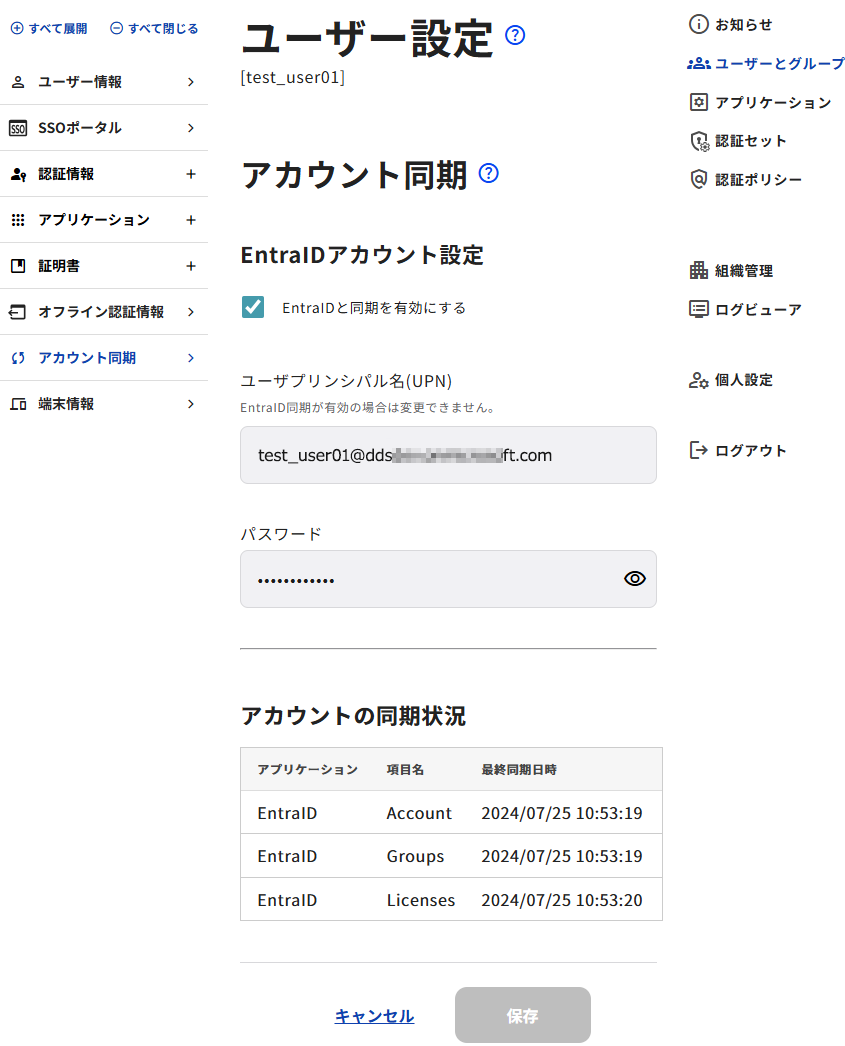
項目 内容 EntraIDアカウント設定 ユーザプリンシパル名(UPN) 同期させるEntraIDアカウント(UPN)を入力します。既に同期済の場合、現在同期中のEntraIDアカウント(UPN)を確認できます。 パスワード EntraIDアカウントのパスワードを設定できます。既に同期済の場合、現在同期中のEntraIDパスワードを確認できます。 アカウントの同期状況 アプリケーション 同期対象のアプリケーション名です。 項目名 アカウント、グループ、ライセンスの同期状態を確認できます。 最終同期日時 最後に同期した日時が表示されます。同期に失敗している場合は「not synced」と表示されます。 - 「ユーザプリンシパル名(UPN)」は同期が有効の場合は変更ができません。
一旦「EntraIDと同期を有効にする」のチェックを外す→保存します。
- その後、「ユーザプリンシパル名(UPN)」を修正し、「EntraIDと同期を有効にする」にチェックを入れ、保存します。