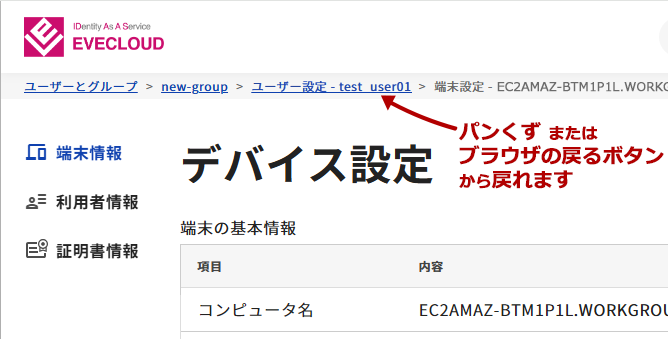
EVECLOUDでWindows端末を管理する機能です。管理できる端末の条件は以下の通りです。
- 最新版EVECLOUDクライアントが端末にインストール済みである。
- EVECLOUDの認証で端末にWindowsログオン (Logon)を行える設定であり、行った経験がある。
- 証明書情報は、Windowsログオン (Logon)の際に証明書を利用したEVECLOUD認証を行った経験がある場合に表示。
端末情報の確認
※管理者権限・グループ管理者権限のみ情報の確認・編集が可能(一般ユーザー権限では端末情報の確認はできません)
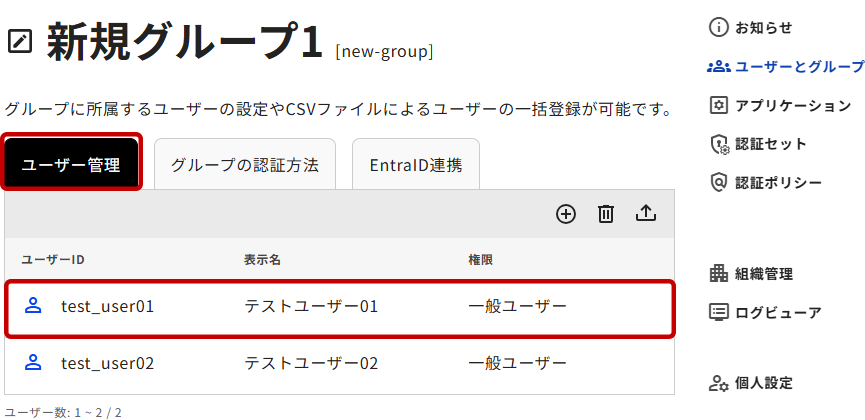
- 管理ツールの「ユーザーとグループ」から任意のグループを選択後、[ユーザー管理]タブ内、設定を編集したいユーザーを選択します。
- 「ユーザー設定」ページにて、左カラムメニューから[端末情報]を選択します。
これまでEVECLOUDでアクセスしたWindows端末が表示されます。
確認したい任意の端末を選択し、詳細ページを開きます。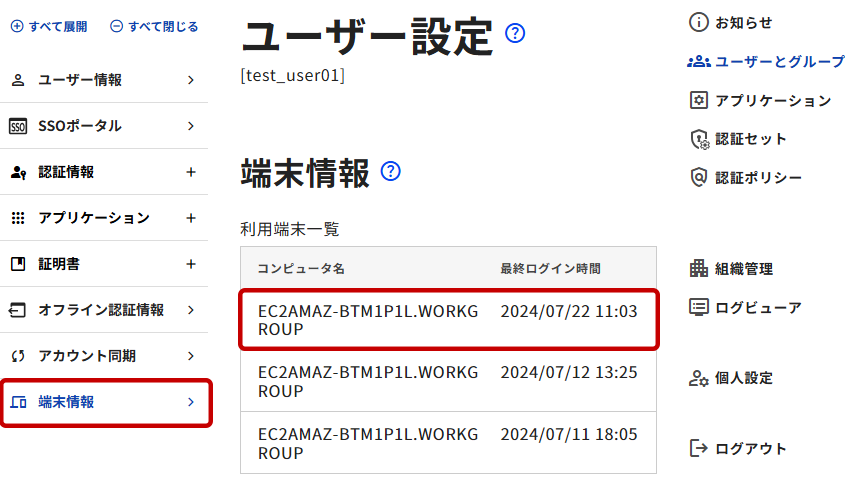
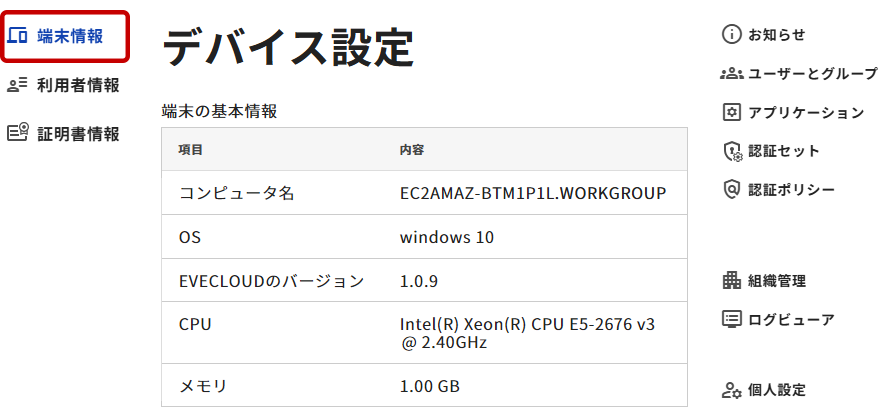
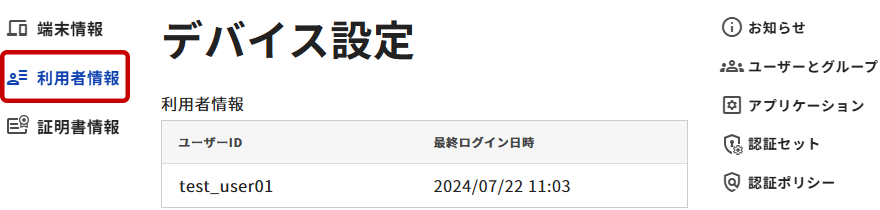
- 詳細ページでは、選択したWindows端末の「端末情報(基本情報)」「利用者情報」「証明書情報」の情報が確認できます。
端末詳細 [端末情報] ページ
端末詳細 [利用者情報] ページ
端末詳細 [証明書情報] ページ
※証明書の有効/無効設定について、詳細は「証明書情報」を参照してください。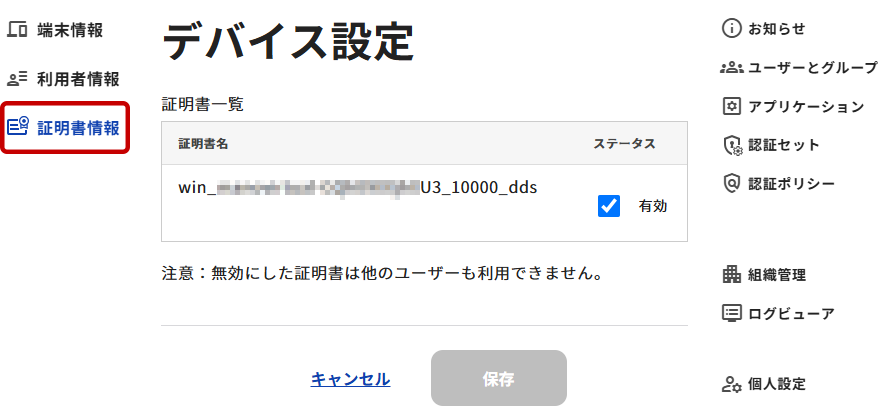
メニュー名 内容 端末情報 選択したWindows端末の基本情報が確認できます。 利用者情報 端末を利用したユーザーIDと利用日時が確認できます。 証明書情報 端末で利用されている証明書情報が確認でき、有効/無効の設定が可能です。
※証明書の有効/無効の設定方法は「証明書情報」を参照。 - 元のページに戻る場合は、ページのパンくずやブラウザの戻るボタンを利用します。