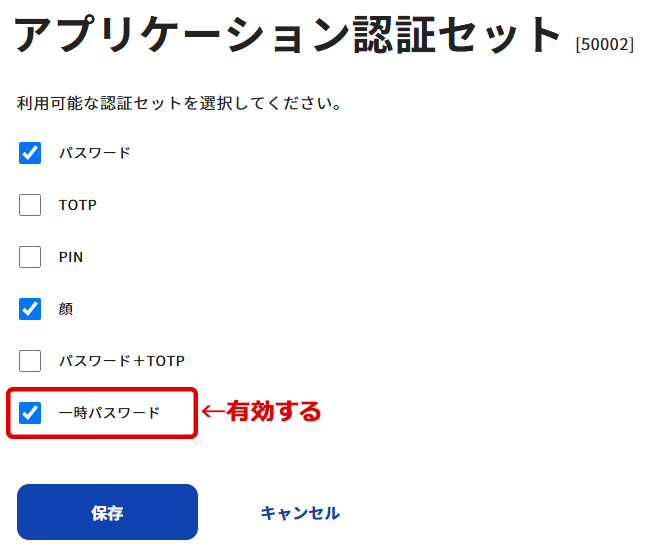
一時的な特定のアクセス、または 短期間のアクセスを許可するために、一時的なパスワードを生成する機能です。日数で使用期間を設けることが可能です(管理者権限のみ)。
有効期限の設定と一時パスワードの確認
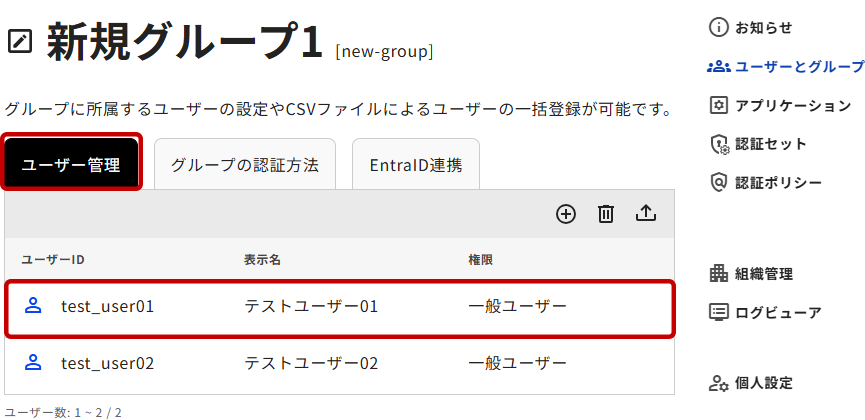
- 管理ツールの「ユーザーとグループ」から任意のグループを選択後、[ユーザー管理]タブ内、設定を編集したいユーザーを選択します。
- 「ユーザー設定」ページにて、左メニューから[一時パスワード]を選択します。
※メニューが閉じている場合は[認証情報]をクリックして開きます。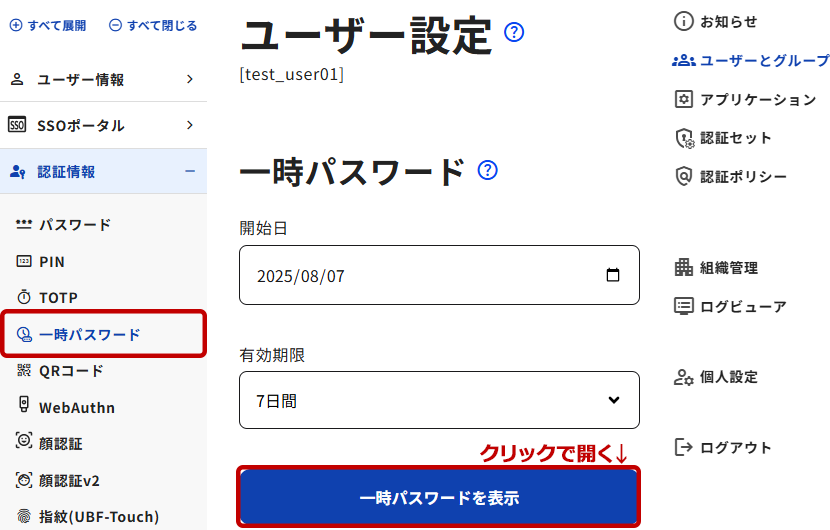
- 「開始日」や「有効期限」が変更される度に「一時パスワード」が都度更新されます。
「一時パスワードを表示」ボタンをクリックして「一時パスワード」の内容を確認します。
アイコンをクリックで、クリップボードに「一時パスワード」をコピー可能です。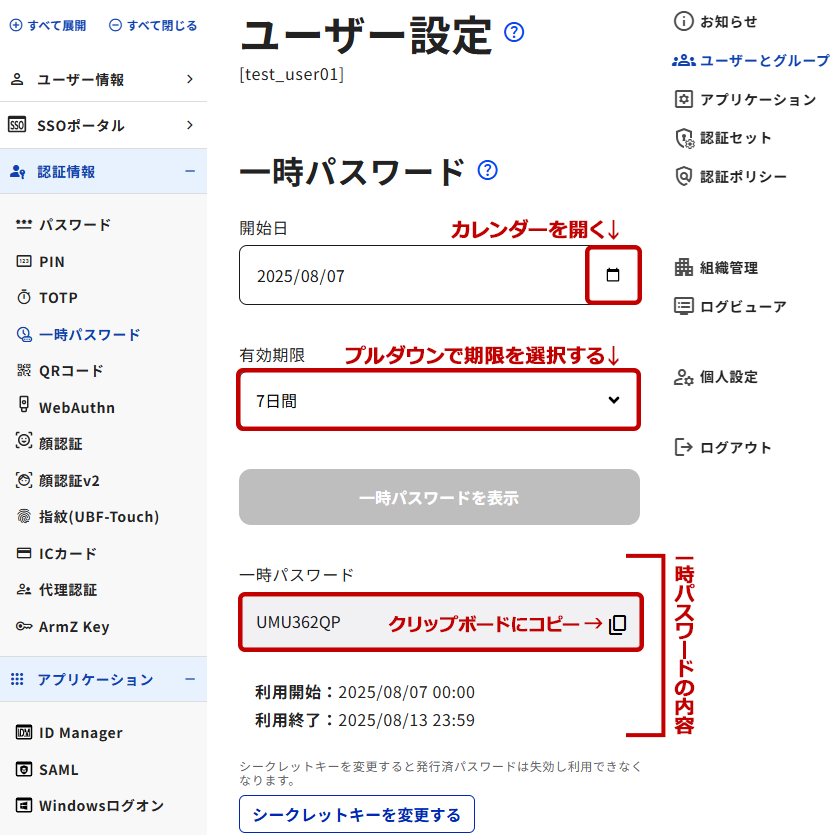
項目 内容 開始日 今日の日付以降の日にちが設定可能。
アイコンからカレンダーを開き、希望の開始日を設定。有効期限 デフォルトは7日間。1~185日間まで期限を設定可能。 一時パスワードを表示 「一時パスワード」「利用開始日」「利用終了日」が確認可能。
一時パスワード:8桁のランダムな英数字。「開始日」「有効期限」の変更で更新する。
アイコンをクリックで、クリップボードに「一時パスワード」をコピー可能。シークレットキーを変更する シークレットキーを変更可能です。変更を行うと発行済パスワードは失効し、利用できなくなるので注意が必要です。
一時パスワードの認証方法
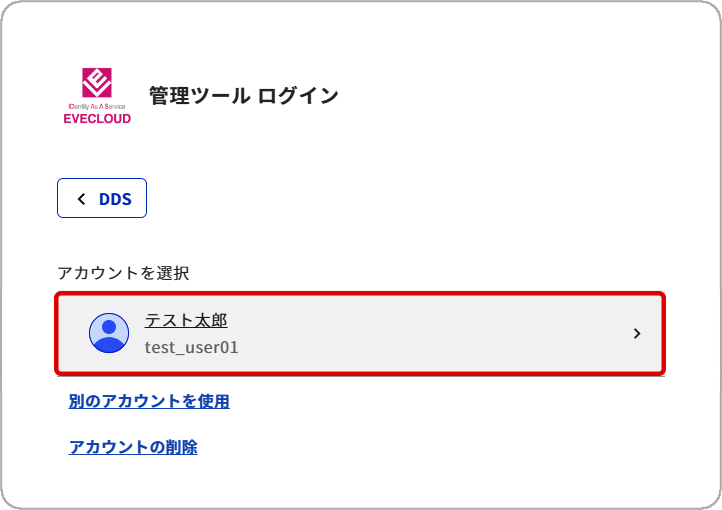
- 認証画面にて、対象のユーザーを選択します。(またはユーザーIDを入力します。)
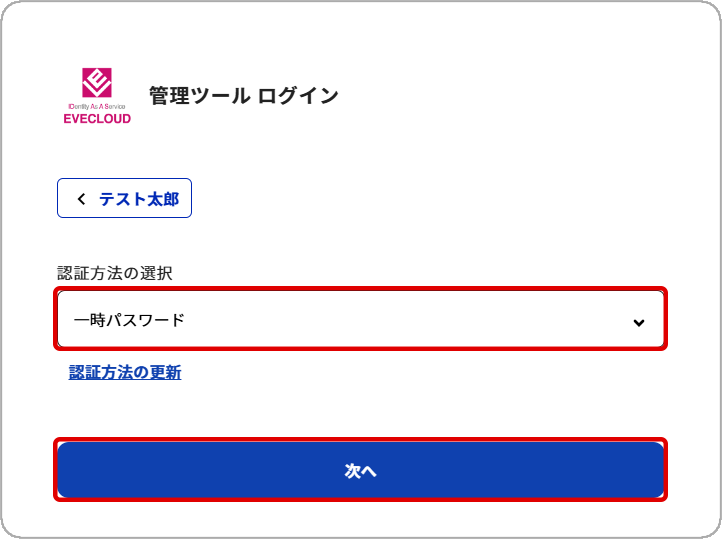
- 「認証方法の選択」から「一時パスワード」選択後、「次へ」をクリックします。
- 「一時パスワード」を入力します。
8桁の一時パスワードが入力された直後から認証が自動的に開始され、パスワードが正しければ認証が成功して画面が遷移します。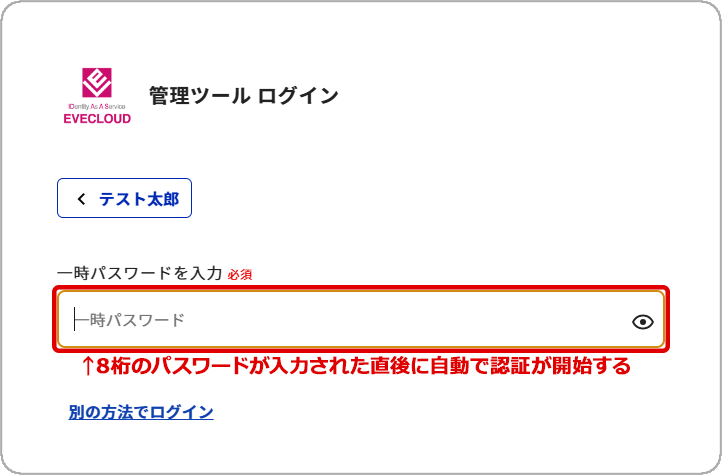
[補足事項]「一時パスワード」を利用する場合は、予め「一時パスワード」の認証要素を含んだ認証セットの用意と、グループ毎のアプリケーション認証セットの設定で「一時パスワード」の認証要素を含んだ認証セットを有効にしておく必要があります。設定方法の詳細は「認証方法」や「グループの認証方法設定」を参照してください。