
一時パスワードを一括で発行するためのツールです。
組織全体、またはグループを指定しての発行も可能です。
ご利用には管理者権限が必要です。
一時パスワード 一括発行ツールは、以下からダウンロードいただけます。

TempPassTool.zip | 3.32 MB
ダウンロード
iniファイルの準備と手順
- ダウンロードした TempPassTool.zip ファイルを解凍し、「TempPassTool」フォルダ内の「temppass_tool.ini」ファイルをエディタ等で開きます。
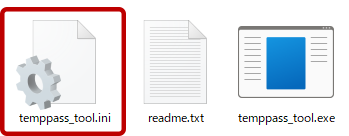
- iniファイルの内容は以下の通りです。
必須項目である [account] セクションにカスタマIDと管理者権限のアカウント内容を記載します。iniファイル詳細 キー 値 内容 必須 [server] uri 文字列 通常は設定の必要はありません。
デモ用途などで製品以外のサーバーを利用する場合は指定します。― proxy 文字列 社内のプロキシサーバーを経由して通信する場合は指定します。
https://[FQDN or IP]:[port]― [account] customerId 文字列 EVECLOUDのカスタマIDを指定します。 必須 userId 文字列 管理者アカウントのユーザーIDを指定します。 必須 password 文字列 管理者アカウントのパスワードを指定します。 必須 [temppass] period 数値 生成する一時パスワードの有効日数を指定します。
指定できる数値は以下の通りです。(デフォルトは7)
1 / 2 / 3 / 5 / 7 / 10 / 14 / 21 / 28 / 29 / 30 / 31 / 62 / 93 / 185― 組織全体のユーザーに対して発行する場合:
「temppass_tool.exe」を実行します。指定したグループ内のユーザーに対して発行する場合:
引数「-group=」と対象のグループIDを指定して「temppass_tool.exe」を実行します。
※ファイルパスはご利用の環境に合わせてください。temppass_tool.exe -group=グループID
- 正常に終了すると「temppass_tool.exe」と同じフォルダ内にCSVファイルが出力されます。
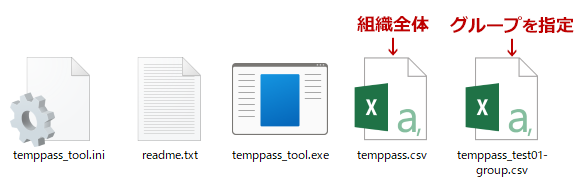
[補足事項]「temppass_tool.exe」をエクスプローラーからの実行時(初回)、「WindowsによってPCが保護されました」のダイアログが表示される場合があります。その場合は「詳細情報」のリンクをクリックして開き、[実行]ボタンから実行を続行してください。
出力ファイル
出力されたCSVファイルの内容は以下の通りです。
エクセル、またはエディタで開いてご確認ください。
| 項目 | 内容 |
|---|---|
| UserId | ユーザーID |
| Passwrod | 発行された一時パスワード |
| ValidFrom | 利用開始日時 |
| ValidUntil | 利用終了日時 |