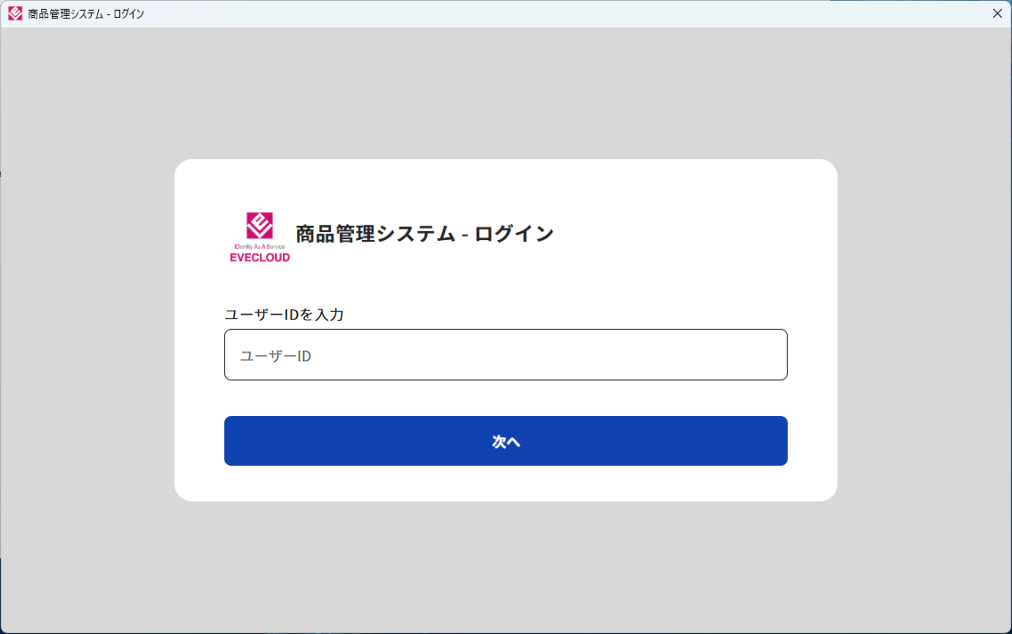
ID Managerはオプション機能ですので、ご利用には事前のお申込みが必要となります。
詳細はお問い合わせください。
登録の流れ
ID Managerにアプリケーションを登録する手順は以下の通りです。
- アプリケーション登録ツールでアプリケーション定義ファイルを作成する
- 管理ツールから ID Managerアプリケーションを作成する
- 1で作成したアプリケーション定義ファイルをアップロードする
- アプリケーションに認証セットを設定する
- 各ユーザーにログイン情報を登録する
- ID Managerの動作確認をする
拡張機能「ID Manager Extension」のインストール
ID ManagerをChrome/Edgeブラウザでご利用の場合には、拡張機能「ID Manager Extension」をご利用のPCにインストールしてください。
https://chromewebstore.google.com/detail/id-manager-extension-v3/pgddjopfpankaokhbbnchbbpodbbpeja?hl=ja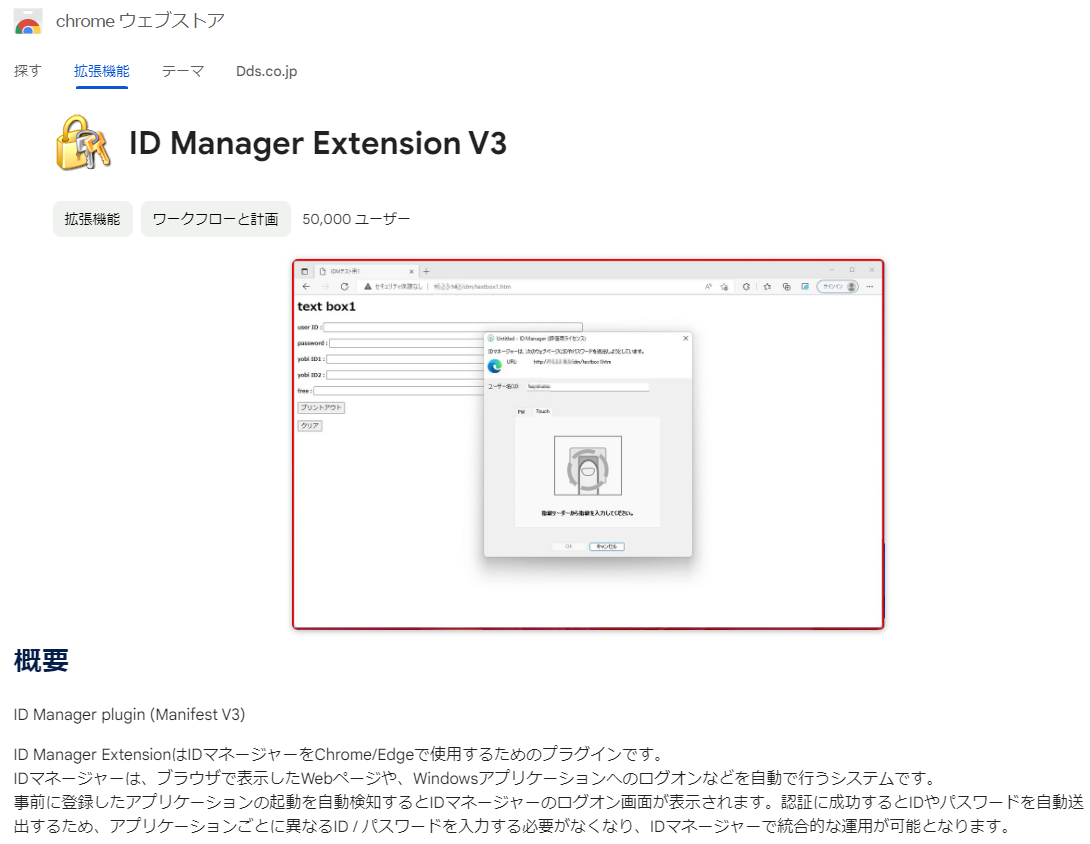
アプリケーション定義ファイルの作成
作業用端末には最新版(1.8.0以上)のEVECLOUDクライアントがインストールされている必要があります。
- 「C:\Program Files\DDS\EVECLOUDClient」のフォルダを開き「IDMAppRegTool.exe」を起動します。
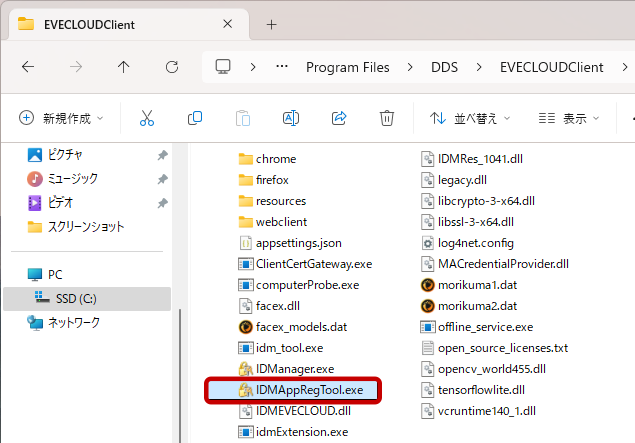
[補足事項]クライアントのアップデート後では「IDMAppRegTool.exe」が見つからない場合があります。アプリケーションから「ID Manager」を起動し、構成の変更を行ってください。再起動が求められますので実行してください。
- 「IDMAppRegTool.exe」を起動すると登録アプリケーション一覧の画面が表示されます。アプリケーション定義ファイルは、アプリケーション毎に1つのファイルを作成してください。
[追加]ボタンをクリックして認証画面の登録を開始します。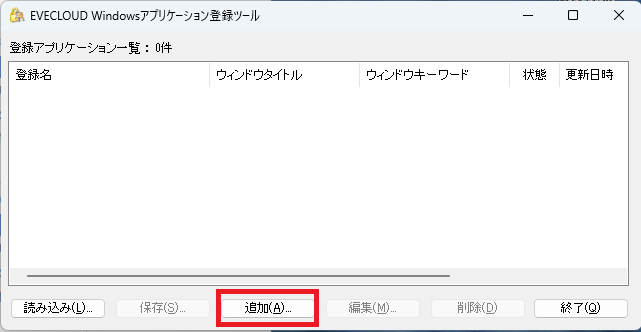
- 登録したいアプリケーションのログイン画面(取得対象)を開き、虫眼鏡のアイコンをドラッグアンドドロップします。
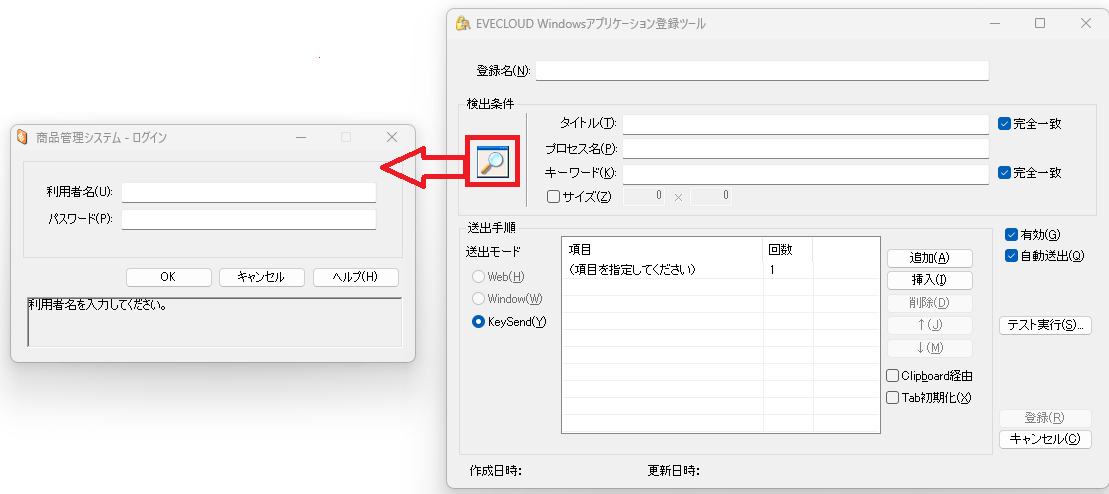
- 自動取得された対象アプリケーションの情報がアプリケーションの登録ツール画面に表示されます。情報を追加していきます。
テキストボックスの赤枠の部分をマウスでダブルクリックすると入力したい項目が選択できます。(今回の例では、テキストボックスへ「ユーザーID」を設定)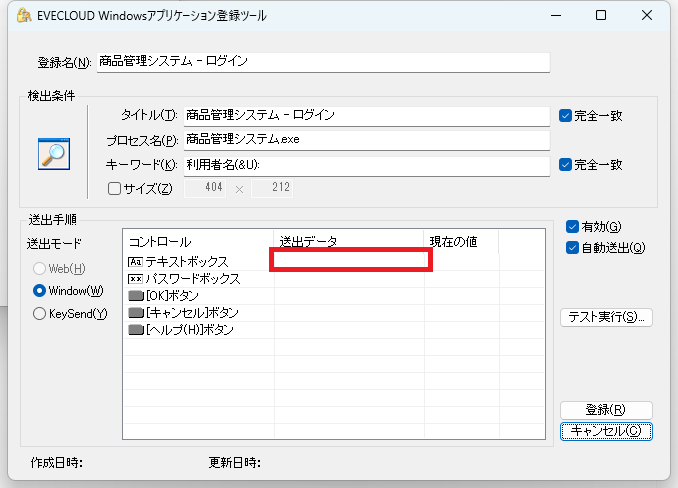
- 同様の手順で、パスワードボックスの送出データを「パスワード」、[OK]ボタンには「クリック」を設定します(設定する内容は取得対象により異なります)。
「テスト実行」で、正しくログインの代打ちが行えるかの動作確認が出来ます。
[登録]ボタンをクリックして設定を登録します。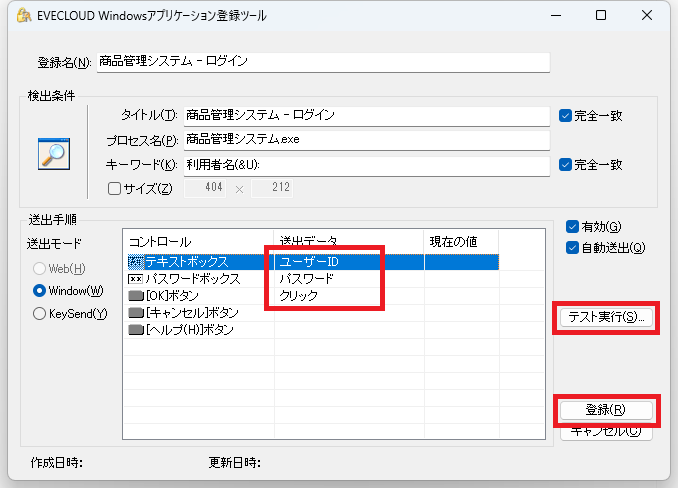
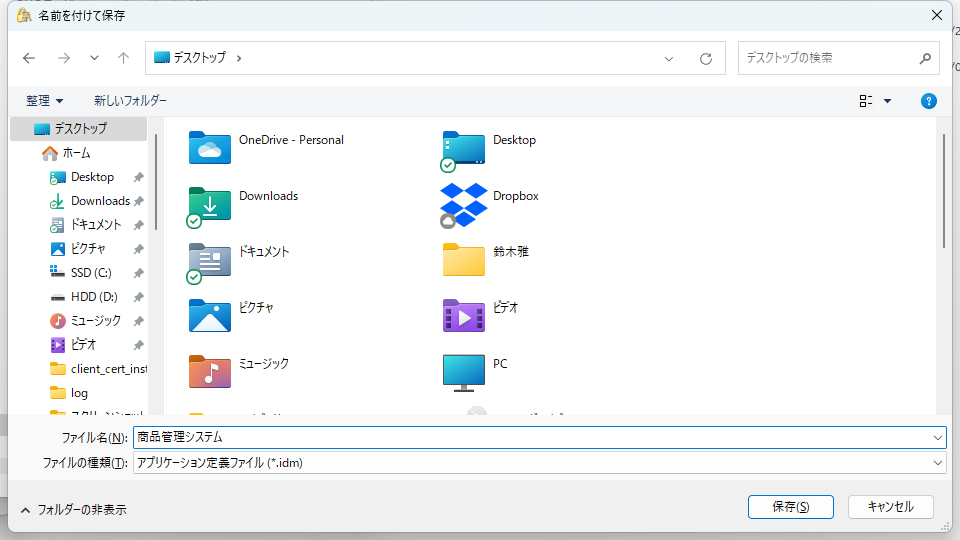
- 認証画面が登録できました。[保存]ボタンから設定をファイルに保存します。
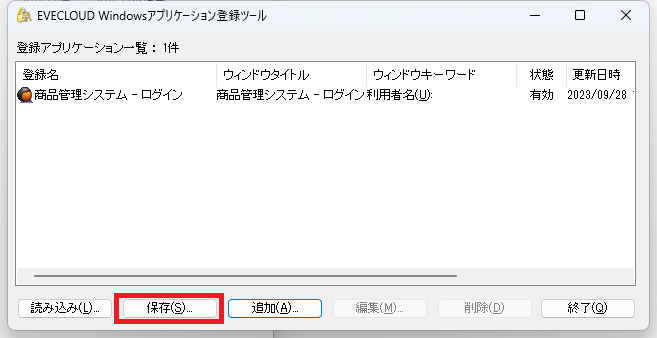
- 任意の名称を付けてアプリケーション定義ファイル(*.idm)を保存してください。
[補足情報]
ログイン画面や認証画面が遷移するタイプ(ID入力→パスワード入力→ログイン など)の場合、条件を満たすだけ登録情報を追加し、一つのアプリケーション定義ファイル(*.idm)として保存します。
SSOの条件は、同じアプリケーション画面を10秒以内に検出した場合となります。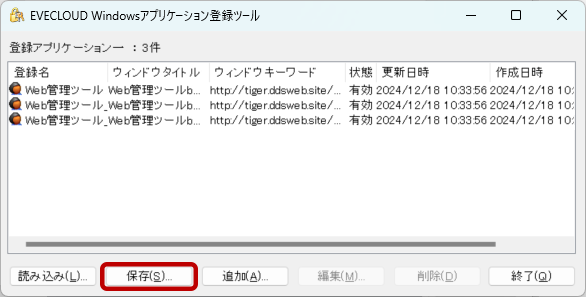
ID Managerアプリケーションの登録
EVECLOUD管理ツールに管理者権限のあるアカウントでログインしてください。
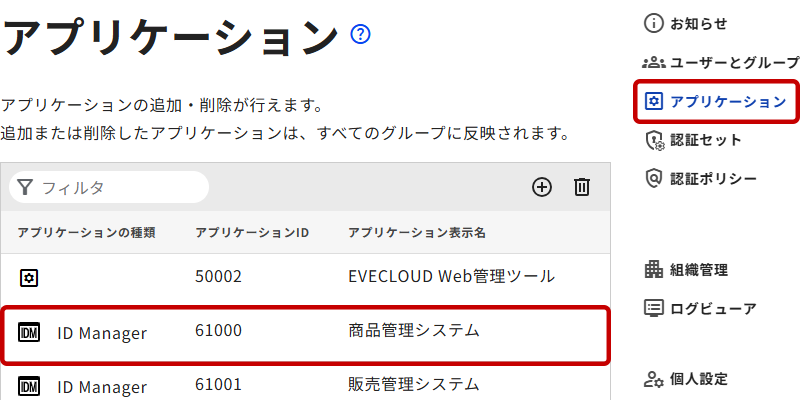
- [アプリケーションの管理]ページにてアプリケーションの登録を行います。登録の際、[アプリケーションの種類]は[ID Manager]を選択します。
登録方法の詳細は「アプリケーションの管理>アプリケーションの登録」を参照してください。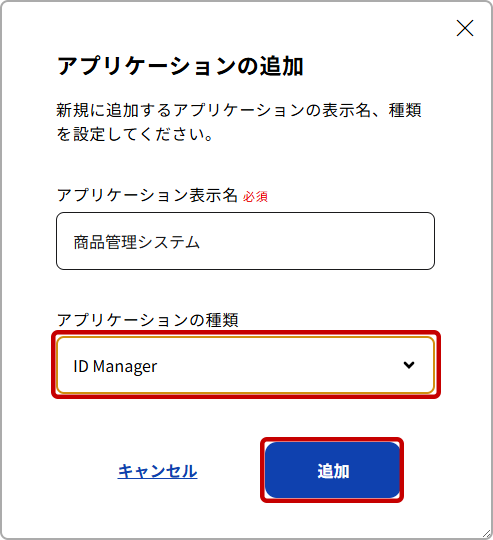
- 作成したアプリケーションをクリックし、設定画面を開きます。
- 「ファイル選択」からアプリケーション定義ファイルを選択します。
設定保存後はアップロードしたファイルの内容が確認できない為「説明」への詳細追記をお勧めします。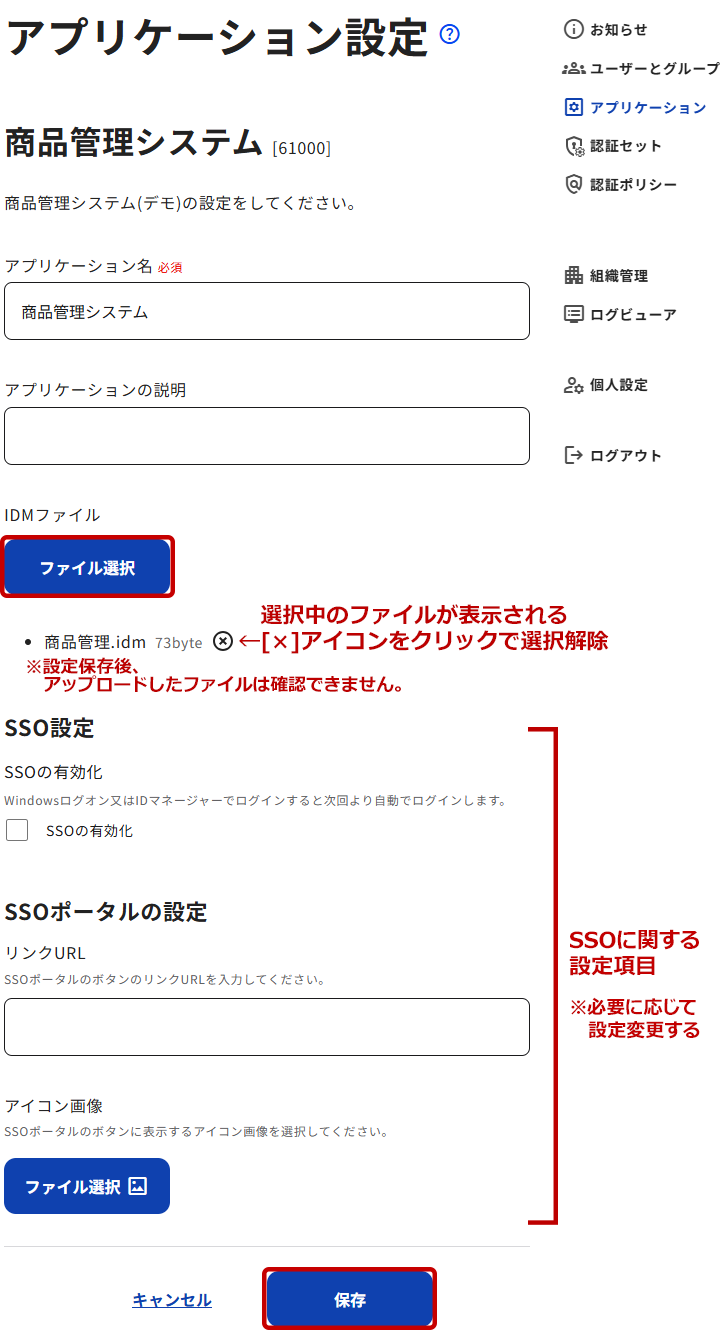
- 必要に応じてSSOに関する設定を行ってください。
詳細は「アプリケーションの管理>共通の設定項目」を参照してください。
すべての設定を終えたら[保存]ボタンをクリックして登録します。
アプリケーションへの認証セット設定
アプリケーションへの認証セットはグループ単位で行います。
「ユーザーとグループ」ページから該当のグループを選択し、[グループの認証方法]タブにて設定を行います。
設定方法の詳細は「アプリケーションの管理>アプリケーションへの認証セット設定」を参照してください。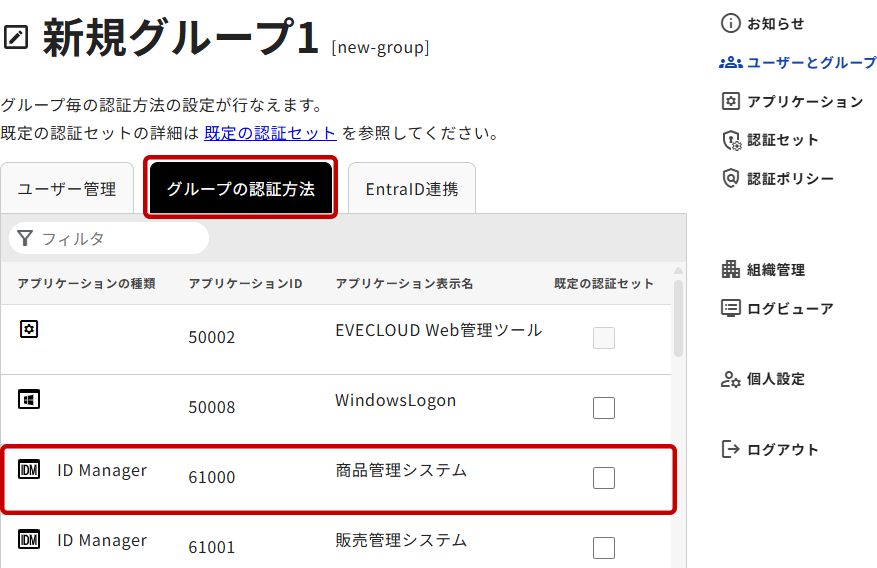
ユーザーログイン情報の登録
EVECLOUDのユーザーアカウントで、ID Managerがアプリケーションにアプリケーションのアカウントを代打ちします。
各ユーザーは、EVECLOUDのユーザー設定にてアプリケーションのアカウント(ユーザーIDとパスワード)を登録し、紐づける必要があります。
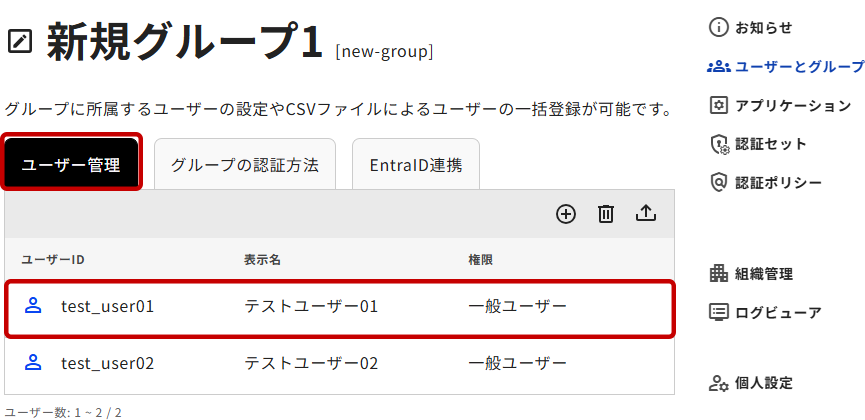
- グループ管理から任意のグループを選択後、[ユーザー管理]タブ内にて該当するユーザーを選択します。
- ユーザー編集画面の左メニューで[ID Manager]を選択し、登録したアプリケーションを選択します。
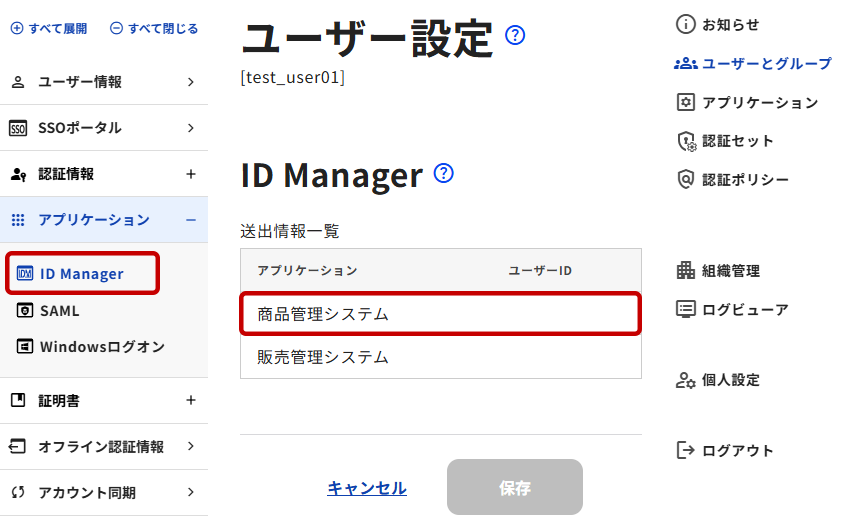
- アプリケーションに対応したユーザーIDとパスワードを設定します。
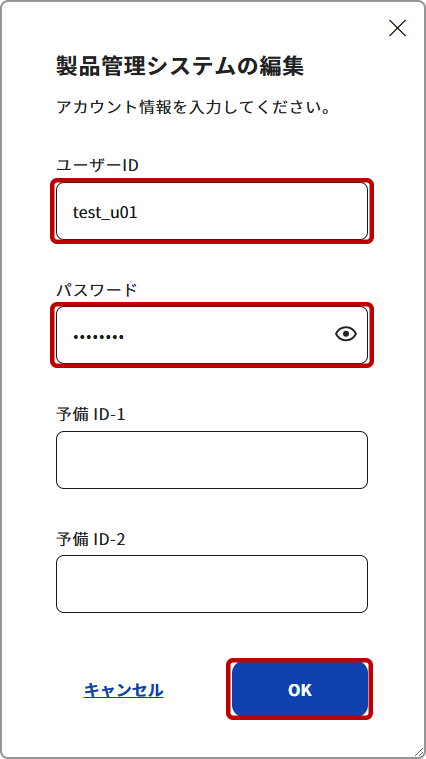
- ユーザー情報が追加されました。
[保存]ボタンをクリックして、登録内容を保存します。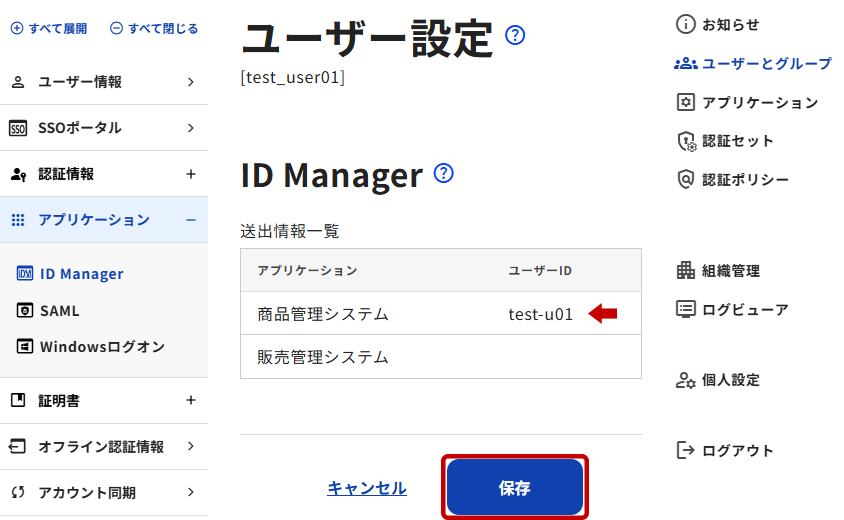
[補足情報]ユーザー毎に ID Managerへ紐づいた情報をCSVファイルから一括登録できます。
詳細はCSVファイルからの「ユーザーのインポート」を参照してください。
ID Managerの動作確認
- EVECLOUDクライアントがインストールされている端末で行います。
タスクトレイにある ID Managerアイコンをクリックしてメニューを開き「リロード」を選択します。(ID Managerの設定変更を行った場合にリロードが必要となります)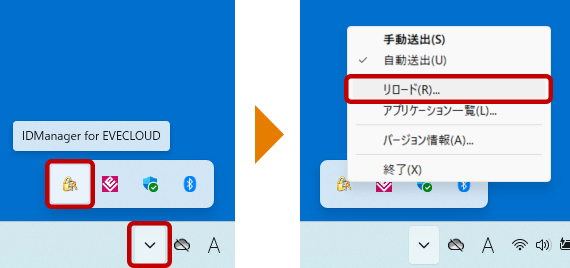
- 先ほど登録したアプリケーションの認証画面を表示させます。
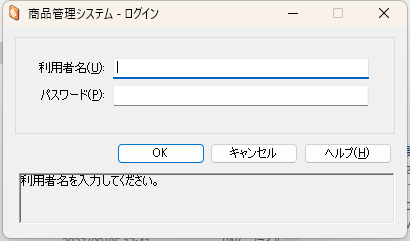
- 登録済みアプリケーションのログイン画面が表示されると、次にEVECLOUDの認証画面が表示します。EVECLOUDのユーザーアカウントで認証します。ログインができたら成功です。