Active DirectoryからEVECLOUDへのアカウントを同期するためのツールです。(ADSync ver.1.12.0以降 Windows Server 2025 対応済み)
以降の作業は、管理者権限のあるアカウントで行ってください。
[注意事項]すべてのADサーバーにAD同期ツールの設定、インストールが必要です。
2台で冗長化しているときは2台ともインストールしてください。
同期可能な処理
| 同期方向 | 処理 | 内容 |
|---|---|---|
| AD → EVECLOUD | 追加 | ADユーザ追加時にEVECLOUDアカウントを追加する |
| 削除 | ADユーザ削除時にEVECLOUDアカウントを無効にする | |
| PW変更 | ADユーザのPWを変更したときにEVECLOUDのWinログイン情報を更新する |
データダウンロード
ツールのデータ「ADSync.zip」は下記ボタンよりダウンロードいただけます。

同期可能な情報
| ADの属性 | 同期 方向 | EVECLOUDのデータ | 内容 |
|---|---|---|---|
| userPrincipalName sAMAccountName employeeNumber givenName sn displayName | ⇒ | userId | EVECLOUDのユーザーID ADの属性を指定して同期 |
| userPrincipalName | userName (appData50008) | EVECLOUD Windows Logonのユーザー名 | |
| password | plainPassword (appData50008) | EVECLOUD Windows Logonのパスワード | |
| password | EVECLOUDのパスワード | ||
| displayName | userName | EVECLOUDの表示名 | |
| EVECLOUDのメールアドレス 設定は不要です。ADのmail属性が空でない場合に、ユーザーの登録時・更新時に同期します。 | |||
| description | description | 詳細 | |
| group | groupId | 設定どおりに変換して同期 | |
| managedBy | role | ドメインの管理者権限の時にEVECLOUDのカスタマ管理者の権限を付与 |
[補足事項]SAMLアプリの「SPNameの属性」でメールアドレスを選択する場合は、AD同期で登録したメールアドレス(ADのmail属性)を利用できます。あらかじめADの各ユーザーにmail属性を設定しておくと、EVECLOUDでメールアドレスを個別に登録する必要がありません。
詳細は「SAMLの登録」の「SAML連携アプリケーションの登録(IdP)」にある「SPNameの属性」項目を参照してください。
モジュールのインストール
- ADサーバーで「ADSync.zip」を解凍し「C:¥EVECLOUD¥ADSync」へ展開(コピー)します。
- 「ADSyncAdminTool.exe」を実行し、管理者ツールを起動します。
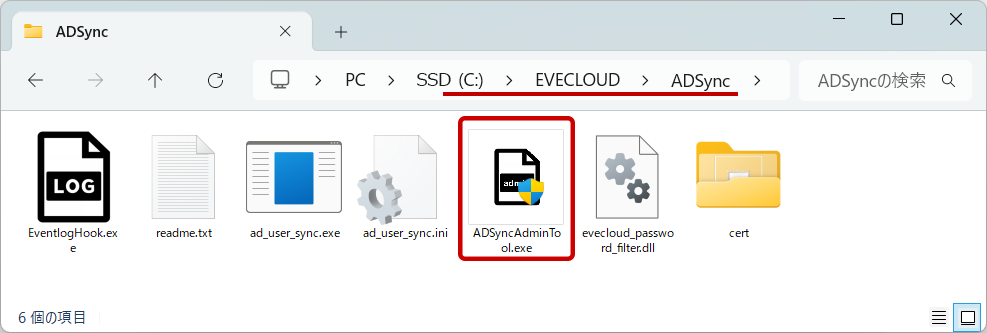
ファイル 機能 ADSyncAdminTool.exe AD同期ツールのインストールと動作確認を行うための管理者用ツールです。 ad_user_sync.exe AD同期ツールの本体です。Windowsサービスとして動作します。 evecloud_password_filter.dll ADユーザーのパスワード変更を検出してAD同期ツール本体に通知します。 EventlogHook.exe イベントログの変更を受け、ADユーザーの削除をAD同期ツール本体に通知します。 ad_user_sync.ini 同期ツールの設定ファイルです。 - 「インストール」ボタンをクリックしてAD同期ツールのインストールを実行します。
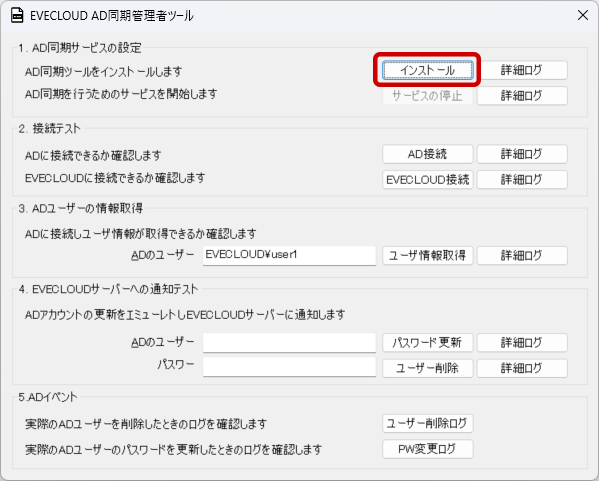
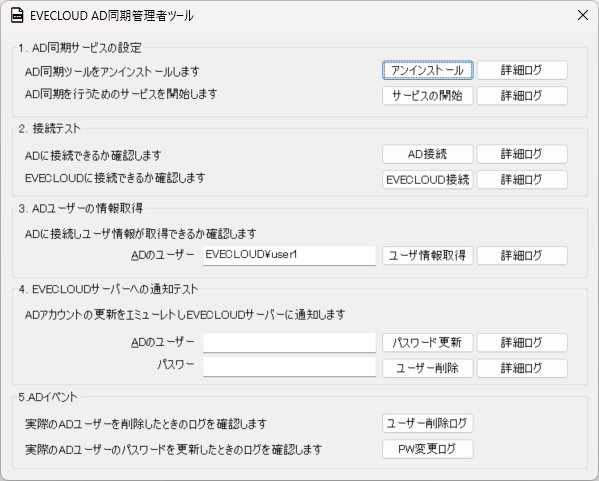
主なメニュー項目とボタンの機能は以下の通りです。 メニュー項目 ボタン名称 機能 AD同期サービスの設定 インストール PCにAD同期ツールのサービスをインストールします。 アンインストール インストールしたものをすべて削除し、サービスを解除します。 サービスの開始 AD同期ツールのサービスを開始します。 サービスの停止 AD同期ツールのサービスを停止します。 接続テスト AD接続 ADへの接続を行います。
また、AD設定後の動作確認に使用します。EVECLOUD接続 ADユーザーの情報取得 ユーザー情報取得 ADへ接続し、ユーザー情報が取得可能か確認します。 EVECLOUDサーバーへの通知テスト パスワード更新 ADのユーザーを追加した際の処理を呼び出してテスト実行します。 ユーザー削除 ADのユーザーを削除した際の処理を呼び出してテスト実行します。 ADイベント ユーザー削除ログ 実際のADユーザーを削除した際のログを確認できます。 PW更新ログ 実際のADユーザーのパスワードを更新した際のログを確認できます。 - 「インストール」を実行時には以下の処理を行います。
- evecloud_password_filter.dllをシステムフォルダにコピー
- evecloud_password_filter.dllをレジストリに登録
- HKEY_LOCAL_MACHINE\SYSTEM\CurrentControlSet\Control\Lsa
- Notification Packages(REG_MULTI_SZ)にevecloud_password_filterを追加
- ad_user_sync.exeをサービスに登録
- フォルダの作成(C:\Log)
- OSを再起動します。同期ツールのインストールはこれで完了です。
[注意事項]ADを冗長化している場合は、すべてのADサーバーにインストールを行ってください。
バージョンアップ(更新)方法
ツールのバージョンアップを行う際、事前に設定ファイル等のバックアップをお願いします。
[事前準備]
- 設定ファイル
C:\EVECLOUD\ADSync\ad_user_sync.iniのバックアップを取得しておきます。 - 切り戻し用に
C:\EVECLOUD\ADSyncフォルダごとバックアップを取得しておきます。
※公開中のZIPは最新版へ差し替わるため、旧版の入手はできません。 - 最新版の「ADSync.zip」をダウンロードしておきます。
- 管理者権限のあるアカウントでADサーバーにログオンします。
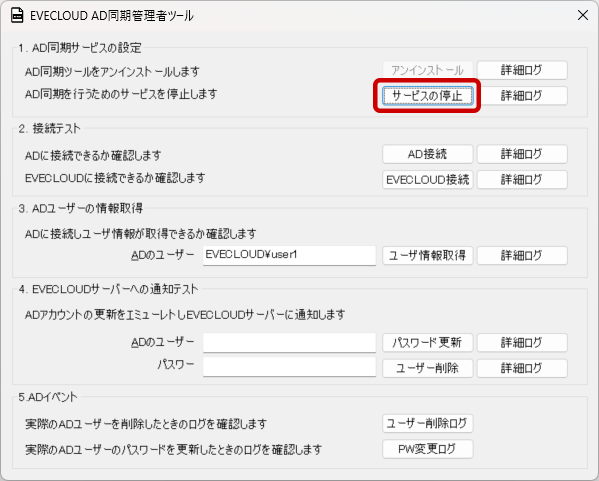
C:\EVECLOUD\ADSync\ADSyncAdminTool.exeを管理者権限で実行し、AD同期ツールを起動します。- [サービスの停止] ボタンをクリックし、AD同期サービスを停止します。
- [アンインストール] ボタンをクリックします。※サービス登録の解除、System32のパスワードフィルタDLLの削除、
Lsa\Notification Packagesからの登録解除を行います。C:\EVECLOUD\ADSync配下のファイルは削除されません。
AD同期ツールを終了します。(実行中は「ADSyncAdminTool.exe」を上書きできないため)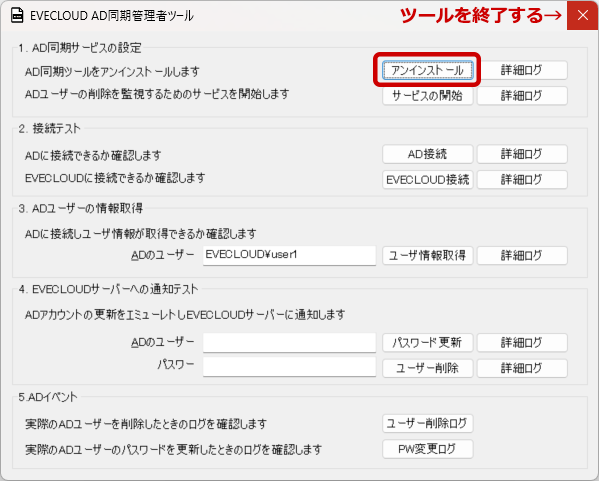
- ADSync.zip を解凍します。
解凍してできた ADSync_vx.xx.x フォルダ(バージョンによってフォルダ名が異なります)の中身をC:\EVECLOUD\ADSyncへ上書きコピーします。「ad_user_sync.ini」は上書きしない、もしくは事前にバックアップしておいた ini ファイルに差し替えます。※上書きをすると設定項目がサンプル値になり同期が停止します。 - C:\EVECLOUD\ADSync\ADSyncAdminTool.exe を管理者権限で実行します。
- [インストール] ボタンをクリックします。
- 「2. 接続テスト」の [AD接続] や [EVECLOUD接続] ボタンで接続できることを確認後、[サービスの開始] ボタンをクリックします。
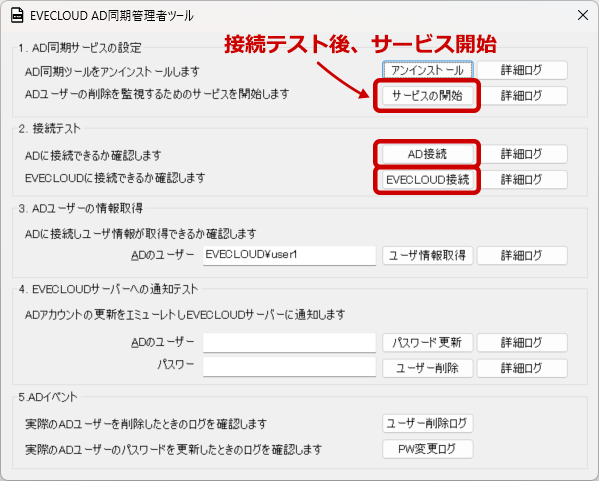
- OSを再起動します。
[注意事項]
- ADサーバーを冗長構成で運用している場合は、すべてのADサーバーで同様に実施してください。
- 作業中はAD同期が停止します。
- 旧版の設定ファイルを引き継ぐ場合、新しい版で追加された設定キーは既定値で動作します。追加された設定については「AD同期ツールの設定」を参照のうえ、必要に応じて追記してください。
- バージョンアップでは
C:\Logの既存のログは削除されません。ログ名が変わった版へ更新した場合、古いログファイルはそのまま残ります。
ADへの接続方法
AD同期ツールから接続時、ADへの接続には「LDAP (シンプルバインド)」「LDAP(StartTLS)」「LDAPS(SSL/TLS)」の3通り方法があります。
詳細は「AD同期接続設定」を参照してください。
AD同期ツールの設定
- AD同期ツールの設定は「C:\EVECLOUD\ADSync\」にある iniファイルで行います。
「ad_user_sync.ini」をエディタ等で編集し、設定の変更を行ってください。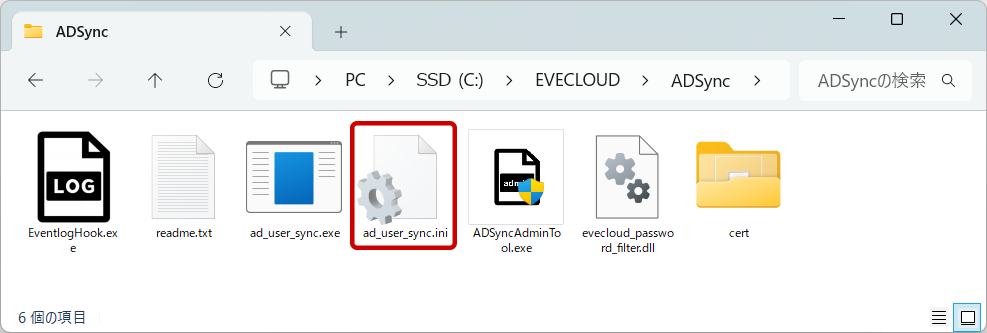
| キー | 必須 | 内容 |
|---|---|---|
| [evecloud] | ||
| url | ー | EVECLOUDのエンドポイント(通常時は設定不要) 検証やデモ用途で本番環境以外のサーバーを利用する場合に指定します。 |
| customerId | 必須 | EVECLOUDのカスタマーIDを設定します。 |
| userId | 必須 | 同期に使うEVECLOUDアカウントのユーザーIDを設定します。 |
| password | 必須 | 同期に使うEVECLOUDアカウントのパスワードを設定します。 |
| proxy | ー | プロキシサーバーを経由して通信する場合に指定します。 |
| [ad]( [ad2] は、マルチドメイン時に設定) | ||
| connectType | 必須 | ADへの接続方法を選択します。詳細は「AD同期接続設定」を参照。 0:LDAP (デフォルト) 1:LDAP+StartTLS 2:LDAPS |
| uri | 必須 | ADのエンドポイントを選択します。 ldap://localhost:389(LDAP、LDAP+StartTLS時) ldaps://localhost:636(LDAPS時) |
| bindDN | 必須 | ADに接続する際のユーザID (UPN形式) |
| bindPassword | 必須 | ADに接続する際のパスワード |
| domain | 必須 | 接続先のドメインを指定(UPN形式) |
| workgroup | 必須 | 接続先のドメイン名を指定(ワークグループ形式) |
| [group1] ~ [group20](詳細は「グループの振り分け条件」を参照) | ||
| evecloud_groupid | ー | 条件に一致したユーザーを同期するEVECLOUDのグループIDを指定します。 一致したユーザーを同期しない場合は「non」を指定します。 |
| attribute1 | ー | 1つ目の条件の属性を指定します。アトリビュートは以下を指定できます。 ・ou:OU名 ・memberOf:所属するグループ ・company:会社名 ・department:部署 ・title:役職 ・physicalDeliveryOfficeName:事業所 ・info:メモ欄 |
| data1 | ー | 1つ目の条件のデータを指定します。完全一致のみ。 |
| attribute2 | ー | 2つ目の条件の属性を指定します。 条件が1つの場合は場合はコメントアウト、または空白を指定します。 |
| data2 | ー | 2つ目の条件のデータを指定します。 条件が1つの場合は場合はコメントアウト、または空白を指定します。 |
| [userSync] | ||
| port | ー | 待ち受けポート番号を指定します。ADにインストールしたツール間で通信を行います。 |
| subUri* | ー | 別のADにインストールしたuserSyncのURLを設定します。 ADが複数台ある場合はすべて記載してください。 記入例:subUri1=https://ad2.dds.co.jp:10456 |
| addUser | ー | EVECLOUDアカウントが無い場合に自動で作成するか否かを設定します。 0:EVECLOUDのアカウントを作成しない 1:EVECLOUDのアカウントを作成する(デフォルト) |
| addUserDefault | ー | グループ振り分けの条件に一致しないユーザーをEVECLOUDに登録するか否かを設定します。 0:登録しない 1:EVECLOUDのdefault-groupに登録する(デフォルト) |
| delUser | ー | ADユーザーを削除したときにEVECLOUDアカウントを削除するか否かを設定します。 0:EVECLOUDのアカウントは削除しない(デフォルト) 1:EVECLOUDのアカウントを削除する |
| EvecloudPasswordSync | ー | ADパスワードの更新時にEVECLOUDのパスワードを更新するか否かを設定します。 0:更新しない 1:更新する(デフォルト) |
| WinloginPasswordSync | ー | ADパスワードの更新時にEVECLOUDのWindowsログイン情報を更新するか否かを設定します。 0:更新しない 1:更新する(デフォルト) |
| managedBy | ー | 管理者グループ(「Domain Admins」「Enterprise Admins」「Administrators」)に所属するユーザーをEVECLOUDの組織管理者として登録するか否かを設定します。 ADのプライマリグループが管理者グループに設定されているユーザーも、管理者グループに所属しているものとして扱います。 0:権限は同期しない 1:(デフォルト)⇒ 注意事項参照 ・管理者グループに所属するアカウントは、組織管理者として登録&更新が行われる。 ・管理者グループに所属しないアカウントは、一般ユーザーとして登録され権限の更新は行われない。 |
| includeTransitiveAdmins | ー | [EVECLOUDクライアントR1.25.0以降対応] 管理者グループにネストされたグループのメンバーも、管理者グループに所属しているものとして扱うか否かを設定します。 (ネストの例:ユーザー →「管理者G」→「Domain Admins」) 0:memberOf属性に管理者グループが直接含まれるユーザーと、プライマリグループが管理者グループのユーザーだけを組織管理者として登録します。 1:(デフォルト)上記に加えて、管理者グループにネストされたグループのメンバーも組織管理者として登録します。 ※ managedBy=0 の場合は、この設定に関わらず権限は同期されません。 |
| userId | ー | EVECLOUDのユーザーIDとして登録するADの属性を設定します。 ・sAMAccountName:EVECLOUD\userのuserの部分がEVECLOUDのユーザIDになります ・userPrincipalName:user@evecloud.localがEVECLOUDのユーザIDとなります ・employeeNumber ・givenName ・sn ・displayName |
| name | ー | EVECLOUDの表示名として登録するADの属性を設定します。 表示名を更新するかどうかは「updateName」の項目で指定します。 ・userPrincipalName:ユーザーログオン名 user01@evecloud.local ・upnUser:userPrincipalNameの@から前の部分 ・sAMAccountName:ユーザーログオン名 Windows2000以前 「EVECLOUD\user01」の\から後ろの部分 ・employeeNumber:社員番号 ・mail:電子メール ・sn+givenName:性+名前 ※間に半角スペースが入ります。 ・givenName:名 ・sn:性 ・displayName:表示名 |
| updateName | ー | EVECLOUDの表示名を上書きするか否かを設定します。 0:EVECLOUDの表示名ある場合は上書きしない(デフォルト) 1:EVECLOUDの表示名ある場合は上書きする |
| syncInterval | ー | ActiveDirectoryのユーザー情報更新をチェックするタイミング(分)を設定します。間隔が短いほどリアルタイムに近くなりますが、ADサーバーへの負荷が高くなります。 0:チェックしない 1~59:指定した分間隔でチェックする 60:1時間毎にチェックする(デフォルト) 120:2時間毎にチェックする 1440:24時間毎にチェックする |
| updateInterval | ー | 指定した時間以内(分)に更新されたActiveDirectoryのユーザーを同期します。syncIntervalより長い時間を指定してください。複数回の同期を行っても動作上の問題はありません。 60:1時間以内に更新されたユーザー情報を同期する 120:2時間以内に更新されたユーザー情報を同期する(デフォルト) 1440:24時間以内に更新されたユーザー情報を同期する |
[注意事項]「managedBy=1」の場合、次のユーザーも組織管理者として登録・更新されます。
- ADのプライマリグループが管理者グループに設定されているユーザー
- 管理者グループにネストされたグループに所属するユーザー
(includeTransitiveAdmins=1 のとき)
バージョンアップ前は一般ユーザーとして同期されていたユーザーが、バージョンアップ後の同期で組織管理者に変更される場合があります。
AD上は管理者グループに所属していても、EVECLOUDでは一般ユーザーとして運用している場合は、事前に対象ユーザーのAD上の所属を見直してください。ネストされたグループによる登録だけを止めたい場合は includeTransitiveAdmins=0 を設定します。プライマリグループによる判定は無効化できません。
- 編集完了後は、管理者ツールの「接続テスト」項目にある、「AD接続」ボタン、「EVECLOUD接続」ボタンから接続の確認をします。
- テスト後、問題が無ければツールの「サービスの開始」ボタンからサービスを開始してください。
グループの振り分け条件
EVECLOUDのグループへの同期条件を詳細に指定することができます。
下記情報を参考に「ad_user_sync.ini」ファイルをエディター等で編集します。
グループ振り分け条件は、1つの[group]セクションを1つのグループ振り分け条件とし、1~20まで指定できます。
- グループへの振り分けは最大で20まで指定できる:EVECLOUDのグループを最大20個作成し振り分けが可能
- 同期条件のアトリビュートは2つまで指定できる
- 条件を上から確認していき一致した条件のグループに振り分ける
- 同期先にはEVECLOUDのグループを指定できる、または同期しないことも指定できる
例えば以下のような振り分けが可能
- 例1
- 部署名(department )がdev2、役職(title)が課長のユーザーはevecloud_dev2_admin_groupグループ
- 部署名(department )がdev2のユーザーはevecloud_dev2_groupグループ
- 例2
- OU(ou)がeigyo_ouで事業所(physicalDeliveryOfficeName)がtokyoのユーザーはtokyo_eigyoグループ
- OU(ou)がeigyo_ouで事業所(physicalDeliveryOfficeName)がnagoyaのユーザーはnagoya_eigyoグループ
- OU(ou)がeigyo_ouのその他の人ははeigyoグループ
- 例3
- メモ欄(info)がgroup1のユーザーはgroup1グループ
- メモ欄(info)がgroup2のユーザーはgroup2グループ
- その他の人は同期しない
グループポリシーの設定
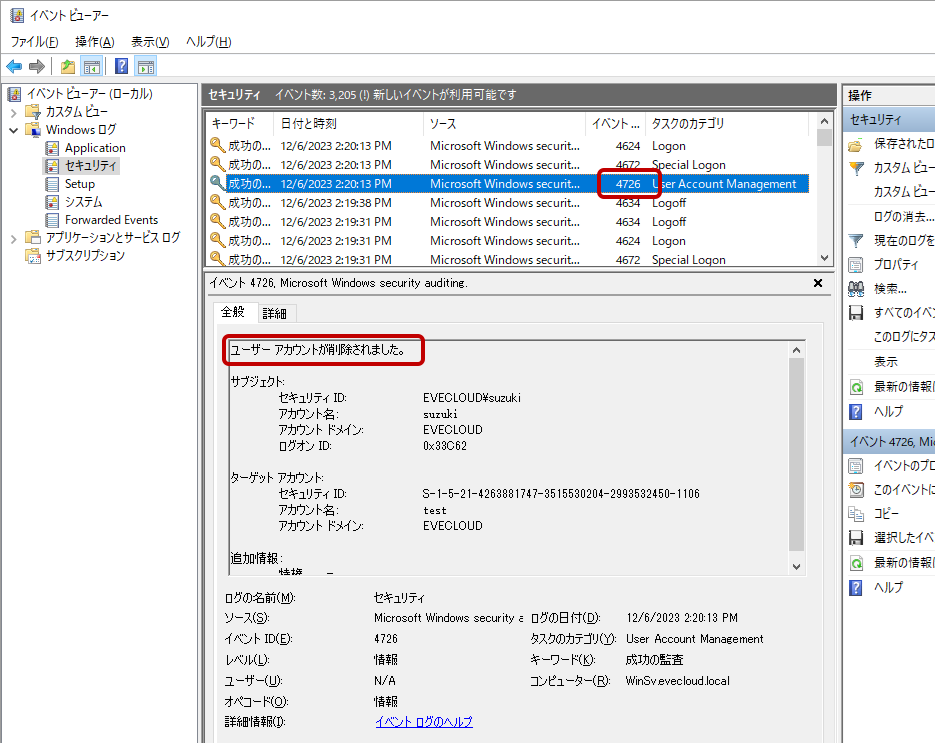
ADでユーザーを削除する際にイベントログが出力されるよう、グループポリシーを設定します。グループポリシーの設定手順は以下の通りです。
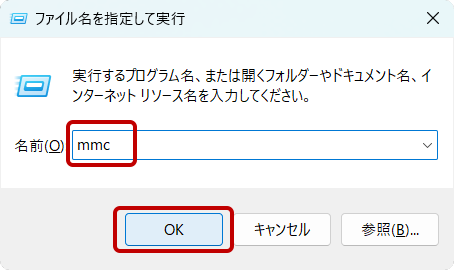
- Windowsキー + R で「ファイル名を指定して実行」を開き、「mmc」と入力してOKを押します。
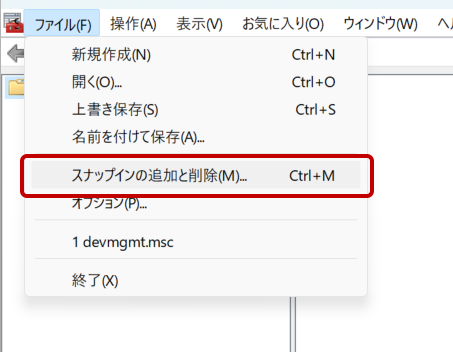
- 「Microsoft管理コンソール」が開いたら、ファイルメニューの「スナップインの追加と削除」を選択します。
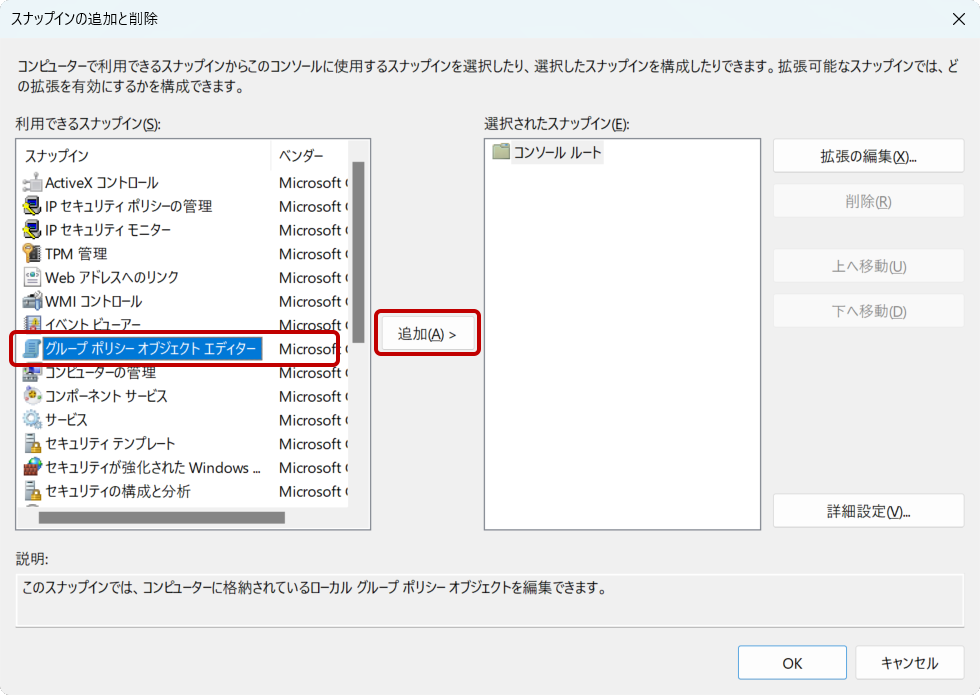
- 「利用できるスナップイン」列から「グループポリシーの管理(グループポリシーオブジェクトエディター)」を選択して、追加します。
- ドメインを選択して右クリックメニュー「このドメインにGPOを作成し、このコンテナにリンクする」を選択、任意の名前を設定します。
- リンクされたグループポリシーから作成したポリシーを選択し、右クリックメニューの「編集」を選択します。
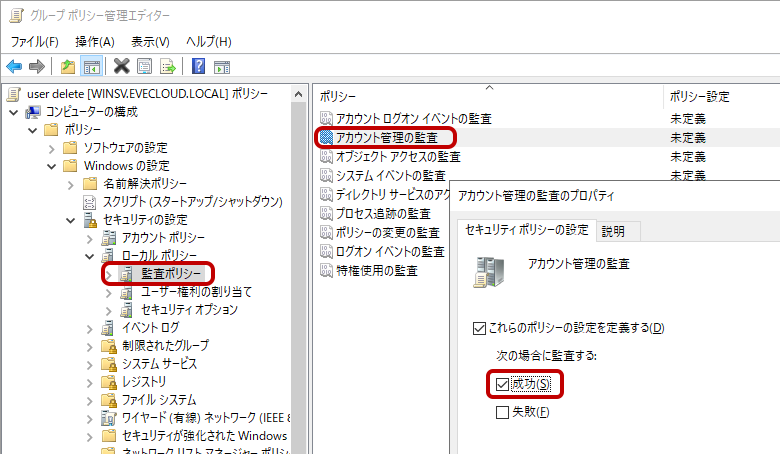
- 「コンピュータの構成」→「ポリシー」→「Windowsの設定」→「セキュリティの設定」→「ローカルポリシー」→「監視ポリシー」から「アカウント管理の監査」を選択し「成功」を監査対象にします。
- 動作確認をします。ドメインにアカウントを追加、削除後、イベントログに「ID4726」のイベントが出力されることを確認してください。