ユーザーポータルサイトでは、一般ユーザーが管理ツールの機能を使用し、ユーザー情報を確認したり、認証要素の情報を登録・更新・削除が行えます。
組織管理者から発行されたEVECLOUDの「組織ID」、「ユーザーアカウント(ユーザーIDと初期パスワード)」、ポータルサイトへの「URL」がお手元にあることをご確認ください。
※EVECLOUDエージェントからログインする場合は、ポータルサイトへのURLが必要ありません。
ポータルサイトへのログイン
ポータルサイトへのログインには大まかに以下の方法があります。
- デバイスにEVECLOUDクライアントがインストール済みの方 ⇒ EVECLOUDエージェントからログイン
- インストール済みか分からない方、または ポータルサイトへのURLが配布されている方 ⇒ ポータルサイトのURLからログイン
EVECLOUDエージェントからログイン
EVECLOUDクライアントがインストールされているデバイスでのユーザーポータルサイトへログインする方法です。組織管理者から発行されたEVECLOUDの「ユーザーアカウント(ユーザーIDと初期パスワード)」が必要です。
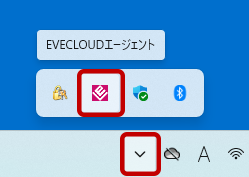
- タスクトレイを開き、「EVECLOUDエージェント」アイコンをクリックしてメニューを開きます。
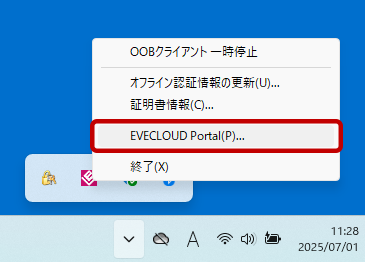
- 開いたメニューから「EVECLOUD Portal」を選択します。
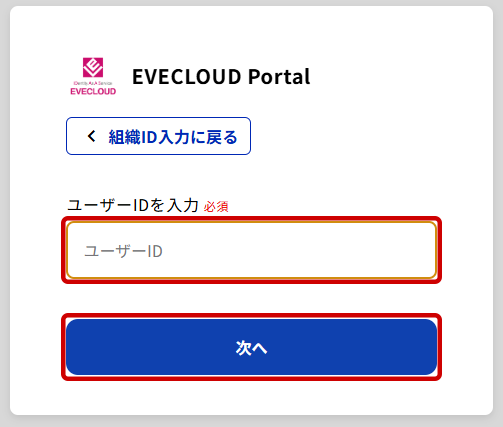
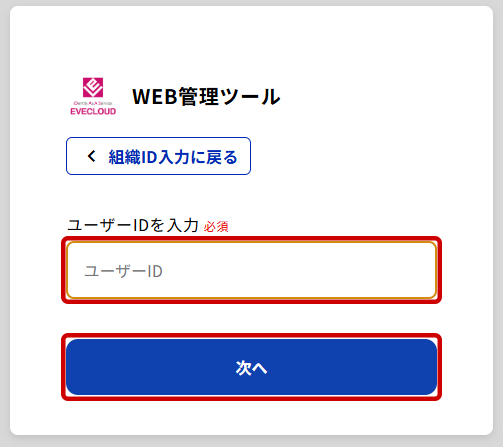
- デフォルトのブラウザが起動し、EVECLOUDのユーザーポータルサイトへログインする為の認証画面が開きます。「ユーザーIDを入力」欄に、ユーザーIDを入力し、[次へ]ボタンをクリックして進みます。
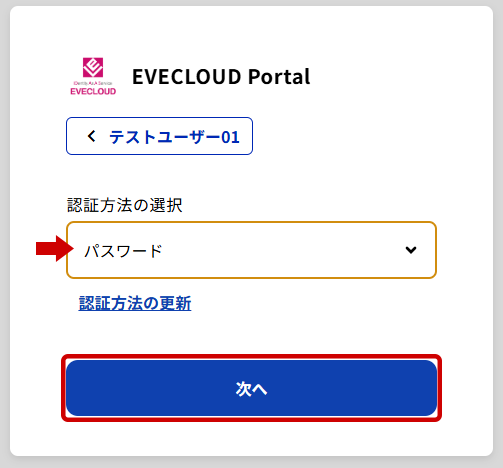
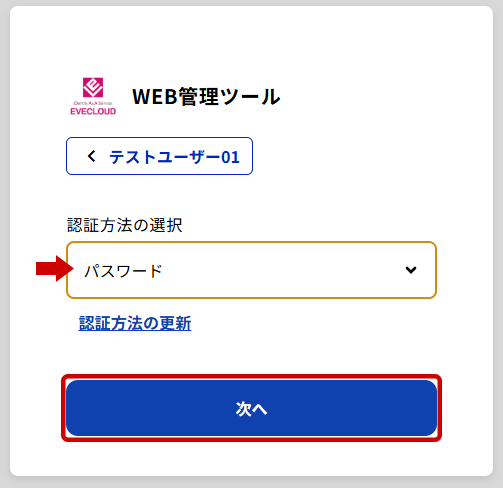
- 「認証方法の選択」から「パスワード」が選択されていることを確認し、[次へ]ボタンをクリックして進みます。(初回のみ認証方法を選択します。次回からは、前回使用した認証方法が選ばれた状態になりこの画面をスキップします。)
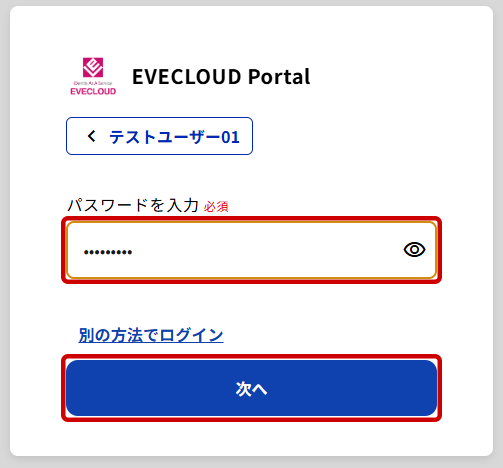
- 「パスワードを入力」欄に初期パスワードを入力し、[次へ]ボタンをクリックして進みます。※各認証要素の設定後は、パスワード以外の認証方法の使用も可能となります。(「別の方法でログイン」から認証方法を再選択できます。)
- 認証に成功するとユーザーポータルサイトへログインができます。
初期パスワードの場合、パスワード変更を必ず行ってください。
設定方法は「個人設定>パスワード設定」を参照してください。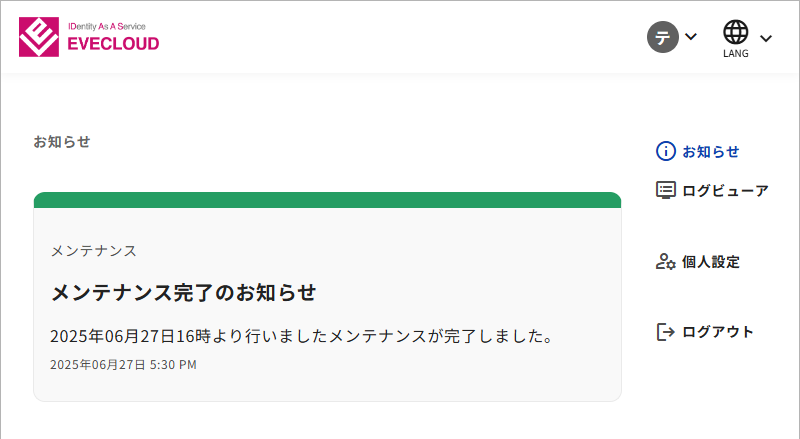
ポータルサイトのURLからログイン
組織管理者から連絡されたユーザーポータルサイトのURLでログインする方法です。
織管理者から発行されたEVECLOUDの「組織ID」、「ユーザーアカウント(ユーザーIDと初期パスワード)」、ポータルサイトへの「URL」が必要です。※URL によっては「組織ID」が必要ない場合があります。
- デフォルトのブラウザを起動し、組織管理者から連絡されたURLでユーザーポータルサイトを開きます。
- EVECLOUDのユーザーポータルサイトへログインする為の認証画面が表示します。
画面の表示に従い、「組織IDを入力」欄に組織IDを入力し、[次へ]ボタンをクリックして進みます。※URL によっては「組織ID」の入力がスキップされる場合があります。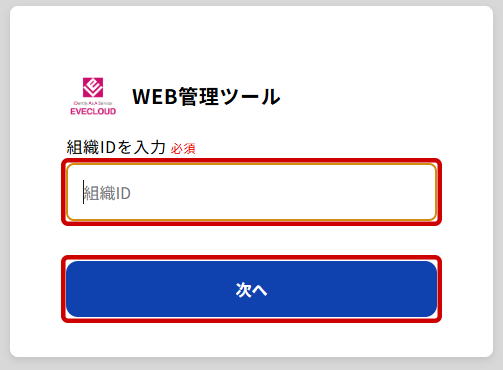
- 「ユーザーIDを入力」欄にユーザーIDを入力し、[次へ]ボタンをクリックして進みます。
- 「認証方法の選択」から「パスワード」が選択されていることを確認し、[次へ]ボタンをクリックして進みます。(初回のみ認証方法を選択します。次回からは、前回使用した認証方法が選ばれた状態になりこの画面をスキップします。)
- 「パスワードを入力」欄に初期パスワードを入力し、[次へ]ボタンをクリックします。
※各認証要素の設定後は、パスワード以外の認証方法の使用も可能となります。(「別の方法でログイン」から認証方法を再選択できます。)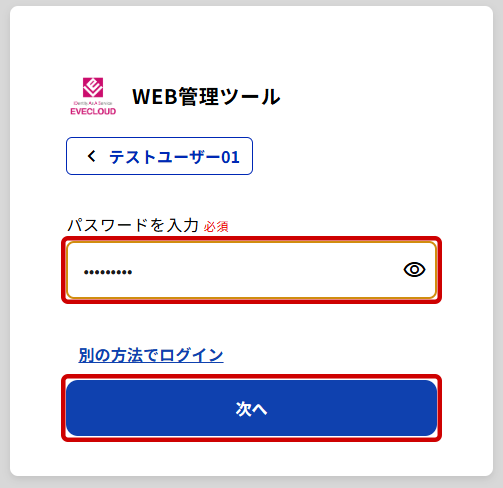
- 認証に成功するとユーザーポータルサイトへログインできます。
初期パスワードの場合、パスワード変更を必ず行ってください。
設定方法は「個人設定>パスワード設定」を参照してください。
[補足事項]2回目以降のログイン画面変化と操作方法
ポータルサイトはブラウザのキャッシュを利用した画面スキップの機能があります。
認証方法を選択する画面がスキップされ、前回ログインした際に利用した認証方法で即 認証する画面になります。そのため、前回使用した認証方法以外を選びたい場合は、「別の方法でログイン」から認証方法を再選択してください。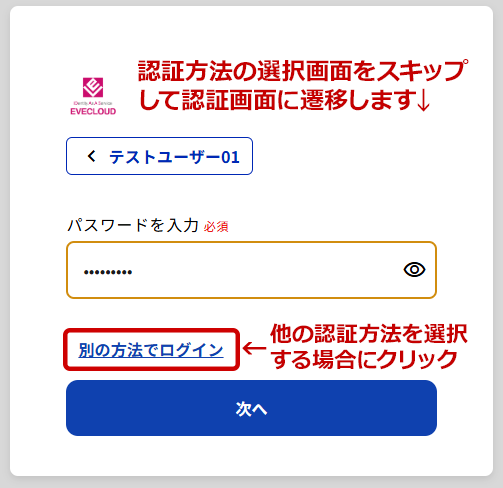
また、ログインするユーザーアカウントが1つの場合には、アカウント選択(または入力)する画面もスキップされるようになります。他のアカウントでログインする場合は、ユーザー表示名のボタンをクリックしてアカウントの再選択を行ってください。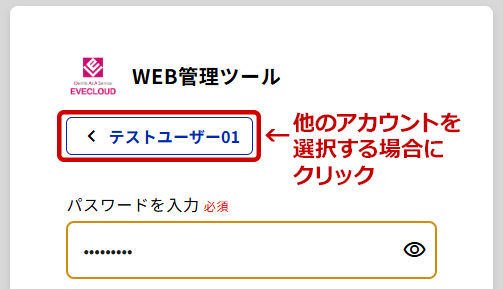
ポータルサイトからのログアウト
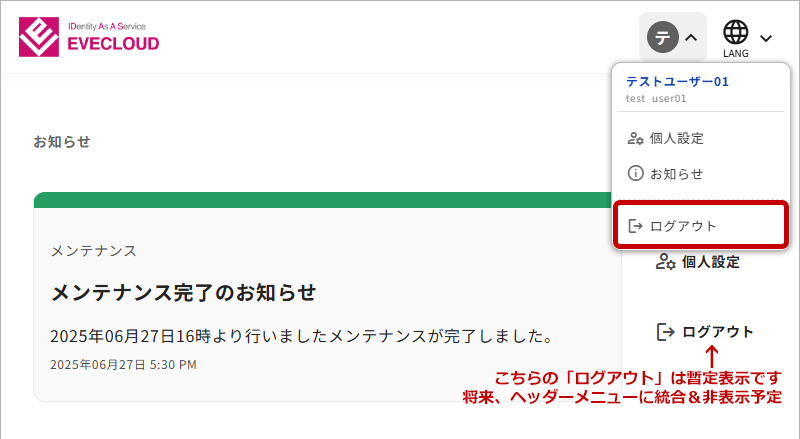
ユーザーポータルサイトからログアウトするには、ヘッダーにあるログイン中のユーザーアイコンをクリックしてメニューを開きます。開いたメニューから「ログアウト」を選択してください。ログアウト後は自動的にログイン用認証画面に戻ります。
※画面右側にあるメニューの「ログアウト」は将来非表示の予定です。