
EVECLOUDアカウントで使用するパスワードを設定します。
主にユーザーポータルや管理ツールへのログイン時の基本的な認証方法となります。
パスワードの登録・更新
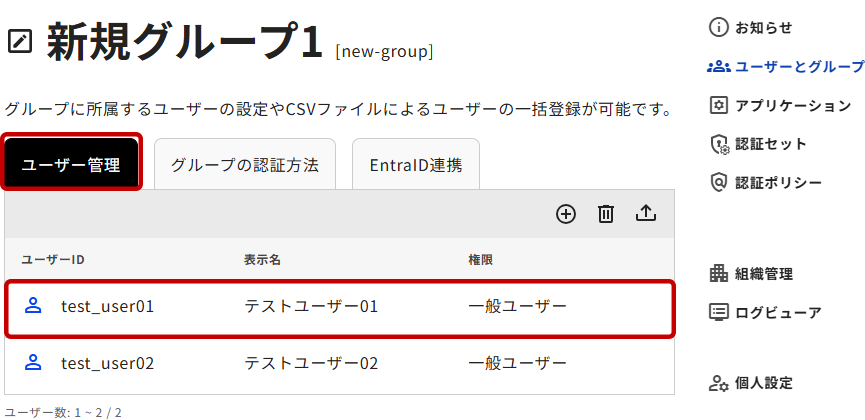
- 管理ツールの「ユーザーとグループ」から任意のグループを選択後、[ユーザー管理]タブ内、設定を編集したいユーザーを選択します。
- 「ユーザー設定」ページにて、左カラムメニューから[パスワード]を選択します。
※メニューが閉じている場合は[認証情報]をクリックして開きます。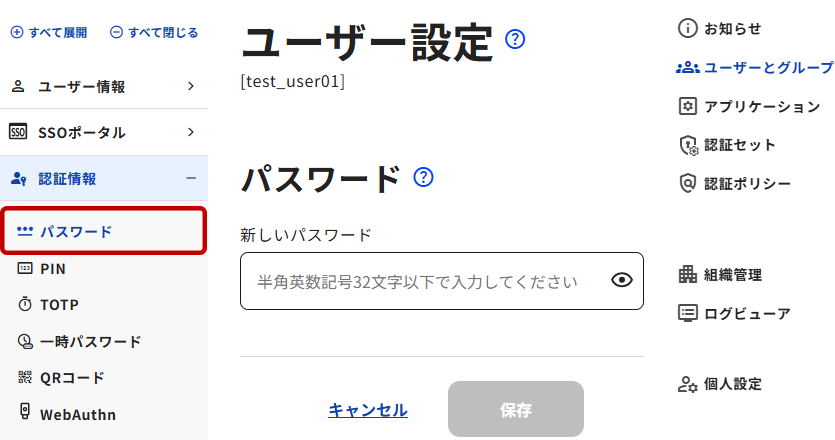
- 「新しいパスワード」欄にパスワードを入力し、[保存]ボタンをクリックします。
保存がされませんと編集内容が反映されません。また、登録後のパスワードは確認ができませんので登録時にパスワードの控えと管理が必要です。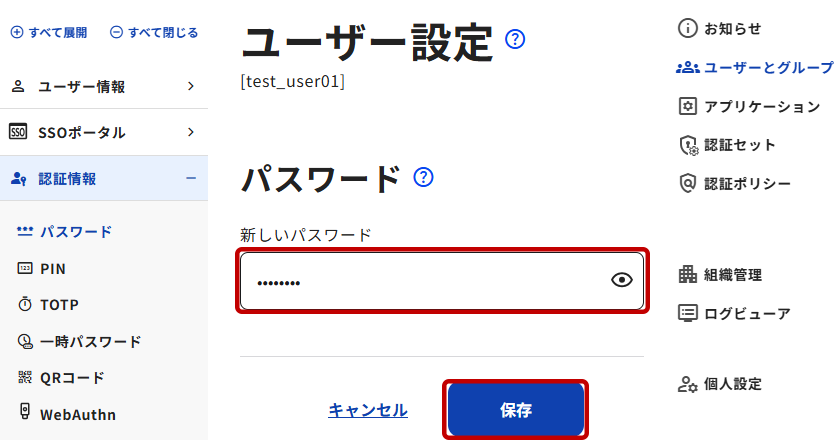
パスワードのポリシーは以下の通りです。ポリシー設定は「認証ポリシー」から行えます。名称 内容 新しいパスワード パスワード認証で使用するパスワードを入力してください。
8~32文字。半角英字(大文字、小文字の区別あり)、半角数字、半角記号。
※文字数、パスワードの複雑さはポリシーに依存。※ パスワードのポリシー設定は、管理ツールの「認証ポリシー」から行えます。 - [OK]ボタンをクリックしてダイアログを閉じます。パスワードの登録・更新が完了しました。
