
EVECLOUDアカウントで使用するTOTPを設定します。
TOTP:ワンタイムパスワード(TimeBased One-Time Password)は30秒毎に発行される6~8桁の数字(パスコード)による認証方法です。
ハードウェアトークンの認証許容範囲(タイムステップ)は「認証ポリシー>TOTP」で設定可能です。
パスコードの発行には専用のTOTP端末か、スマートフォンアプリ「Google Authenticator」の利用が一般的です。EVECLOUDでは専用端末(トークン等)、または Google Authenticator のいずれの方法にも対応しています。
TOTPの登録・更新(Google Authenticator 利用)
- 管理ツールの「ユーザーとグループ」から任意のグループを選択後、[ユーザー管理]タブ内、設定を編集したいユーザーを選択します。
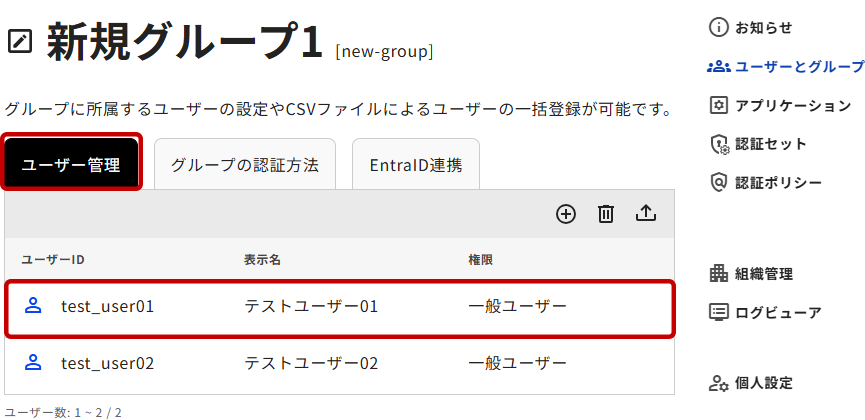
- 「ユーザー設定」ページにて、左カラムメニューから[TOTP]を選択します。
[QRコードを表示] ボタンをクリックします。
※メニューが閉じている場合は[認証情報]をクリックして開きます。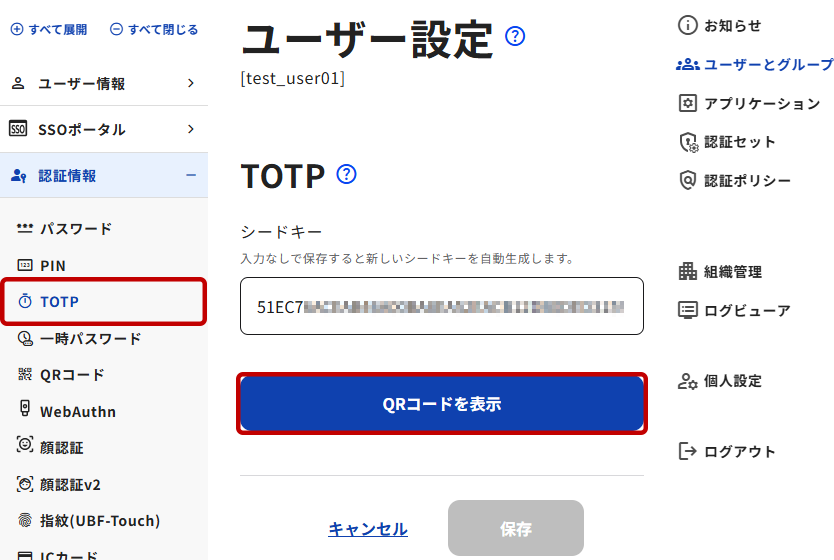
- [QRコードを表示] ボタンをクリック後、TOTP設定用のQRコードが表示されます。

- デバイスのスマートフォンアプリ「Google Authenticator」を起動します。
アプリ画面右下のプラスアイコンから「QR コードをスキャン」を選択し、デバイスカメラの起動を確認後、上記で表示させたQRコードをデバイスカメラで読み撮ります。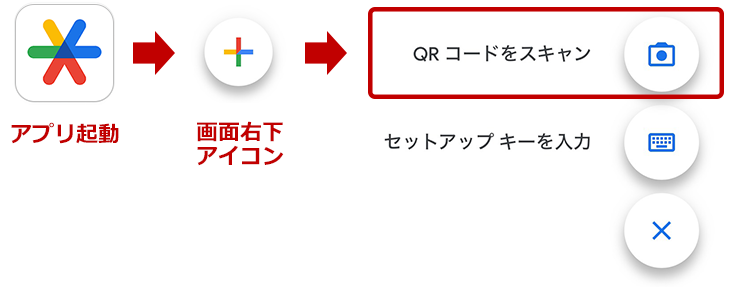
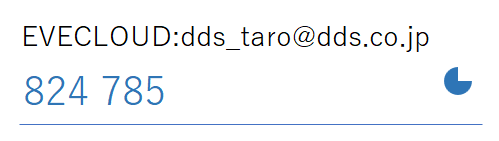
- QRコードが読み込まれ、アプリ画面にパスコードとユーザー名が表示されれば登録は完了です。
[注意事項]不用意にシードキーを新たに生成した場合、既に登録済みの認証できなくなりますので注意が必要です。シードキーは、TOTPシードキー欄を空欄にした後、設定を保存した場合に新しいシードキーが生成されます。
Google Autenticatorのインストール
Google Authenticatorを使用してワンタイムパスワードの認証を行う場合にはスマートフォンに専用のアプリケーションをインストールする必要があります。
iOS
Apple App Storeより「Google Authenticator」をインストールしてください。
Android
Google Play Storeより「Google Authenticator」をインストールしてください。
TOTPの登録(トークン利用)
- グループの管理から任意のグループを選択後、[ユーザー管理]タブ内、設定を編集したいユーザーを選択します。
「ユーザー設定」ページにて、左カラムメニューから[TOTP]を選択します。 - 「TOTPシードキー」欄に、トークンのシリアル番号とSeedコード(Secret Key)※ を登録します。※トークンの種類や機種により異なる場合がありますので、詳しくはトークンの仕様説明に従ってください。
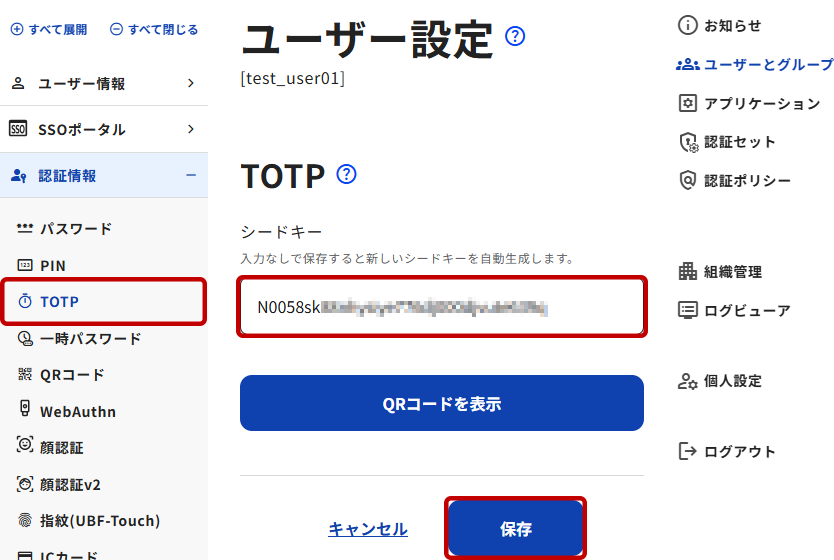
- [保存]ボタンを押します。保存がされませんと編集内容が反映されません。
- カメラ付きのトークンの場合は、Google Authenticator 利用と同様にTOTP設定用のQRコードをデバイスのカメラで読み撮ります。