
以下の方法でEVECLOUDクライアントのサイレントインストールが行えます。
サイレントインストールの手順
- 最新のEVECLOUDクライアントは「EVECLOUDクライアント&ツール ダウンロード」ページからダウンロードいただけます。インストーラーは、端末の環境に合わせて選択してください。
- ZIPファイルを展開します。
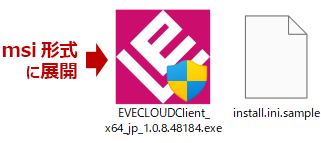
以下のコマンドでEVECLOUDのインストーラー(exeファイル)をmsi 形式に展開します。
※ファイルのパスやファイル名(バージョン部分)はお手元にあるファイルに合わせてください。EVECLOUDClient_x64_jp_x.x.x.xxxxx.exe /a
以下のファイルが展開されます。
- Program Filesフォルダ
- Windowsフォルダ
- EVECLOUDClientSetup.msi
- morikuma1.dat
- morikuma2.dat
- 展開されたインストーラーと同じフォルダにinistall.iniを配置します。
install.iniファイルの準備方法については「EVECLOUDクライアントインストール>install.iniファイルの準備」を参照してください。
- 管理者権限でコマンドプロンプトを起動し、以下のコマンドでサイレントインストールを実行します。
EVECLOUDClientSetup.msi /quiet
- インストールが完了すると自動で再起動が掛かります。
明示的に再起動したくない場合は、/norestart を指定してインストールを行ってください。EVECLOUDClientSetup.msi /quiet /norestart
※再起動を行うまでは ID Managerがご利用できません。
[補足情報]サイレントインストール利用時のみ、inistall.iniファイル内の「Version」項目が"1.0.8"以下だった場合「Version="1.0.8"」へ修正してください。(通常は変更不可)