ユーザー情報の設定
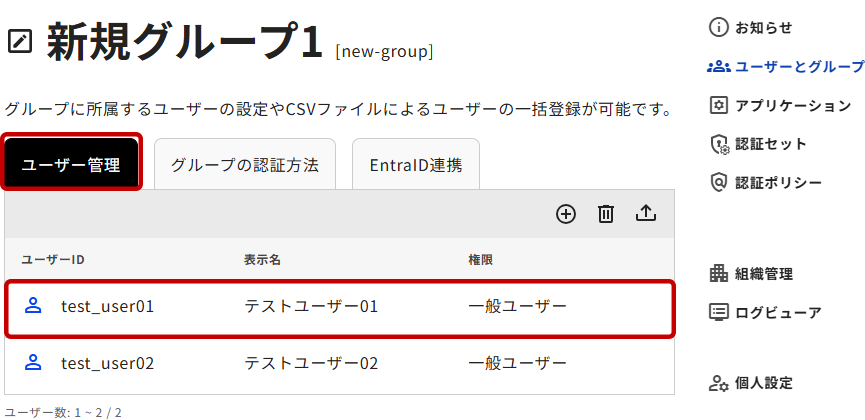
- 管理ツールの「ユーザーとグループ」から任意のグループを選択後、[ユーザー管理]タブ内、設定を編集したいユーザーを選択します。
- ユーザー編集画面の左メニューで[ユーザー情報]を選択します。
所属グループやメールアドレスの追加、権限の編集が可能となります。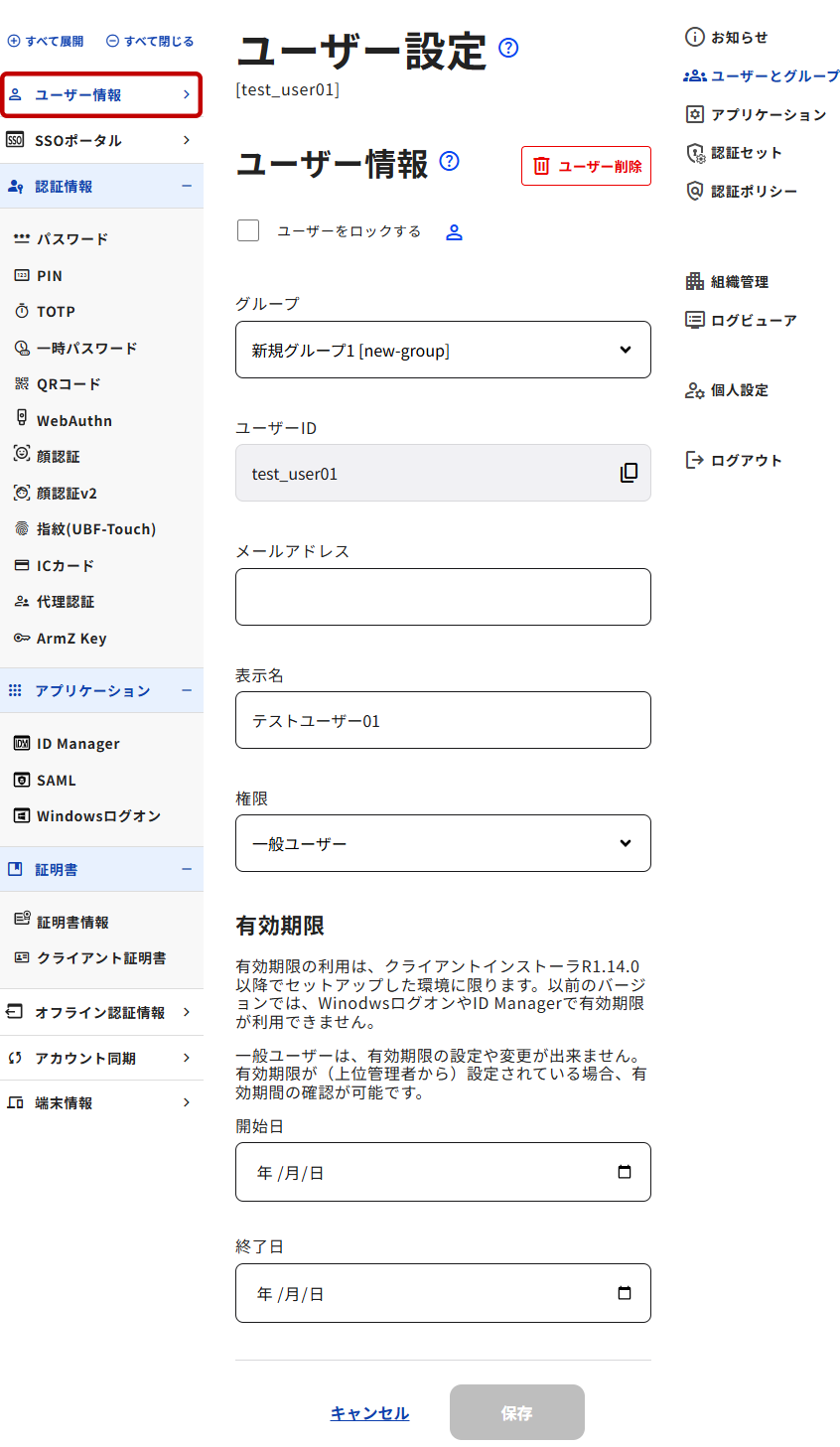
名称 変更 内容 ユーザー削除 △ ユーザーアカウントの削除が可能です。ユーザーの削除は不可逆の操作となります。実行前によく確認してください。
※ログイン中のユーザー本人を削除することはできません。
※上位管理者を削除することはできません。
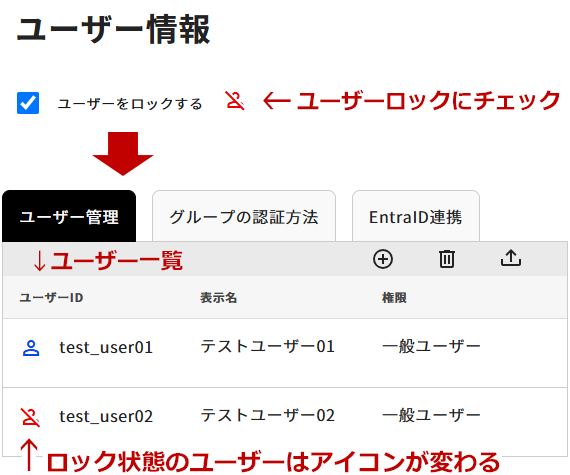
※一般ユーザーアカウントのポータルサイト>個人設定画面には「ユーザー削除」ボタンの表示はありません。ユーザーをロックする △ ユーザーのロック(有効/無効)を設定できます。チェックでロック状態。
※ログイン中のユーザー本人をロックすることはできません。
※上位管理者をロックすることはできません。グループ 〇 ユーザーの所属グループを変更できます。 ユーザーID × ユーザーIDの変更はできません。 メールアドレス 〇 ユーザーのメールアドレスを追加&変更できます。
(他のアカウントとメールアドレスの重複が可能)表示名 〇 ユーザーの表示用名前を変更できます。 権限 △ ユーザーが持つ権限を変更できます。 - 【一般ユーザー】ユーザー自身の設定変更権限のみを持ちます。(デフォルト)
- 【グループ管理者】自身と同じグループに所属するユーザーの設定変更権限を持ちます。
- 【組織管理者】組織内の全ユーザーの設定変更権限を持ちます。
有効期限 △ ユーザーアカウントの有効期限が設定できます。 - 一般ユーザーは、有効期限の設定や変更が出来ません。有効期限が(上位管理者から)設定されている場合、有効期間の確認が可能です。
- 編集を完了したら必ず[保存]ボタンをクリックしてください。(各メニュー毎で保存が必要)
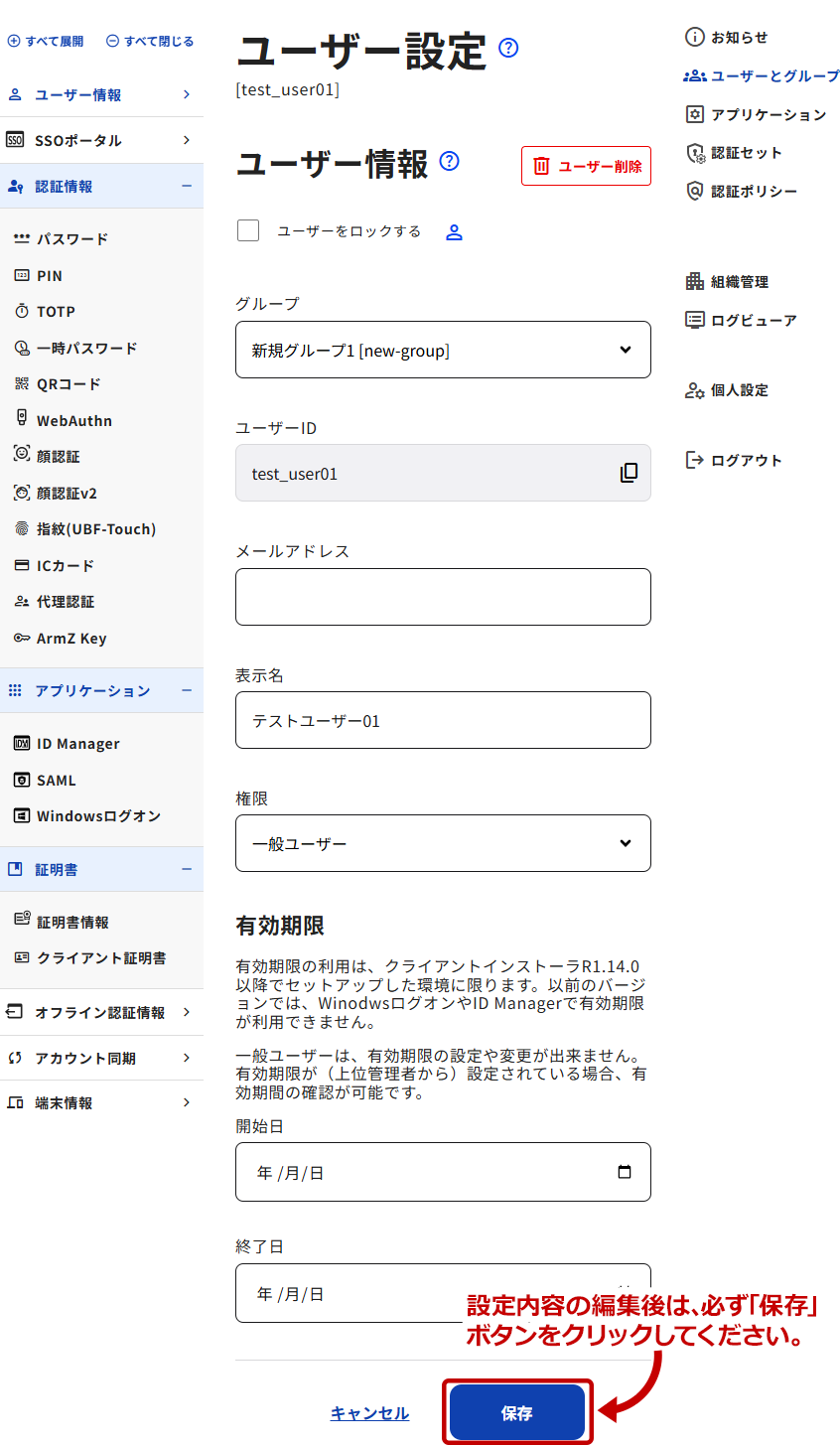
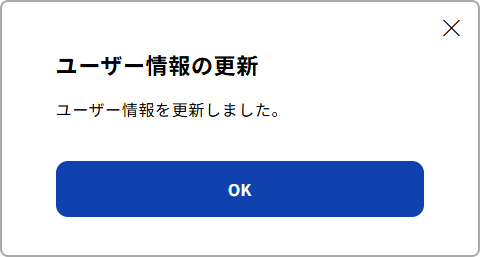
- 更新完了の確認画面で「OK」をクリックして完了です。
[注意事項]管理者としてログオンしたユーザー自身の管理者権限を削除、または状態を無効にすると、 そのアカウントでの管理、またはログオンはできなくなります。
[補足情報]ロック状態のユーザーはアイコンが変化するので、ユーザー一覧での確認が可能となります。