「オフライン認証情報」とは、オフライン認証時に必要な情報の事を指し、予めオンライン時に収集した情報が「オフライン認証情報」として保持され、オフライン時の認証に利用されます。
オフライン認証情報の設定ページでは、オフライン認証用の認証情報持ち出し許可や情報の保持期限、情報の更新頻度を管理します。
オフライン認証情報の設定変更
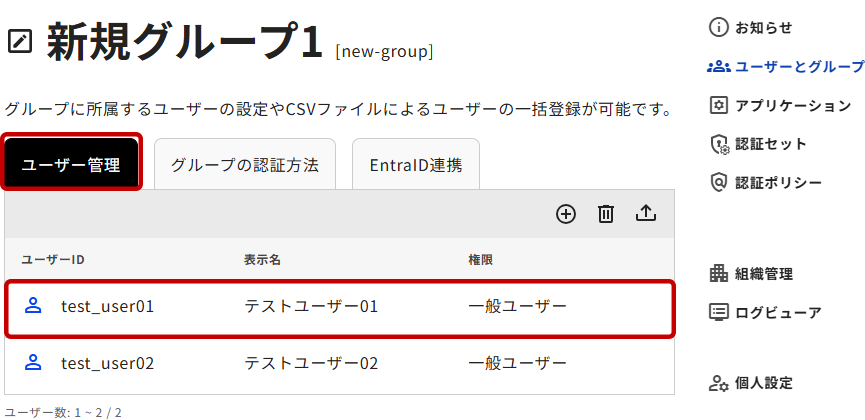
- グループの管理から任意のグループを選択後、[ユーザー管理]タブ内、設定を編集したいユーザーを選択します。
- 「ユーザー設定」ページにて、左カラムメニューから[オフライン認証情報]を選択します。
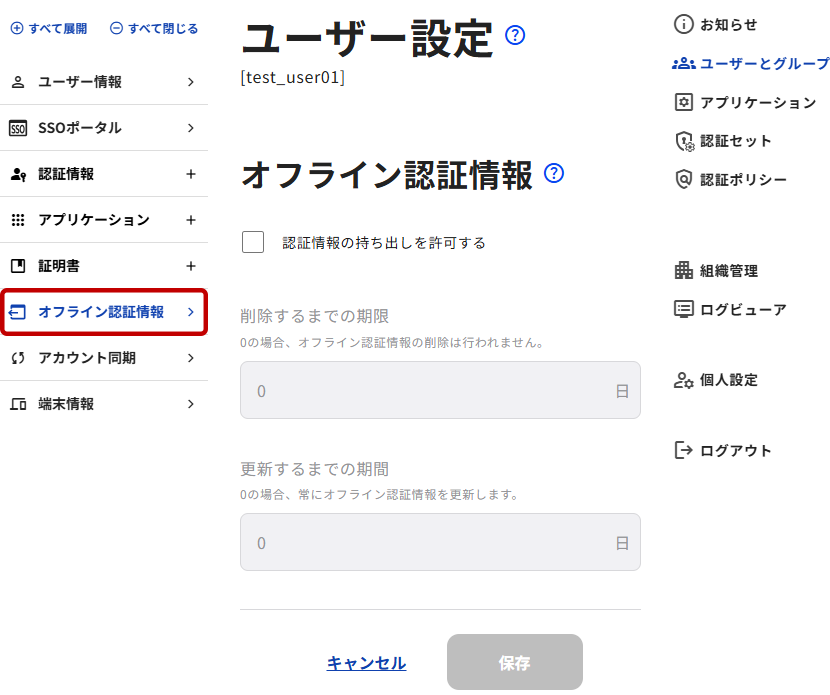
- 必要に応じた設定を行います。
[保存]ボタンをクリックして、設定を保存します。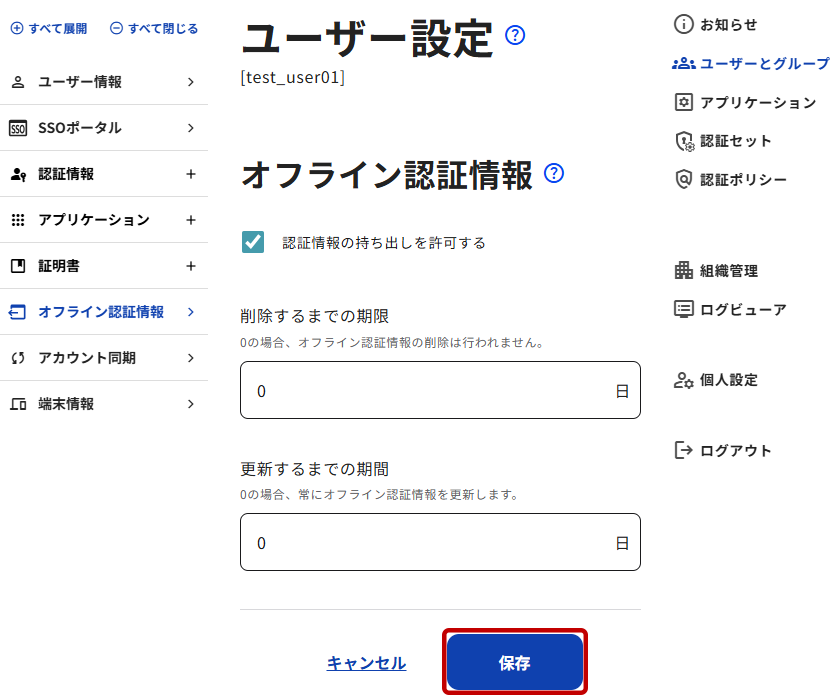
項目 内容 認証情報の持ち出しを許可する 認証情報の持ち出しを許可することで認証情報の持ち出しが行われ、オフライン認証が可能となります。
「オフライン認証情報」の取得には、オンラインの状態での認証成功が必要です。
・デフォルト値 = 許可削除するまでの期限 保持した「オフライン認証情報」が削除されるまでの期間を設定します。
・0 = 自動削除OFF
・最長365日まで設定可能
・デフォルト値 = 30日更新するまでの期間 「オフライン認証情報」を更新するまでの期間を設定します。
・0 = 常に情報を更新
・最長30日まで設定可能
・デフォルト値 = 1日
手動での更新方法
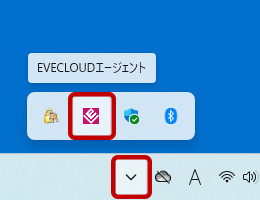
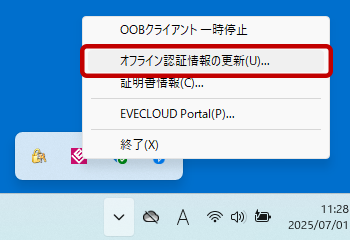
EVECLOUDクライアントがインストールされている端末では、タスクトレイから手動で「オフライン認証情報」の更新が行えます。手動での更新は、管理ツールの更新頻度設定に関係なく、即時オフライン認証情報の更新が行われます。
- タスクトレイを開き、「EVECLOUDエージェント」アイコンをクリックしてメニューを開きます。
- 開いたメニューから「オフライン認証情報の更新」を選択します。
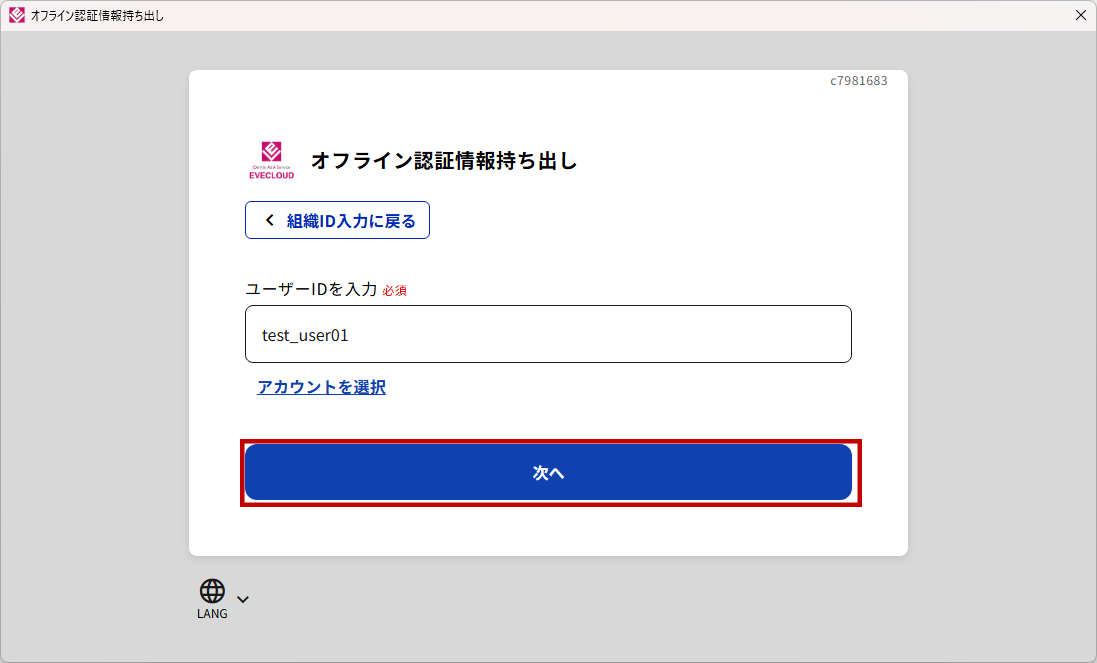
- 認証画面が開くので、認証を行います。
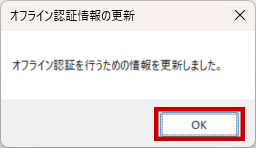
- 認証に成功すると、更新の完了を知らせるダイアログが表示します。
[OK] ボタンで閉じます。