ユーザーの管理をコマンドラインで行うツールです。ご利用にはEVECLOUDの組織管理者権限が必要です。
データダウンロード
ツールのデータ「UserMgr.zip」は、以下よりダウンロードいただけます。

UserMgr.zip | 3.77 MB
ダウンロード
iniファイルの準備
- ダウンロードした UserMgr.zip ファイルを解凍し、「UserMgr」フォルダ内の「usermgr.ini」ファイルをエディタ等で開きます。
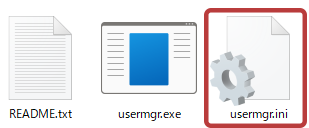
- iniファイルの内容は以下の通りです。必須項目である [account] セクションにカスタマIDと組織管理者権限のアカウント内容を記載します。
| キー | 値 | 内容 | 必須 |
|---|---|---|---|
| [server] | |||
| uri | 文字列 | 通常は設定の必要はありません。 デモ用途などで製品以外のサーバーを利用する場合は指定します。 | ― |
| proxy | 文字列 | 社内のプロキシサーバーを経由して通信する場合は指定します。 https://[FQDN or IP]:[port] | ― |
| authsetid | 数値 | パスワード認証ができる認証セットを指定します。 基本的には「10000」の値から変更しないでください。 | ― |
| [account] | |||
| customerId | 文字列 | EVECLOUDのカスタマIDを指定します。 | 必須 |
| userId | 文字列 | 組織管理者アカウントのユーザーIDを指定します。 | 必須 |
| password | 文字列 | 組織管理者アカウントのパスワードを指定します。 | 必須 |
使用方法
下記オプション一覧を参考にいずれかを引数として指定し、実行します。指定したグループやユーザーの情報を取得、または編集が出来ます。
※省略に「可」がついている引数を省略した場合、(省略時:)の内容の動きをします。
| 引数 | 省略 | 内容 |
|---|---|---|
| -list-group=all | ― | グループの一覧を取得 |
| -add-user=ユーザID | ― | ユーザを追加 |
| -password=パスワード | 可 | ユーザのパスワードを設定 add-user時に指定 (省略時:ランダム生成) |
| -groupid=グループID | 可 | add-userの対象グループ(省略時:"default-group") |
| -role=権限 | 可 | ユーザの権限を設定 add-user時に指定 (省略時:1(一般ユーザー)) 1:一般ユーザー 2:グループ管理者 3:組織管理者 |
| -delete-user=ユーザID | ― | ユーザを削除 |
| -get-user=ユーザID | ― | ユーザ情報を取得 |
| -list-user=グループID or all | ― | グループ内のユーザ一覧を取得 (all:カスタマ内のユーザ一覧を取得) |
| -search-user=検索文字列 | ― | ユーザを検索 |
| -csv-import="ファイル名" | ― | CSVからユーザをインポート (ファイル名はダブルクォートで囲ってください) |
| -csv-export=グループID or all | ― | グループ内の全ユーザ情報をCSVにエクスポート (all:カスタマ内の全ユーザー情報をCSVにエクスポート) |
使用例 ※ "="[イコール] は省略できます。ファイルパスはご利用の環境に合わせてください。
usermgr.exe -list-group=all
usermgr.exe -add-user=taro -password=p@ssword -role=1
usermgr.exe -get-user taro
usermgr.exe -csv-import "users.csv"
入出力ファイル
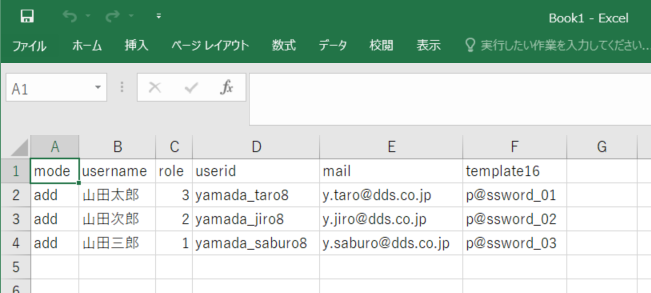
CSVインポート
-csv-import 時のファイルは、文字コード[SHIFT-JIS]でインポートしてください。
CSVファイルの詳細は「ユーザーのインポート>CSVファイルのレイアウト」を参照してください。
| CSVフィールド名 | 項目名 | 値 | 補足 |
|---|---|---|---|
| groupId | グループID | 文字列 | 必須項目。グループIDを指定 |
[注意事項]
コマンドライン版でユーザーデータをインポートする際、CSVには「groupId」の指定が必須です。
逆に、管理ツールからCSVでユーザーデータをインポートする際は、グループ選択の後にインポートを行うため「groupId」の記載は必要ありません。
以下の方法で顔認証用顔画像のインポートが可能です。
| CSVフィールド名 | 項目名 | 値 | 補足 |
|---|---|---|---|
| template54 | 顔認証の顔画像 | 文字列 | 顔画像のあるファイルパスを指定 |
| template55 | 顔認証v2の顔画像 | 文字列 | 顔画像のあるファイルパスを指定 |
[補足事項1]顔画像の置き場所について
CSVインポートの「template54」または、「template55(顔認証v2 の場合)」フィールドに顔画像の置いてあるパスを正確に記入してください。
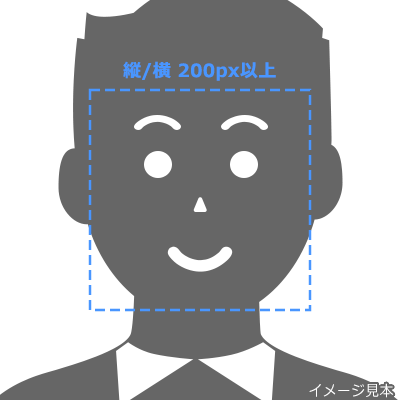
[補足事項2]登録する顔画像の条件
- JPEG形式
- 顔全体+顔周辺部(顔サイズx2倍程度)
- 顔のサイズは縦/横 200ピクセル以上
- 周辺部込みで 縦/横 400ピクセル程度
- マスクの着用がないもの
- 手ブレ・ボケ等のないもの
- 目を閉じたり、隠れていないもの
CSVエクスポート
-csv-export 時に出力されるCSVファイルは[UTF-8]です。
既に同じ名前のファイルがある場合は「上書き」をするかの確認があります。
エクセルで開く
出力したCSVファイルは文字コードが[UTF-8]な為、エクセルで開く場合は以下の手順で開いてください。(以下の手順で開かない場合は文字化けします)
- Microsoft Excelを起動し、新しいブックを作成します。
- [データ]メニューの[データの取得]>[テキストまたはCSVから]を選択します。(エクセルのバージョンによって表示が異なります)
- 読み込むCSVファイルを選択し、「インポート」をクリックします。
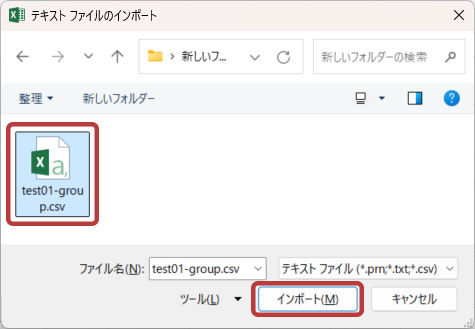
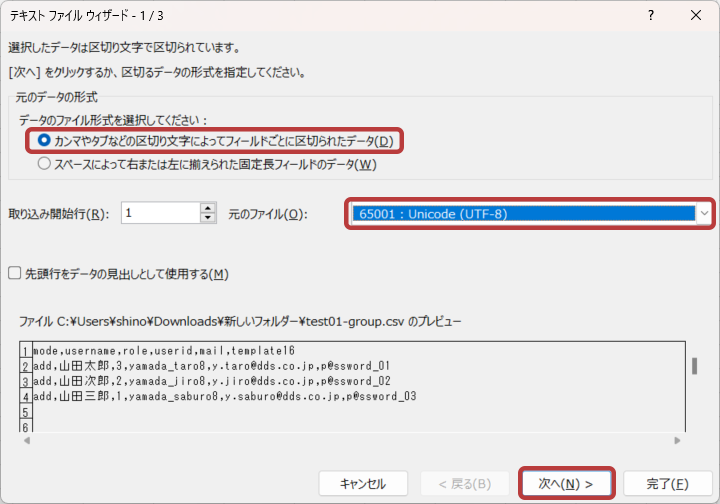
- 文字コードに「Unicode(UTF-8)」を選択し、「次へ」で進みます。
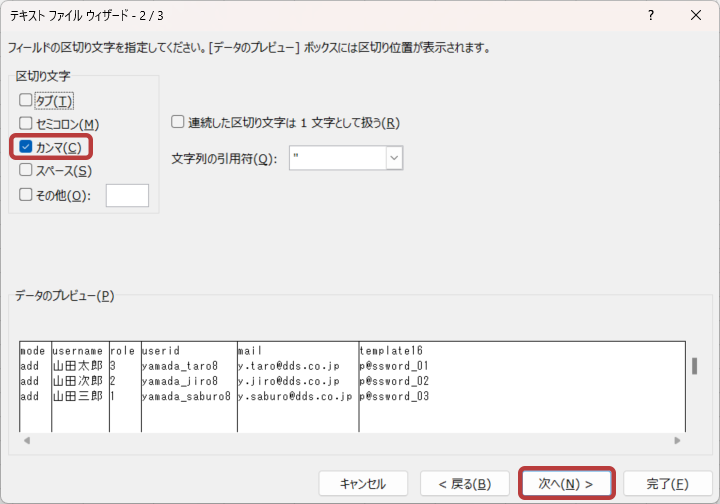
- 区切り文字の項目で「カンマ」を選択し、「次へ」で進みます。
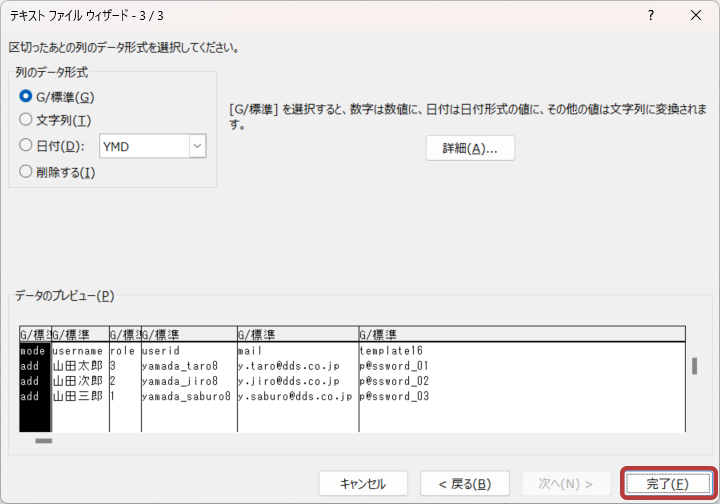
- 「完了」を選択します。
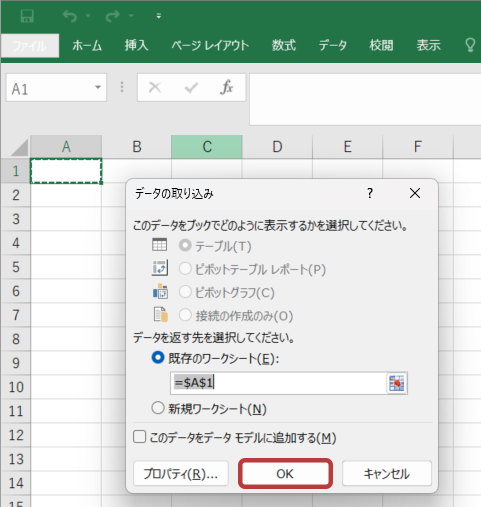
- 「データの取り込み」ダイアログが開くので、CSVの取り込み開始位置を指定して「OK」をクリックします。
- 文字化けせずエクセルでCSVファイルを開くことに成功しました。