リスクベースとは、ユーザーがログオンする際の環境、IPアドレス、行動パターン等に基づきユーザーを分析し、リスクの高低を評価する認証方式です。多くの場合、リスクが高いと評価された場合には、追加認証(パスワード、PIN、TOTP、顔)を要求し、セキュアな認証を提供します。
リスクベースの設定追加と編集
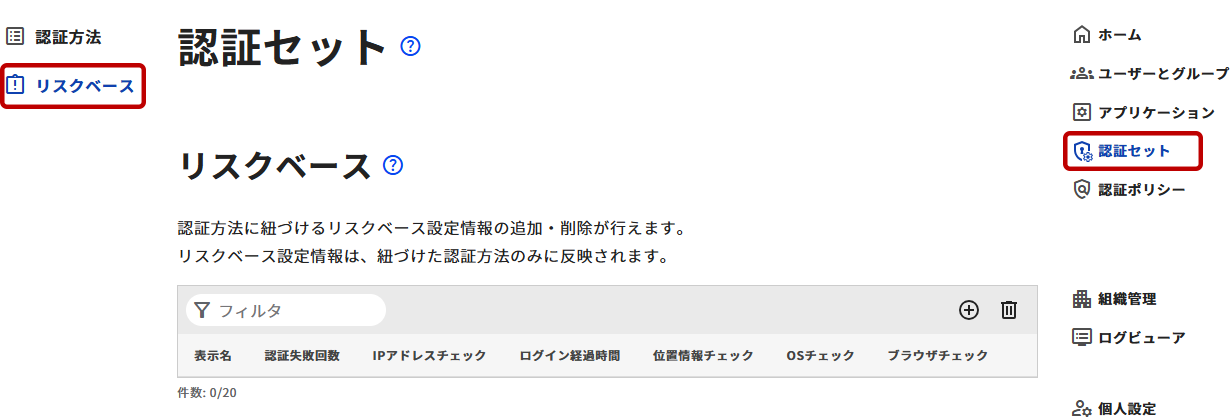
- 管理ツールの右メニューから[認証セット]を選択します。認証セット画面の左メニューから[リスクベース]を選択します。
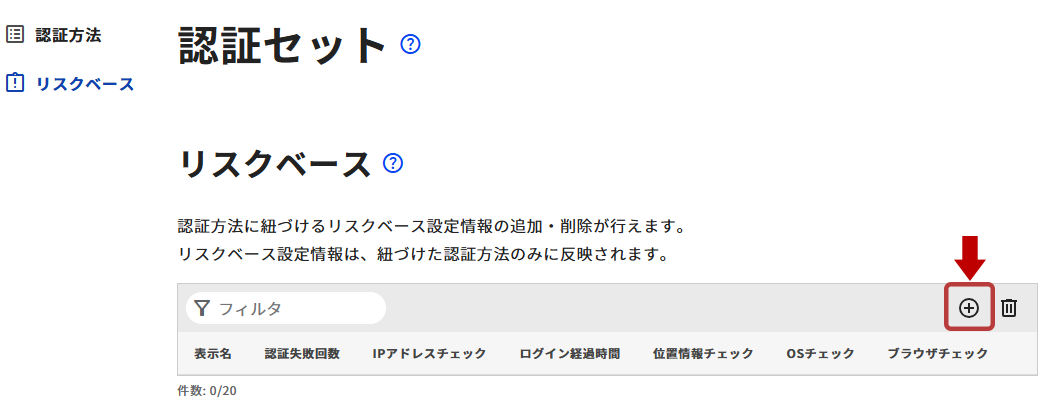
- リスクベース一覧の右上にある[+]アイコンをクリックします。
- 「リスクベース設定の追加」ダイアログが開きます。
「表示名」欄に設定内容が分かるような任意の名前を記入します。
必要に応じて内容(複数組み合わせ可能)を設定し、「次へ」ボタンで進みます。
「保存」ボタンをクリックして、設定内容を完了します。
項目名 内容 表示名 任意の名前を入力します。必須項目です。 認証失敗チェック 「リスク判定しない」以外の設定を行った場合、「認証失敗回数」(1~100回以内)の設定が必須となります。
設定した回数以上、認証を失敗している場合にリスクと判定します。IPアドレスチェック アクセス経験のあるIPアドレス以外からのアクセスがあった場合にリスクと判定します。 経過時間チェック 「リスク判定しない」以外の設定を行った場合、「経過時間」(1~1000時間以内)の設定が必須となります。
設定した時間以上、前回のログインから時間が経過していると、リスクと判定します。位置情報チェック 前回アクセスされた国コードと異なる国コードからのアクセスがあった場合にリスクと判定します。 OSチェック 前回アクセスされたOSと異なるOSでアクセスがあった場合にリスクと判定します。 ブラウザチェック 前回アクセスされたブラウザと異なるブラウザでアクセスがあった場合にリスクと判定します。 - 新規設定内容がリスクベース一覧に追加されました。
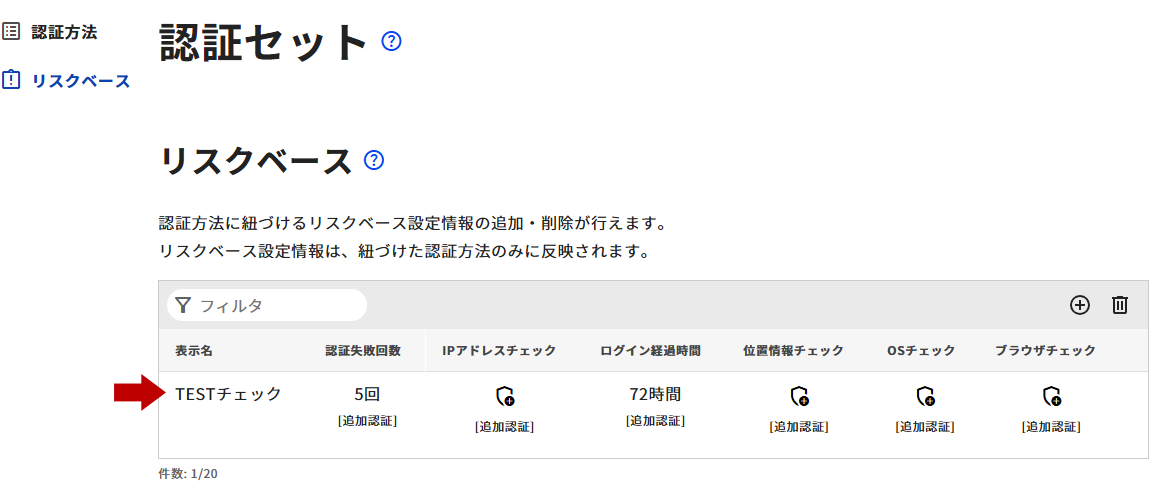
- 設定内容を編集する場合は、リスクベース一覧のリストから任意の設定をクリックします。
設定追加の際と同様に開いたダイアログの内容を編集します。編集後は「保存」ボタンをクリックして、編集を完了します。
リスクベースの削除
- リスクベース一覧右上にあるdeleteアイコンをクリックします。
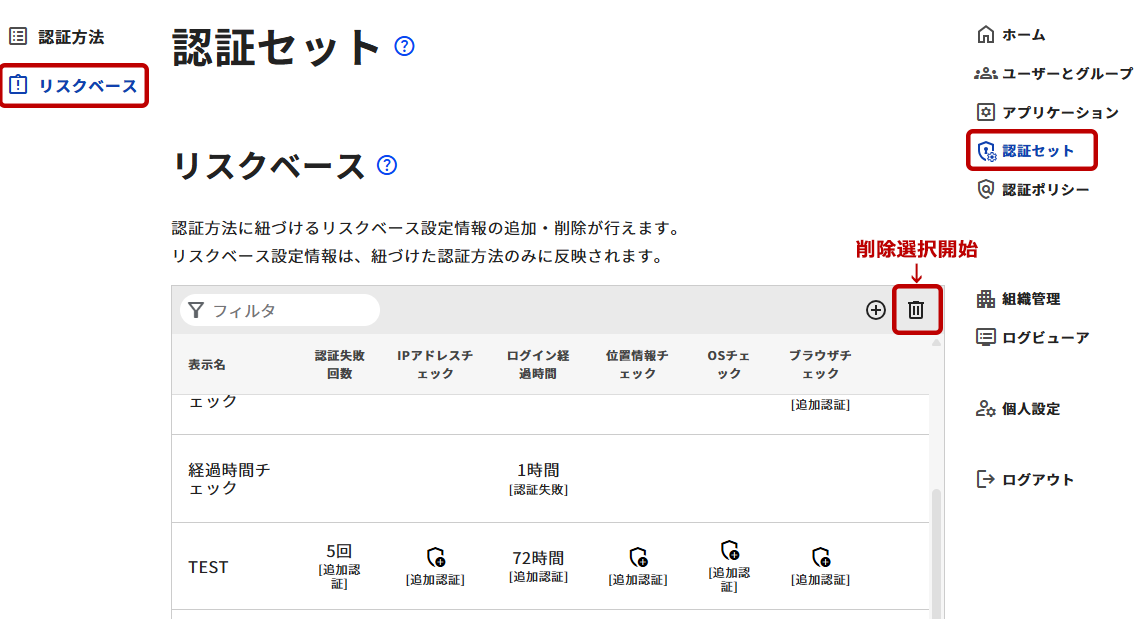
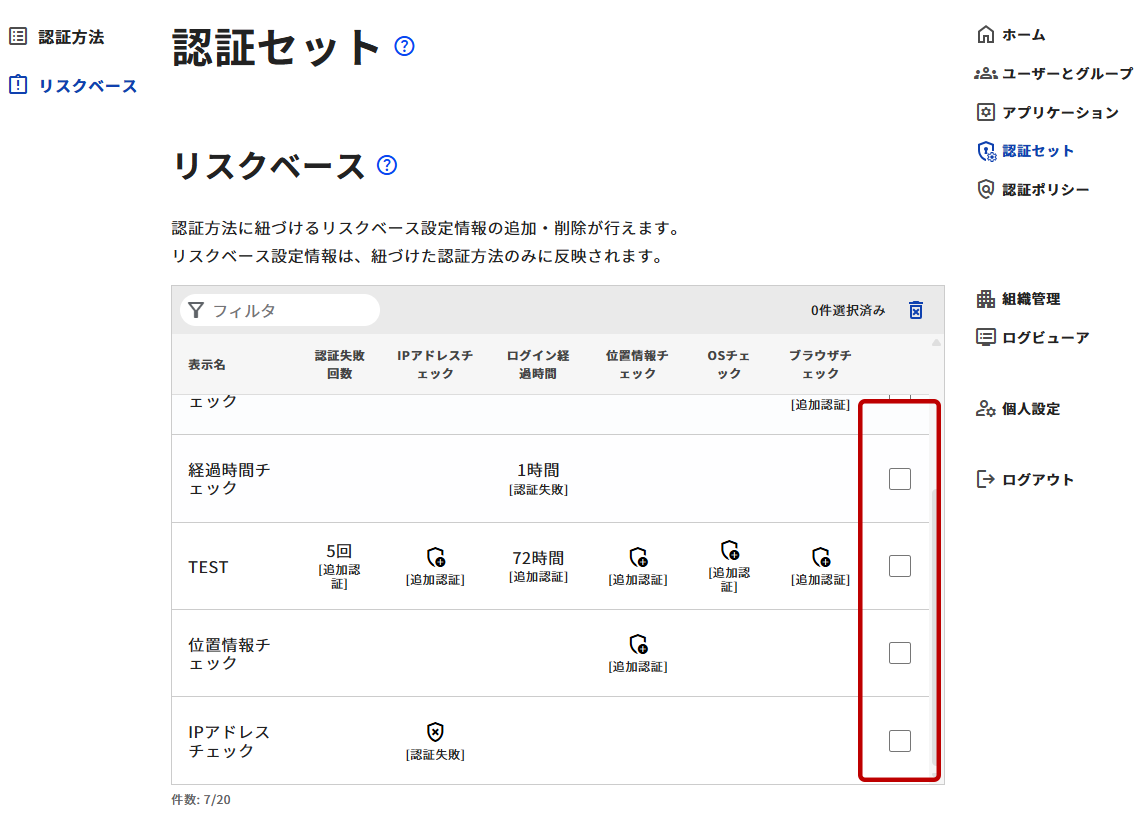
- リストの右端にチェックボックスが表示され、削除したいリスクベースを選択することができるようになります。
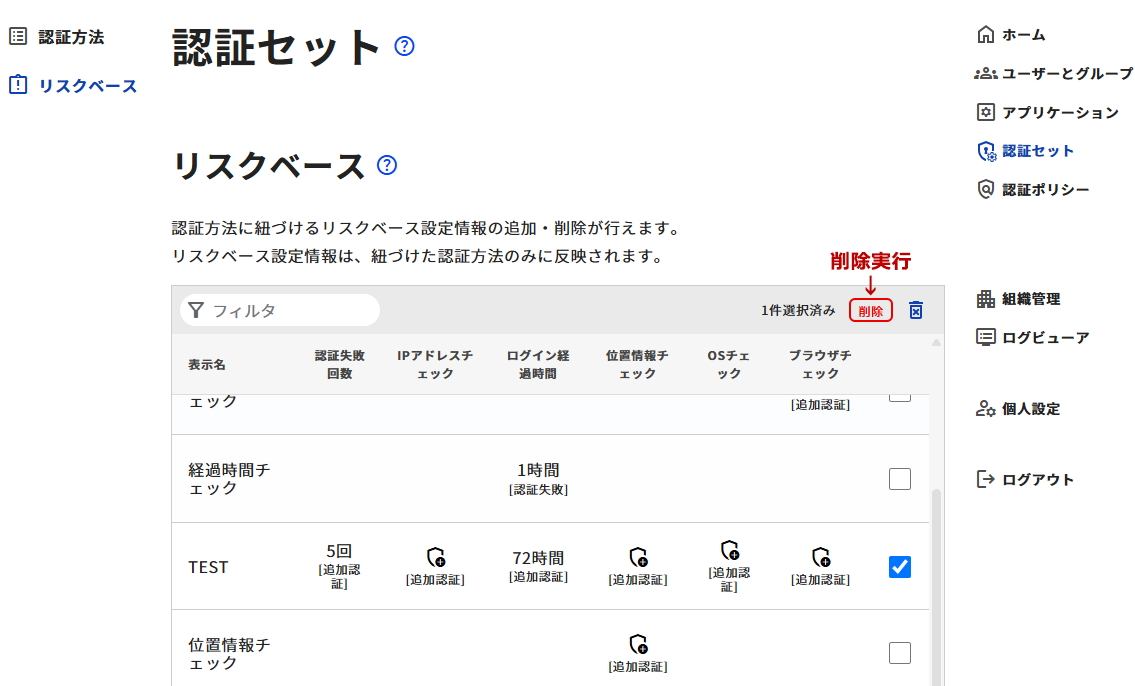
- 削除したいリスクベースを選択し、リストにチェックが入ると[削除]ボタンが表示されるので、[削除]ボタンをクリックしてリスクベースの削除を完了させます。
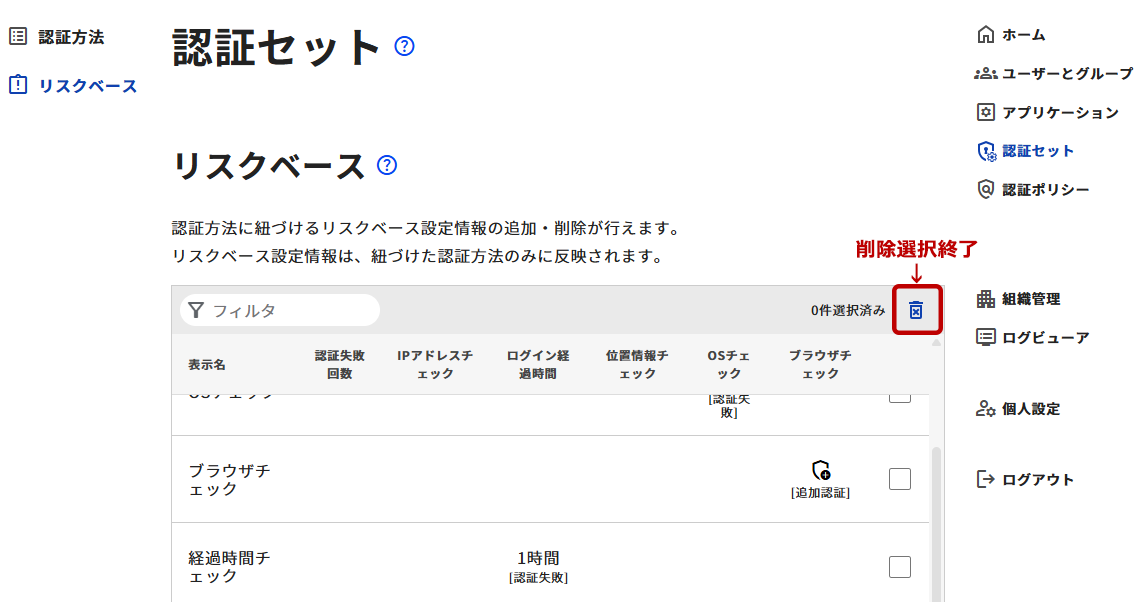
- リスクベースの削除を終了させたい場合は、右上のdelete_foreverアイコンをクリックして、削除モードを終了させます。
登録済みリスクベースの検索
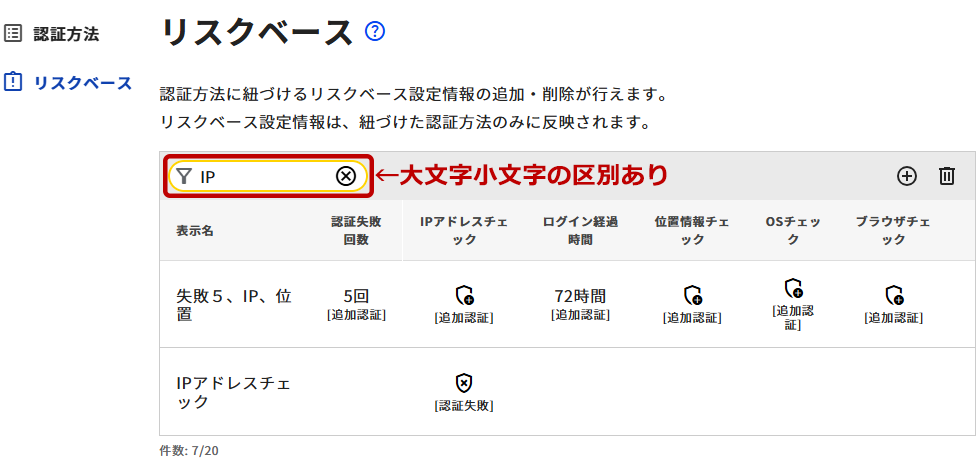
リスクベース一覧から登録済みリスクベースを検索可能です。
キーワードの検索対象となる情報は「表示名」です。大文字小文字の区別があります。