
離席ロックツールとは、EVECLOUDクライアントがインストールされているPCからユーザーが離席した場合、離席を検出してWindowsロックを掛ける機能です。
EVECLOUD登録ユーザー以外の他人によるPC不正操作防止などに繋がります。
install.iniファイルの設定値
クライアントのインストール時に install.ini ファイルを適宜設定し、離席ロックツールの機能を有効にします。install.ini ファイルの設定値には「CustomerID」の指定が必須です。
install.iniファイルやクライアントのインストールに関する詳細は「EVECLOUDクライアントインストール」を参照してください。
| キー | 値 | 内容 |
|---|---|---|
| [Client] | ||
| CustomerID | 文字列 | カスタマーIDを指定します。必須項目です。 |
| [LockTool] | ||
| authInfo | 数値 | 離席監視の有効/無効、および 有効にする場合の離席監視対象とする認証要素を設定します。 0:離席監視を行わない 1:顔 2:ICカード 3:顔v2 省略時:0 |
| lockTimeout | 数値 | 離席監視時、検出や認証に失敗してからWindowsロックするまでの待機時間を設定します。 待機時間範囲:10~60(秒)(既定値:10秒) |
| useSoundNotification | 数値 | Windowsロック前に通知音再生を行うかの有無を設定します。再生するサウンドはWindowsのシステム音です。 0:再生しない (既定値) 1:再生する 省略時:0 |
| lockType | 数値 | 離席監視時、検出や認証に失敗した際に「Windowsロック」または「Windowsログアウト」のどちらを実行するか設定します。 0:Windowsロック 1:Windowsログアウト 省略時:0 |
| useAuthToCancel | 数値 | Windowsロックを直前にキャンセルした場合の認証の有無を設定します。 認証を行わない場合、顔検出のみでロックのキャンセルが可能です。 0:使用しない 1:使用する 省略時:1 ※「即時ロック」以外の設定、検出対象が「顔」の場合のみ、Windowsロックの「キャンセル」が可能です。 |
| [LockTool\Face] | ||
| camera | 数値 | 離席監視に使用するカメラ番号を設定します。 |
| faceCaptureIntervalSec | 数値 | 撮影頻度の設定。離席監視時、何秒に1回の間隔で顔画像の撮影を行うか設定します。 撮影間隔範囲:5~10(秒)/1回 (既定値:10秒) |
| faceAuthIntervalSec | 数値 | 認証頻度の設定。顔検出成功時、何秒に1回の間隔で認証を行うか設定します。 認証間隔範囲:60~300(秒)/1回 (既定値:60秒) |
| useFaceAuthentication | 数値 | 顔検出成功時、認証機能を使用するかを設定します。 WindowsログオンにEVECLOUDを使用しない場合、認証機能は使用されません。 0:使用しない 1:使用する 省略時:1 |
| authFailedcase | 数値 | 顔認証失敗時のロックするタイミングを設定します。 0:待機時間(秒)経過後、ロックする(※lockTimeout で設定した時間) 1:即時ロックする 省略時:0 |
離席ロックの一時停止と再開方法
一時的に離席監視を停止したい場合、手動での監視停止が行えます。また停止中の監視を再開することも容易に可能です。
停止方法
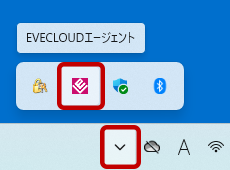
- タスクトレイを開き「EVECLOUDエージェント」(EVECLOUDのアイコン)をクリックします。
- 開いたメニューから「離席ロック 一時停止」を選択します。
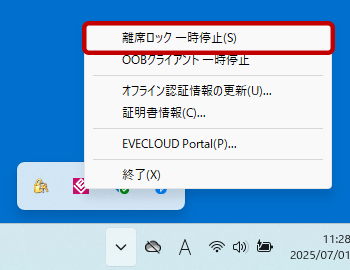
- 離席ロックは再開するまで一時停止時状態となります。
※ログアウト、ロック、スリープなどから再びWindowsログオンした場合、離席ロックは自動的に再開した状態になります。
再開方法
- タスクトレイを開き「EVECLOUDエージェント」(EVECLOUDのアイコン)をクリックします。
- メニューを開きます。
一時停止中の場合は「離席ロック 再開」の表示になっているので選択します。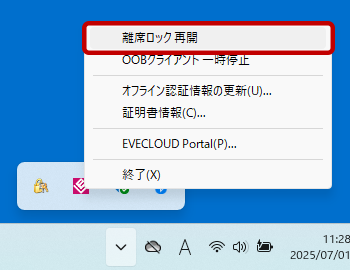
- 離席ロックが再開します。
離席監視対象「顔」の仕様
顔検知に関する判別は比較的易しく、許容範囲内では検出されることがありますが、検知と認証では判別の厳しさが異なるため、検知はOKだった画像でも認証は通らないことがあります。
| 顔の向き・角度 | 検出度合 |
|---|---|
| 真横90度 | 検出が困難。 |
| 横向き斜め45度程度 | 検出される。 |
| 上向き90度 | 検出が困難。モニターの上部に顔を向ける程度なら検出される。 |
| 下向き50度程度 | 検出される。 |
- パソコンのWEBカメラで顔を撮影し、離席監視を開始します。
- カメラが動作しない場合は10秒間隔でリトライが行われます。
- 撮影頻度の設定間隔で撮影&検出が行われ、認証がONの場合には撮影された画像で認証が行われます。
- 撮影した画像から顔が検出(または認証)できない場合は1秒ごとにリトライし、決められた時間内に検出(または認証)が成功しなかった場合は「Windowsロック」(または「Windowsログアウト」)が開始します。
- 即時にロックする設定の場合:
撮影頻度の時間内に顔検出のリトライが行われても尚、顔が検出(または認証)できない場合は即時ロックが掛かります。 - 待機時間の設定がある場合:
検出(または認証)失敗&リトライ後に、キャンセル可能時間が画面にカウント表示します。画面指示通りにキャンセルを行った場合、WEBカメラからの顔撮影が再開→顔の検出が成功後(認証がONの場合は顔認証も成功)、顔検出による離席監視が再開&継続します。(下記画面表示は、マルチディスプレイの場合すべてのディスプレイに表示します)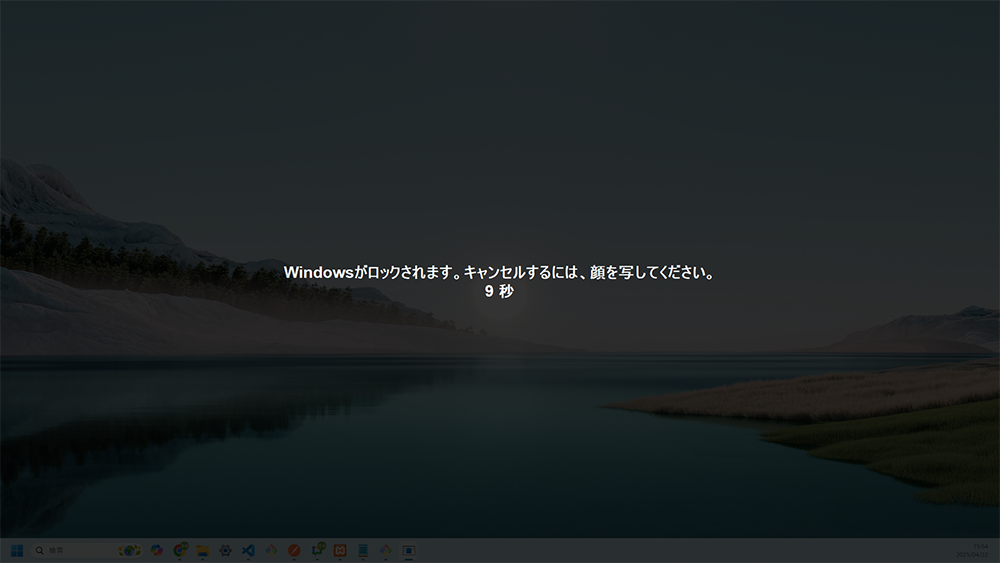
- 即時にロックする設定の場合:
離席監視対象「ICカード」の仕様
- ICカードリーダーがパソコンに接続され、利用可能な状態か確認してください。
- ICカードが、ICカードリーダーで読み取り可能な状態か検出します(デフォルト10秒間隔の頻度で検出)。
- ICカードの場合、検出(または認証)が成功しなかった場合、即時「Windowsロック」(または「Windowsログアウト」)します。