EVECLOUDで設定された認証要素で、EVECLOUDの認証によるWindowsにログオン (Logon) が可能となる機能です。ご利用になるデバイスにはEVECLOUDクライアントのインストールを行ってください。
EVECLOUDによるWindowsログオン認証はオプション機能ですので、ご利用には事前のお申込みが必要となります。詳細はお問い合わせください。
Windowsログオン (Logon)に関する詳細は以下の通りです。
- 認証セットの割り当て
- Windowsログオンの認証設定
- Windowsログオン設定の追加(ユーザー毎)
- アカウント情報の一括登録
- Windowsログオン方法
- EVECLOUDでロック解除に失敗する場合の対処方法
- 登録アカウントの削除
その他に、Windowsログオン切り替えパスワードに関する情報もご参照ください。
認証セットの割り当て
Windowsログオン (Logon)は、標準アプリケーション「50008 Windows Logon」ですが、グループ単位での認証セットの割り当てが必要です。グループ単位での認証方法について、詳細は「グループの認証方法設定」を参照してください。
EVECLOUDによるWindowsログオン認証時に認証方法が選択できない場合、認証セットの割り当てがなされていないことがあります。
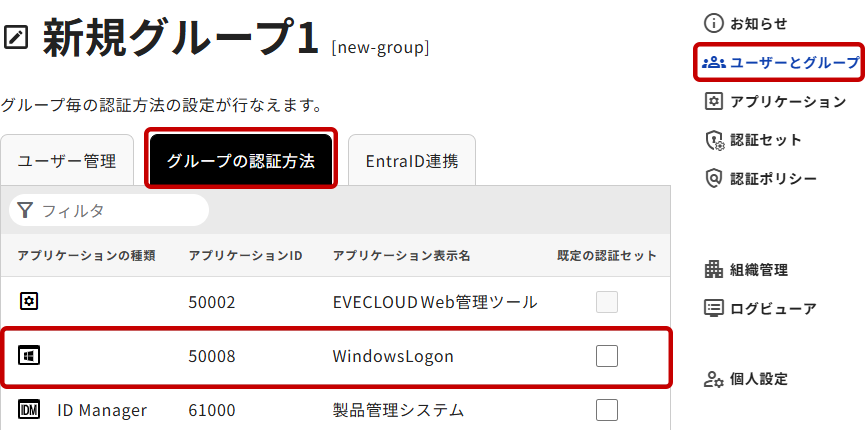
- 管理ツールの「ユーザーとグループ」から任意のグループを選択後、[グループの認証方法]タブをクリックします。設定可能なアプリケーションの一覧が表示されるので、「Windows Logon」を選択します。
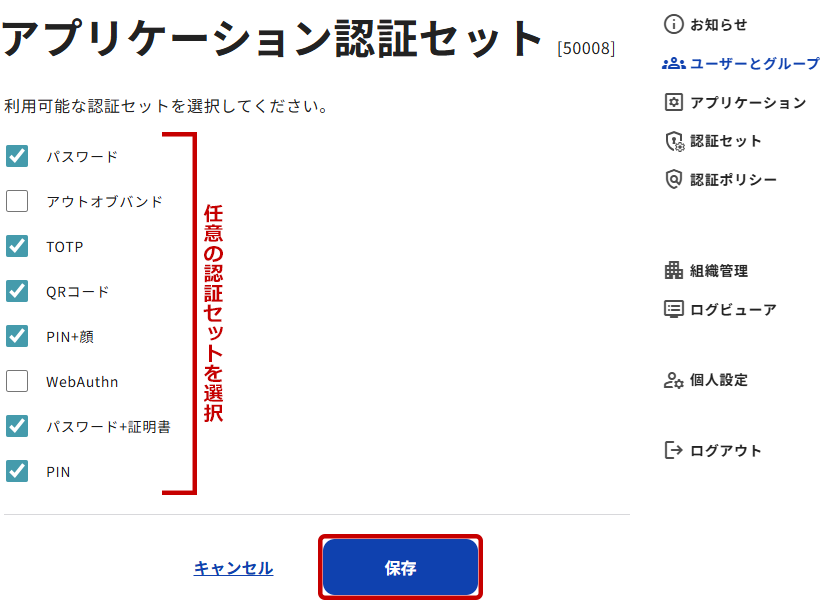
- アプリケーションの設定画面で利用する認証セットを選択し、[保存]をクリックして設定を完了します。
Windowsログオンの認証設定
EVECLOUDでWindowsログオン認証時に、Windowsログオン認証情報がEVECLOUDに未登録の場合、アカウント情報を入力(登録)行ってEVECLOUDのWindowsログオン認証を行えるようにする設定です。設定を許可した場合の認証方法の詳細は「Windowsログオン (Logon) 方法>ユーザーアカウント情報の登録が無い場合」を参照してください。
- 管理ツールの右メニューから[アプリケーション]を選択します。
「WindowsLogon」を選択し、設定画面を開きます。
- 必要に応じて「認証情報が未設定の場合はアカウント情報を入力する」を設定します。
[保存]ボタンをクリックして保存します。
Windowsログオン設定の追加(ユーザー毎)
EVECLOUD認証でWindowsへログオン (Logon) するためには、各ユーザー毎にWindowsログオン (Logon) 用のIDとパスワードを設定する必要があります。
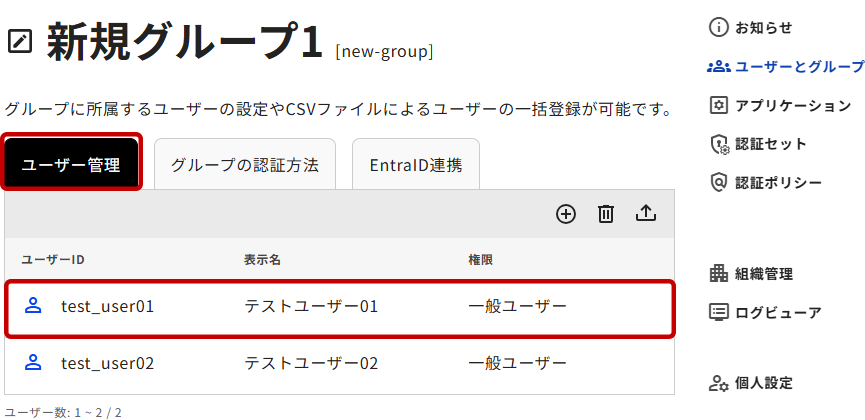
- 管理ツールの「ユーザーとグループ」から任意のグループを選択後、「ユーザー管理」タブから設定対象のユーザーを選択します。
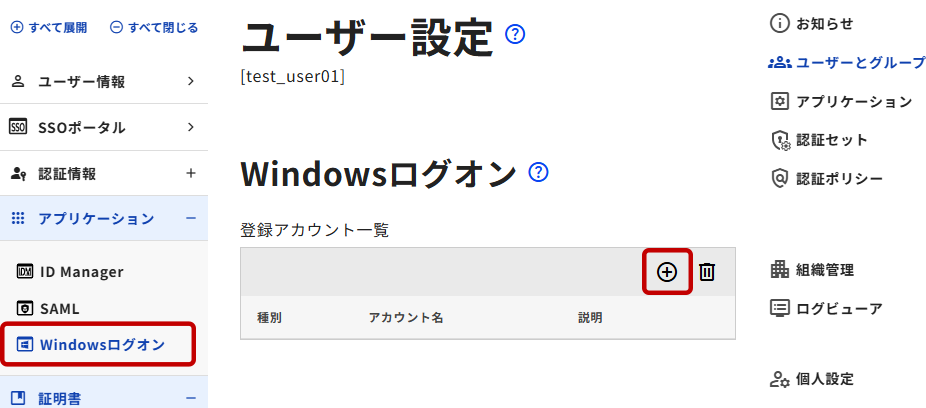
- ユーザーの設定画面にて、左サイドメニューの[Windowsログオン]を選択します。※メニューが閉じている場合は[アプリケーション]をクリックして開きます。
Windowsログオン設定画面にて、登録アカウント一覧の[+]アイコンをクリックします。
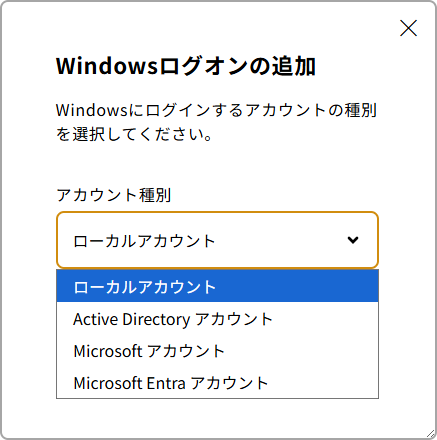
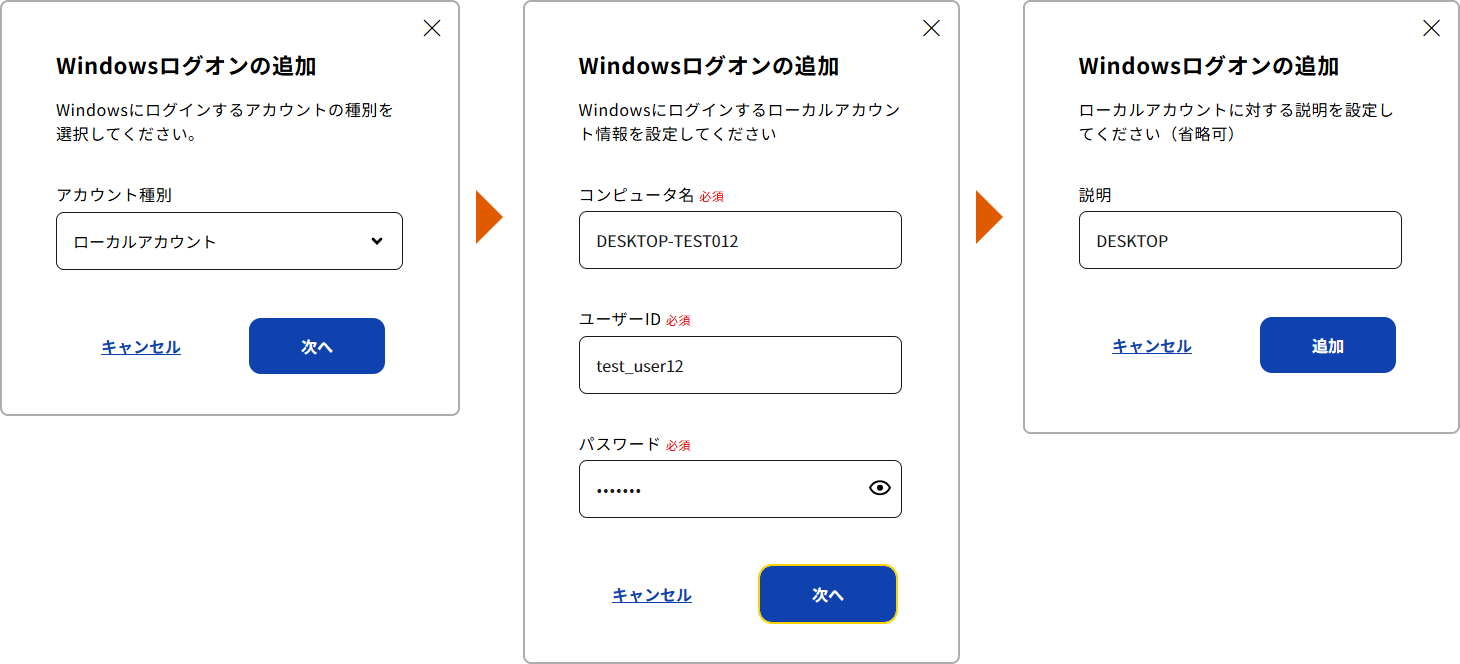
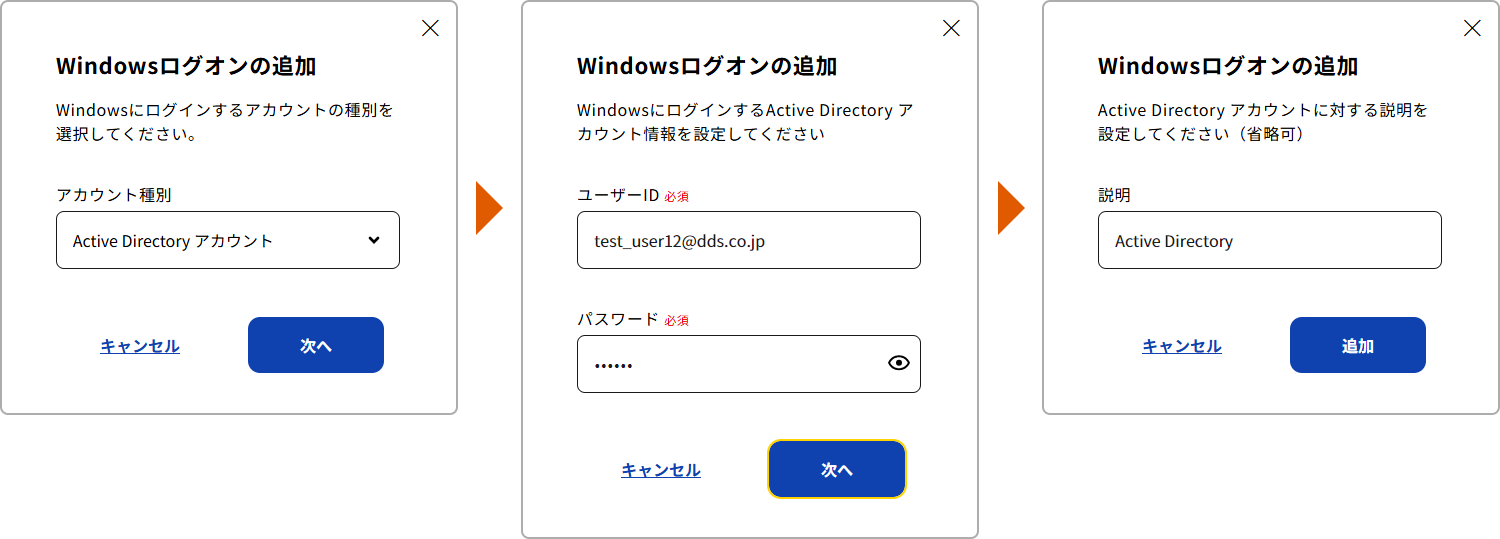
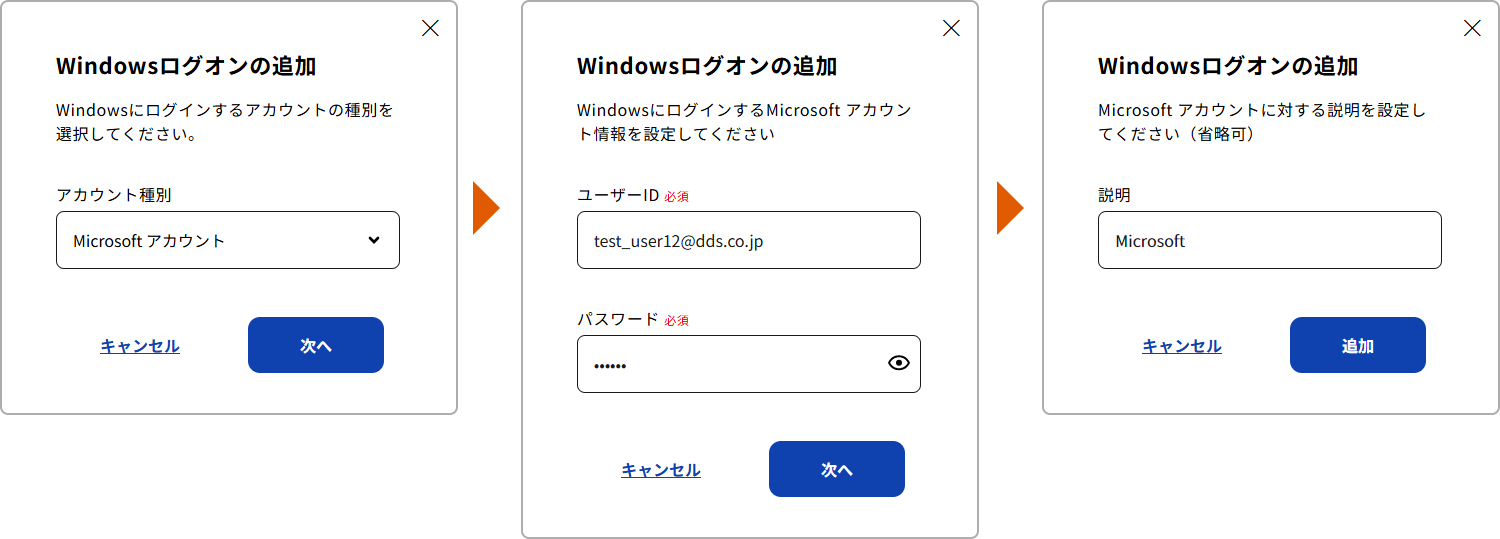
- 「アカウント情報入力」ダイアログが開くので、「アカウント種別」を選択し、[次へ]ボタンで進みます。それぞれのアカウントにあった情報を入力し、[追加]ボタンでWindowsログオン情報を追加します。
ローカルアカウント
Active Directory アカウント
 Microsoft アカウント
 Microsoft Entra アカウント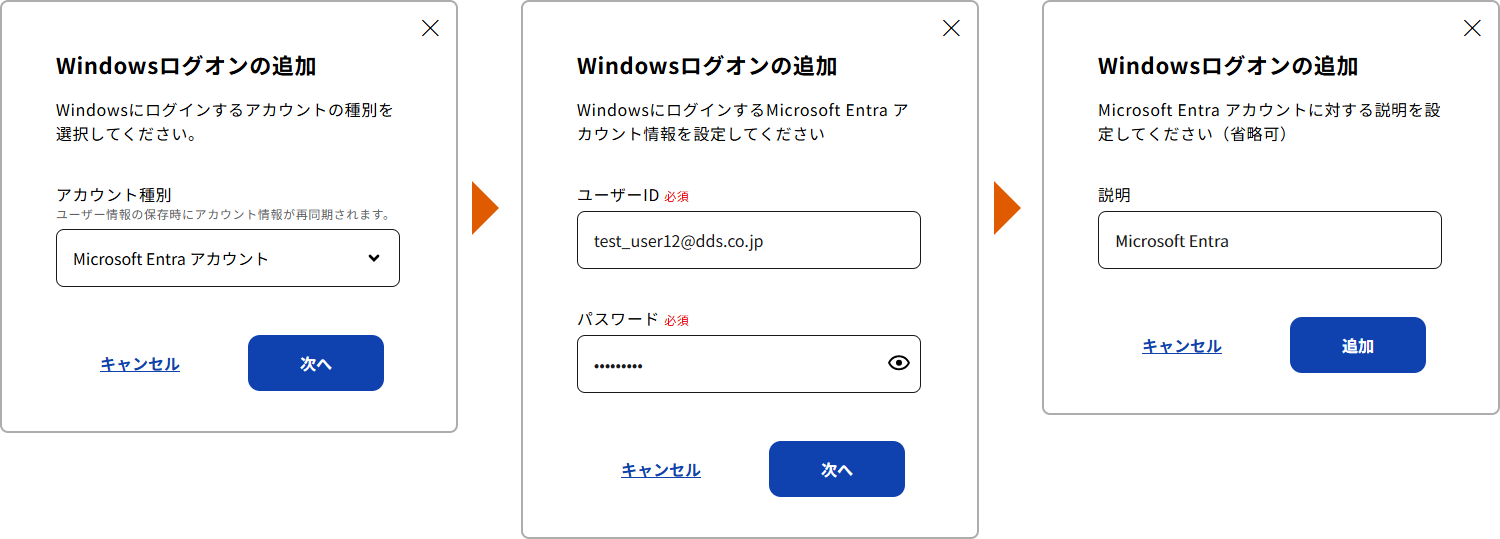
アカウント種別 項目 入力情報 ローカルアカウント コンピューター名 ユーザーが使用しているパソコンの名前 ユーザーID windowsログイン時に使用しているローカルアカウントのユーザーID(1~20文字、半角英数記号(ASCII)のみ) パスワード 上記アカウントのログインパスワード 説明 任意で設定内容がわかる説明を入力 Active Directory
アカウントユーザーID Active DirectoryアカウントのユーザーID
(1~200文字、半角英数と @(アットマーク)、.(ピリオド)、-(ハイフン)、_(アンダーバー)のみ)パスワード 上記アカウントのパスワード 説明 任意で設定内容がわかる説明を入力 Microsoft
アカウントユーザーID MicrosoftアカウントのユーザーID
(1~200文字、半角英数と @(アットマーク)、.(ピリオド)、-(ハイフン)、_(アンダーバー)のみ)パスワード 上記アカウントのパスワード 説明 任意で設定内容がわかる説明を入力 Microsoft Entra
アカウントユーザーID Microsoft EntraアカウントのユーザーID
(1~200文字、半角英数と @(アットマーク)、.(ピリオド)、-(ハイフン)、_(アンダーバー)のみ)パスワード 上記アカウントのパスワード 説明 任意で設定内容がわかる説明を入力 - 追加された設定は一覧に表示されます。
「保存」ボタンをクリックし、設定の追加を完了させます。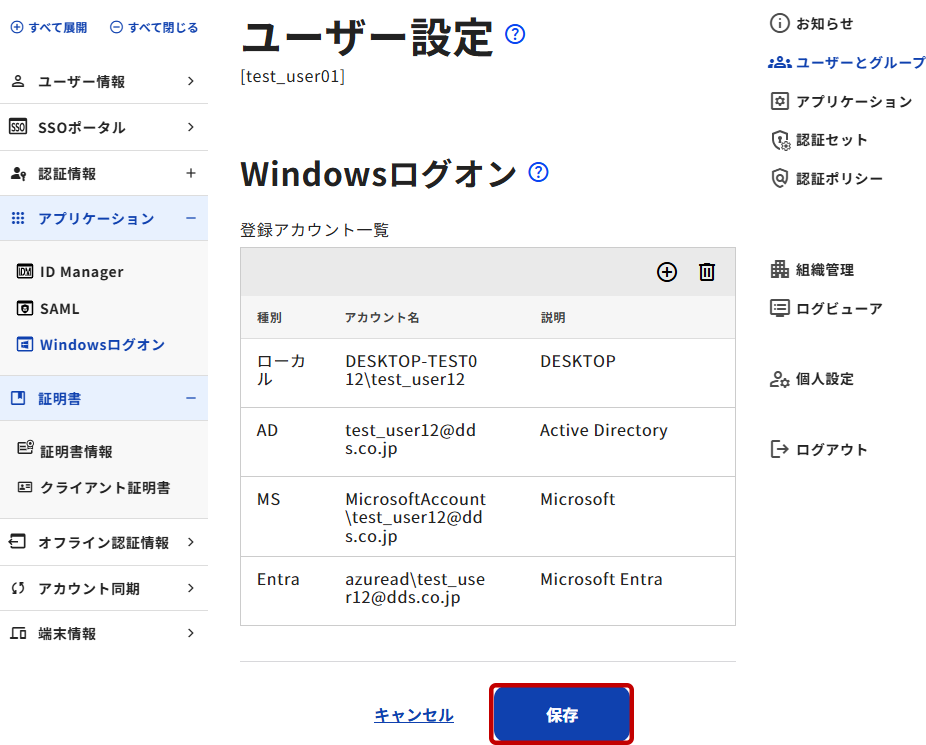
[補足事項]EVECLOUDにWindowsログオン用のアカウント情報が未登録の状態で、EVECLOUDのWindowsログオンを行う場合、Windowsログオン用のアカウント情報を登録しながらWindowsログオンを行う機能があります。
その際に登録された情報は、EVECLOUDのユーザー情報に紐づけされ、管理ツール>ユーザー情報>Windowsログオンの登録アカウント一覧にローカルアカウントとして加わります。
アカウント情報の一括登録
多数のアカウント情報を一括で登録できます。ユーザー名やパスワードなどを列挙した CSV ファイルを作成し、管理ツールからインポートします。
インポート方法の詳細とCSVファイル書式の情報は「ユーザーインポート」を参照してください。
Windowsログオン方法
EVECLOUD Clientをインストールしたデバイスでは、Windowsログオン (Logon) 時に、EVECLOUDアカウントで認証し、Windowsにログオンすることが可能です。
Windowsログオンを行うデバイスでEVECLOUDのユーザーアカウントを1つだけ使用している場合、認証成功後の次回からユーザーアカウントを選択(または入力)する画面をスキップして認証することができるようになります。アカウント選択スキップに関する詳細は「ログイン・ログアウト>ユーザーアカウント選択をスキップ」を参照してください。
登録済みWindowsログオン情報が単体の場合
EVECLOUDにWindowsログオン用のアカウントを1つだけ登録してある場合の認証手順は以下の通りです。(次回から➀と②の画面はスキップされます)
- ユーザーID入力
- 認証方法選択
- 認証情報入力
- 認証成功⇒Windowsログオン
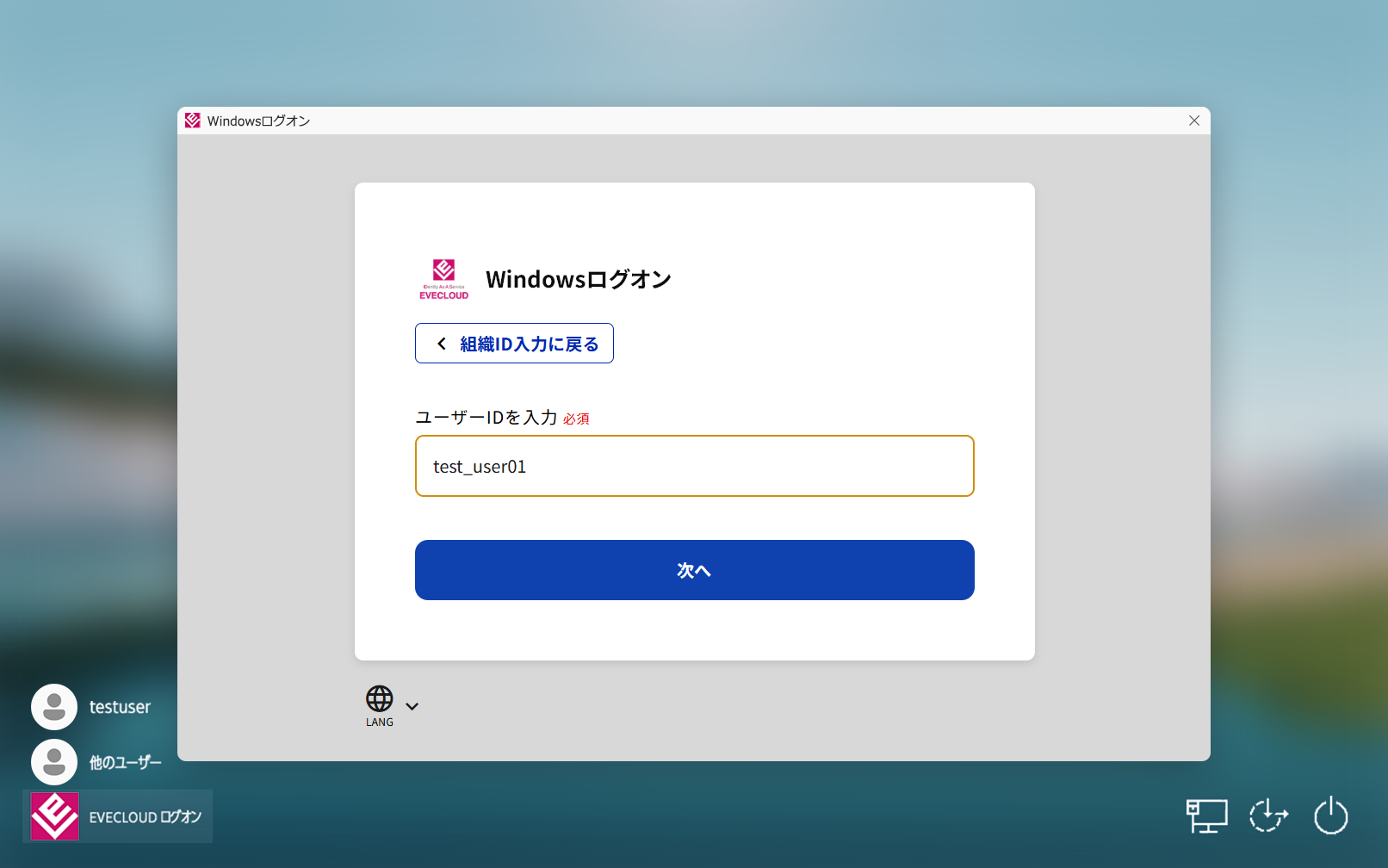
登録済みWindowsログオン情報が複数の場合
EVECLOUDにWindowsログオン用のアカウントを複数登録済みの場合、認証成功後にアカウントの選択画面が表示します。
適宜選択後、Windowsにログオンします。
Windowsログオン情報の登録が無い場合
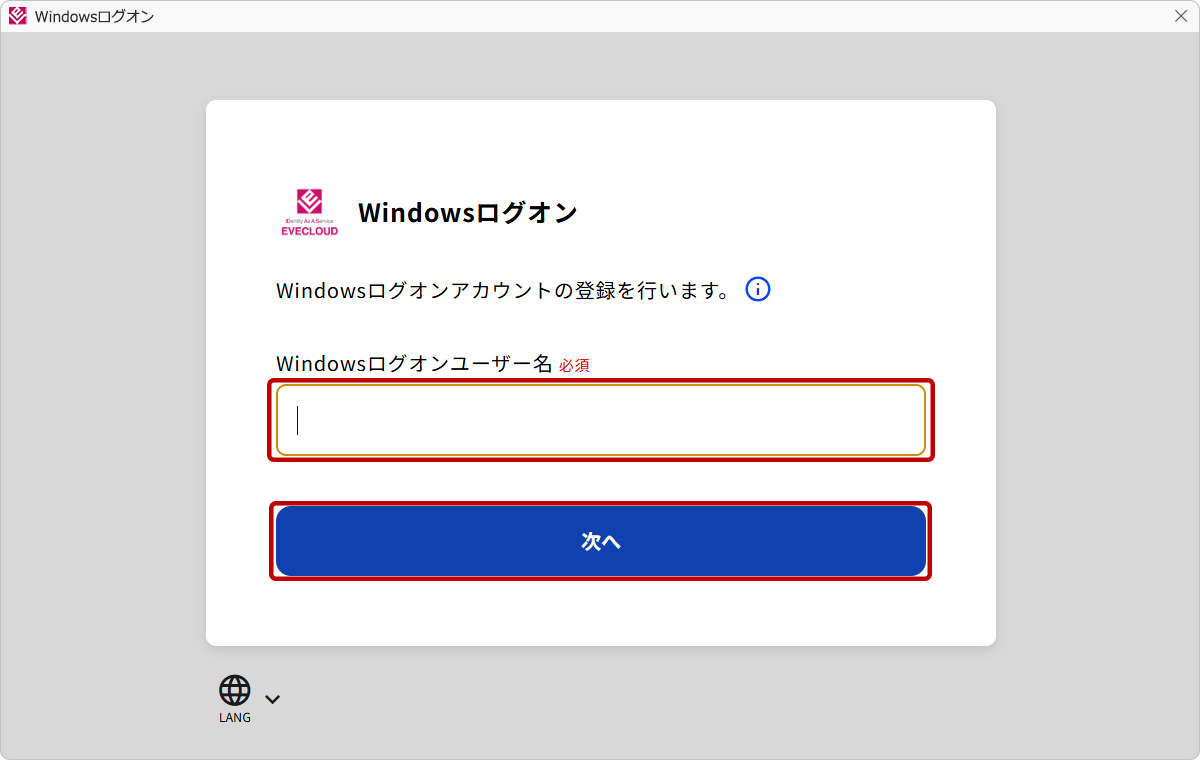
アプリケーションのWindowsLogon設定で「Windowsログオンの認証設定」がされている場合、EVECLOUDにWindowsログオン用のユーザーアカウントが未登録でも、EVECLOUD認証によるWindowsログオンが可能です。
- EVECLOUDのWindowsログオン認証画面にて、EVECLOUDのユーザーIDで認証成功後、「Windowsログオンユーザー名」を入力する画面が表示します。Windowsログオン用のユーザー名を入力して[次へ]ボタンをクリックします。
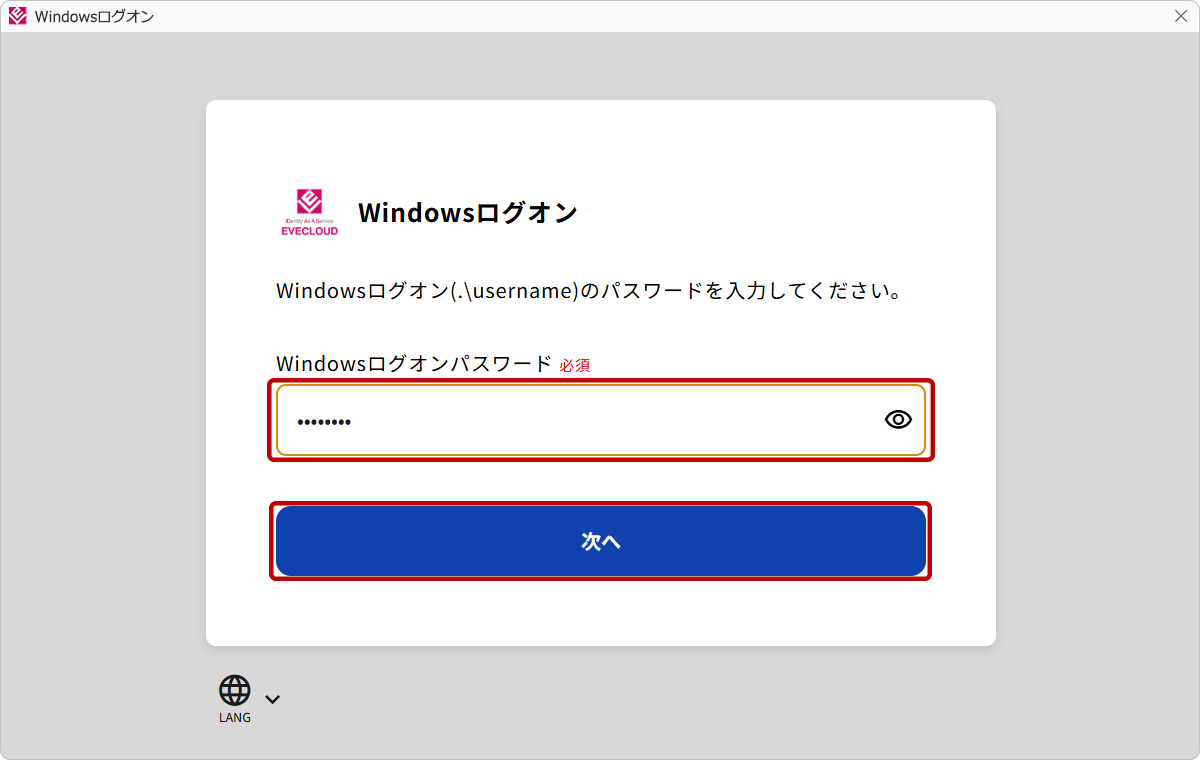
- 「Windowsログオンパスワード」を入力する画面が表示します。Windowsログオン用のパスワードを入力して[次へ]ボタンをクリックしてWindowsにログオンします。入力されたWindowsログオン用のユーザー情報はEVECLOUDのユーザー情報に紐づいて登録されます。
EVECLOUDでロック解除に失敗する場合の対処方法
EVECLOUDでWindowsログオンはできるが、ロック解除に失敗する場合は以下の内容を確認し、Windowsのポリシー設定を変更します。
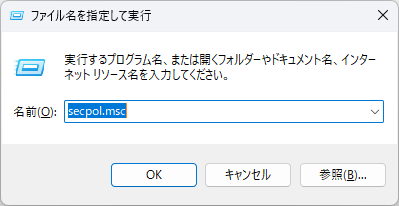
- Windowsのスタートメニュー>検索バー「ローカル セキュリティ ポリシー」で検索、または「ファイル名を指定して実行」で「secpol.msc」を実行し、「ローカル セキュリティ ポリシー」を開きます。
- 「ローカルポリシー」>「セキュリティオプション」を開きます。
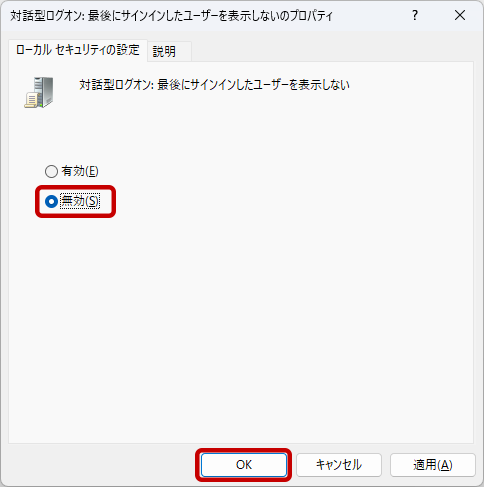
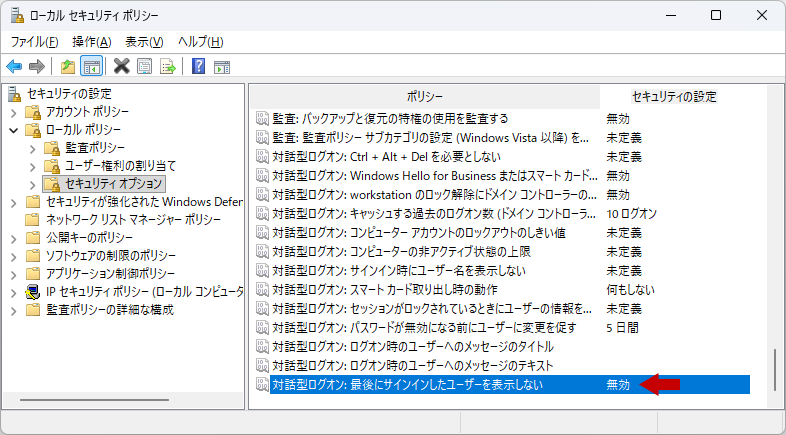
一覧の最下部にある「対話型ログオン: 最後にサインインしたユーザーを表示しない」を確認します。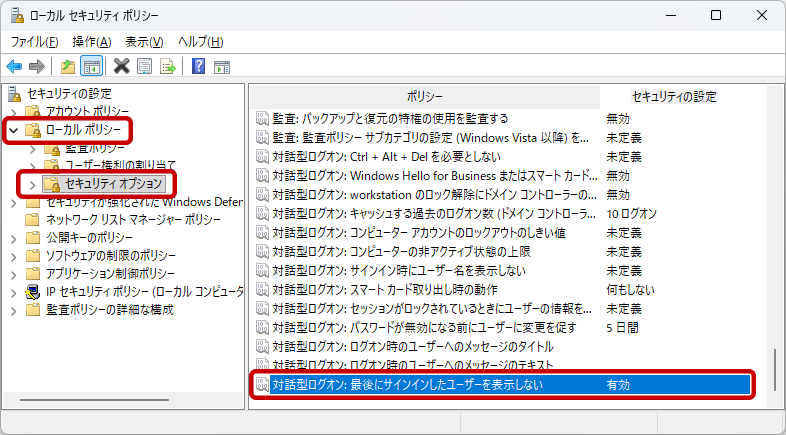
- 「有効」になっている場合は「無効」に変更します。
登録アカウントの削除
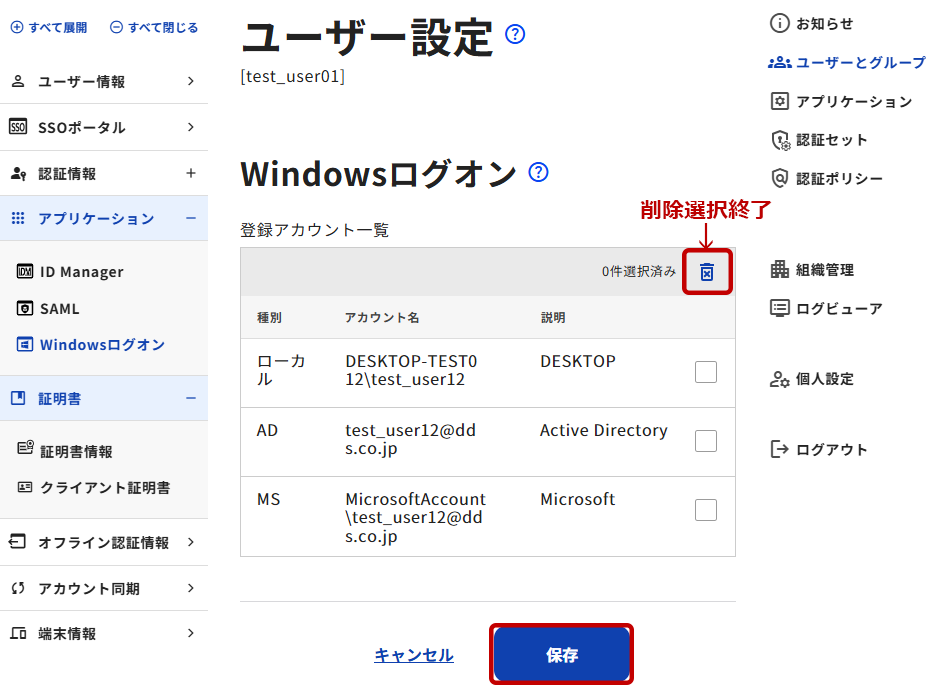
- 「グループの管理」から、任意のグループ>設定対象ユーザーを選択後、ユーザーの設定画面にて、[Windowsログオン]を選択します。
Windowsログオン設定画面にて、登録アカウント一覧のdeleteアイコンをクリックします。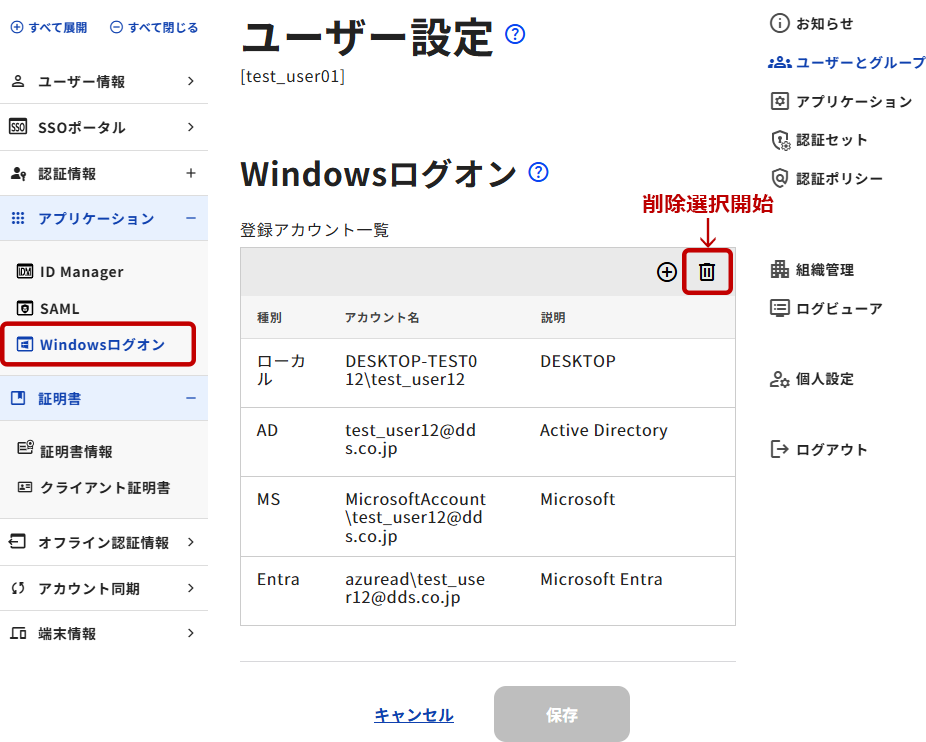
- リストの右端にチェックボックスが表示され、削除したい登録アカウント情報が選択可能になります。

- 削除したい登録アカウント情報を選択し、リストにチェックが入ると[削除]ボタンが表示されるので、[削除]ボタンをクリックします。
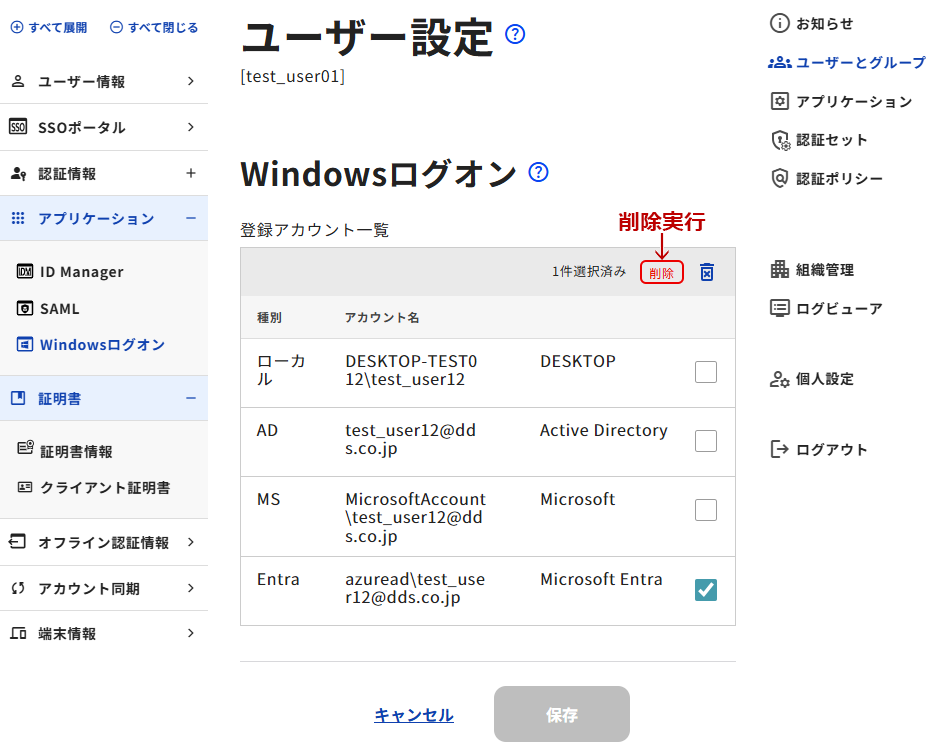
- 削除選択した登録アカウント情報が一覧から除外されます。「保存」ボタンをクリックし、Windowsログオン設定の変更を完了させます。
登録アカウント情報の削除を終了させる場合は、delete_foreverアイコンをクリックして、削除モードを終了させます。