WindowsログオンやWindowsのネイティブアプリにEVECLOUD認証を利用する場合は、EVECLOUDクライアントをデバイスにインストールする必要があります。
管理者が配布するインストーラーでインストールを行います。
クライアントのインストール
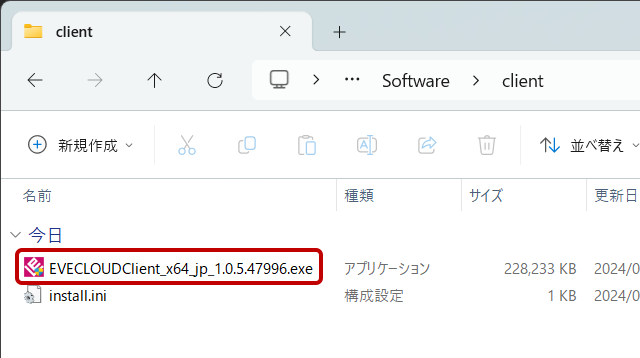
- 管理者が配布したデータからEVECLOUD クライアントのインストーラー(EVECLOUDClient_x64_jp_x.xx.x.xxx.exe)を実行してインストールを開始します。
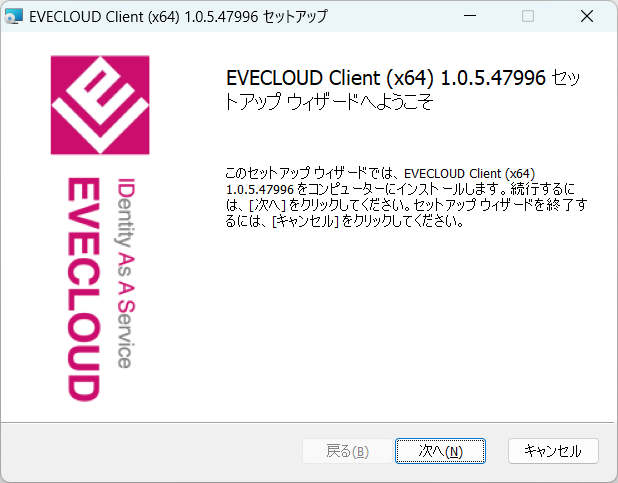
- ウィザードの表示に従って進めて行きます。
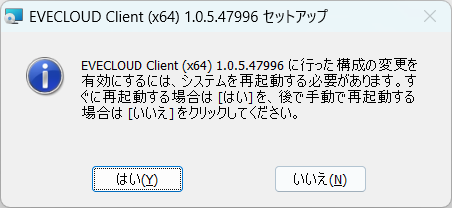
- EVECLOUD クライアントのインストールが完了するとWindows の再起動を行うメッセージが表示されるのでメッセージに従ってWinodws 端末の再起動を行います。
- 再起動後のWindows にサインインする際、EVECLOUD認証 のWindowsログオン画面が表示されます。組織管理者から指示された認証方法でログオンしてください。
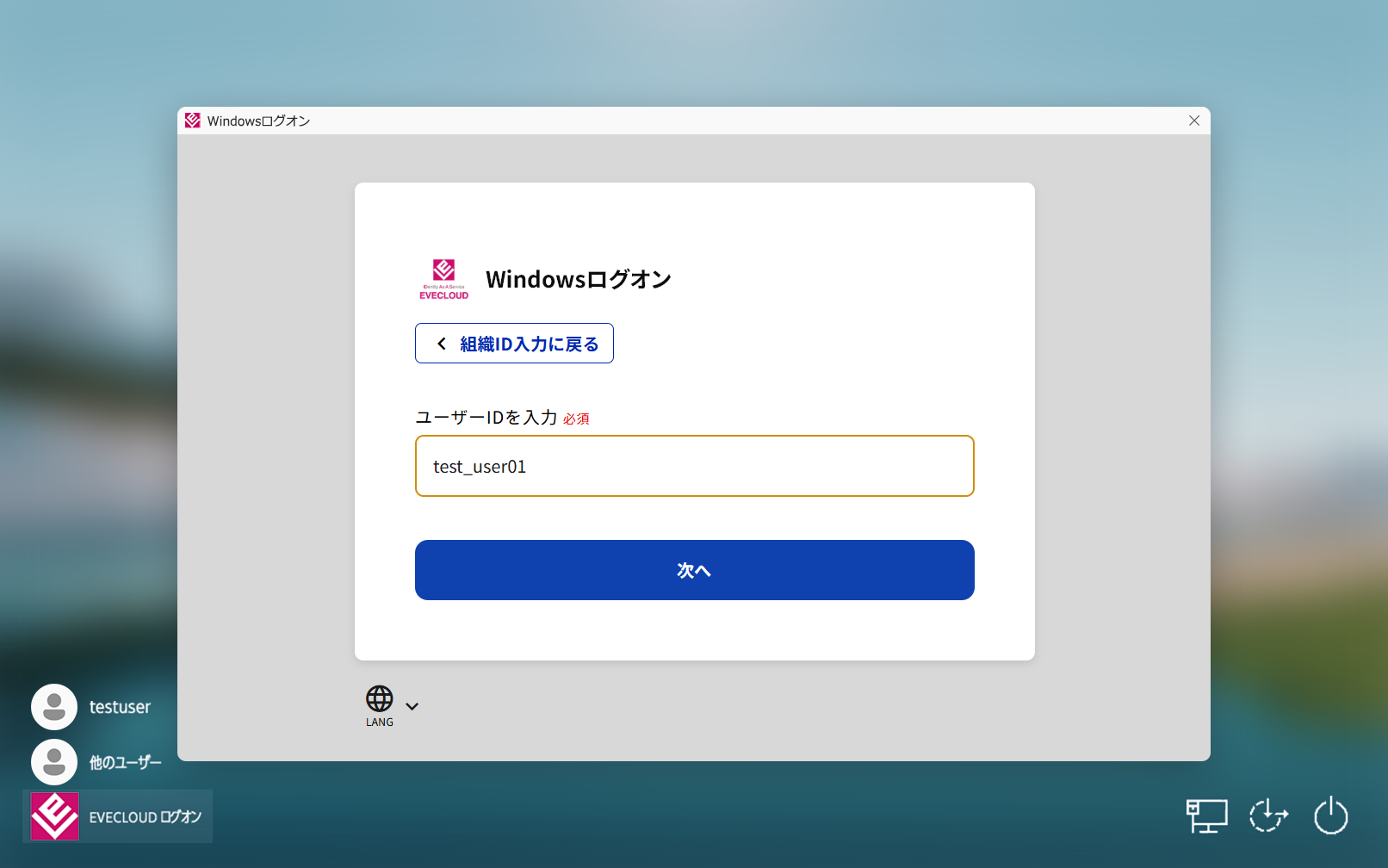
Windowsログオン認証情報が未設定の場合のログオン
- Windowsログオン (Logon) 認証情報が未設定の場合は通常ログインしているユーザーからログオンを行うため、一旦表示されているEVECLOUD ログオン画面右上の[×](バツ)ボタンをクリックし画面を閉じます。

- 通常ログインしているユーザーを選択して、普段行っているログオン方法で標準のWindows ログオンをします。
ユーザーポータルサイトの個人設定でWindowsログオンの認証情報設定を行ってください。(Windowsログオン設定後は、EVECLOUD によるWindowsログオンがご利用いただけます。)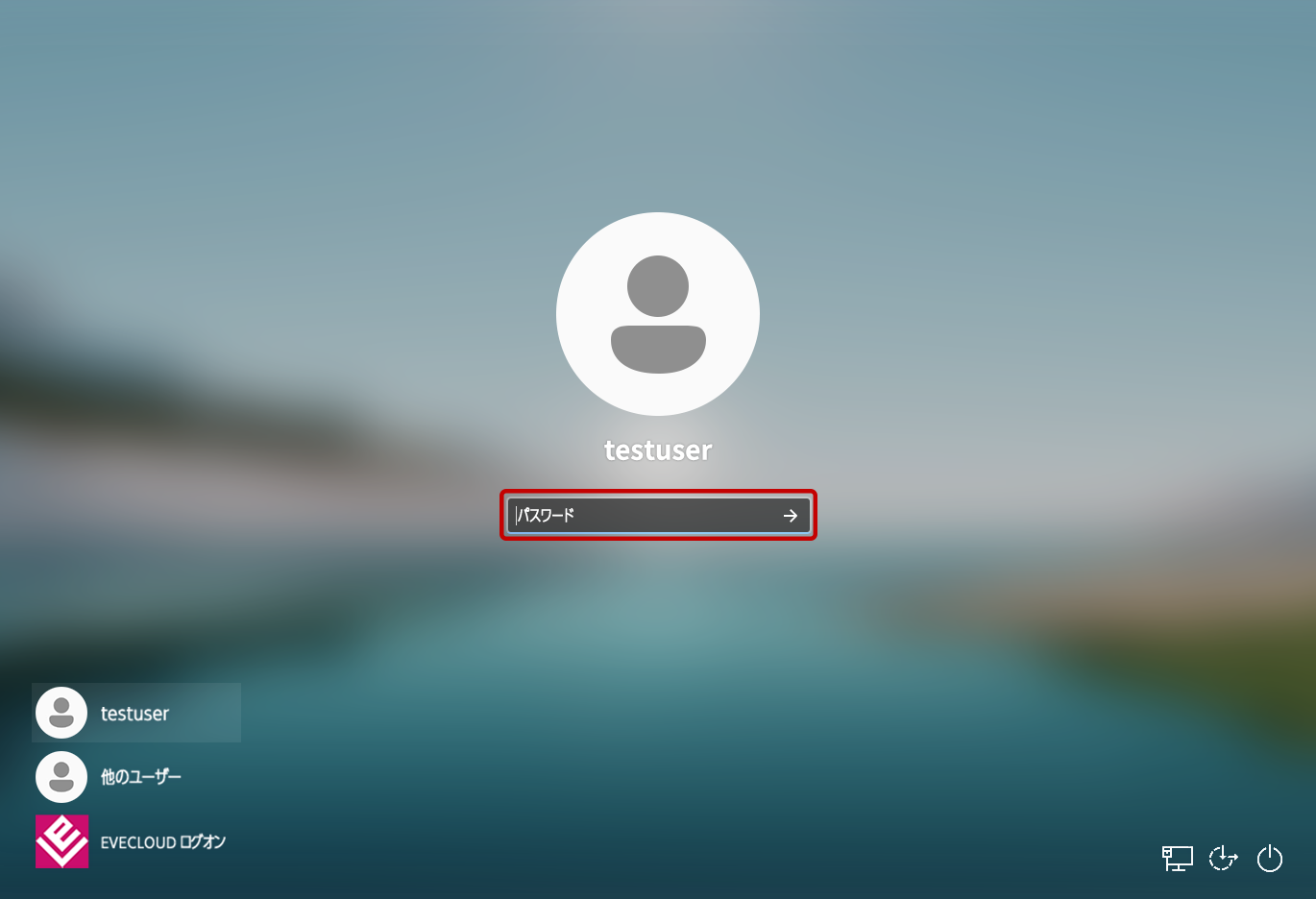
「Windowsログオン切り替えパスワード」を求めるダイアログが表示が表示した場合、管理者によってWindowsログオンの認証情報設定を行って貰う、もしくは「Windowsログオン切り替えパスワード」を通知して貰うなどの対処が必要ですので、その旨を組織管理者に連絡してください。
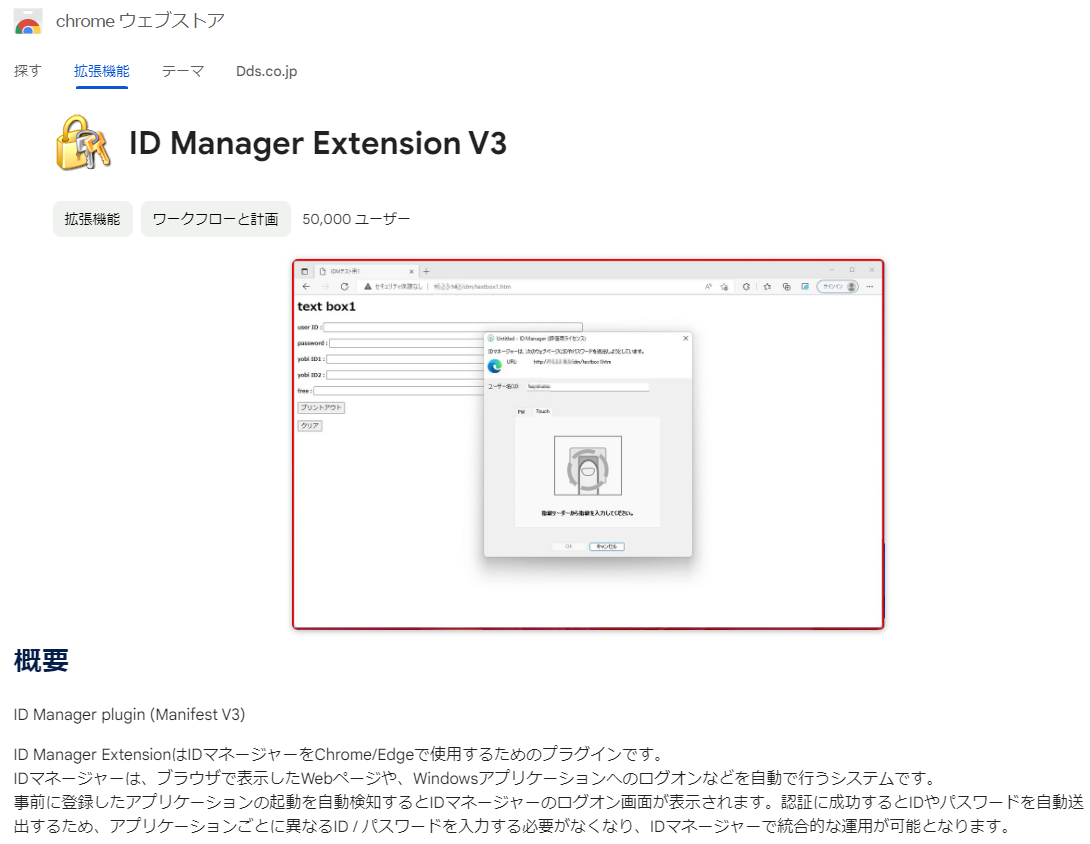
拡張機能「ID Manager Extension」のインストール
ID ManagerをChrome/Edgeブラウザでご利用の場合には、拡張機能「ID Manager Extension」をご利用のPCにインストールしてください。
https://chromewebstore.google.com/detail/id-manager-extension-v3/pgddjopfpankaokhbbnchbbpodbbpeja?hl=ja