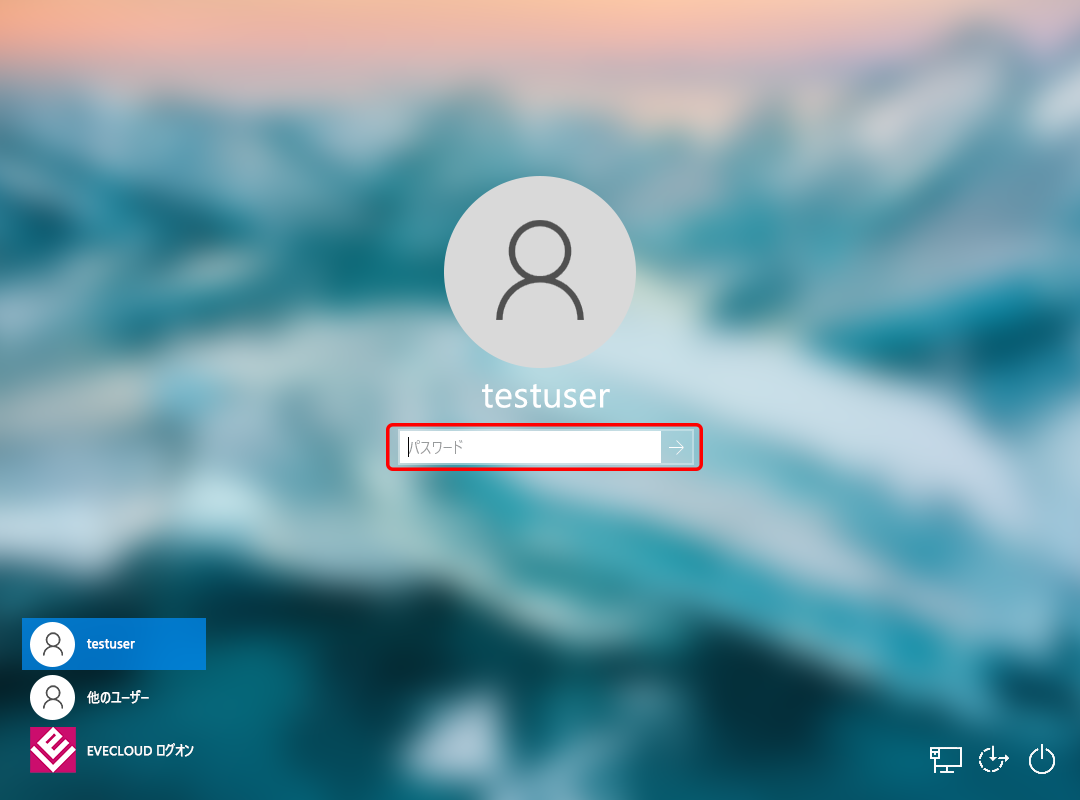
EVECLOUDクライアントがインストール済みのデバイスは、Windowsログオン (Logon)時にEVECLOUDの認証画面が表示されるようになります。また、Windowsログオン (Logon) 認証情報が設定済みの場合、EVECLOUD認証によるWindowsログオン (Logon) が行えます。
⇒ 詳細は「EVECLOUD認証によるWindowsログオン (Logon)方法」へ
EVECLOUD認証を利用せずに通常ログインしているユーザーでのWindowsログオン (Logon)を行うことが組織管理者から制限されている場合、「Windowsログオン切り替えパスワード」を求めるダイアログが表示します。
⇒ 詳細は「Windowsログオン切り替えパスワード利用方法」へ
EVECLOUD認証によるWindowsログオン (Logon)方法
EVECLOUD Clientをインストールした端末でログオン画面を表示し、EVECLOUDアカウントで認証するとWindowsにログオン (Logon) できます。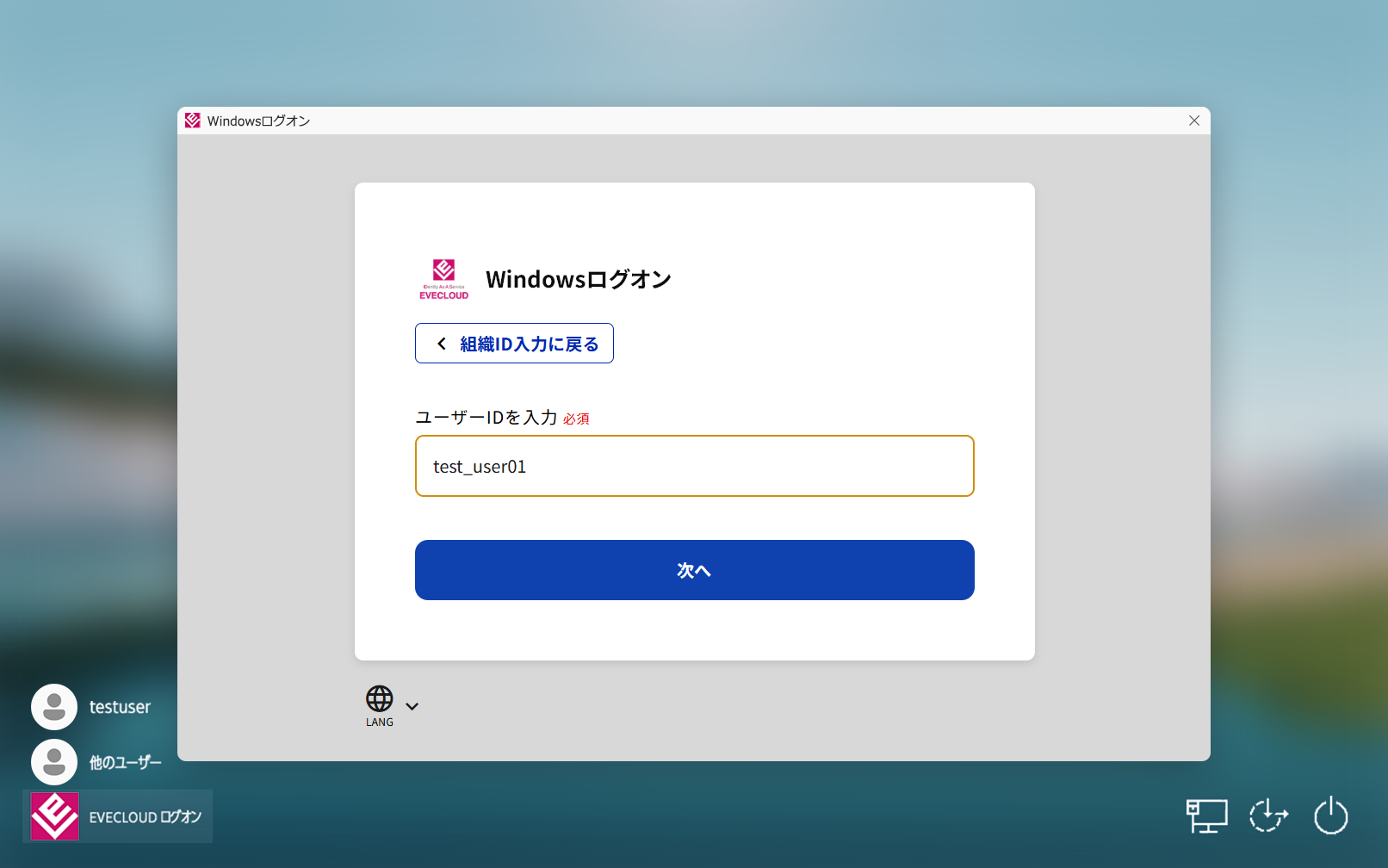
EVECLOUDでWindowsログオン (Logon)を行うユーザーアカウントが1つの場合、次回からはユーザーアカウントを選択(または入力)する画面をスキップして認証することができるようになります。
また、組織管理者がアプリケーションのSSOを有効にしている場合、EVECLOUD認証でWindowsログオンした後のアプリケーションへのログイン時には認証画面を表示させずに自動でログインが可能になります。ポータルサイトの「SSOポータル」リンクからの利用が便利です。
Windowsログオン切り替えパスワード利用方法
Windowsログオン切り替えパスワードとは、Windows ログオン画面にてEVECLOUD ログオン画面から標準のWindows ログオン画面への切り替える際、もう1段階専用パスワードによる認証を要求する機能です。パスワードの内容については組織管理者に連絡してください。
- Windowsログオン時のEVECLOUD 認証画面で右上の[×](バツ)ボタンをクリックし画面を閉じます。
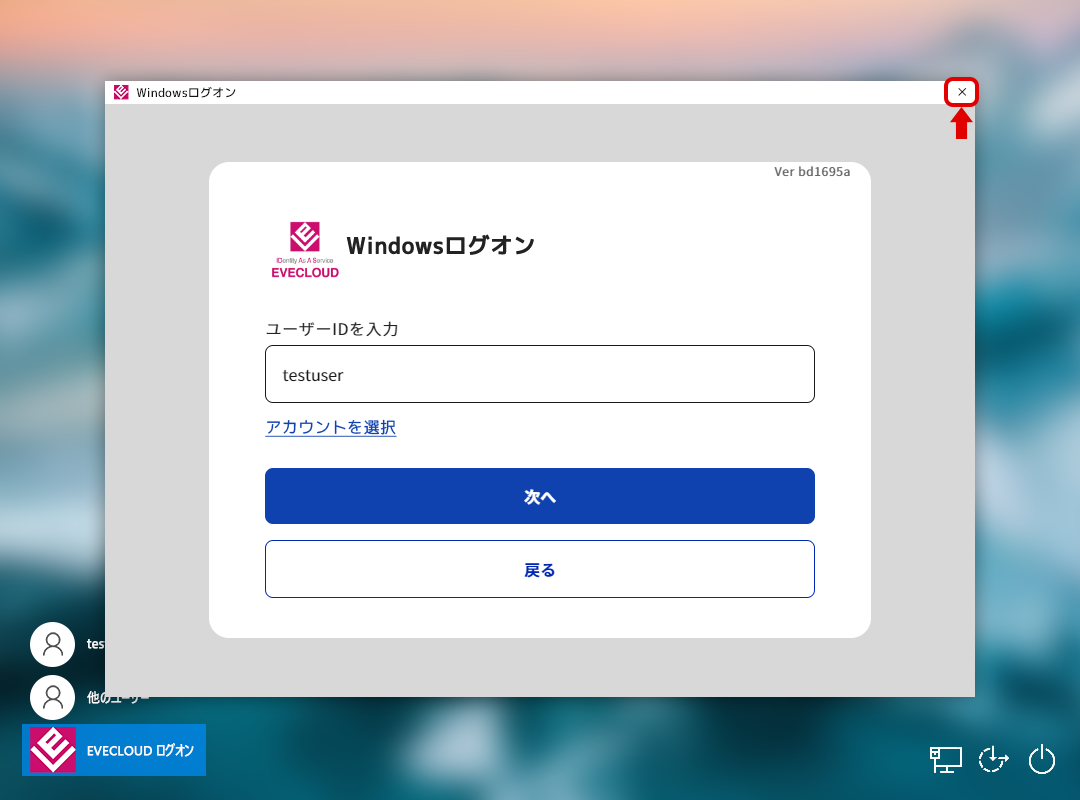
- 標準のWindowsログオンを行うユーザーを選択します。
「標準のログオン画面へ切り替え」を確認するダイアログが表示されますので、管理者から通知されたWindowsログオン切り替えパスワードを入力し、[OK]ボタンをクリックします。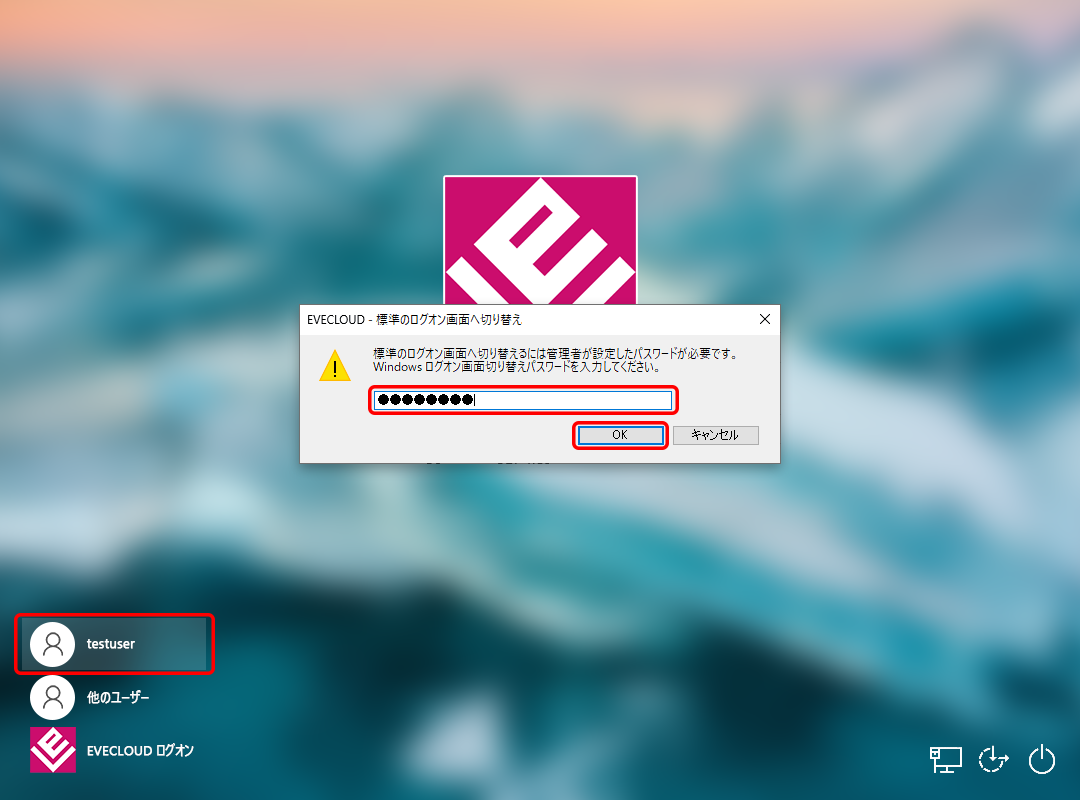
- 標準Windows ログオン画面が表示されますので、Windowsログオン用のパスワードを入力し(または通常行っているログイン方法で)、ログオンを行ってください。