
アカウント同期サービスは、SCIM を利用して複数の外部サービス・IdPとの間でユーザーアカウント情報の同期を行うプラットフォームです。インポート元(EVECLOUDや外部IdP)からユーザー情報を取り込み、属性変換(マッピング)を行ったうえで、エクスポート先のSaaSやシステムへ送信します。
EVECLOUDの組織管理者権限アカウントは「管理ツール」と「アカウント同期サービス」で共通です。既に管理ツールへログイン済みの場合、認証無しでそのまま「アカウント同期サービス」へのログインが可能です。
| 名称 | 説明 |
|---|---|
| インポート | |
| EVECLOUD(インポート) | EVECLOUDから同期サーバーにユーザー情報を取り込みます。 |
| SCIMサーバー(受信) | SCIMサーバーを構築し、外部のSICMクライアントから同期サーバーにユーザー情報を登録します。 |
| CSVインポート | CSVファイルからユーザー情報を一括登録します。 |
| 登録情報 | 上記方法で取り込んだユーザー情報を確認できます。 |
| データ変換 | |
| マッピングテーブル | インポート情報は任意のJSON形式に変換してエクスポートします。 マッピングテーブルでは、エクスポートする際の変換ルールを定義します。 |
| エクスポート | |
| EVECLOUD(エクスポート) | マッピングテーブルの定義に従ってEVECLOUDにユーザー情報を保存します。 |
| SCIMクライアント(Push) | マッピングテーブルの定義に従って外部のSICMサーバーにユーザー情報を登録します。 |
| CSVエクスポート | マッピングテーブルの定義に従ってユーザー情報をCSVファイルに出力します。 |
| 運用・監視 | |
| 監査ログ | 管理者の操作ログを確認できます。 |
| インポート履歴 | インポートされた情報を確認できます。 |
| エクスポート履歴 | エクスポートされた情報を確認できます。 |
「アカウント同期サービス」アプリの表示方法
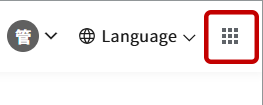
- EVECLOUDの管理ツールへログイン後、管理ツールの上部右端にあるappsアイコンからダッシュボードアプリへ移動します。
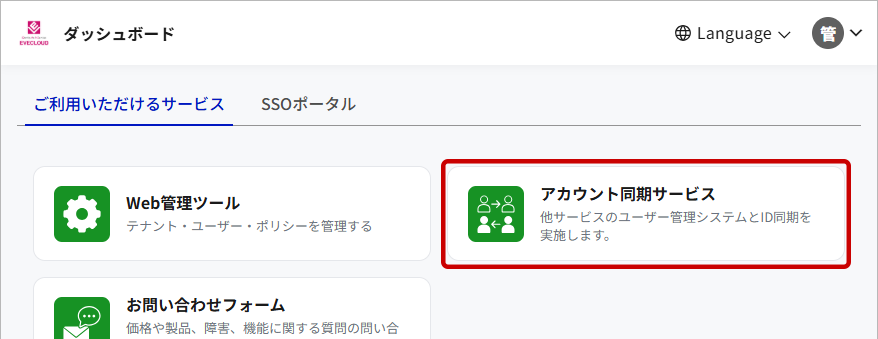
- 開いたダッシュボード画面の「ご利用いたたけるサービス」タブにある「アカウント同期サービス」を選択します。組織管理者権限のアカウントがなければアクセスできません。
管理ツールを経由せずに、直接「アカウント同期サービス」https://scim.ドメイン/へのアクセスも可能です。その際、管理ツールへ非ログインの場合にはEVECLOUDの認証が求められます。
基本設定
インポート元3種類(EVECLOUD・SCIMサーバー・CSVインポート)と、エクスポート先3種類(EVECLOUD・SCIMクライアント・CSVエクスポート)があります。インポート⇒エクスポートの組み合わせにもよりますが、「SCIMサーバー」の設定→「マッピングテーブル」での変換ルール定義→「SCIMクライアント」の設定を基本設定の流れとします。
SCIMサーバー
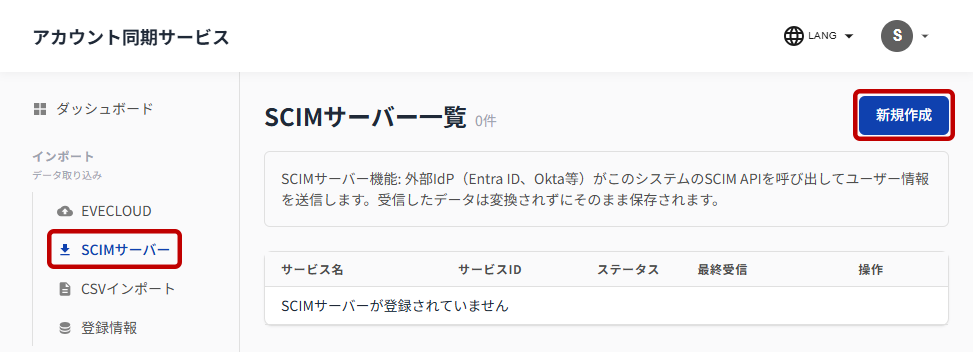
- 左カラムメニューのインポートから「SCIMサーバー」を選択し、SCIMサーバー一覧ページを開きます。[新規作成] ボタンをクリックして「SCIMサーバーの新規作成」ページを開きます。
- [基本情報] タブの「サービス名」を入力します。「ステータス」は任意で設定します。
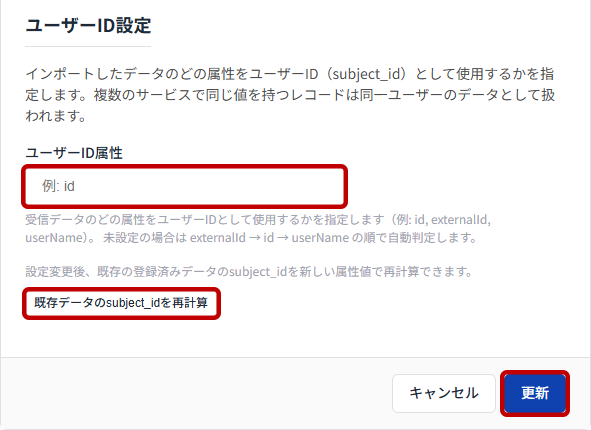
「ユーザーID属性」には、受信データのどの属性をユーザーIDとして使用するかを指定します。「ユーザーID属性」未設定の場合は externalId → id → userName の順で自動判定します。
入力が完了したら [作成してAPIキーを発行] ボタンをクリックします。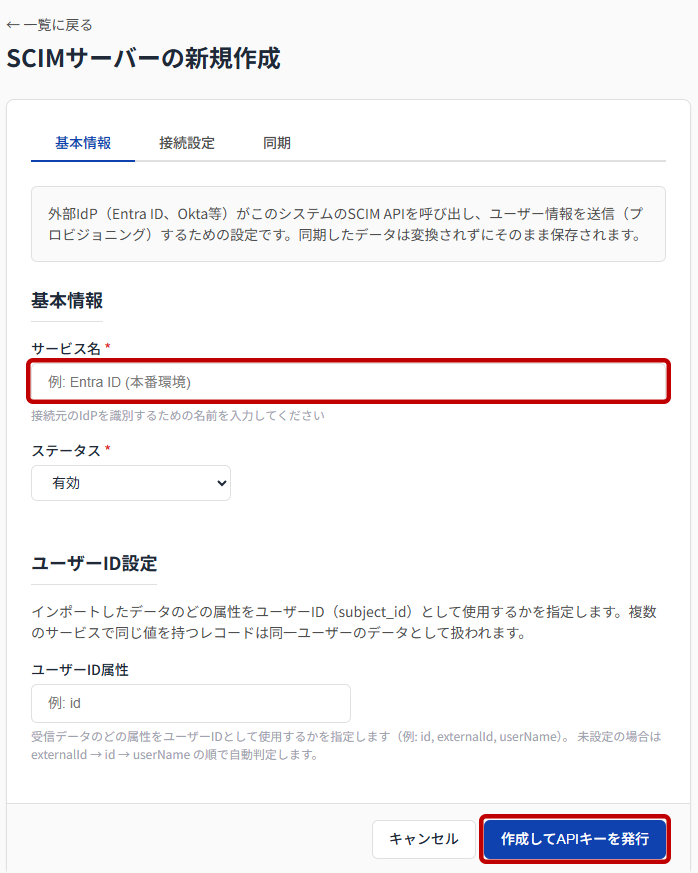
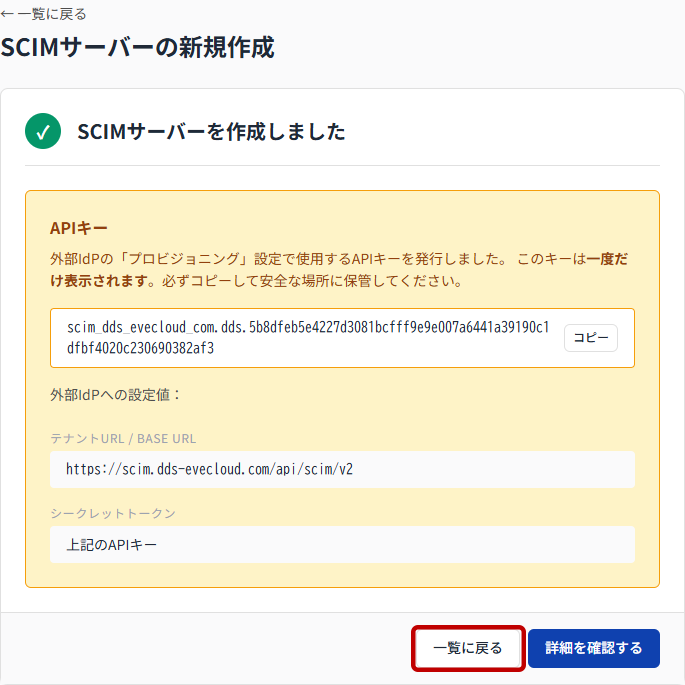
- APIキーが発行されます。[一覧に戻る] ボタンでSCIMサーバー一覧に戻ります。
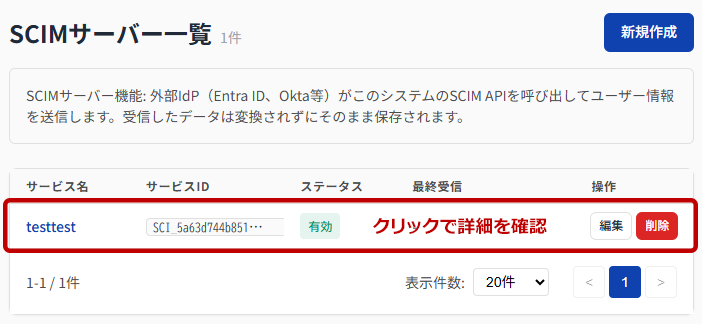
- SCIMサーバー一覧で対象のサービスを選択します。
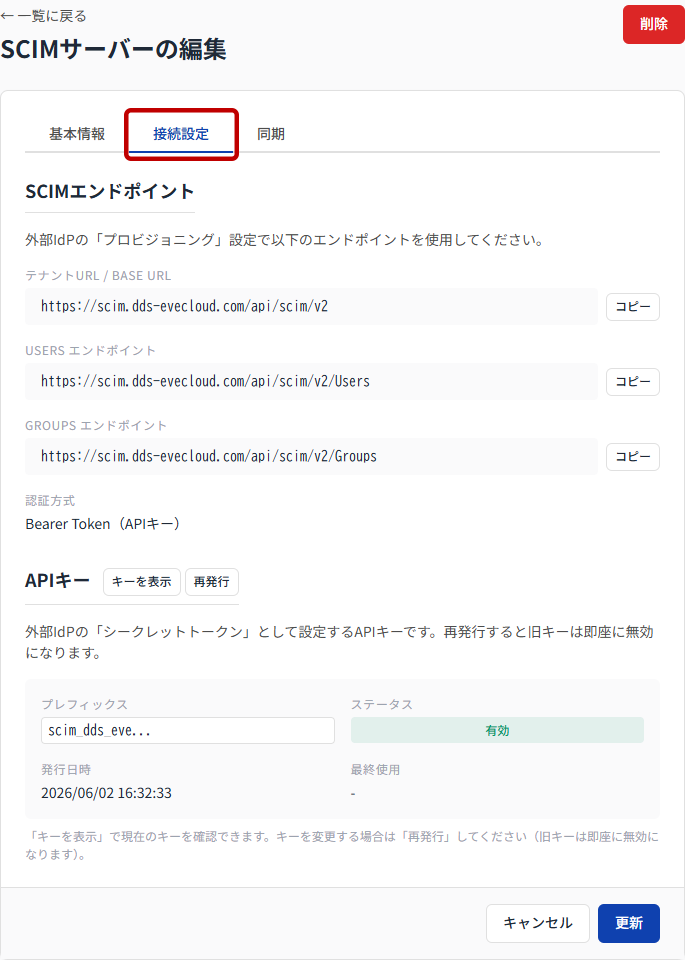
- APIキー発行で表示された情報は [接続設定] タブ内で確認可能です。外部IdPの「プロビジョニング」設定時に使用します。
マッピングテーブル
- 左カラムメニューのデータ変換から「マッピングテーブル」を選択し、マッピング一覧ページを開きます。
[新規作成] ボタンをクリックして「マッピング設定 - 作成」ページを開きます。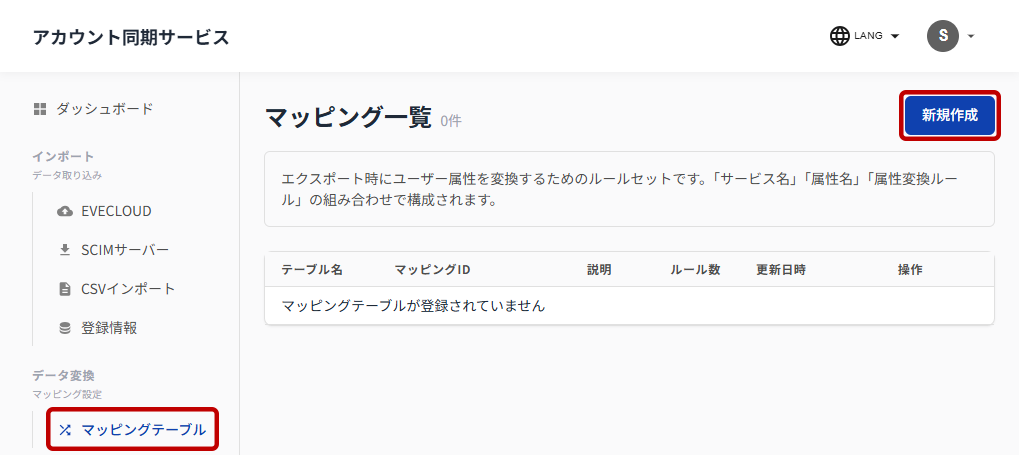
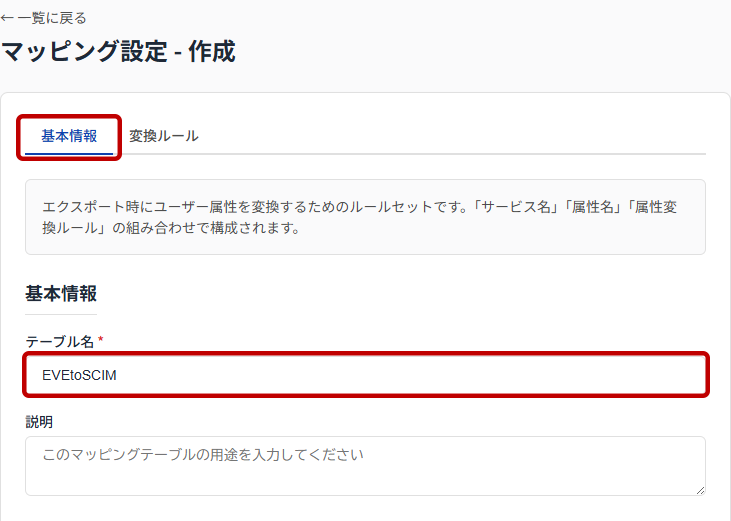
- [基本情報] タブの「テーブル名」を入力します。「説明」欄の入力は任意です。
- [変換ルール] タブを開きます。出力の基準となるインポートサービスとして「ベースサービス」を指定する場合はセレクタから対象のサービスを選択します。(SCIMサーバー等の設定が無い場合は選択できません)
[テンプレート挿入] ボタンをクリックしてセレクタから該当するテンプレートを選択します。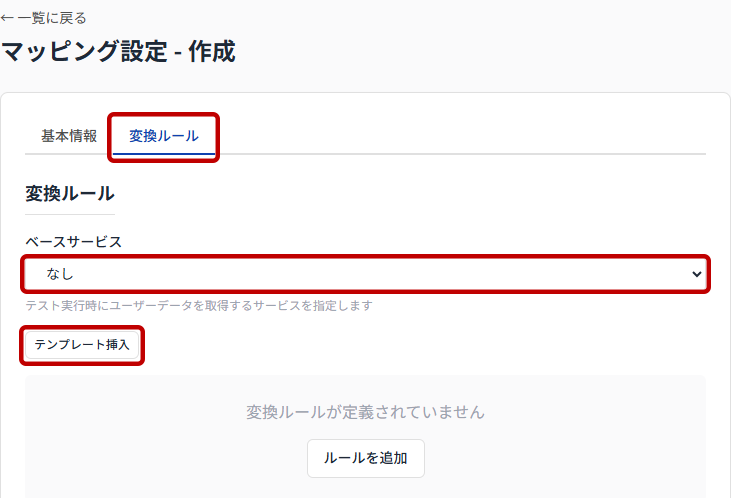
テンプレートの内容は以下の通りです。
| テンプレート | ルール内容 | 変換ルール |
|---|---|---|
| SCIMデータをSCIMクライアントにエクスポート 外部 SCIM サーバー(Azure AD / Okta 等)へのエクスポート用テンプレート。SCIM 2.0 コアスキーマの標準属性を事前設定します。 | schemas(固定値: ["urn:ietf:params:scim:schemas:core:2.0:User"]) | 固定値 |
| userName → userName | そのままコピー | |
| displayName → displayName | そのままコピー | |
| name.familyName → name.familyName | そのままコピー | |
| name.givenName → name.givenName | そのままコピー | |
| emails[0].value → emails[0].value | そのままコピー | |
| subjectId → id | そのままコピー | |
| subjectId → externalId | そのままコピー | |
| active → active | そのままコピー | |
| SCIMデータをアカウント管理にエクスポート アカウント管理同期(EVECLOUD_ACCOUNT)用テンプレート。subjectId を userId にマッピングし、基本属性を事前設定します。 | subjectId → userId | そのままコピー |
| displayName → userName | そのままコピー | |
| emails[0].value → mail | そのままコピー | |
| active → disable | ルックアップ | |
| groupId(固定値: default-group) | 固定値 | |
| アカウント管理データをSCIMクライアントにエクスポート アカウント管理のデータを SCIM 2.0 形式に変換するテンプレート。インポートサービス → SCIM クライアント(Push 方向)への同期に使用します。 | schemas(固定値: ["urn:ietf:params:scim:schemas:core:2.0:User"]) | 固定値 |
| userId → externalId | そのままコピー | |
| userName → userName | そのままコピー | |
| userName → displayName | そのままコピー | |
| familyName → name.familyName | そのままコピー | |
| givenName → name.givenName | そのままコピー | |
| mail → emails[0].value | そのままコピー | |
| disable → active | ルックアップ |
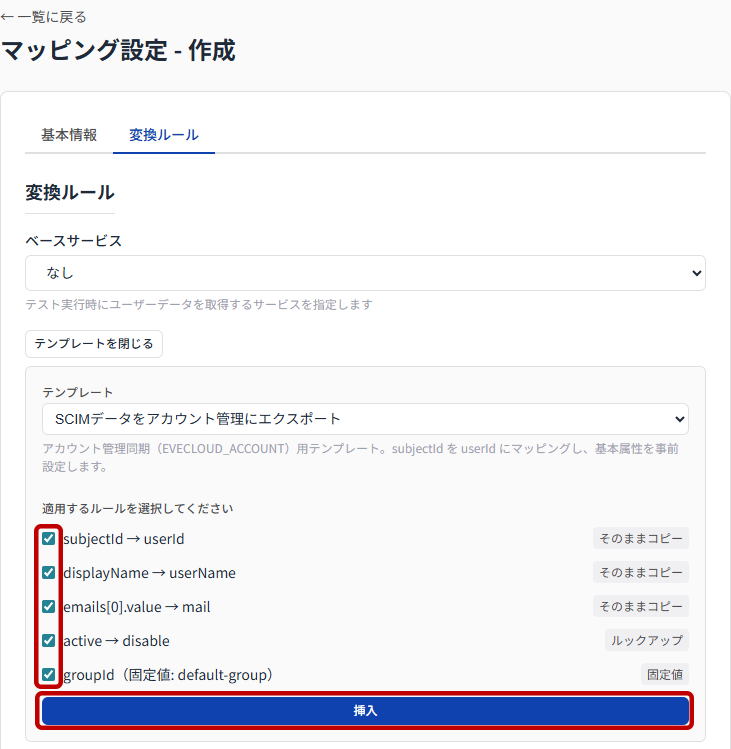
- 表示した内容から適用させるルールを選択し、[挿入] ボタンをクリックします。
- それぞれの変換ルール項目を入力します。ルールは優先度の高い順(数値が小さい順)に実行されます。同じターゲット属性に複数のルールが設定されている場合、最初に値が確定したルールが採用されます。
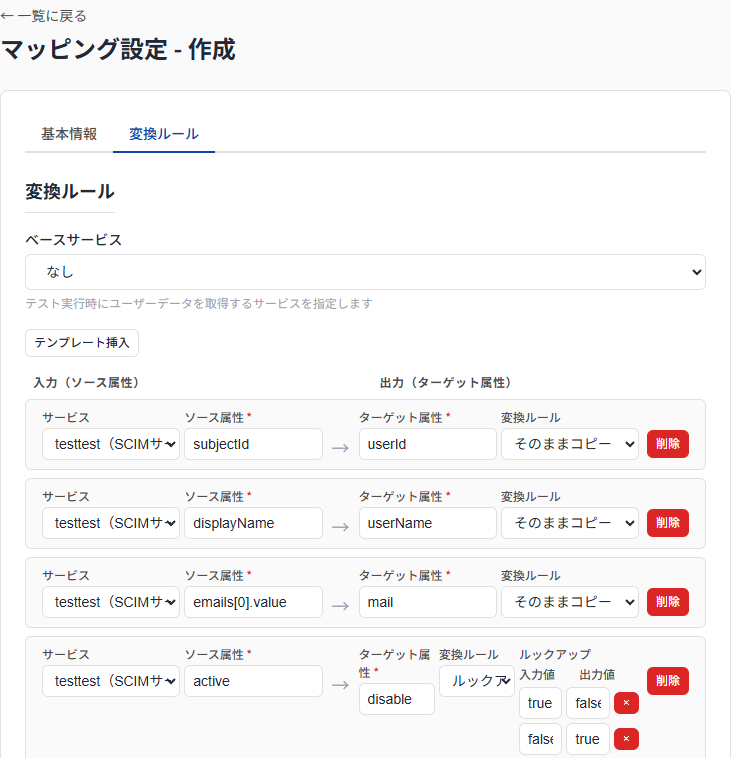
| 項目 | 説明 | |
|---|---|---|
| サービス | 取得元のインポートサービスです。セレクタから選択します。 EVECLOUD以外に選択できない場合は、SCIMサーバーの設定が必要です。 | |
| ソース属性 | 取得元の属性名(例:userName)です。該当の値を選択、または 入力します。 | |
| ターゲット属性 | 出力先の属性名(例:login)です。該当の値を 入力します。 | |
| 変換ルール | そのままコピー:ソース属性の値をそのままターゲット属性にコピーします。 | |
| 固定値:指定した「固定値(定数)」を出力先へ書き出すルールです。 | ||
| 小文字変換:大文字・小文字を区別(または大文字を標準)する環境から、小文字を標準とする環境へ移行する際の不一致エラーを防ぐ目的で値を変換します。 | ||
| 大文字変換:大文字・小文字を区別(または小文字を標準)する環境から、大文字を標準とする環境へ移行する際の不一致エラーを防ぐ目的で値を変換します。 | ||
| 前後空白除去:文字列の先頭および末尾に意図せず含まれる不要な空白(スペース、タブ、改行など)を削除し、データを整えます。 | ||
| ルックアップ:事前に定義した対応表(辞書)に基づいて値を変換します。 | ||
- 足りないルールがある場合は [ルールを追加] ボタンから記入欄を追加します。
入力後は、[作成] ボタンをクリックして新規作成を完了させます。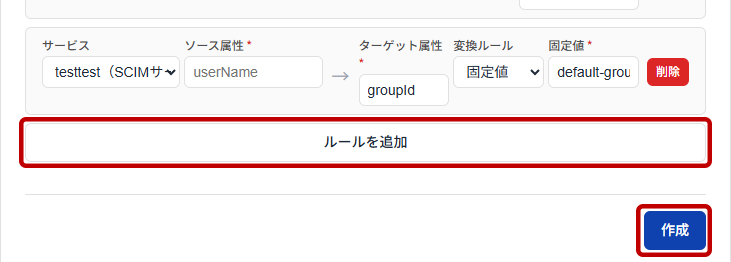
SCIMクライアント
- 左カラムメニューのエクスポートから「SCIMクライアント」を選択し、SCIMクライアント一覧ページを開きます。
[作成] ボタンをクリックして「SCIMクライアントの新規作成」ページを開きます。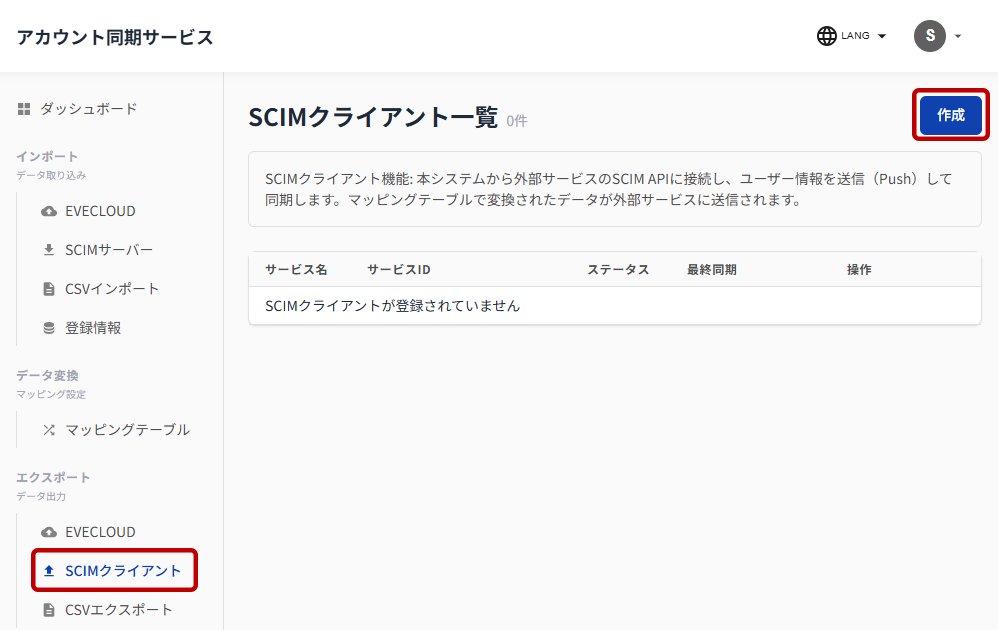
- [基本情報] タブの「サービス名」を入力します。「ステータス」は任意で設定します。
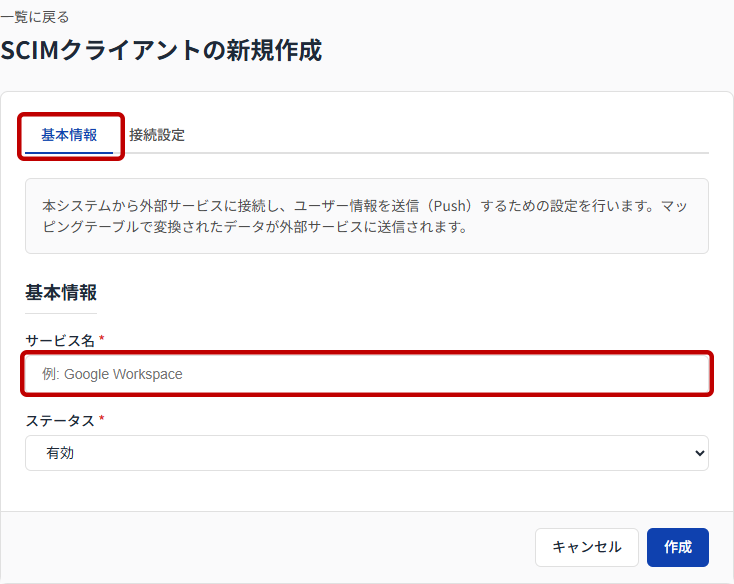
- [接続設定] タブを開きます。下記内容の項目を入力します。
入力後は、[作成] ボタンをクリックして新規作成を完了させます。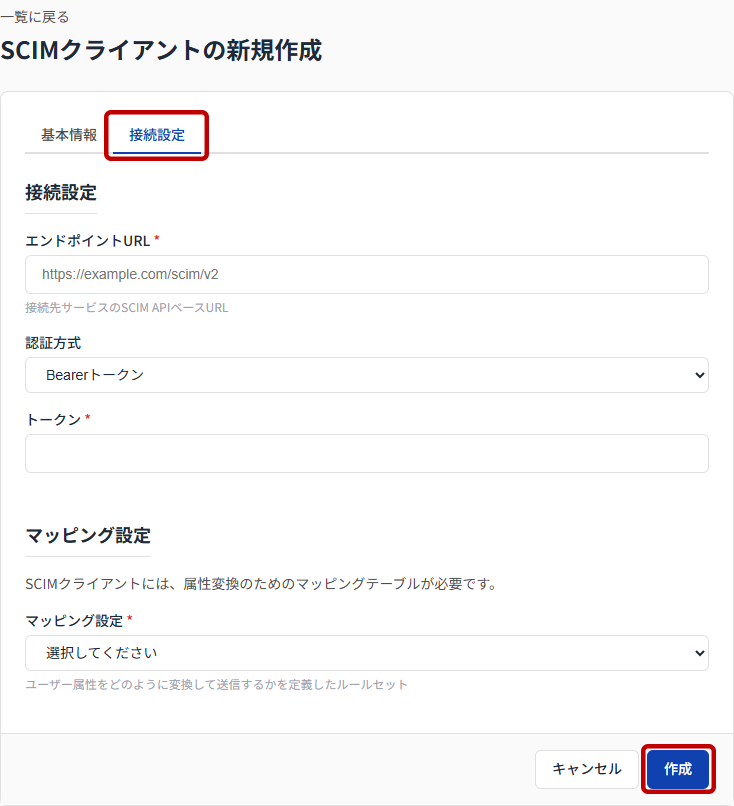
| 項目 | 説明 |
|---|---|
| エンドポイントURL | 送信先SaaSのSCIM APIのベースURLを入力します。 |
| 認証方式 | Bearerトークン:トークンの値を入力します。 |
| Basic認証:ユーザー名とパスワードを入力します。 | |
| OAuth 2.0 (Client Credentials):クライアントID、クライアントシークレット、トークンURLを入力します。 | |
| マッピング設定 | 使用するルールセットを選択します。 ルールセットは、事前にマッピングテーブルで設定します。 |
インポート 同期方法
EVECLOUD(インポート)
- 左カラムメニューのインポートから「EVECLOUD」を選択し、EVECLOUDインポートページを開きます。[基本情報] タブの「サービスID」は管理画面上の識別IDです(変更はできません)。
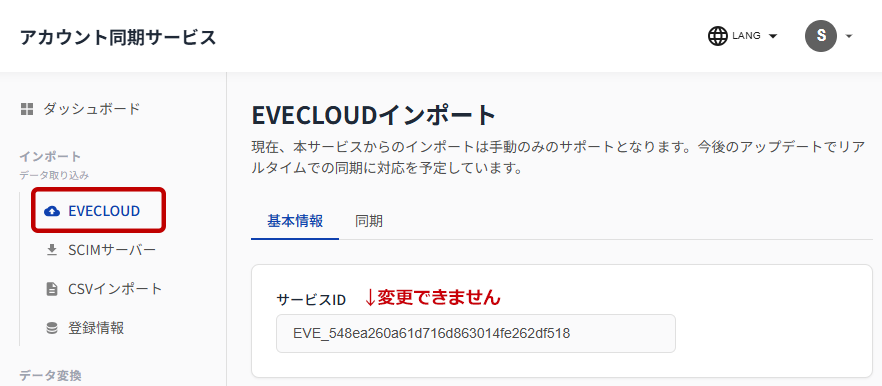
- [同期] タブを開きます。
「エクスポートトリガー設定」から、SCIMクライアントを選択後、保存します。
同期のユーザー情報取得時、選択したSCIMクライアントで自動的にエクスポートします。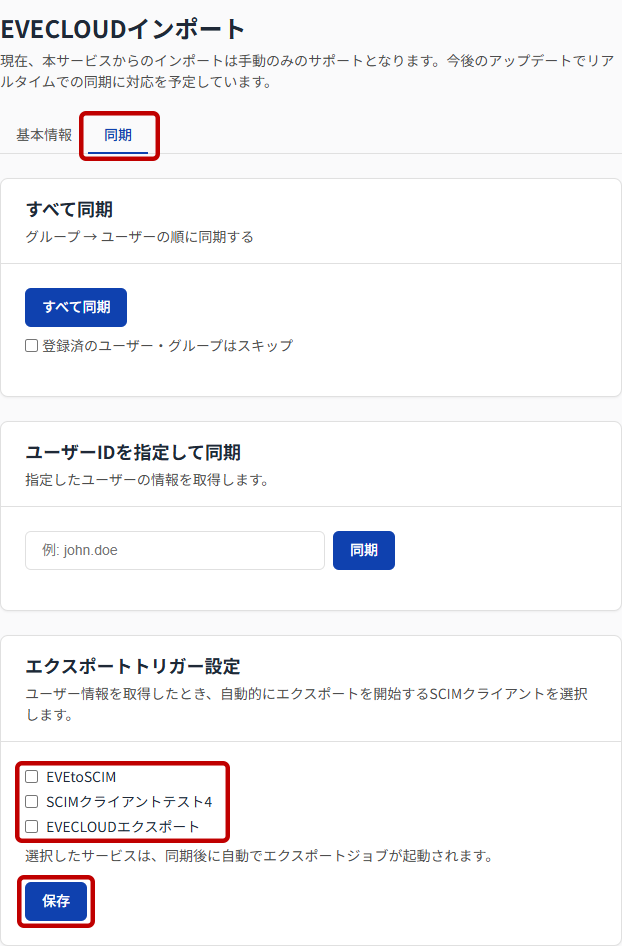
[補足事項]「エクスポートトリガー設定」で「EVECLOUDエクスポート」の選択肢を表示させるには、EVECLOUDのエクスポート設定で「マッピングテーブル」を選定する必要があります。
- 「すべて同期」または「ユーザーIDを指定して同期(同期できるユーザーIDは完全一致のみ)」から同期を開始します。
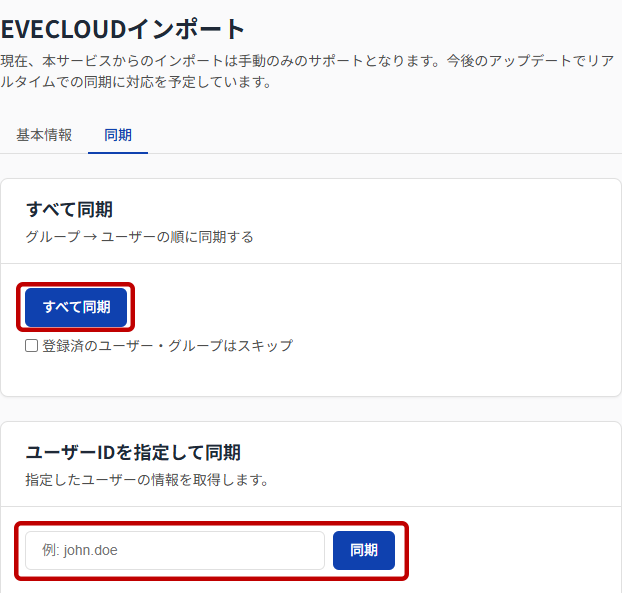
- 「すべて同期」は、進行状況と同期結果が表示されます。
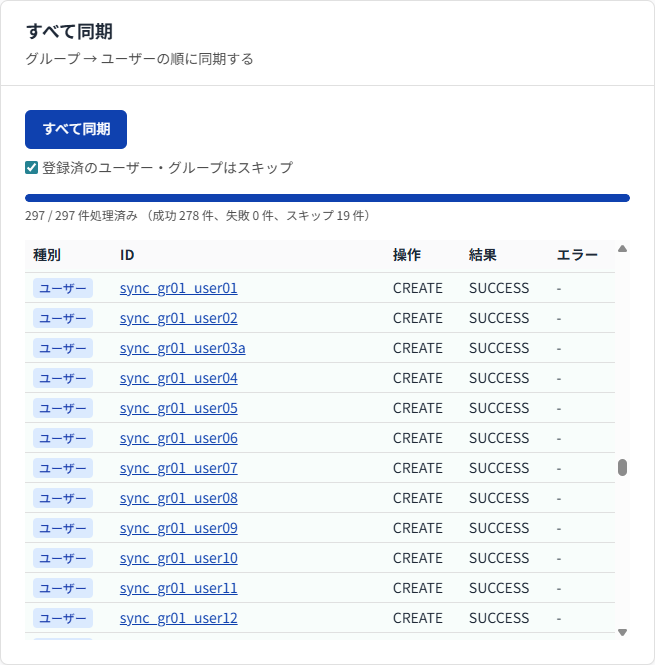
「ユーザーIDを指定して同期」は、同期結果が表示されます。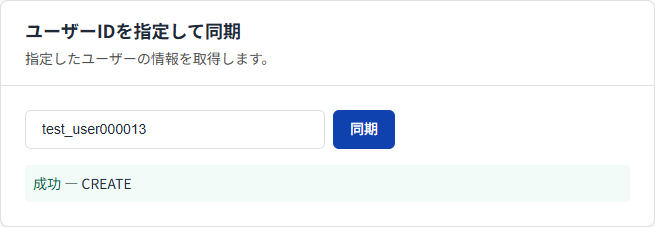
詳細は「登録情報」で確認が出来ます。
SCIMサーバー(受信)
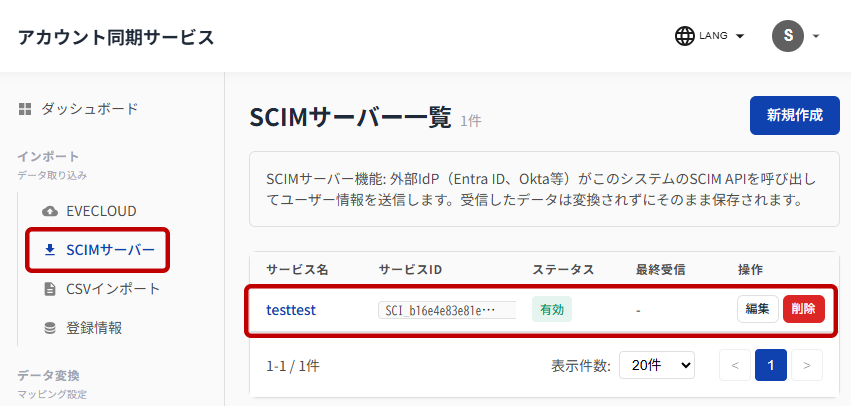
- 左カラムメニューのインポートから「SCIMサーバー」を選択し、SCIMサーバー一覧ページを開きます。該当するサービスを選択します。
- 「ユーザーID属性」に変更があった場合は、[基本情報] タブの「ユーザーID設定」にある「ユーザーID属性」欄に変更する値を入力後、[既存データのsubject_idを再計算] ボタンから再計算を行ってください。
- [同期] タブを開きます。
「エクスポートトリガー設定」から、エクスポート対象サービスを選択後、更新します。
外部IdPからのSCIMプロビジョニング受信時、選択したサービスで自動的にエクスポートを開始します。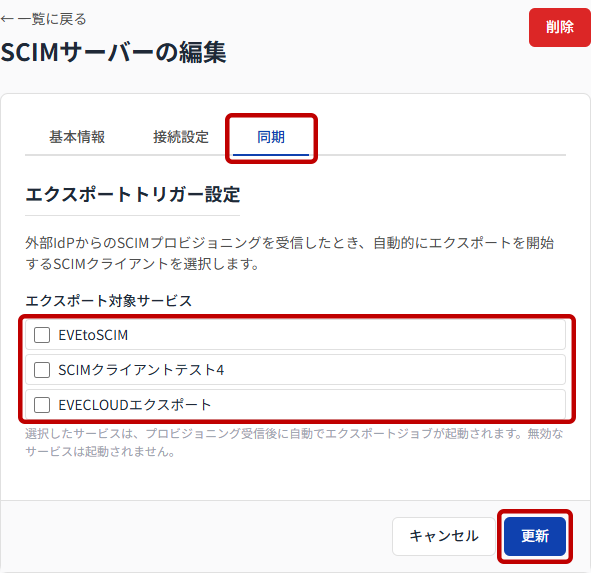
CSVインポート
CSVファイルを使ってユーザー情報を一括登録します。
CSVフォーマット
- 1行目:ヘッダー行(列名)
- 2行目以降:データ行
- 文字コード:UTF-8
subject_id列は必須
「新規登録」方法
- 左カラムメニューのインポートから「CSVインポート」を選択します。
[新規作成] タブ内にある、「ここにCSVファイルをドラッグ&ドロップするか、クリックして選択」エリアから「CSVフォーマット」を参考に用意したCSVファイルを選択します。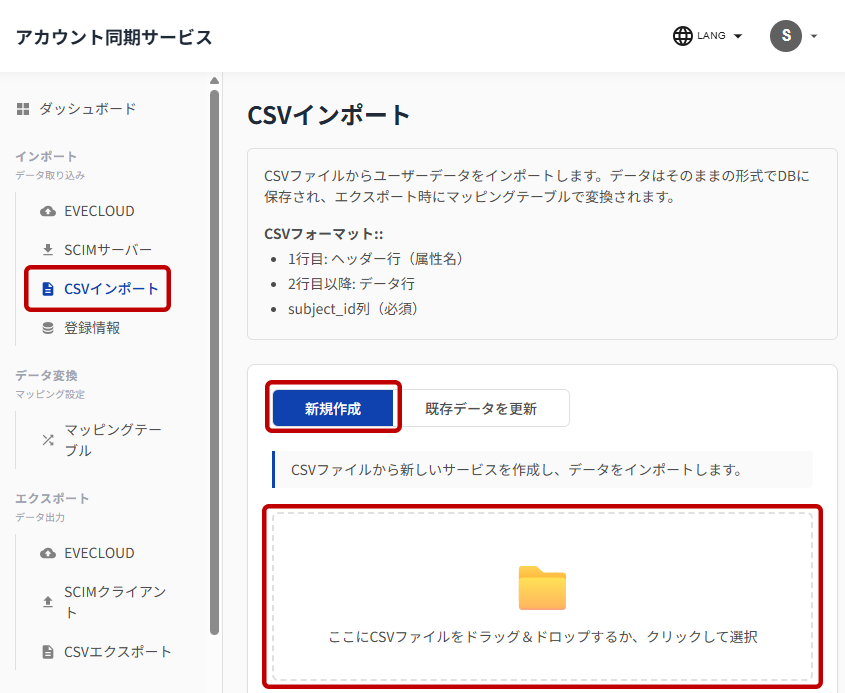
- 「SCIMサーバー名」は、更新する際の識別用としてCSVインポートサービスの識別名を設定します。デフォルトではCSVファイル名が自動的に入力されます。任意の識別名に変更可能です。
選択したCSVファイルの内容がプレビューされます。内容に誤りが無いか確認後、[インポート実行] ボタンをクリックしてインポートを開始します。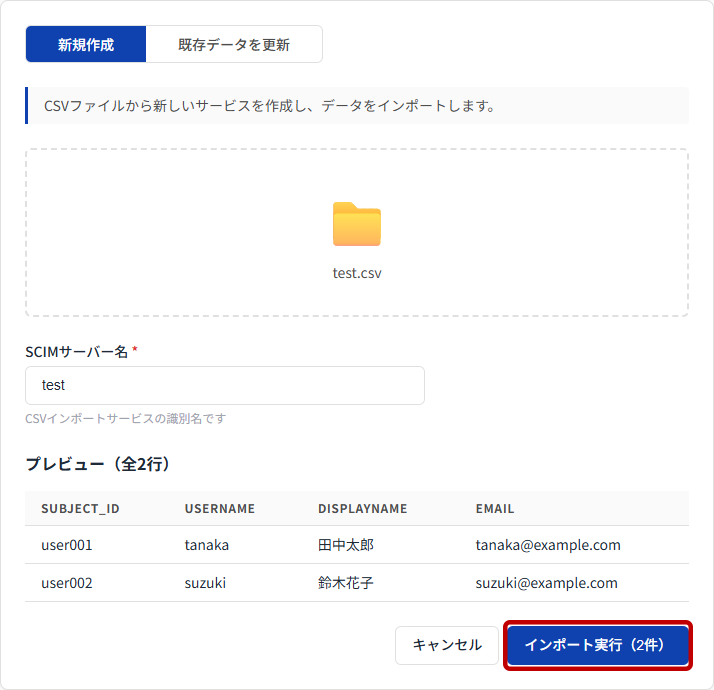
- インポートが完了しました。
インポート結果は「登録情報」や「インポート履歴」で確認が出来ます。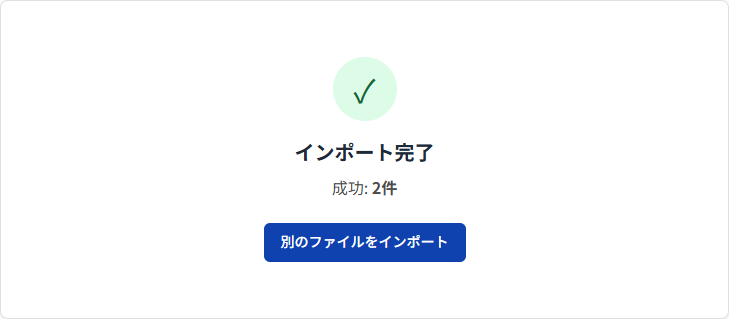
「既存データを更新」方法
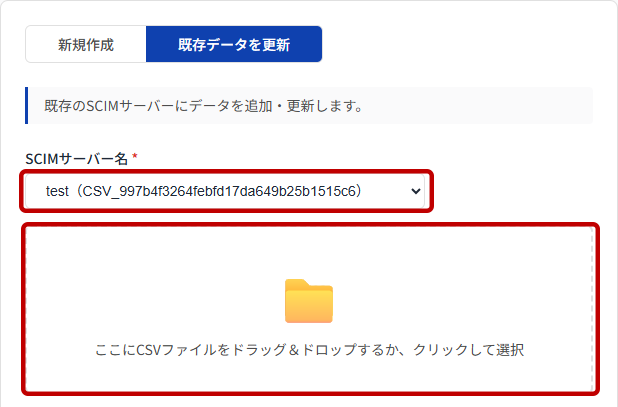
- 「CSVインポート」ページの[既存データを更新] タブを選択します。
「SCIMサーバー名」から更新するCSVインポート用のサービス名を選択します。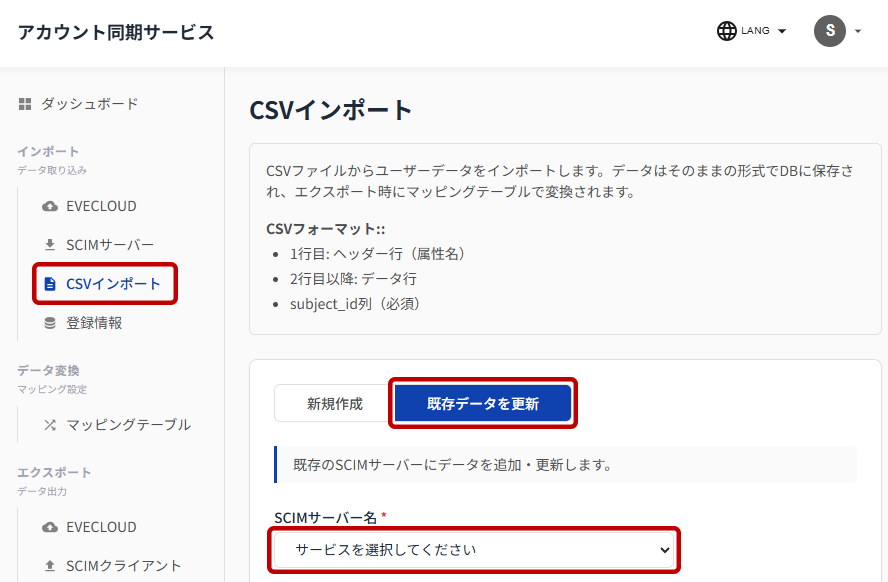
- 「ここにCSVファイルをドラッグ&ドロップするか、クリックして選択」エリアから更新用のCSVファイルを選択します。
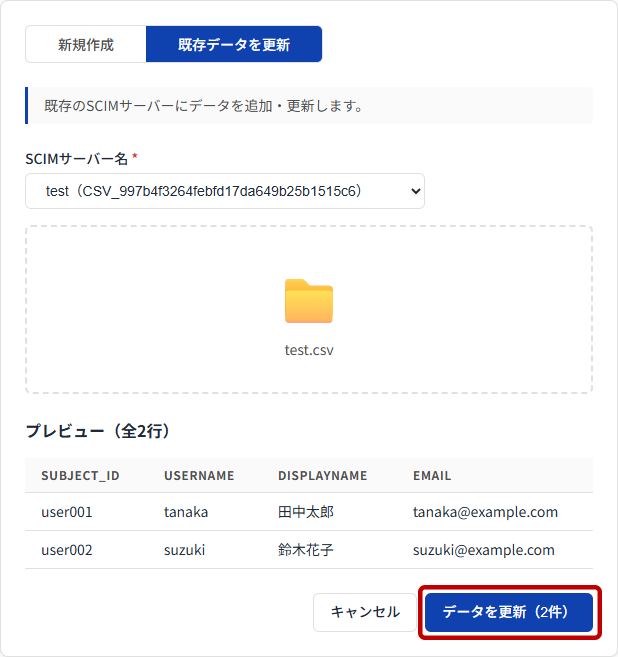
- 選択したCSVファイルの内容がプレビューされます。内容に誤りが無いか確認後、[データを更新] ボタンをクリックしてインポートを開始します。
- インポート結果は「登録情報」や「インポート履歴」で確認が出来ます。
[補足事項]
- 指定したサービス名でサービスが存在しない場合、自動作成します。
- 同じ
subject_idが既に存在する場合は上書き更新します。
CSVインポート情報のサービス単位一括削除方法
- 左カラムメニューのインポートから「CSVインポート」を選択します。
「登録済みサービス一覧」から削除対象の [削除] ボタンをクリックします。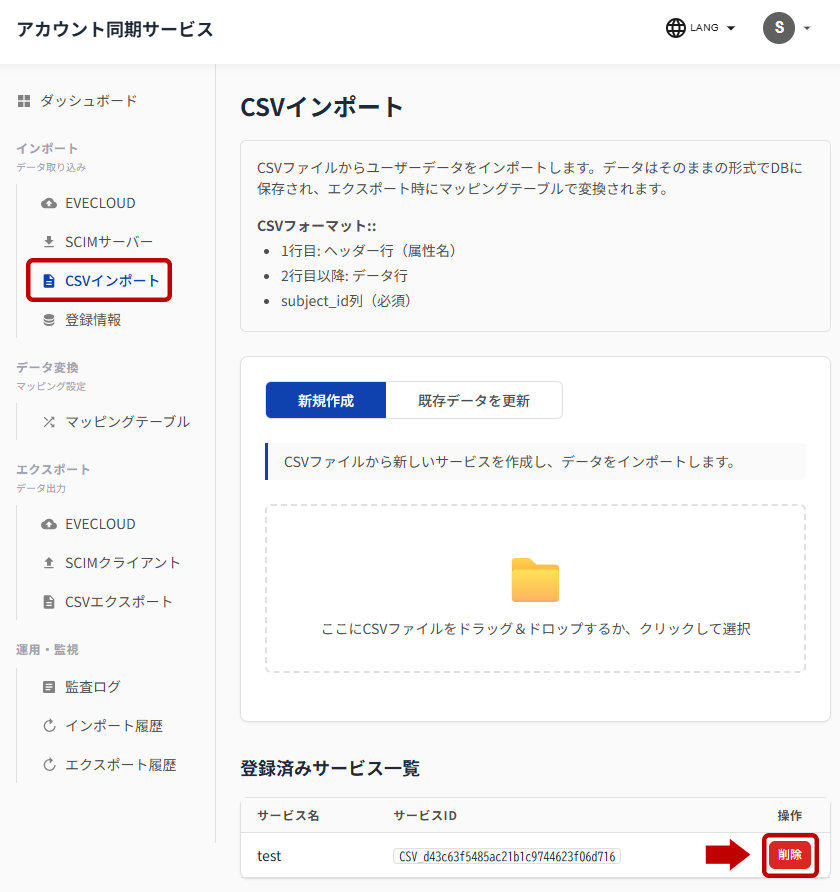
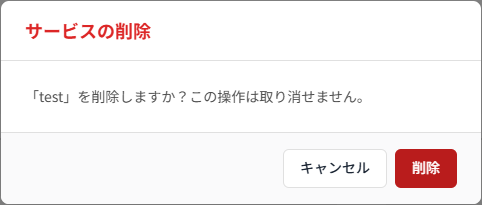
- 確認のダイアログが表示するので [削除] ボタンをクリックして削除を実行します。対象サービスのインポート情報が全て削除されます。
CSVインポート情報の部分削除方法
- 左カラムメニューのインポートから「登録情報」を選択します。
ユーザーまたはグループタブを選択します。
「サービス」セレクタから該当するCSVインポートサービス名を選択します。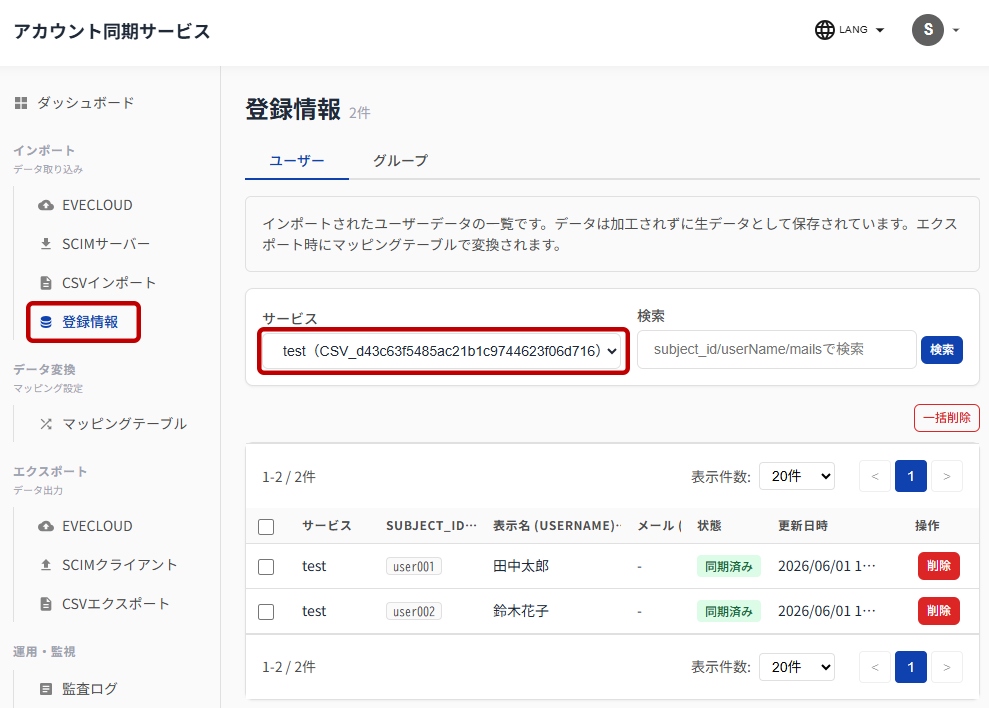
- フィルターで絞られたリストから該当するユーザーまたはグループを選択して削除します。
登録情報
インポートされたユーザー・グループの一覧です。各リストをクリックして詳細画面から生データを確認できます。
「サービス」セレクタから対象のサービスを絞り込めます。また、検索条件(subject_id/userName/mails)を付けて検索が可能です。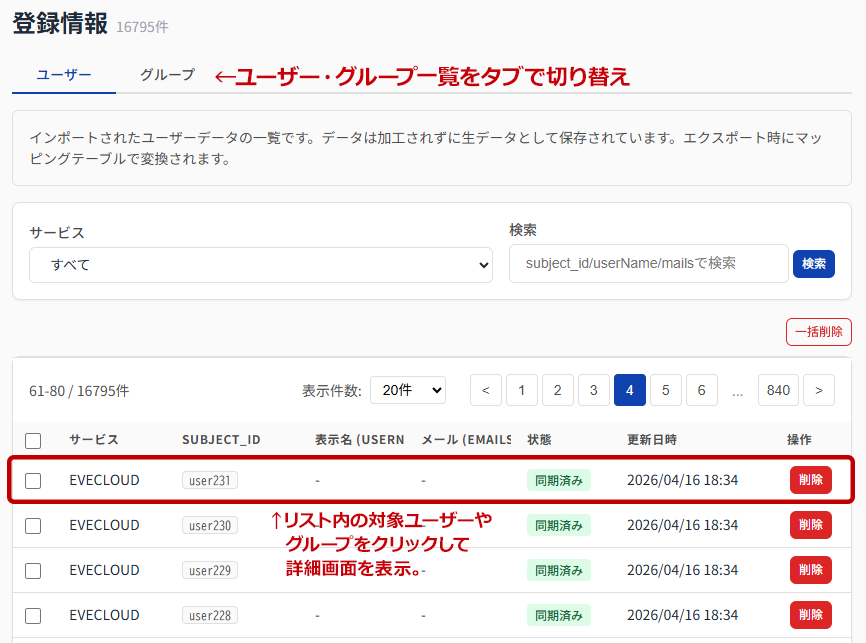
| 項目 | 説明 |
|---|---|
| サービス | 登録元のサービス名 |
| subject_id | ユーザーの識別子 |
| 状態 | 同期済み / 失敗 を表示。 |
| 更新日時 | 最終更新日時を表示。 |
| 操作 | 可能な操作を表示。「削除」の表示で、削除可能。 |
詳細画面では対象ユーザーの全属性データをJSON形式で確認できます。マッピング変換前の元データです。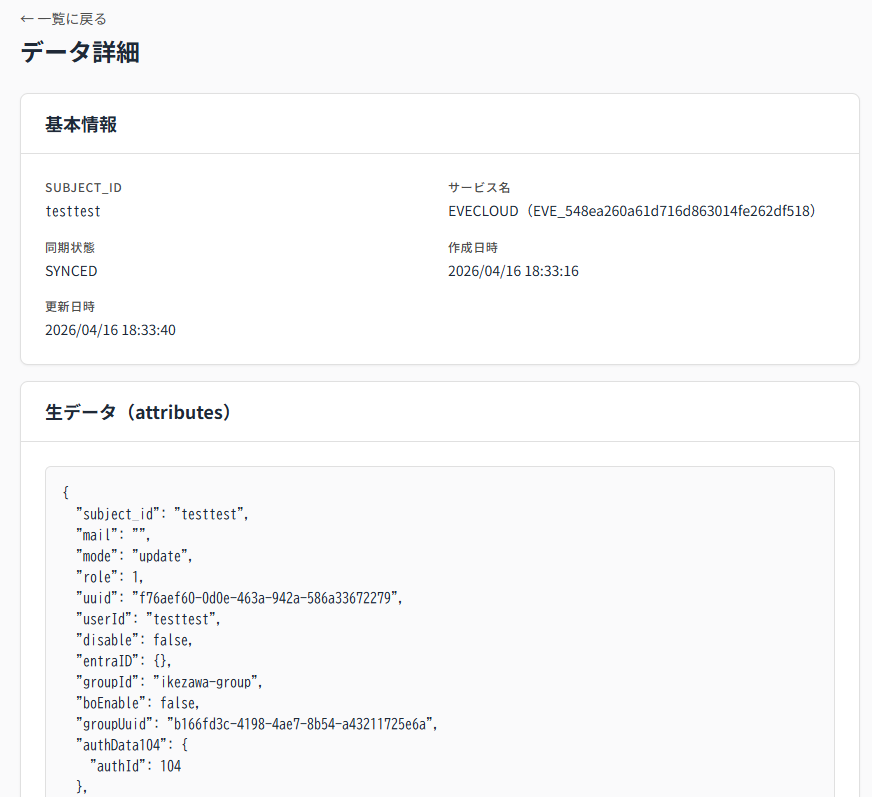
エクスポート 同期方法
EVECLOUD(エクスポート)
- 左カラムメニューのエクスポートから「EVECLOUD」を選択し、EVECLOUDエクスポートページを開きます。[基本情報] タブの「エクスポート設定」にある「マッピングテーブル」セレクタから該当するテーブル名を選択します。
[設定を保存] ボタンをクリックして保存します。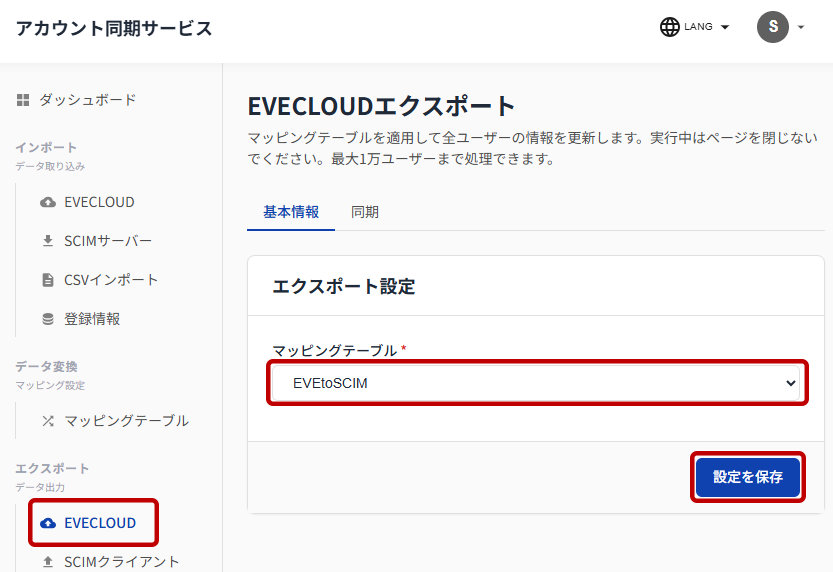
- [同期] タブを開きます。[すべてエクスポート] ボタンからエクスポート、または「ユーザーを指定してエクスポート」からサービス選択後、ユーザーを指定してエクスポートを開始します。
エクスポート結果の詳細は「エクスポート履歴」で確認ができます。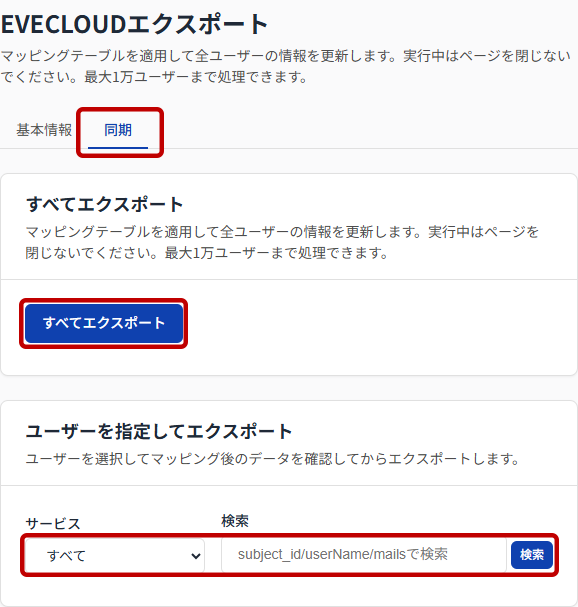
SCIMクライアント(Push)
- 左カラムメニューのエクスポートから「SCIMクライアント」を選択し、SCIMクライアント一覧ページを開きます。該当するサービスを選択します。
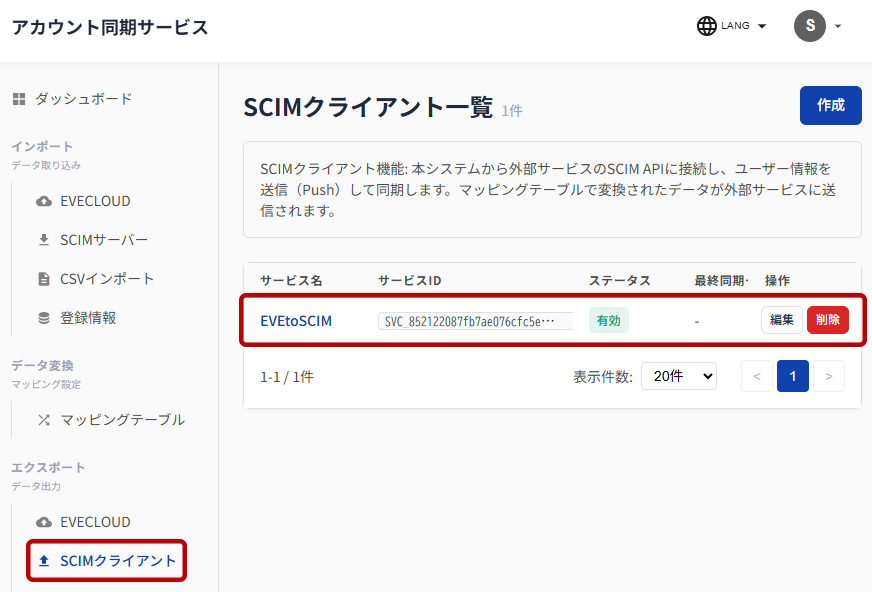
- [同期] タブを開きます。[すべてエクスポート] ボタンからエクスポート、または「ユーザーを指定してエクスポート」からサービス選択後、ユーザーを指定してエクスポートを開始します。
エクスポート結果の詳細は「エクスポート履歴」で確認ができます。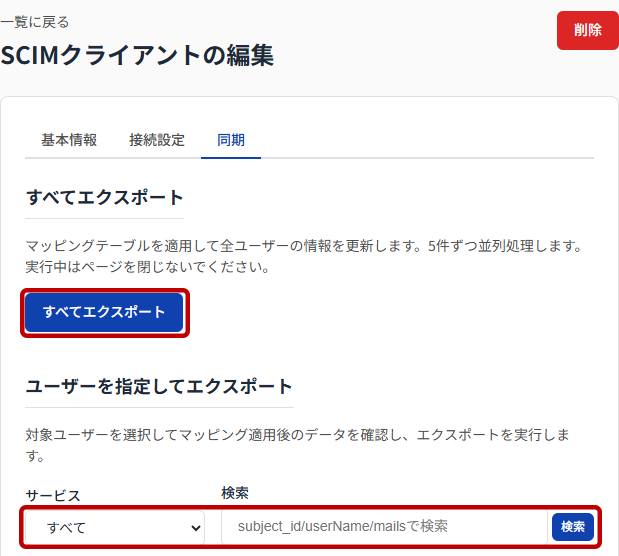
CSVエクスポート
- 左カラムメニューのエクスポートから「CSVエクスポート」を選択します。
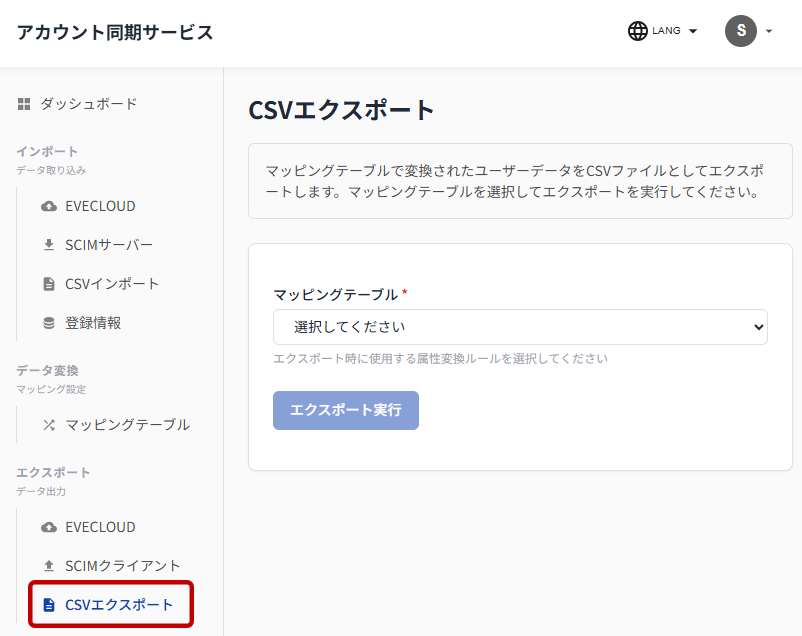
- 「マッピングテーブル」セレクタから該当するテーブル名を選択します。
[エクスポート実行] ボタンをクリックしてエクスポートを開始します。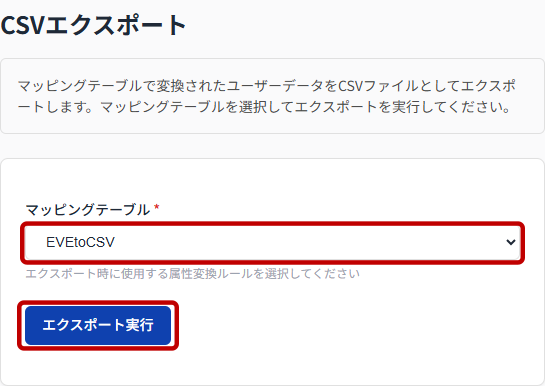
- エクスポートが完了したら自動でCSVデータがダウンロードされます。