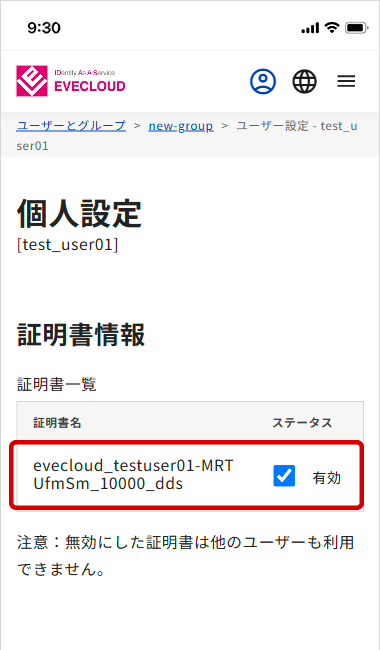
EVECLOUD管理ツールからクライアント証明書の発行を行う機能です。
各ユーザーが管理ツール(一般ユーザーはポータルサイト)へアクセスし、クライアント証明書の発行とインストールを各自で行います。ただし、証明書ファイルは無制限に端末にインストールできるため、注意が必要です。
- クライアント証明書の発行には、グローバルIPアドレスの登録が必要です。
IPアドレス登録の詳細は「組織管理>証明書の配信」を参照してください。 - 証明書を発行するパソコンは、グローバルIPアドレスが登録済みのネットワークに接続しておく必要があります。
証明書の発行
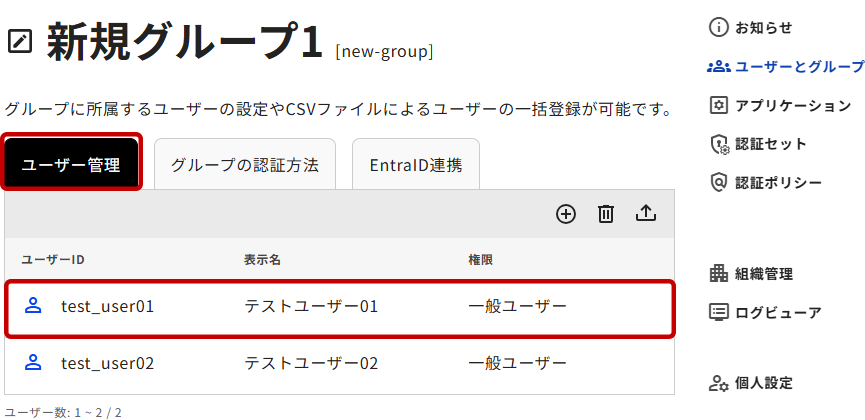
- 管理ツールの「ユーザーとグループ」から任意のグループを選択後、[ユーザー管理]タブ内、設定を編集したいユーザーを選択します。
- 「ユーザー設定」ページにて、左カラムメニューから[クライアント証明書]を選択します。
登録済みIPアドレスかどうかネットワーク状況の確認があります。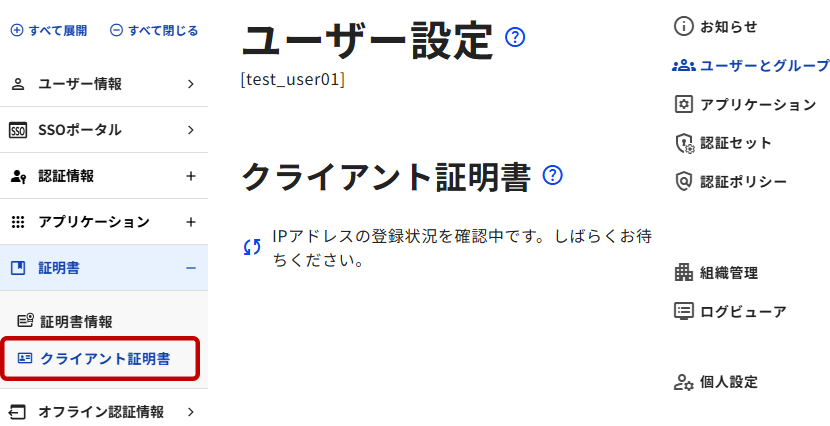
- IPアドレスのチェックがOKだった場合、証明書ファイル発行用の項目が表示されます。
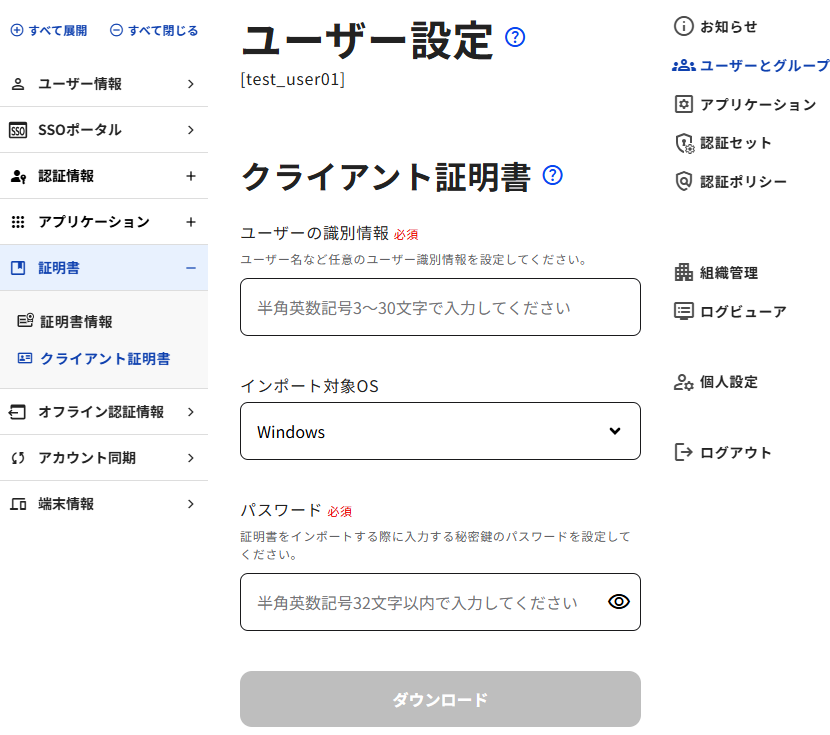
- 必要事項を入力します。項目は全て必須です。
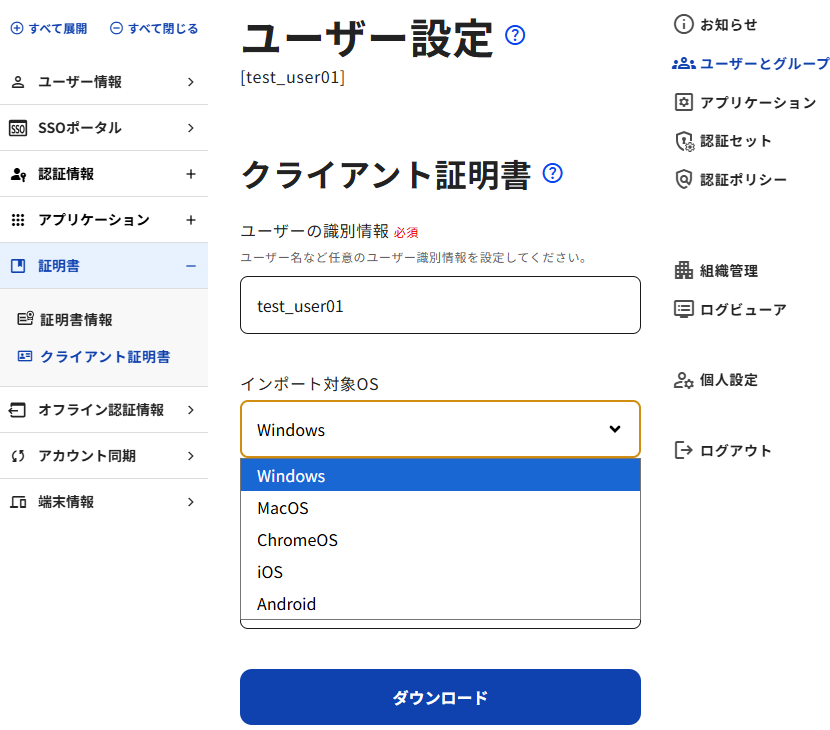
項目 内容 ユーザーの識別情報 ユーザー名など任意のユーザー識別情報を設定してください。
3~30文字。半角英数、.(ピリオド)、-(ハイフン)、_(アンダーバー)、@(アットマーク)のみ。インポート対象OS 端末のOSを選択します。
・Windows:p12ファイル形式(.p12)
・MacOS:p12ファイル形式(.p12)
・ChromeOS:p12ファイル形式(.p12)
・iOS:プロファイル形式(.mobileconfig)
・Android:p12ファイル形式(.p12)パスワード 証明書をインポートする際に入力する秘密鍵のパスワードを設定してください。
1~32文字。半角英字、半角数字、半角記号。 - 入力が完了し、[ダウンロード]ボタンからファイルのダウンロードを行います。
デバイスの種類によっては、ファイルのダウンロード直後にインストールが開始する場合があります。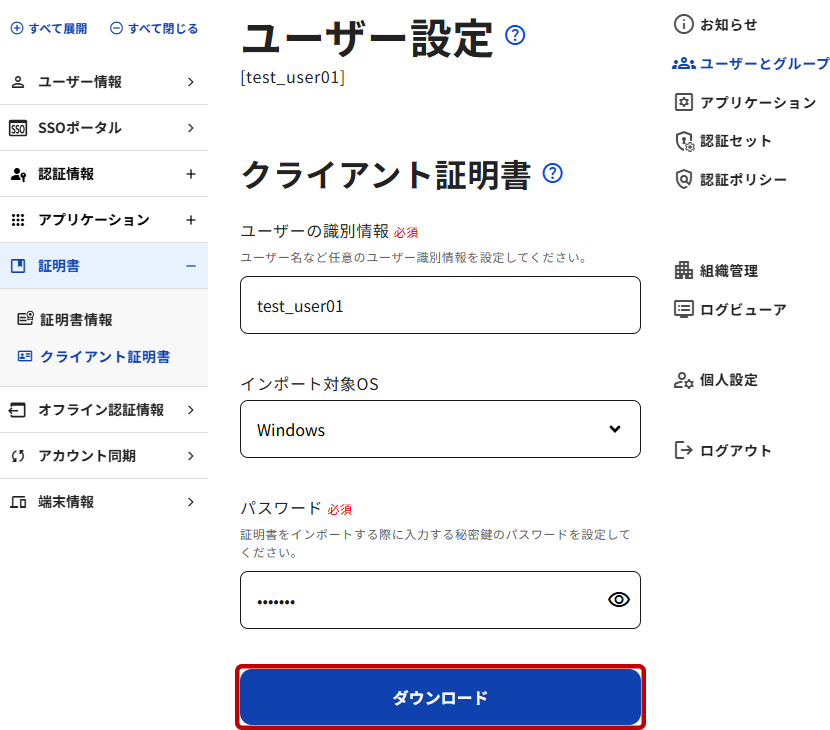
クライアント証明書のインストール
インストール作業を始める際には、管理ツール(またはポータルサイト)から発行した証明書とインストール時に必要な秘密鍵のパスワードが手元にあることを確認してください。
| ファイル形式 | OS | 対応デバイス |
|---|---|---|
| p12ファイル | Windows | パソコン |
| MacOS | パソコン | |
| ChromeOS | パソコン | |
| Android | スマートフォン タブレット | |
| プロファイル | iOS | スマートフォン タブレット |
各デバイスに証明書をインストールする手順
[Windows] p12ファイル形式インストール
P12ファイルを実行し、ウィザードに従って証明書のインストールを行います。
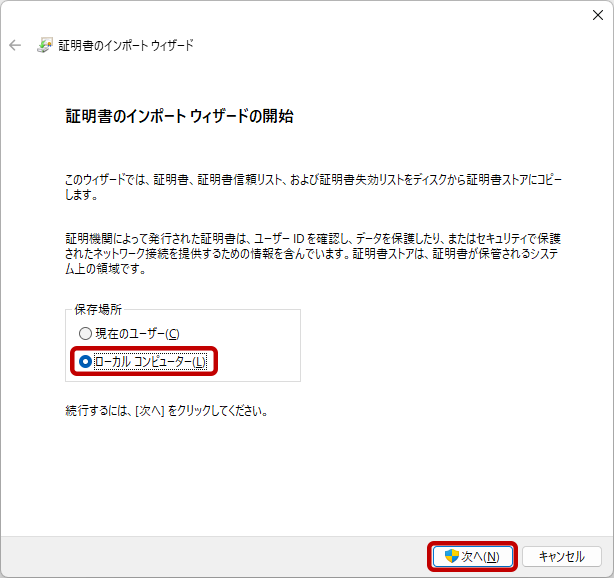
※ EVECLOUD のWindows ログオン機能を使用する場合は、同じ手順で「ローカルコンピュータ」にもインストールしてください。
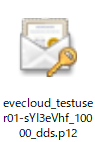
- P12ファイルを実行します。
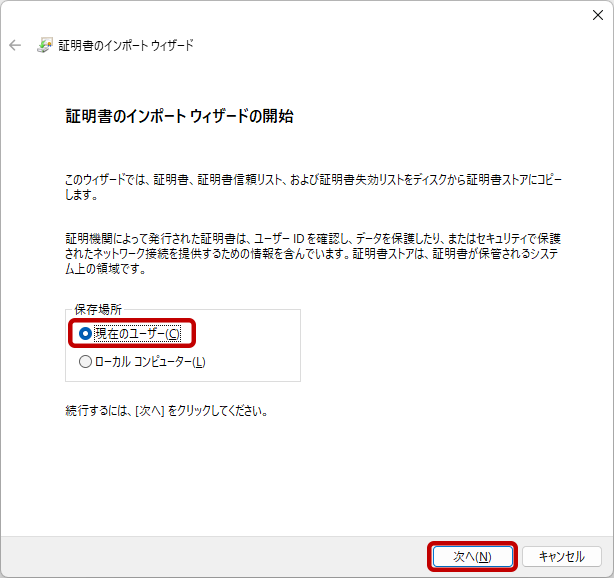
- 「現在のユーザ 」※ を選択して「次へ」をクリックします。
- インポートする証明書ファイルが間違っていないか確認して「次へ」をクリックします。
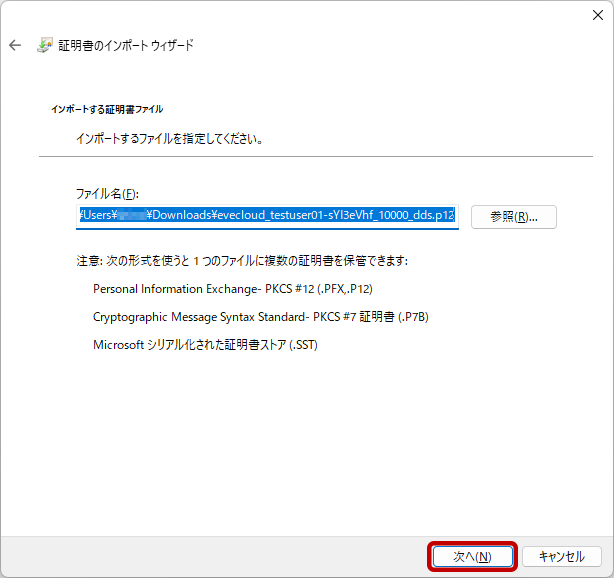
- 証明書発行の際に設定したインストール用秘密鍵のパスワードを入力して「次へ」をクリックします。
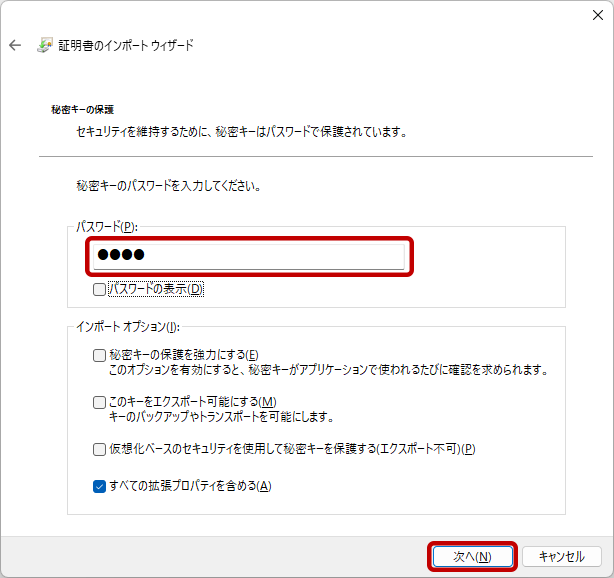
- 「証明書の種類に基づいて、自動的に証明書ストアを選択する」が選択されていることを確認して「次へ」をクリックします。
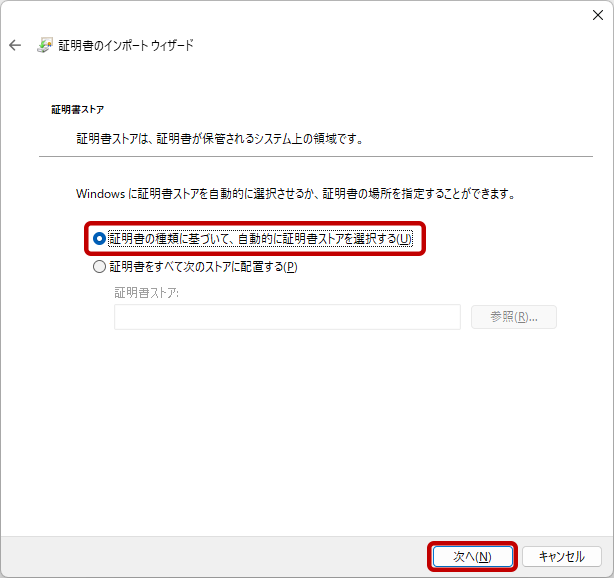
- 完了画面が開いたら「完了」ををクリックします。
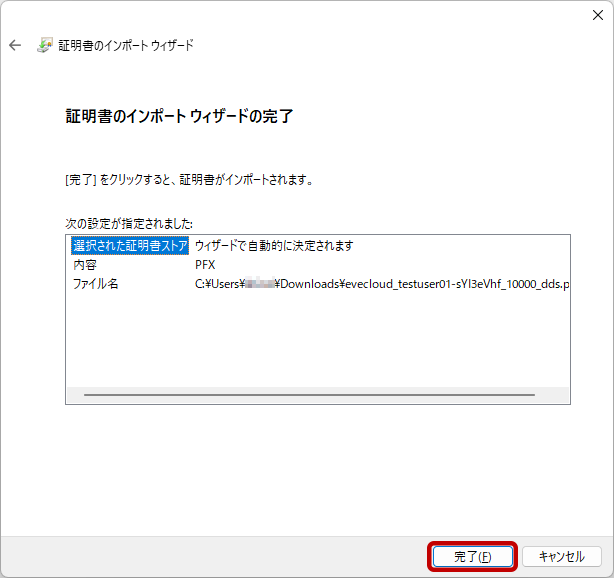
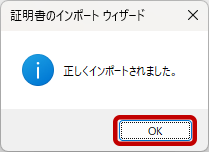
- 「正しくインポートされました。」ダイアログの「OK」をクリックし、画面と閉じて完了です。
- EVECLOUD のWindows ログオン機能で使用する場合は「ローカルコンピュータ」にもインストールする必要があります。「ローカルコンピュータ」を選択後は、上記と同じ手順でインストールを行ってください。
[Windows] インストール後の確認
証明書のインストールが正常に行われているかの確認が可能です。
事前に所属グループの認証方法で「EVECLOUD Web管理ツール」の認証セットにクライアント証明書を含めた認証方法をセットしておく必要があります。詳細は「グループの認証方法設定」を参照してください。
- 以下のURLからブラウザで管理ツールを開きます。
https://admtool.dds-evecloud.com/ - 組織IDを入力後、「次へ」ボタンをタップします。
ユーザーIDを選択(または入力)後、「次へ」ボタンで進みます。 - 認証情報を入力する画面で「別の方法でログイン」をクリックします。

- クライアント証明書を含んだ認証セットを選択します。「次へ」ボタンで進みます。
※所属グループの認証方法を変更したにも関わらず認証方法が出ない場合は「認証方法の更新」をタップしてください。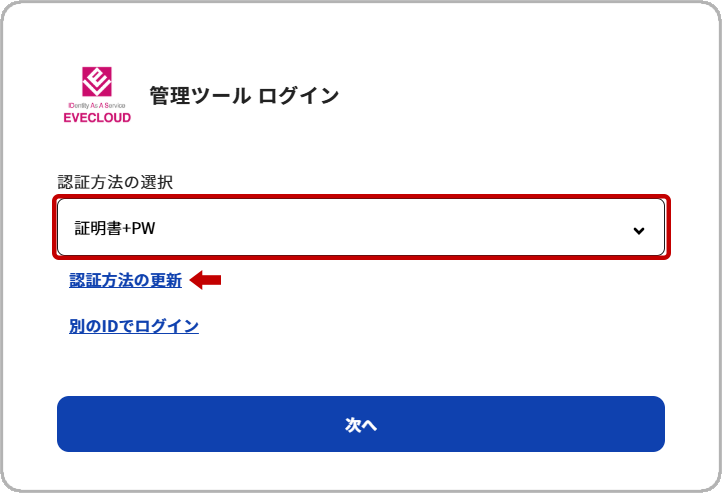
- 証明書を選択するダイアログが表示します(初回のみ)。
先ほどインストールした証明書を選択後、「OK」ボタンをクリックします。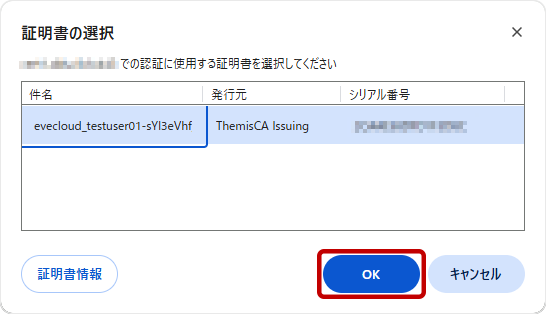
- 管理ツールにログイン後、ユーザー設定(個人設定)の「証明書情報」ページにて認証に成功した証明書が証明書一覧に表示されます。詳しくは「証明書情報」を参照してください。
(一般ユーザーアカウント(ポータルサイト)では証明書情報の確認ができません)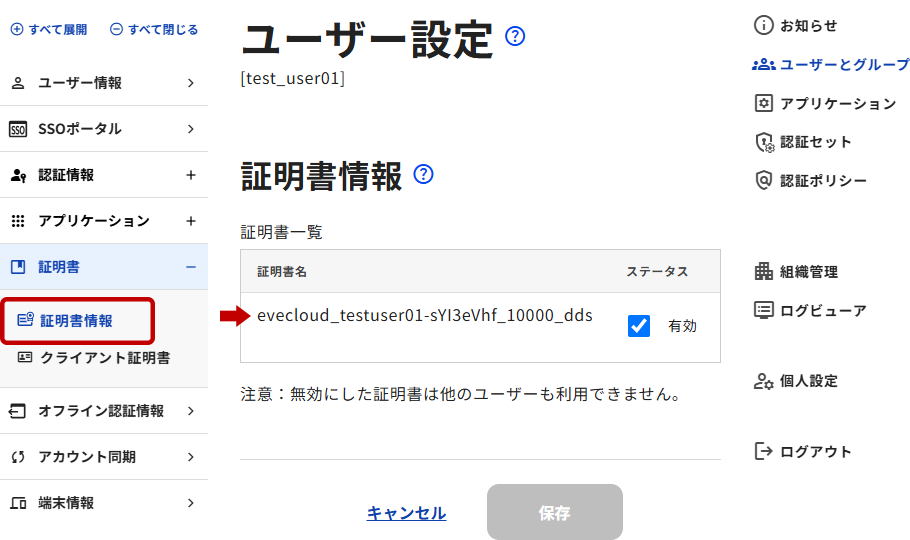
Windows端末での証明書の確認とアンインストール
EVECLOUDクライアントがインストールされているWindows端末では、インストール済みの証明書情報の確認とアンインストールが行えます。
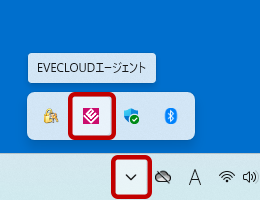
- タスクトレイを開き、「EVECLOUDエージェント」アイコンをクリックしてメニューを開きます。
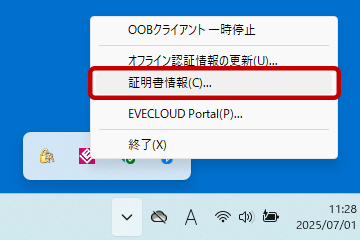
- 開いたメニューから「証明書情報」を選択します。
- 証明書情報のダイアログが表示します。
ここから不必要になった証明書のアンインストールが行えます。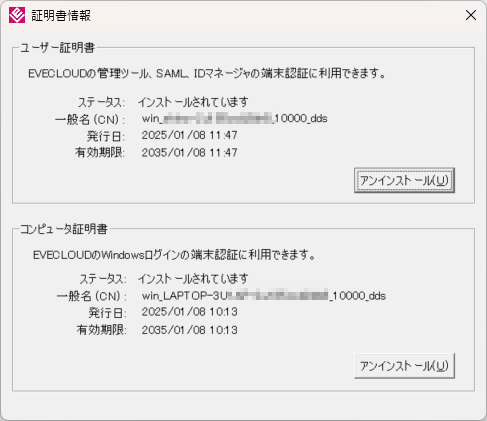
[macOS] p12ファイル形式インストール
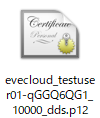
P12ファイルを実行し、パスワードを入力して証明書のインストールを行います。
- P12ファイルを実行します。
- 証明書発行の際に設定したインストール用秘密鍵のパスワードを入力し、「OK」ボタンをクリックします。
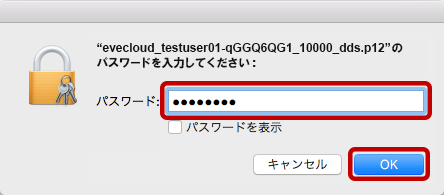
- キーチェインストアに表示され、登録は完了です。

[macOS] インストール後の確認
証明書のインストールが正常に行われているかの確認が可能です。
事前に所属グループの認証方法で「EVECLOUD Web管理ツール」の認証セットにクライアント証明書を含めた認証方法をセットしておく必要があります。詳細は「グループの認証方法設定」を参照してください。
- 以下のURLからブラウザ(今回はSafari を使用)で管理ツールを開きます。
https://admtool.dds-evecloud.com/ - 組織IDを入力後、「次へ」ボタンをタップします。
ユーザーIDを選択(または入力)後、「次へ」ボタンで進みます。 - 認証情報を入力する画面で「別の方法でログイン」をクリックします。
- クライアント証明書を含んだ認証セットを選択します。「次へ」ボタンで進みます。
※所属グループの認証方法を変更したにも関わらず認証方法が出ない場合は「認証方法の更新」をタップしてください。 - 証明書を選択するダイアログが表示します(初回のみ)。
先ほどインストールした証明書を選択後「続ける」ボタンをクリックします。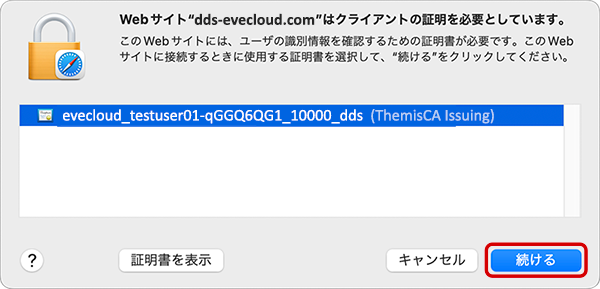
- macOSの管理者パスワードを入力し、「許可」を選択します。
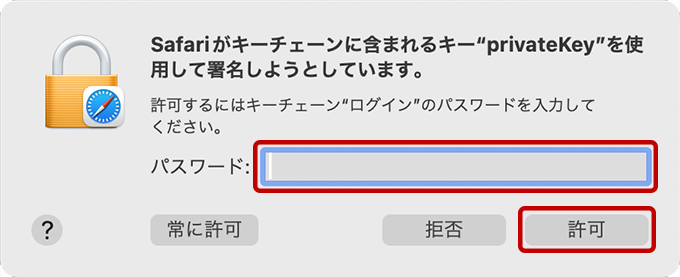
- 管理ツールにログイン後、ユーザー設定(個人設定)の「証明書情報」ページにて認証に成功した証明書が証明書一覧に表示されます。詳しくは「証明書情報」を参照してください。
(一般ユーザーアカウント(ポータルサイト)では証明書情報の確認ができません)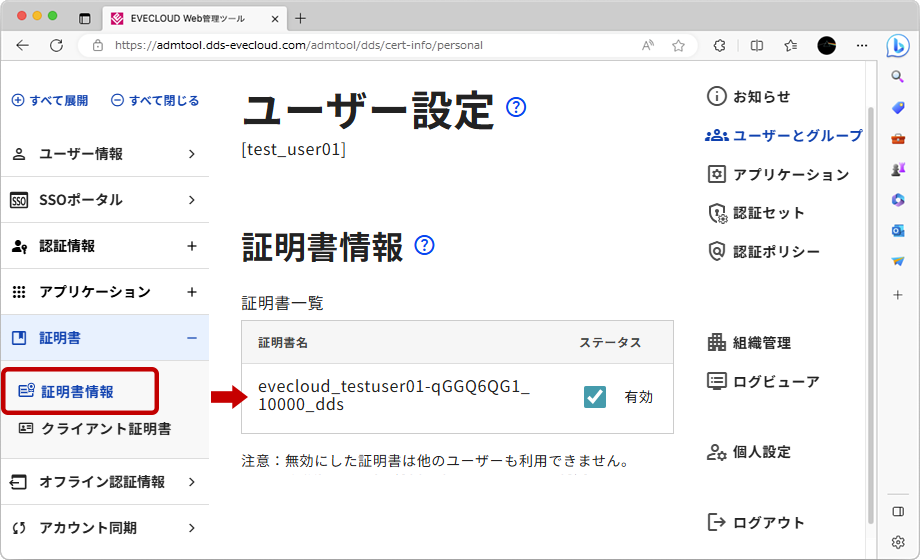
[ChromeOS] p12ファイル形式インストール
- Google Chromeを起動し、ブラウザ右上の︙(メニュー)を開いて「設定」を選択します。
- プライバシーとセキュリティ>セキュリティから「証明書の管理」を選択します。
- 証明書の管理画面が表示されるので、「インポートしてバインド」を選択します。
- ファイル選択画面が表示されますので管理ツールで発行&ダウンロードした証明書を選択します。
- 証明書発行時に設定したインストール用の秘密鍵のパスワードを入力します。
- 証明書のインストールが完了です。
「ユーザーの証明書」画面に証明書が追加されたことが確認できます。
[ChromeOS] インストール後の確認
証明書のインストールが正常に行われているかの確認が可能です。
事前に所属グループの認証方法で「EVECLOUD Web管理ツール」の認証セットにクライアント証明書を含めた認証方法をセットしておく必要があります。詳細は「グループの認証方法設定」を参照してください。
- 以下のURLからブラウザで管理ツールを開きます。
https://admtool.dds-evecloud.com/ - 組織IDを入力後、「次へ」ボタンをタップします。
ユーザーIDを選択(または入力)後、「次へ」ボタンで進みます。 - 認証情報を入力する画面で「別の方法でログイン」をクリックします。
- クライアント証明書を含んだ認証セットを選択します。「次へ」ボタンで進みます。
※所属グループの認証方法を変更したにも関わらず認証方法が出ない場合は「認証方法の更新」をタップしてください。 - 証明書を選択するダイアログが表示します(初回のみ)。
先ほどインストールした証明書を選択後、「OK」ボタンをクリックします。 - 管理ツールにログイン後、ユーザー設定(個人設定)の「証明書情報」ページにて認証に成功した証明書が証明書一覧に表示されます。詳しくは「証明書情報」を参照してください。
(一般ユーザーアカウント(ポータルサイト)では証明書情報の確認ができません)
[Android] p12ファイル形式インストール
管理ツール(またはポータルサイト)で発行した証明書ファイルをダウンロードした直後にインストールが開始します。
画面に従って証明書のインストールを行ってください。
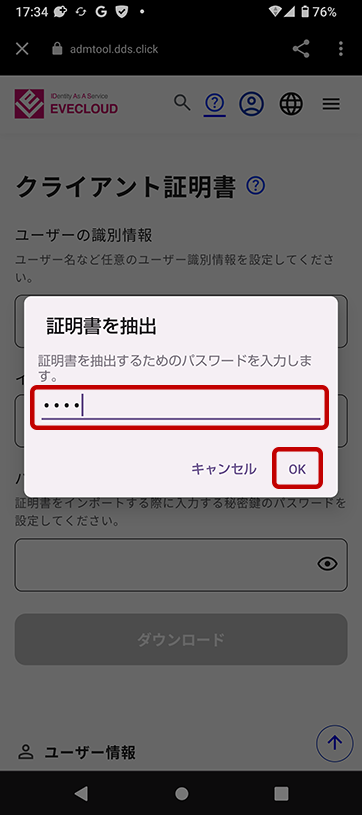
- 証明書ファイルのダウンロード完了直後にインストール用のパスワードを求められるので、入力後「OK」をタップします。
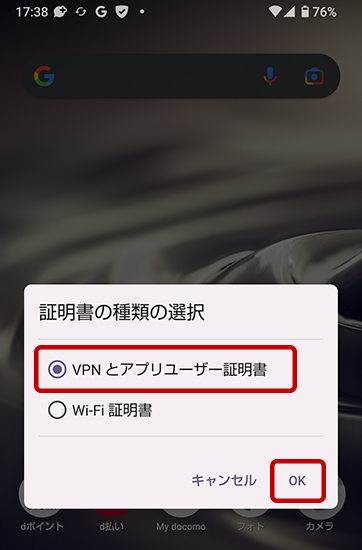
- 「証明書の種類選択」画面で「VPNとアプリユーザー証明書」を選択し、「OK」をタップします。
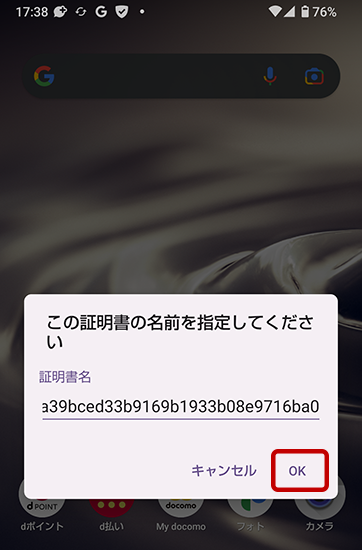
- 「証明書名」が入力されていることを確認し、「OK」をタップします。
- 「ユーザー証明情報」画面に表示されればインストールは完了です。
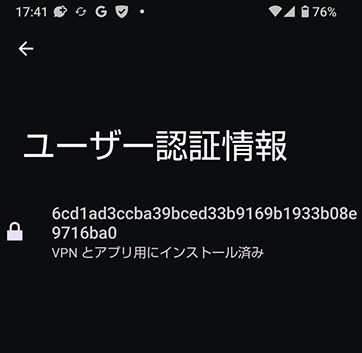
インストール確認 [Android]
証明書のインストールが正常に行われているかの確認が可能です。
事前に所属グループの認証方法で「EVECLOUD Web管理ツール」の認証セットにクライアント証明書を含めた認証方法をセットしておく必要があります。詳細は「グループの認証方法設定」を参照してください。
- 以下のURLからブラウザで管理ツールを開きます。
https://admtool.dds-evecloud.com/
- 組織IDを入力後、「次へ」ボタンをタップします。
ユーザーIDを選択(または入力)後、「次へ」ボタンで進みます。 - 認証方法の選択画面で、証明書を含んだ認証を選択します。
(または、認証情報を入力する画面で「別の方法でログイン」をタップします)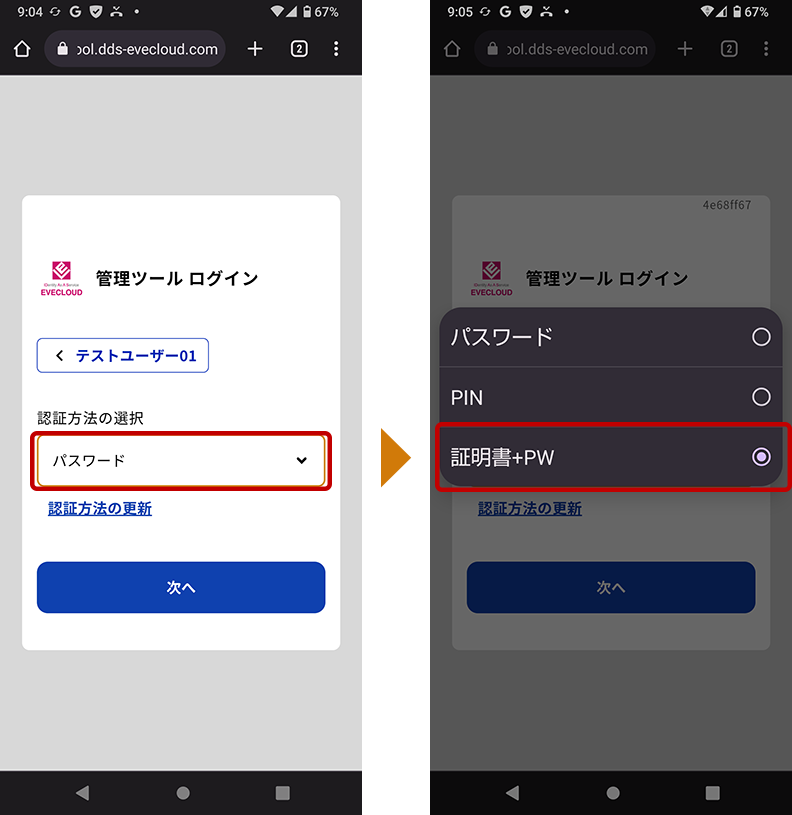
- 証明書を含んだ認証セットを選択後、「次へ」ボタンで進みます。
※所属グループの認証方法を変更したにも関わらず認証方法が出ない場合は「認証方法の更新」をタップしてください。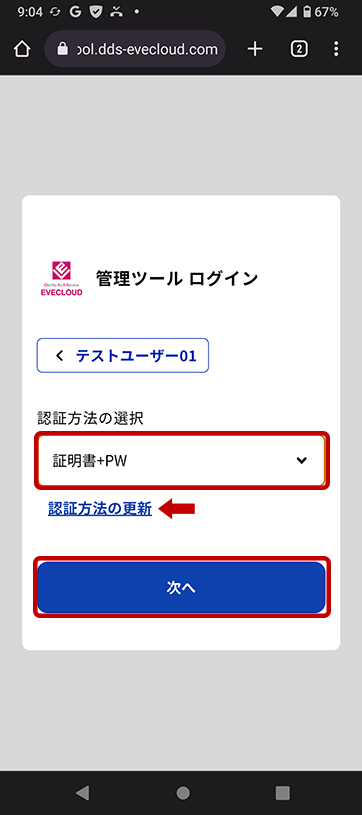
- 証明書を選択するダイアログが表示します。
先ほどインストールした証明書を確認後、「選択」をタップします。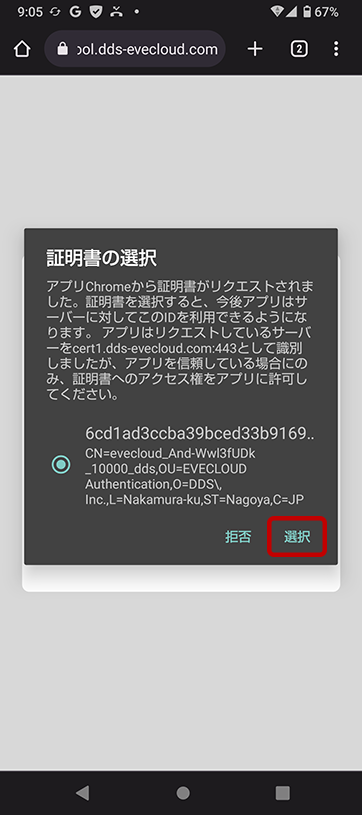
- 管理ツールにログイン後、ユーザー設定(個人設定)の「証明書情報」ページにて認証に成功した証明書が証明書一覧に表示されます。詳しくは「証明書情報」を参照してください。
(一般ユーザーアカウント(ポータルサイト)では証明書情報の確認ができません)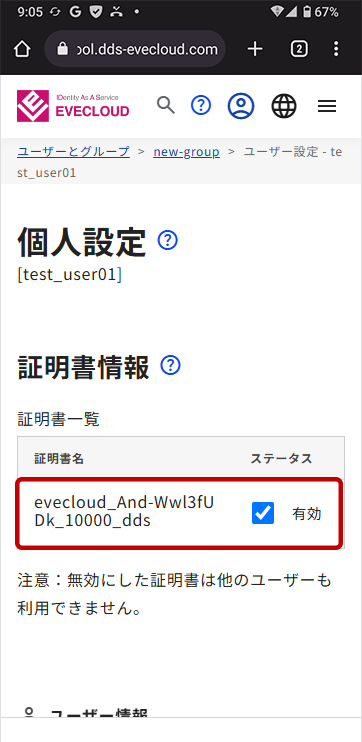
[iOS] プロファイル形式インストール
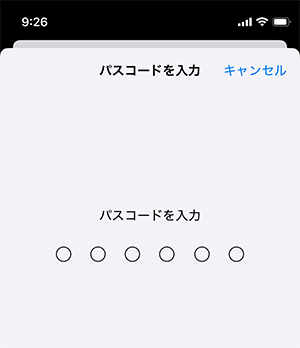
管理ツール(またはポータルサイト)で発行した証明書のプロファイルをダウンロード後、画面に従ってインストールを行います。iOS のプロファイルインストール時にはデバイスのパスコードが求められます。(因みに証明書発行時に設定した秘密鍵のパスワードが求められることはありません。)
- 管理ツールのクライアント証明書発行ページで必須項目を入力後、[ダウンロード] ボタンをタップします。
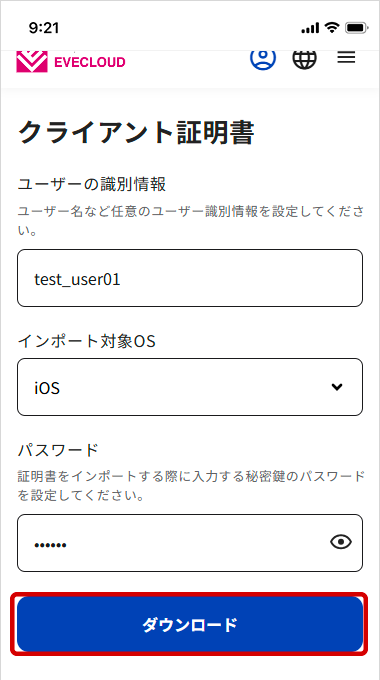
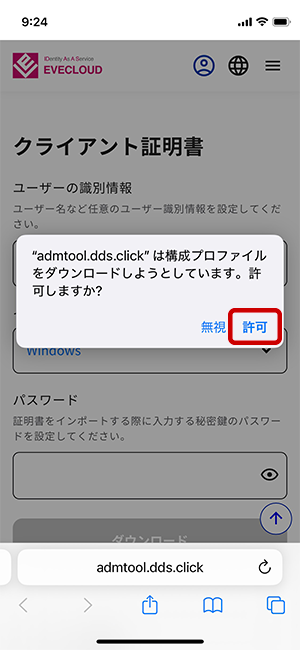
- 証明書ファイルのダウンロード時に、プロファイルダウンロードの許可を確認するダイアログが表示されるので「許可」をタップします。
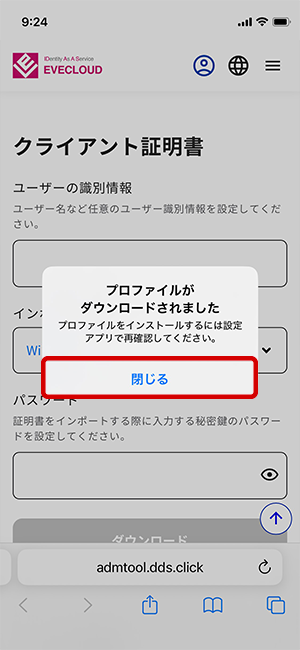
- ダウンロード完了のダイアログは「閉じる」をタップして閉じます。
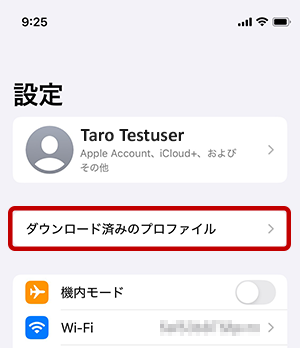
- デバイスの「設定」を開き「ダウンロード済みのプロファイル」をタップします。
(または、一般>VPNとデバイス管理>ダウンロード済みプロファイル「EVECLOUD Certificate Profile」のタップで同じ画面へ行けます)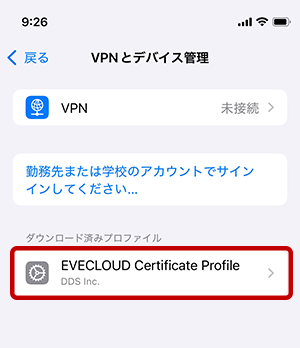
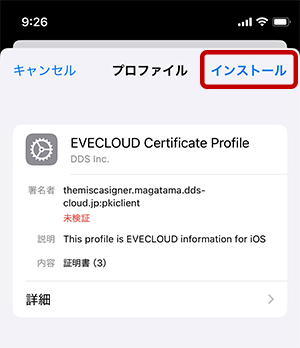
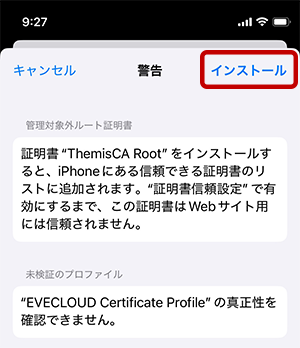
- 「インストール」をタップします。
- デバイスのパスコードを入力します。
- 警告内容を確認後、再度「インストール」をタップします。
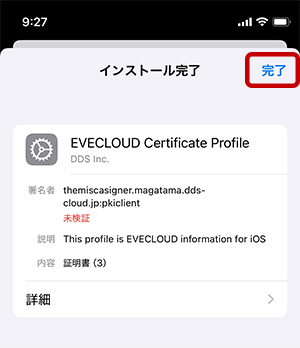
- 「完了」をタップして画面を閉じます。
インストール確認 [iOS]
証明書のインストールが正常に行われているかの確認が可能です。
事前に所属グループの認証方法で「EVECLOUD Web管理ツール」の認証セットにクライアント証明書を含めた認証方法をセットしておく必要があります。詳細は「グループの認証方法設定」を参照してください。
- 以下のURLからブラウザで管理ツールを開きます。
https://admtool.dds-evecloud.com/ - 組織IDを入力後、「次へ」ボタンをタップします。
ユーザーIDを選択(または入力)後、「次へ」ボタンで進みます。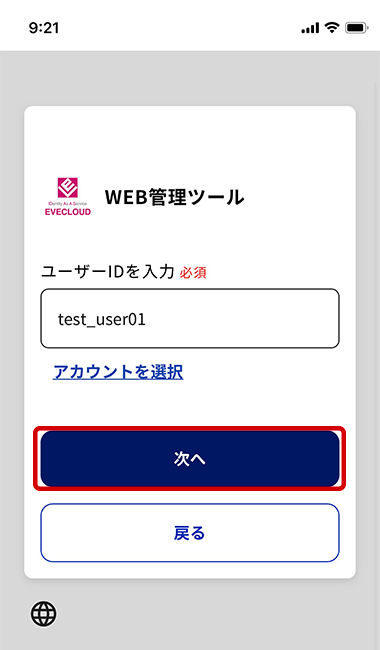
- 認証方法の選択画面で、証明書を含んだ認証を選択します。「次へ」ボタンで進みます。
(または、認証情報を入力する画面で「別の方法でログイン」をタップします)
※所属グループの認証方法を変更したにも関わらず認証方法が出ない場合は「認証方法の更新」をクリックしてください。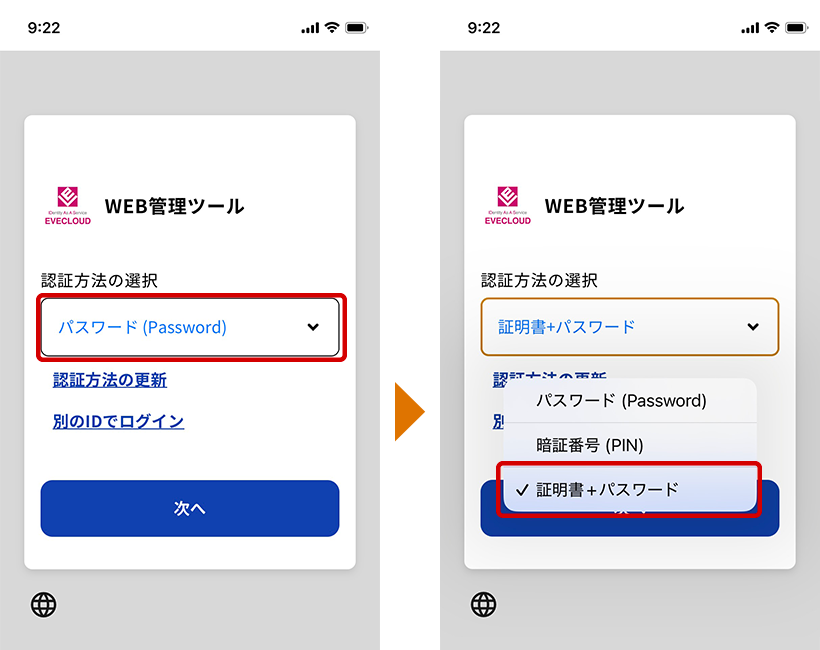
- 証明書の確認を求めるダイアログが表示します。「続ける」をタップします。
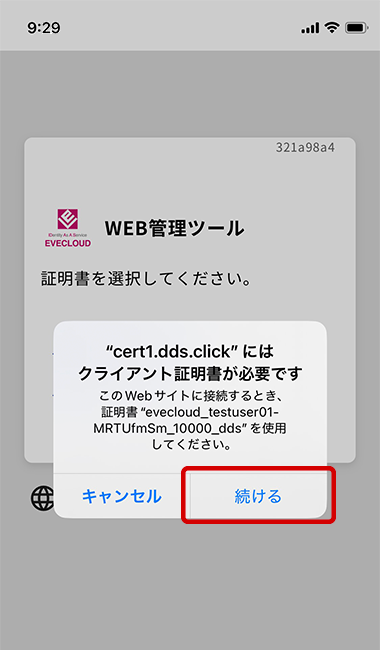
- 管理ツールにログイン後、ユーザー設定(個人設定)の「証明書情報」ページにて認証に成功した証明書が証明書一覧に表示されます。詳しくは「証明書情報」を参照してください。
(一般ユーザーアカウント(ポータルサイト)では証明書情報の確認ができません)