顔 & 顔v2(こども顔対応版)
顔v2(または 顔)に関する設定変更は、管理ツールの右メニューから[認証ポリシー]を選択後、認証ポリシーページを開き、左メニューから[顔v2](または 顔)を選択します。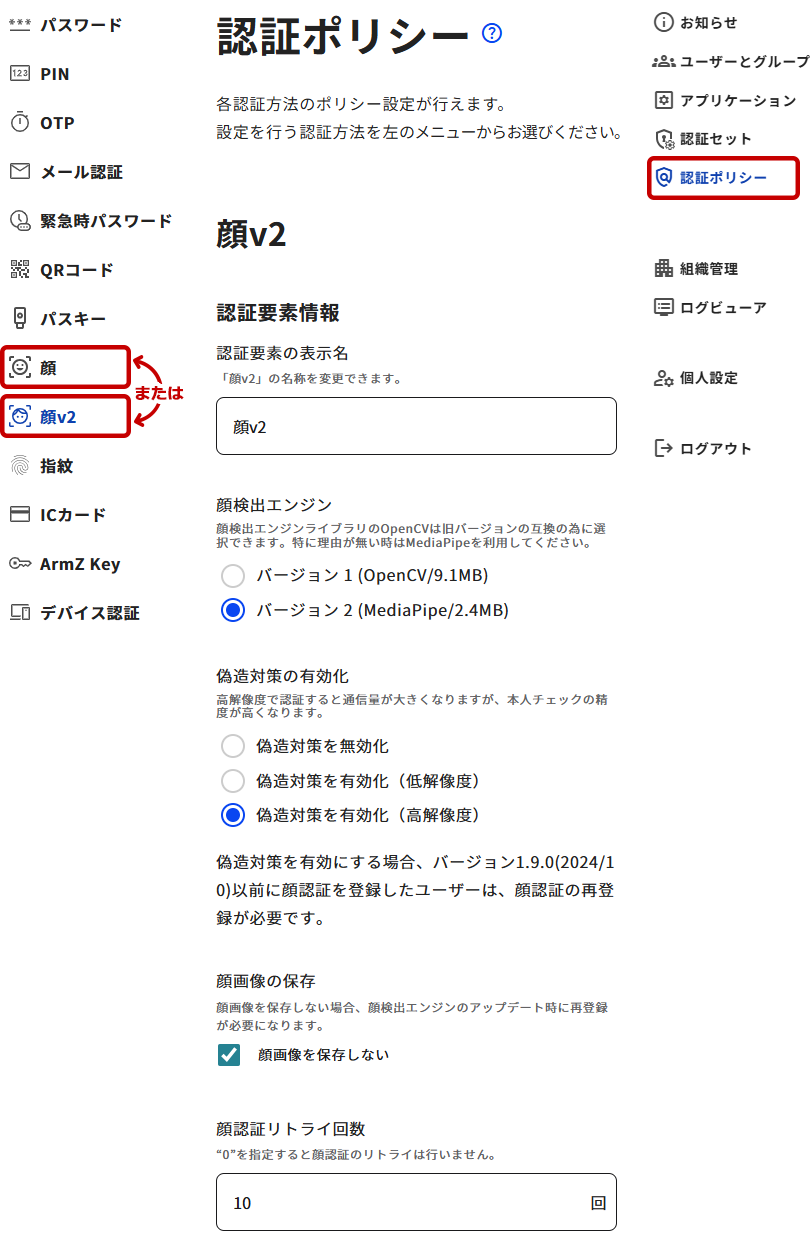
[補足事項]現在、顔 と 顔v2 の認証情報には互換性がありません。
そのような理由からも、これから顔認証を導入していく方には特別な理由が無い限り「顔v2」のご利用を強く勧めております。
設定変更が可能な項目は以下の通りです
認証要素の表示名
「認証要素の表示名」変更に関する詳細は、「認証ポリシー>表示名変更」を参照してください。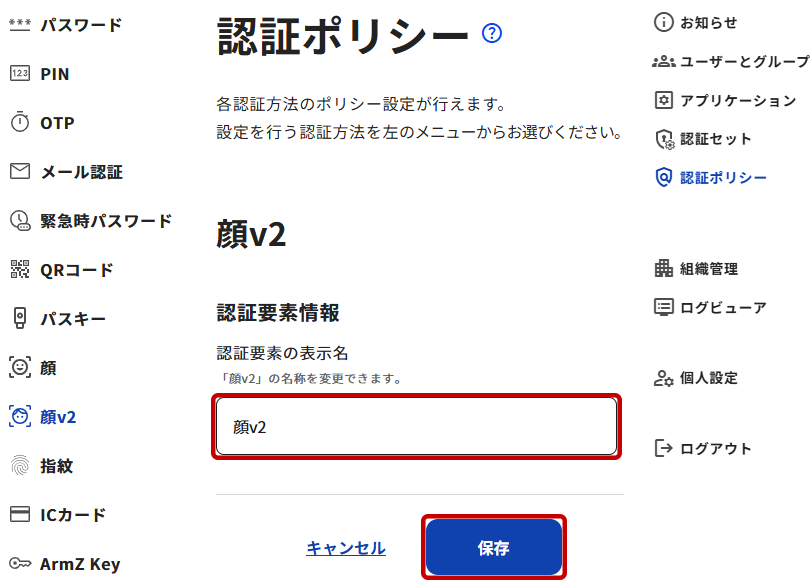
顔検出エンジン
顔認証時に使用する顔検出エンジンを設定できます。特別な理由がない限り「MediaPipe」のご利用を推奨しています。
設定変更後は必ず[保存]ボタンをクリックし、設定内容を保存します。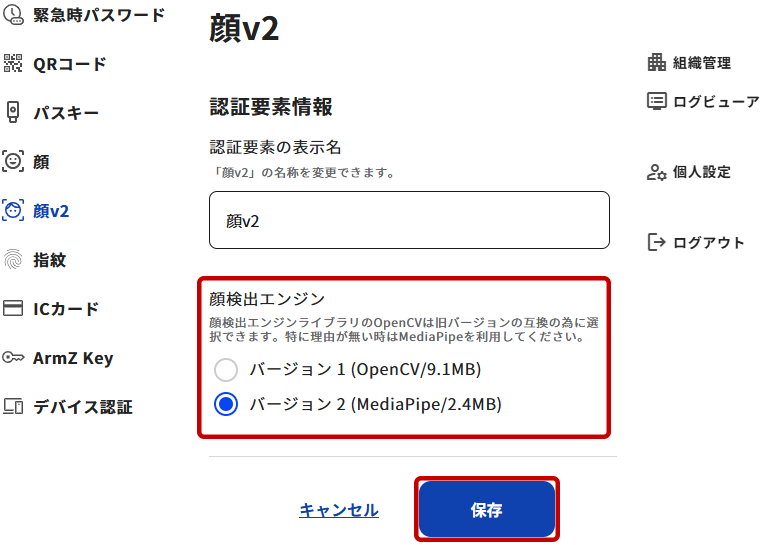
[補足事項] 顔検出エンジン:バージョンの違いと特徴
ファイルサイズの違いにより、認証ページ起動時の初回表示速度が変わります。
動作内容には、ほぼ違いはありませんが「MediaPipe」の方が横向きの検知にも強い傾向があります。
※動作環境により異なる場合もあります。
偽造対策の有効化
顔写真などを使った「なりすまし」を防止する偽造対策が設定可能です。
偽造対策を有効にする事で なりすまし防止に繋がりますが、判定が厳しくなるため認証の成功率は下がる傾向にあります。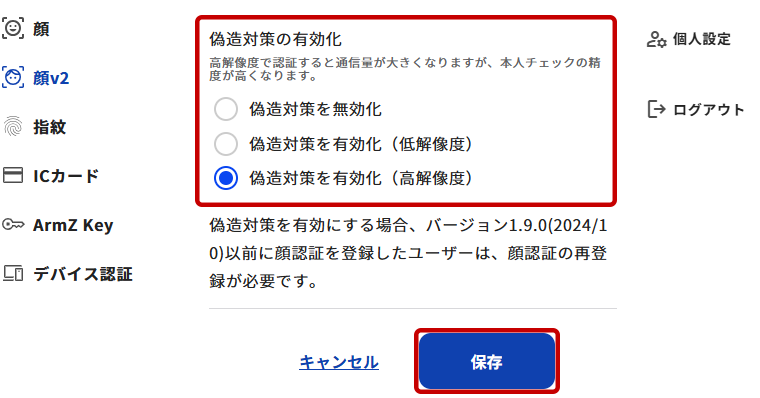
目的にあわせて「無効」「有効(低解像度)」「有効(高解像度)」を選択します。デフォルトは「無効」の設定です。
設定の変更後は必ず[保存]ボタンをクリックし、設定内容を保存します。
[注意事項]バージョン1.9.0 (2024/10) 以前に顔認証を登録したユーザーは、偽造対策を有効にした場合、顔認証の再登録が必要となります。
[補足事項]偽造対策(なりすまし対策)機能は、写真や顔画像をかざすことによる不正ログインを防止する機能です。
偽造対策(なりすまし対策)機能は、画像の荒さや背景枠などを解析し怪しい画像の検出を行います。また、「有効(高解像度)」を設定した場合には本人チェックの精度が高くなります。
しかしながら全ての偽造を防止できるものではなく、光の加減や写真によってはログイン出来てしまうことがあります。そのため、顔認証は他の認証要素と組み合わせた2要素認証を推奨しています。
顔画像の保存
顔認証の検出用顔画像を保存するかどうか設定します。
顔画像を保存しない場合、顔検出エンジンのアップデート時に再登録が必要になります。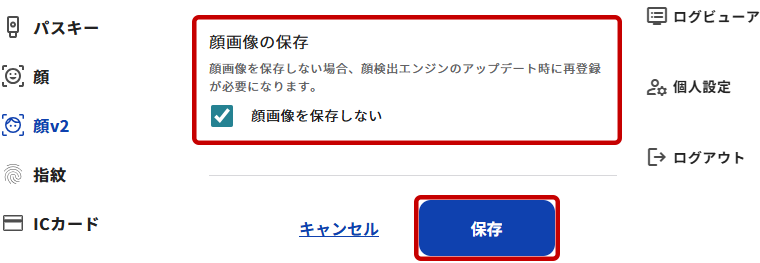
[補足事項]「顔画像を保存しない」設定をした場合には、ユーザー(個人)情報の顔v2(または 顔)ページにて顔情報の登録作業後、登録した顔画像は表示されません。顔情報の登録があることだけ表示されます。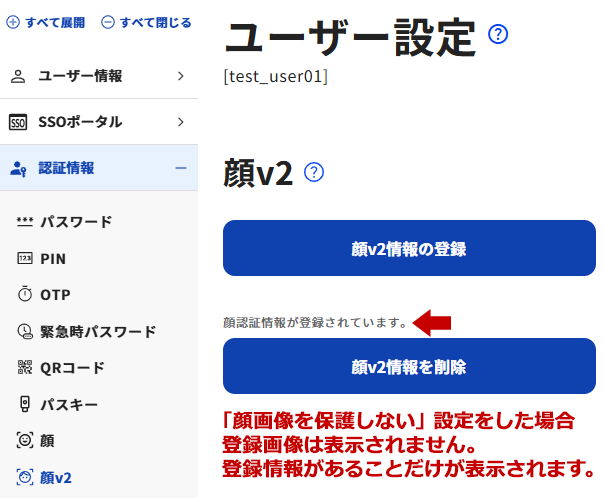
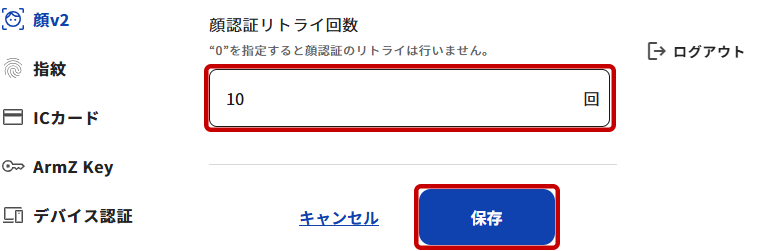
顔認証リトライ回数
顔認証時に認証を自動でリトライする回数を設定できます。
0~20回が設定可能範囲で、0回の設定でリトライ機能はOFFになります。