
EVECLOUD のイベントログを自動監視し、異常を検知・通知する機能です。検知した内容は「ログ監視」アプリ内でグラフや一覧から確認できます。アプリへのアクセスは、組織管理者アカウントのみ可能です。既に管理ツールへログイン済みの場合、認証無しでそのまま「ログ監視」へのログインが可能です。
[イベントビューアとの違いは?]イベントビューアは記録されたログをそのまま検索・閲覧する機能です。ログ監視は、そのログを 5 分ごとに自動で評価し、あらかじめ定義された検知ルールに該当した場合にメールや Webhook でお知らせする機能です。
[監視はいつ始まりますか?]監視は、組織に通知先(メール または Webhook)が設定されると開始します。通知先が一つも設定されていない組織は監視の対象になりません(通知の送信先が無いため)。通知先を設定すると、以降 5 分ごとの評価対象になります。
「ログ監視」アプリの表示方法
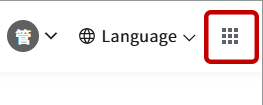
- EVECLOUDの管理ツールへログイン後、管理ツールの上部右端にあるappsアイコンからダッシュボードアプリへ移動します。
- 開いたダッシュボード(アプリ一覧)画面の「ご利用いたたけるサービス」タブにある「ログ監視」を選択します。組織管理者権限のアカウントがなければアクセスできません。
「ログ監視」の表示が無い場合、[表示設定] ボタンから表示の変更が行えます。表示の変更について詳しくは「ダッシュボードアプリ>サービスの表示設定」を参照してください。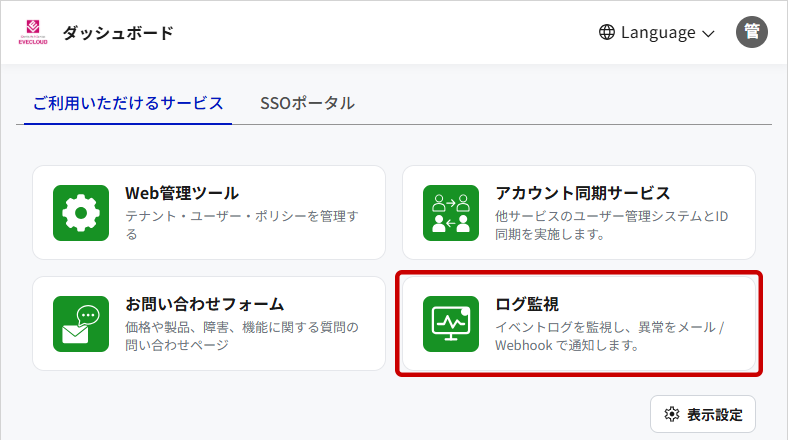
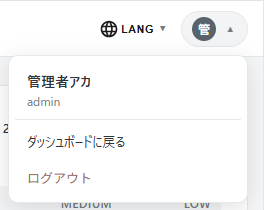
管理ツールを経由せずに、直接「ログ監視」https://logmonitor.ドメイン/へのアクセスも可能です。その際、管理ツールへ非ログインの場合にはEVECLOUDの認証が求められます。 - 「ログ監視」画面右上のユーザーメニューから、「ダッシュボードに戻る(アプリ一覧)」「ログアウト」が選択可能です。また、languageアイコンから言語(日本語 / English)の切り替えが可能です。
ダッシュボード
検知の状況をまとめて確認する画面です。ログイン直後に表示されます。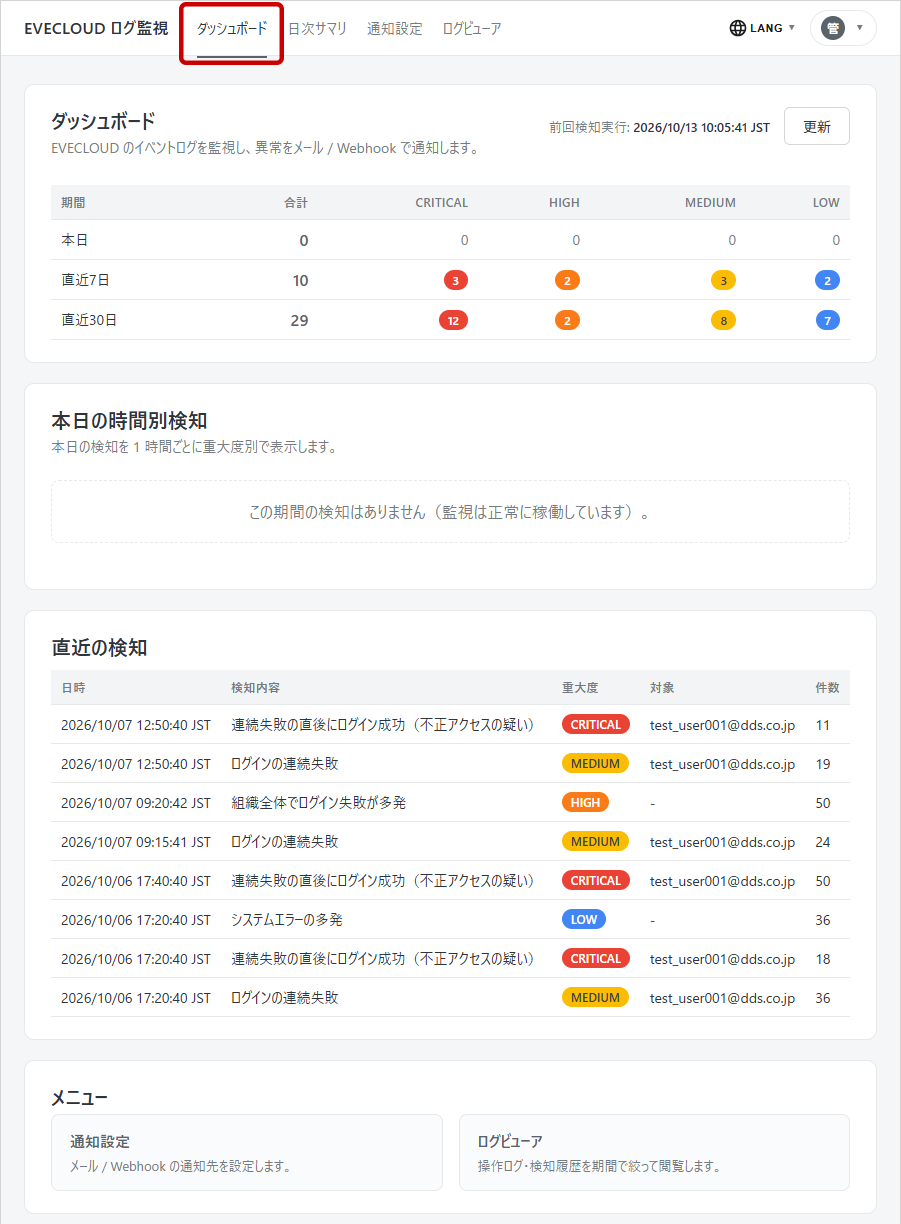
| 表示項目 | 内容 | |
|---|---|---|
| ダッシュボード | 期間別の検知件数 | 期間別の検知件数です。「本日」「直近 7 日」「直近 30 日」の検知件数を表示します。 |
| 監視開始 / 前回検知実行 | 監視処理が最後に実行された日時。監視が動作しているかの確認に使用します。 通知先が未設定で監視対象になっていない場合は「監視未開始」と表示され、通知設定への案内が出ます。  | |
| 更新 | [更新] ボタンから最新の状態に更新されます。 | |
| 本日の時間別検知 | 本日の検知件数を 1 時間ごと・重大度別にグラフ表示します。 | |
| 直近の検知 | 直近 30 日の検知を、日時・検知内容・重大度・対象・件数の一覧で表示します。 | |
| メニュー | 「通知設定」や「ログビューア」ページへ遷移します。ヘッダーにあるグローバルメニューからも同じようにページ移動が可能です。 | |
[補足事項]「この期間の検知はありません(監視は正常に稼働しています)。」が表示されている場合、表示期間の検知が 0 件であることを示しています。これは異常ではなく、監視が正常に動作したうえで該当する事象がなかったことを表しています。
日次サマリ
日付を指定して、その日 1 日分の検知をまとめて確認する画面です。
| 項目 | 内容 |
|---|---|
| 日次サマリ | その日 1 日の検知をまとめて確認できます。 |
| 日付 | [<] [>] ボタンを操作し、日付を指定します。当日の日付からは [>](翌日)ボタンの操作はできません。 |
| CSV エクスポート | [CSV エクスポート] ボタンから「CSV エクスポート」ダイアログが開き、CSVのダウンロードが可能です。 |
| 時間別検知 | 選択日の検知を 1 時間ごと・重大度別にグラフ表示します。 重大度:CRITICAL / HIGH / MEDIUM / LOW |
| ルール別の内訳 | 検知ルール別に何件検知されたかを表示します。 |
| 検知一覧 | 検知の明細を一覧表示します。 |
- ヘッダーのグローバルメニューから「日次サマリ」を選択します。
「日次サマリ」枠の[<] [>] ボタンから日付を指定します。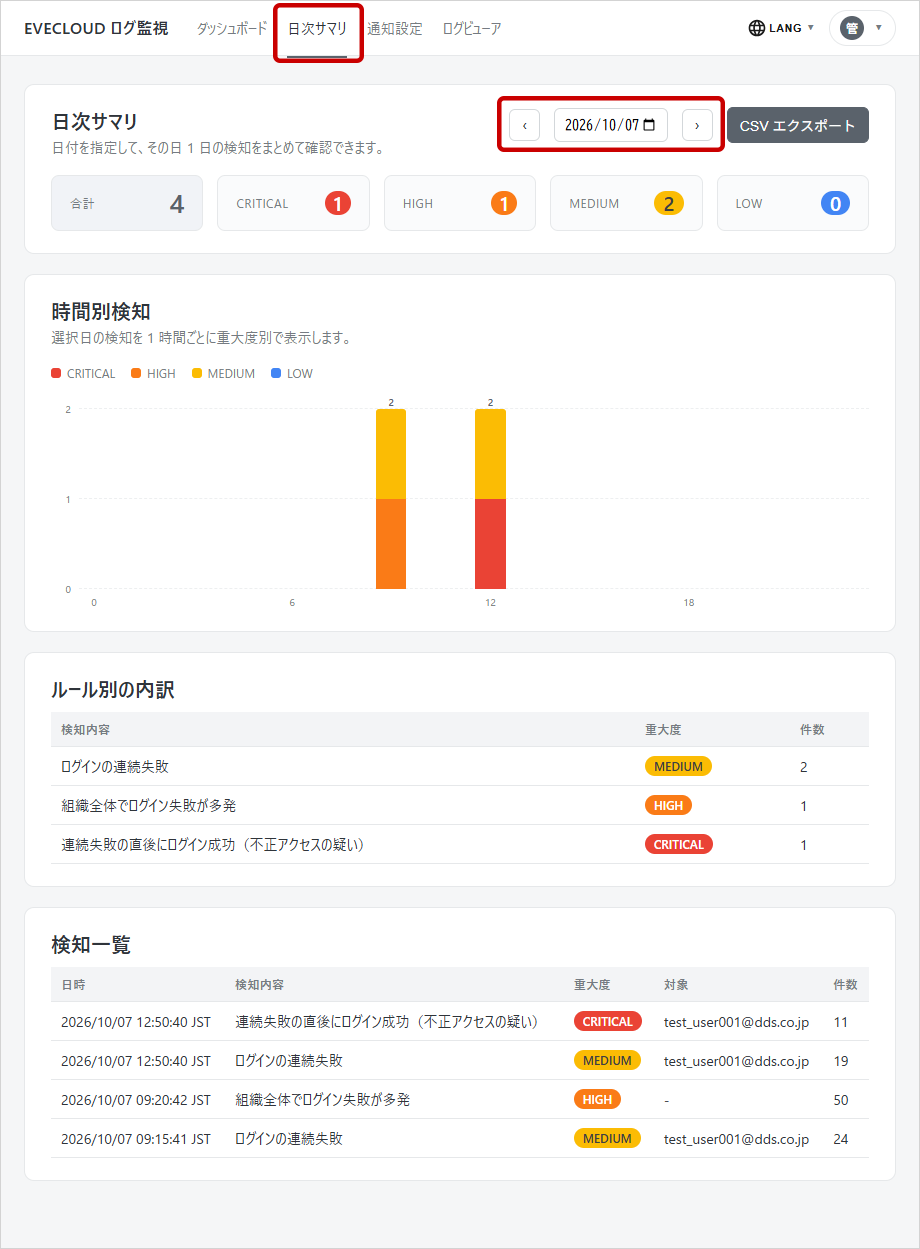
- 指定した日の検知が表示されます。
CSV エクスポート
- 「日次サマリ」枠右上にある [CSV エクスポート] ボタンをクリックします。
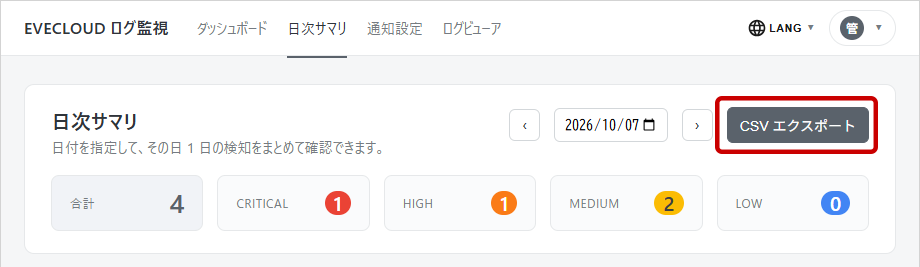
- 「CSV エクスポート」ダイアログが開きます。
出力する期間を指定します。開始日・終了日を含む期間が出力されます。※開始日は終了日以前の日付を指定してください。
[ダウンロード] ボタンをクリックします。CSV ファイルがダウンロードされます。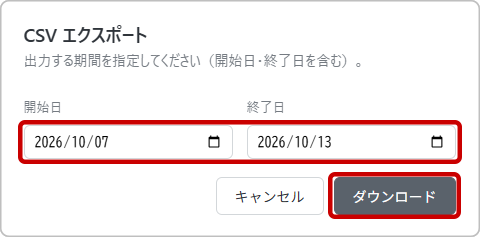
通知設定
検知した内容の通知先を設定します。通知先は組織ごとに設定します。
通知先が一つも設定されていない組織は監視の対象になりません。ログ監視を始めるには通知先(メール または Webhook)設定が必要です。
- ヘッダーのグローバルメニューから「通知設定」を選択します。
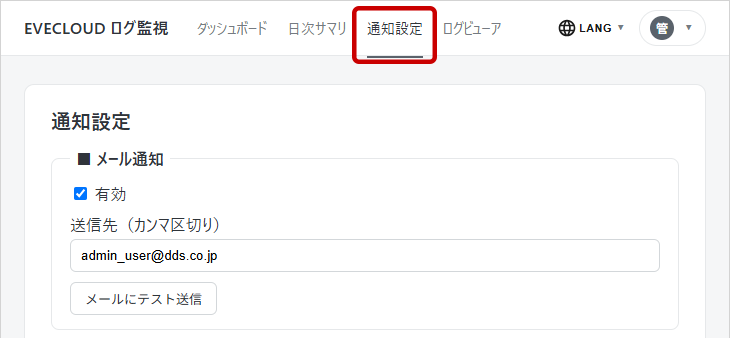
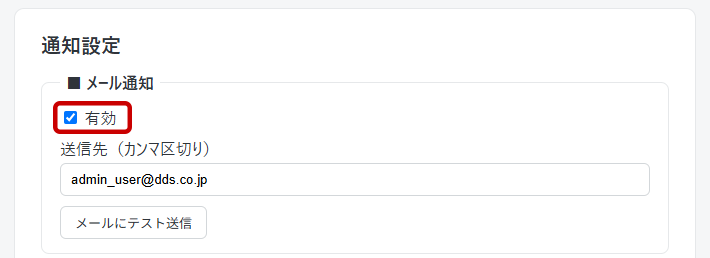
- 「メール通知」を使用する場合は、「有効」にチェックを入れ、送信先メールアドレスを入力します。複数のアドレスを指定する場合はカンマ(,)で区切ります。
- 「Webhook 通知」を使用する場合は、「有効」にチェックを入れ、Webhook URL を入力します。URL は
https://で始まるものを指定してください。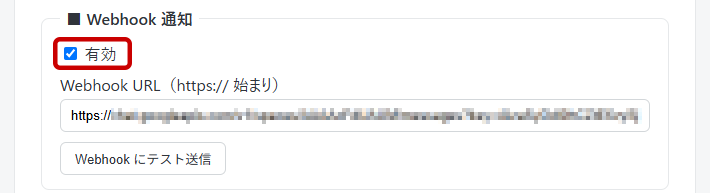
- 「日次サマリ」の送信時刻(JST)を選択します。
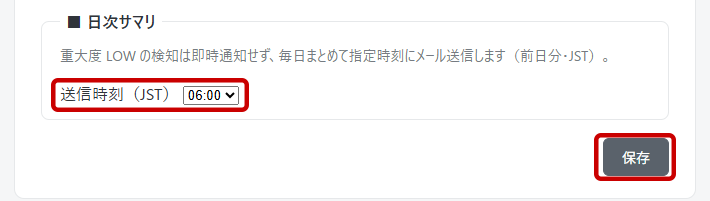
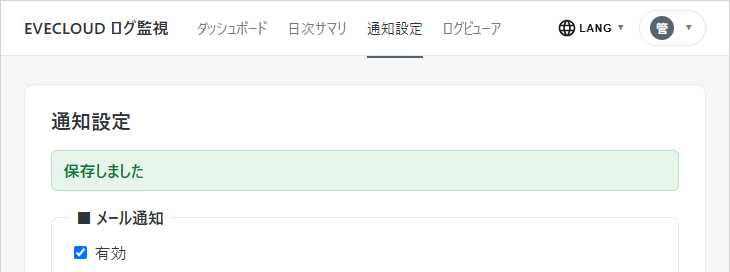
- [保存] ボタンをクリックします。「保存しました」と表示されれば完了です。
| 機能 | 詳細項目 | 内容 |
|---|---|---|
| メール通知 | 有効※3 | 検知を「メールで通知する」かの可否を設定します。 |
| 送信先(カンマ区切り)※1 | 通知先メールアドレスを指定します。 複数指定可(例: admin@example.com, ops@example.com) | |
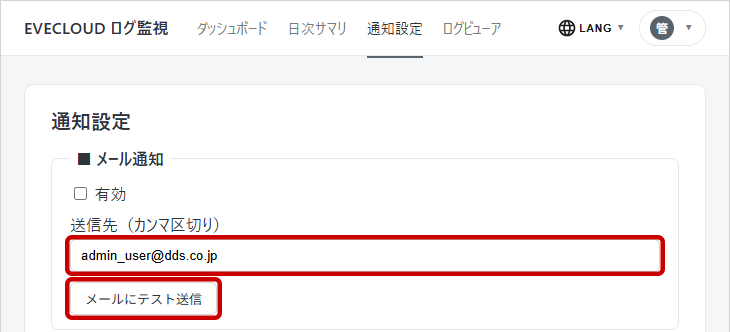
| メールにテスト送信 | 有効設定前に、設定した通知先に届くかどうか、事前のテストが行えます。 | |
| Webhook 通知 | 有効※3 | 検知を「Webhook(HTTP POST)で通知する」かの可否を設定します。 |
| Webhook URL(https:// 始まり)※1, ※2 | 利用したいサービスの通知先Webhook URLを指定します。https://始まりのみ指定できます。 | |
| Webhook にテスト送信 | 有効設定前に、設定した通知先に届くかどうか、事前のテストが行えます。 | |
| 日次サマリ | 送信時刻(JST) | 日次サマリメールを送信する時刻(既定 08:00)を設定します。 |
※1「有効」にチェックを入れたまま送信先メールアドレス・Webhook URL が未入力の場合、または形式が正しくない場合(メールアドレスの形式、Webhook URL が https:// 始まりでない等)は保存できません。
※2 Webhook の「有効」チェックを外しても、入力済みの URL は保持されます(再度有効にするときに再入力は不要です)。
※3 メール通知・Webhook通知の両方が無効の場合は、通知されず監視対象になりません。
テスト送信
設定した通知先に実際に届くかを確認できます。
- 「メール通知」では送信先メールアドレス、「Webhook 通知」では Webhook URL を入力します。[メールにテスト送信] または [Webhook にテスト送信] ボタンをクリックします。
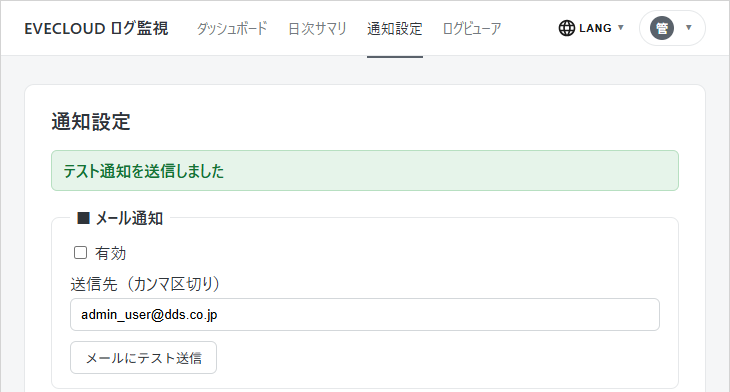
- 「テスト通知を送信しました」と表示されたらテスト送信は完了です。
通知先で受信内容を確認します。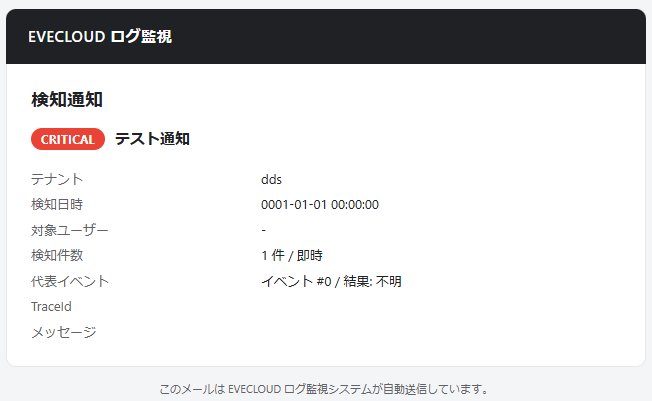
ログビューア
ログ監視アプリでの操作履歴と、検知の履歴を期間で絞り込んで閲覧できます。「操作ログ」または「検知履歴」の表示切り替えは、種別セレクタから行います。
- ヘッダーのグローバルメニューから「ログビューア」を選択します。
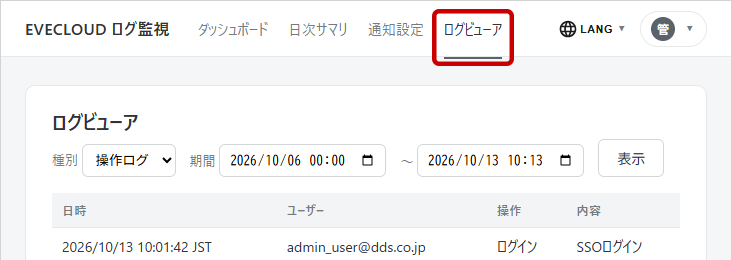
- 「種別」セレクタから「操作ログ」または「検知履歴」を選択します。
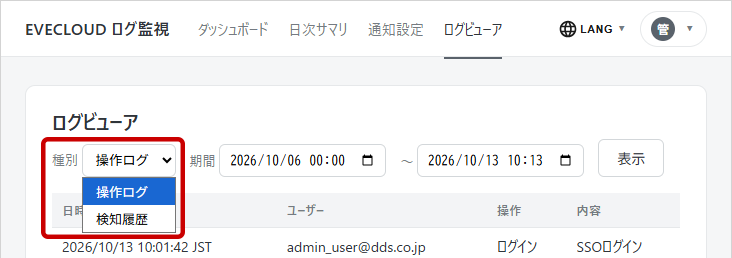
- 「期間」の開始日時・終了日時を指定し、[表示] ボタンをクリックします。
検索結果が一覧表示されます。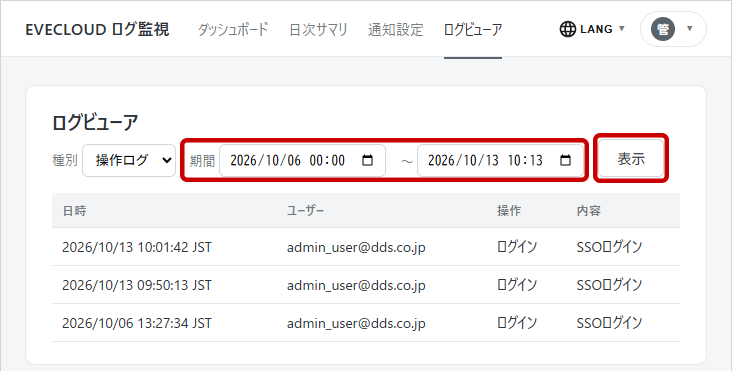
| 項目 | 内容 |
|---|---|
| 日時 | 操作を行った日時 |
| ユーザー | 操作したユーザーID |
| 操作 | ログイン / ログアウト / 通知設定の更新 / テスト送信 / CSVエクスポート |
| 内容 | 操作の詳細。通知設定の更新では、変更した項目のみを差分で表示します(例:メール通知: 無効→有効 / サマリ送信: 08:00→06:00)。送信先メールアドレスと Webhook URL は中身を記録せず、変更の方向のみ( 設定 / 変更 / 削除)を表示します。初回登録時は 新規登録: …、変更が無い場合は 変更なし と表示します。 |
| 項目 | 内容 |
|---|---|
| 日時 | 検知した日時 |
| 検知内容 | 検知ルールの名称 |
| 重大度 | CRITICAL / HIGH / MEDIUM / LOW |
| 対象 | 検知の対象となったユーザーID など |
| 件数 | 時間窓内に該当したログの件数 |
重大度と通知のタイミング
検知には 4 段階の重大度があります。重大度によって、通知を即時に送るか日次サマリにまとめるか、および同じ検知を再通知するまでの待機時間(クールダウン)が決まります。
| 重大度 | 通知のタイミング | 再通知までの待機時間 |
|---|---|---|
| CRITICAL | 即時 | 15 分 |
| HIGH | 即時 | 30 分 |
| MEDIUM | 即時 | 60 分 |
| LOW | 日次サマリにまとめて送信 | 24 時間 |
- 通知先(メール / Webhook)は、各通知設定の「有効」設定内容に基づきます。重大度によって送信先が変わることはありません。
- 同じ検知が続いている場合、待機時間内では重複した通知を送信しません。待機時間を過ぎても状態が続いている場合は、あらためて通知します。
- 日次サマリは、前日 1日分(日本時間の 0 時〜24 時)を、通知設定で指定した時刻に送信します。検知が 0 件の日も「異常なし」として送信されるため、監視が継続して行われていることへの確認として利用できます。
通知の内容
メール通知
即時通知
即時通知のメールは、以下の形式で送信されます。
件名
[EVECLOUD監視] HIGH - AUTH-02: 認証失敗の集中(テナント全体)本文
[EVECLOUD監視] HIGH - AUTH-02: 認証失敗の集中(テナント全体)

テナント    : dds
検知日時    : 2026-08-25 14:32:10
対象ユーザー: -
検知件数    : 52 件 / 10分
代表イベント: 認証 / 結果: 失敗
TraceId     : 012345
メッセージ  : authentication failed

監視ルール  : 認証失敗の集中(テナント全体)
日次サマリ
日次サマリのメールは、重大度ごとに件数と明細をまとめた形式で送信されます。
件名
[EVECLOUD監視] 日次サマリー 2026-08-25 (3件)本文
日次サマリー: 2026-08-25
検知合計: 3 件 (CRITICAL 0 / HIGH 1 / MEDIUM 0 / LOW 2)

■ HIGH (1件)
- AUTH-02 認証失敗の集中(テナント全体)(対象 - / 52 件 / 10分)

■ LOW (2件)
- ADM-07 CSV一括インポート(対象 - / 1 件 / 5分)
- SYNC-01 AD同期の連続失敗(対象 - / 3 件 / 60分)
Webhook 通知
指定した URL に、以下の JSON を HTTP POST で送信します。
{
  "severity": "HIGH",
  "rule_id": "AUTH-02",
  "customer_id": "dds",
  "detected_at": "2026-08-25T14:32:10+09:00",
  "text": "[EVECLOUD監視] HIGH - AUTH-02: ..."
}| 項目 | 型 | 内容 |
|---|---|---|
| severity | string | 重大度(CRITICAL / HIGH / MEDIUM / LOW) |
| rule_id | string | 検知ルールID |
| customer_id | string | カスタマID |
| detected_at | string | 検知日時(RFC3339 形式) |
| text | string | メール本文と同じ整形済みの通知本文 |
検知ルール一覧
監視で使用する検知ルールの一覧です。
検知条件(回数・時間)は、既定値です。EVECLOUD 全体の共通設定で、組織ごとの変更はできません。調整が必要な場合は、サポート窓口までお問い合わせください。
| ルールID | 検知内容 | 重大度 | 検知条件(既定値) |
|---|---|---|---|
| AUTH-01 | ログインの連続失敗 | MEDIUM | 同一ユーザーの認証失敗が 5分間に 10回 |
| AUTH-02 | 組織全体でログイン失敗が多発 | HIGH | 組織全体の認証失敗が 10分間に 50回 |
| AUTH-03 | 代理ログインの連続失敗 | MEDIUM | 同一操作ユーザーの代理認証失敗が 10分間に 5回 |
| AUTH-04 | 複数端末からの同時ログイン | MEDIUM | 同一ユーザーが 5分間に 5台以上の異なる端末で認証成功 |
| AUTH-05 | 代理ログインの使用 | LOW | 代理認証の成功を 1 件検知 |
| AUTH-06 | 連続失敗の直後にログイン成功 (不正アクセスの疑い) | CRITICAL | 10分間に 5回以上の認証失敗が続いた直後に認証成功 |
| ルールID | 検知内容 | 重大度 | 検知条件(既定値) |
|---|---|---|---|
| ADM-01 | 組織データの初期化 | HIGH | テナント初期化の成功を 1 件検知 |
| ADM-02 | ユーザー情報の大量変更 | MEDIUM | 同一操作ユーザーによるユーザー更新が 60分間に 100件 |
| ADM-03 | 管理操作の連続エラー | LOW | 管理操作の失敗が 10分間に 20回 |
| ADM-04 | 認証設定の変更 | HIGH | 認証セット・認証要素の更新成功を 1 件検知 |
| ADM-05 | IPアドレス制限の変更 | MEDIUM | IPログイン制御の更新成功を 1 件検知 |
| ADM-06 | 追加認証(多要素)設定の変更 | HIGH | 追加認証設定の更新成功を 1 件検知 |
| ADM-07 | CSVによる一括登録 | LOW | CSV一括インポートの成功を 1 件検知 |
| CERT-01 | 証明書の無効化 | MEDIUM | 証明書の無効化成功を 1 件検知 |
| ルールID | 検知内容 | 重大度 | 検知条件(既定値) |
|---|---|---|---|
| SYNC-01 | Active Directory同期の連続失敗 | LOW | AD同期の失敗が 60分間に 3回 |
| SYNC-02 | Entra ID同期の失敗 | LOW | Entra ID同期の失敗が 60分間に 3回 |
| SYNC-03 | アカウント復旧の連続試行 | MEDIUM | 同一ユーザーのアカウントリカバリが 10分間に 5回 |
| SYNC-04 | 同期によるアカウントの大量削除 | HIGH | 同期によるアカウント削除が 60分間に 10件 |
| ルールID | 検知内容 | 重大度 | 検知条件(既定値) |
|---|---|---|---|
| SYS-03 | 監視データ取得の連続失敗 | HIGH | ログの取得が 3回連続で失敗 |
よくあるお問い合わせ
| 症状 | 対処方法 |
|---|---|
| 通知が届かない |
|
| 「アクセス権限がありません」と表示される | ログ監視画面は組織管理者のみが利用できます。組織管理者のアカウントでログインし直してください。 |
| ダッシュボードに「監視未開始」と表示される / 「前回検知実行」が「未実行」のまま | 通知先が設定されていないため、組織が監視の対象になっていない可能性があります。「通知設定」からメールまたは Webhook の通知先を設定してください。 通知先を設定済みでしばらく経っても変わらない場合は、サポート窓口までお問い合わせください。 |