Dropbox BusinessのSAML認証設定を行うことで、EVECLOUDをIdentity Provider(以下、IdP)、Dropbox BusinessをService Provider(以下、SP)として、EVECLOUDユーザーでDropbox Businessにシングルサインオン(SSO)することができます。
SAML連携アプリケーションの登録(IdP)
- はじめに[アプリケーションの管理]ページにてアプリケーションの登録を行います。
登録の際、[アプリケーション表示名]欄にDropboxとわかるような任意の表示名を入力し、[アプリケーションの種類]は[SAML]を選択します。
登録方法の詳細は「アプリケーションの管理>アプリケーションの登録」を参照してください。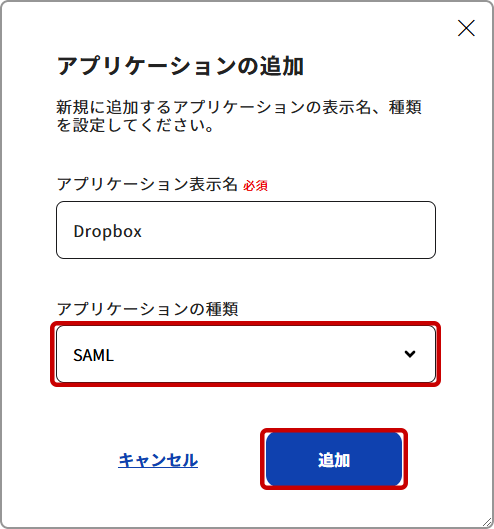
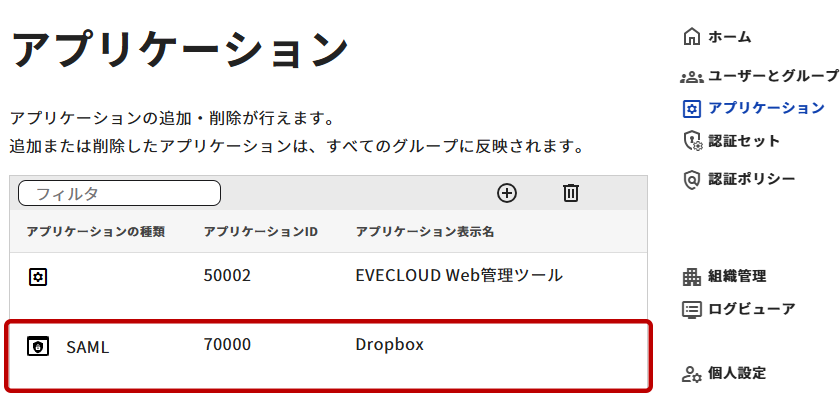
- 「アプリケーションの管理」のリストにて、作成したアプリケーション「Dropbox」を選択し、設定画面を開きます。
- EVECLOUD側の情報をDropboxに設定するため、[Identity Provider] タブから「SSO URL」「ログアウト URL」を控え、「X.509証明書のダウンロード」から証明書をダウンロードしておきます。
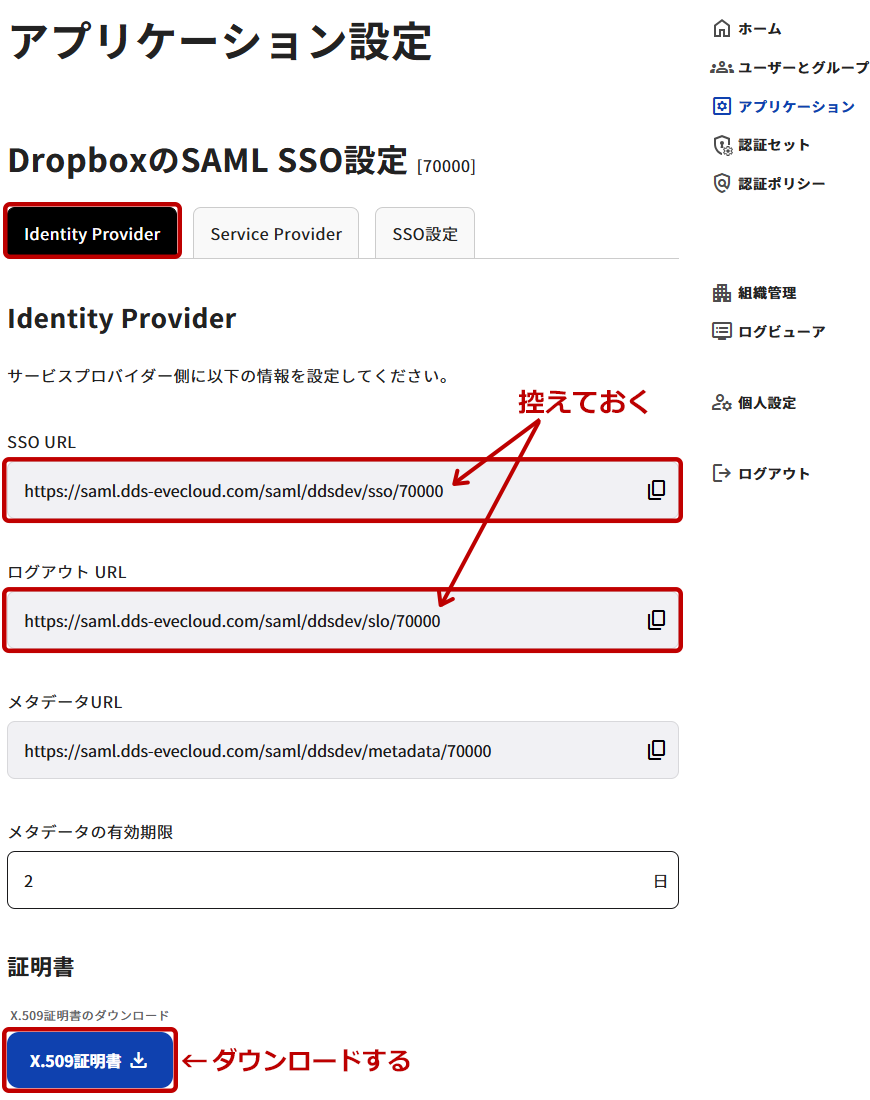
項目 内容 SSO URL Dropboxのログイン時に使用するエンドポイントです。 ログアウトURL Dropboxからのログアウト時に使用するエンドポイントです。 X.509証明書のダウンロード Dropboxに登録するX.509形式の証明書です。
ダウンロード後、.pemに変換して使用します。 - ダウンロードしたX.509証明書を以下のコマンドを使って、あらかじめ.crtから.pemに変換しておきます。(dds_xxxxxは任意のファイル名です)
openssl x509 -in dds_xxxxx.crt -out tmp.der -outform DER
openssl x509 -in tmp.der -inform DER -out dds_xxxxx.pem -outform pem
アプリケーションへの認証セット設定
アプリケーションへの認証セットはグループ単位で行います。
グループ管理から該当のグループを選択し、[グループの認証方法]タブにて対象のアプリケーションを選択し設定を行います。
設定方法の詳細は「アプリケーションの管理>アプリケーションへの認証セット設定」を参照してください。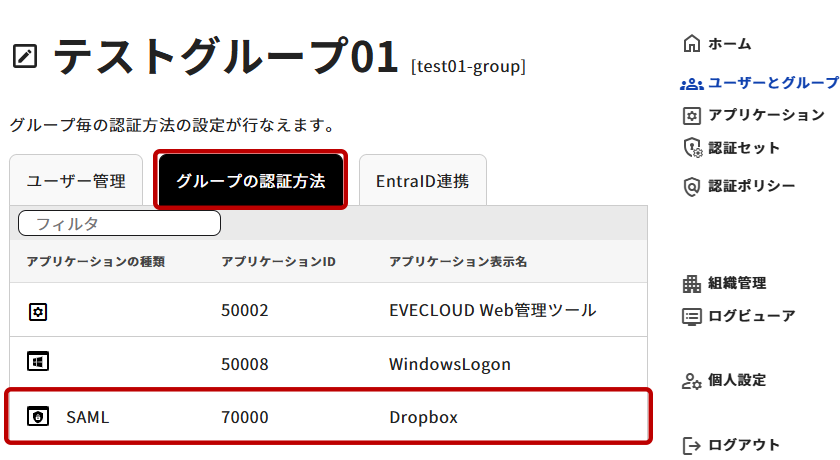
Dropboxへのシングルサインオン設定
- Dropbox Businessへ管理者としてログインします。
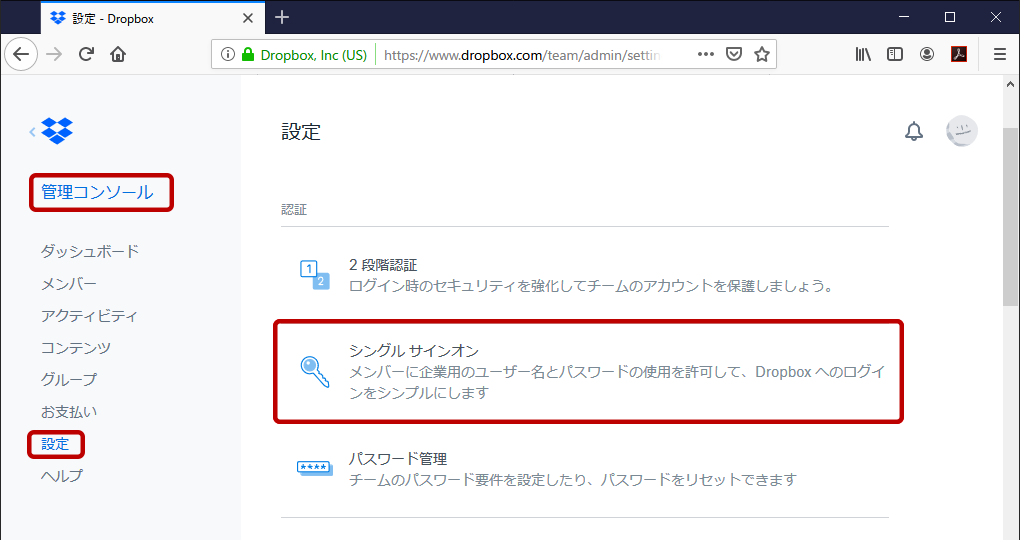
- 左カラムメニューから「管理コンソール」>「設定」ページへ移動し、「シングルサインオン」を選択します。
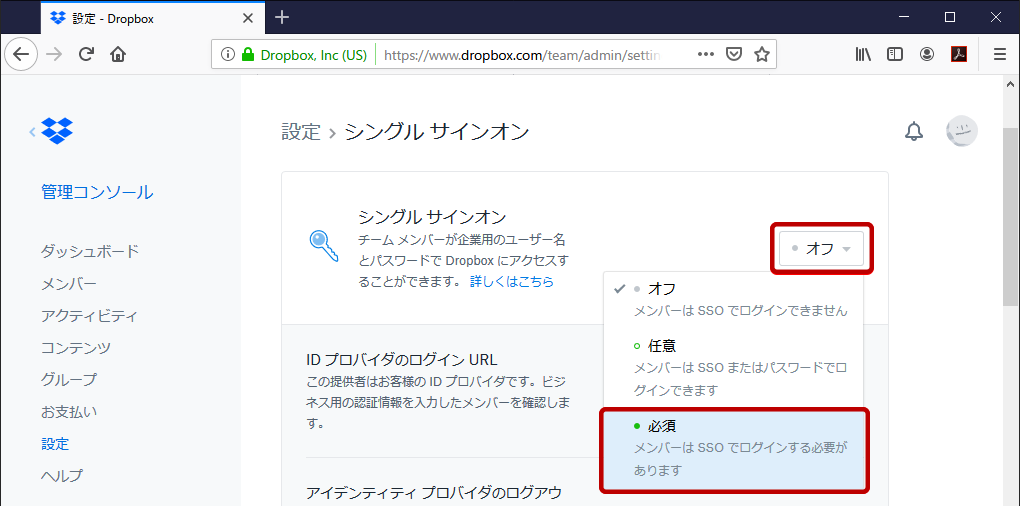
- 「シングルサインオン」の設定ページの「オフ」になっているセレクタから「必須」を選択します。
- 下記の①~③の項目をEVECLOUDのSAML SSO設定で控えておいた情報とダウンロード&変換しておいた証明書ファイルを登録します。「SSO ログインの URL」の「リンクをコピー」からURLをコピーし、控えておきます。後にEVECLOUD側の設定で利用します。
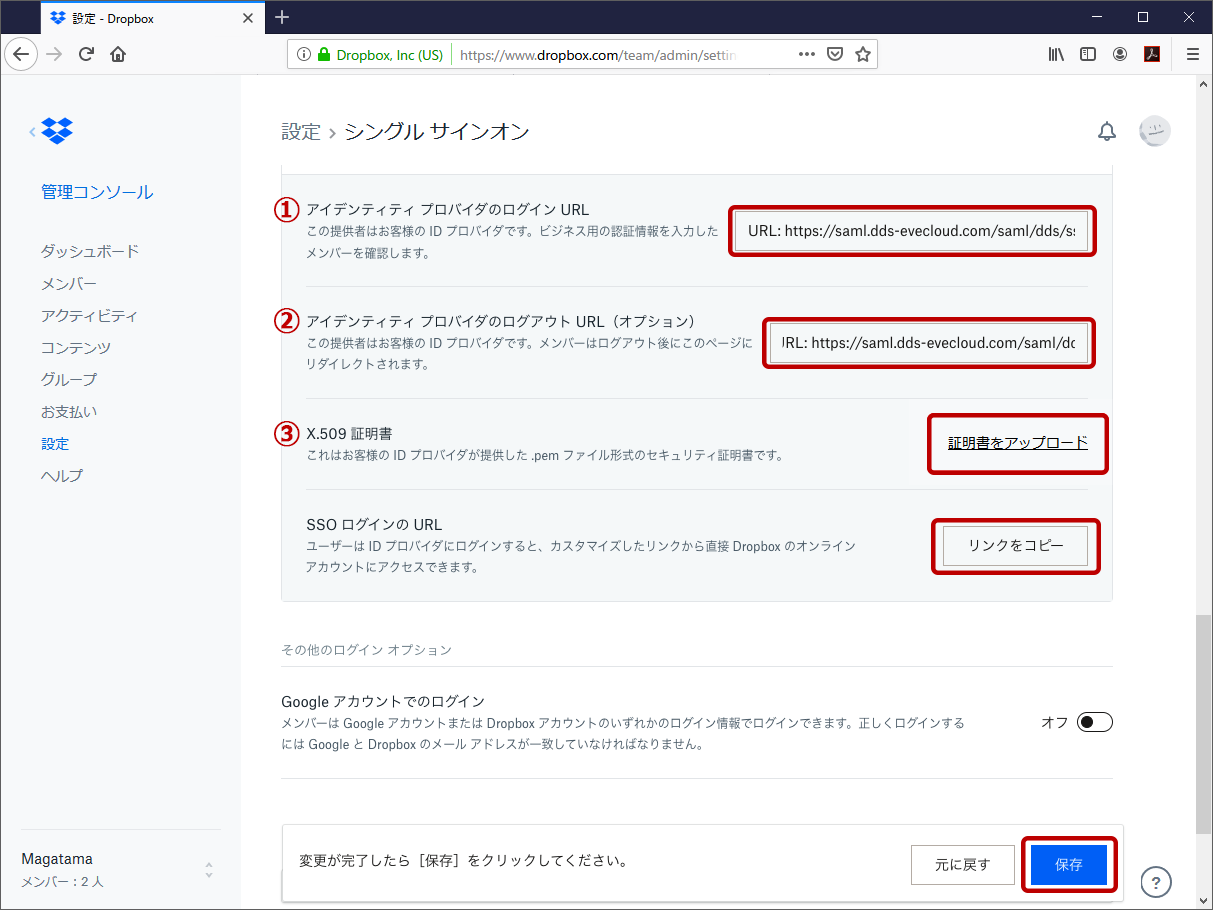
項目 設定値 アイデンティティプロバイダのログインURL EVECLOUDの「SSO URL」 アイデンティティ プロバイダのログアウト URL(オプション) EVECLOUDの「ログアウト URL」 X.509 証明書 .pem に変換した証明書ファイル SSO ログインの URL EVECLOUDのSAML SSO設定の「ACS URL」に登録します。リンクをコピーして控えておきます。 - 「保存」ボタンをクリックし、情報の登録を完了させます。
EVECLOUDへのシングルサインオン設定
- 「アプリケーションの管理」のリストから「Dropbox」を選択し、設定画面を開きます。
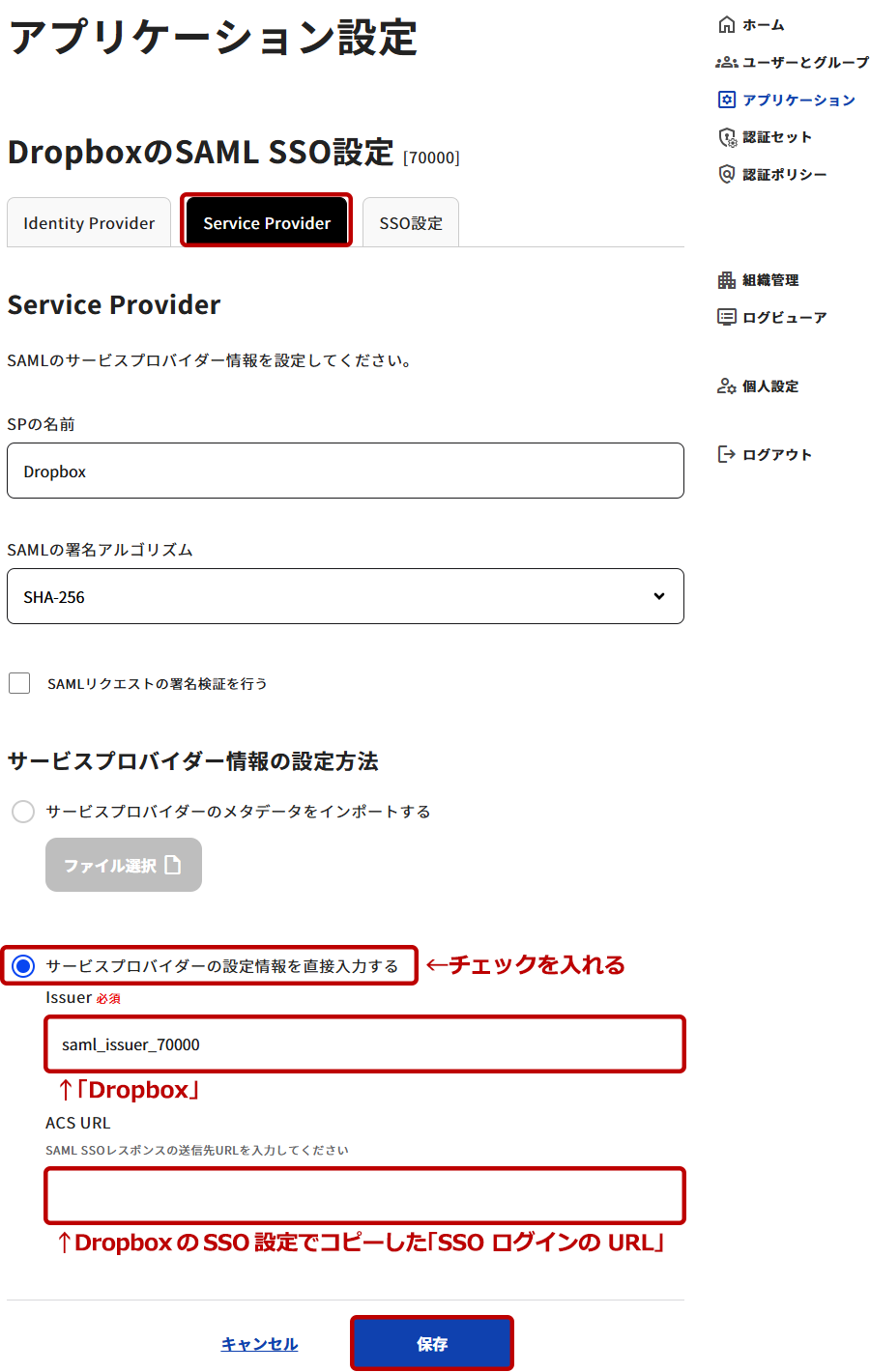
- [Service Provider] タブを開き、「サービスプロバイダーの設定情報を直接入力する」にチェックを入れ、「Issuer」に「Dropbox」、「ACS URL」にDropboxのSSO設定でコピーして控えておいた「SSO ログインの URL」を入力します。
- [SSO設定] タブから、必要に応じてSSOに関する設定を行ってください。
詳細は「アプリケーションの管理>共通の設定項目」を参照してください。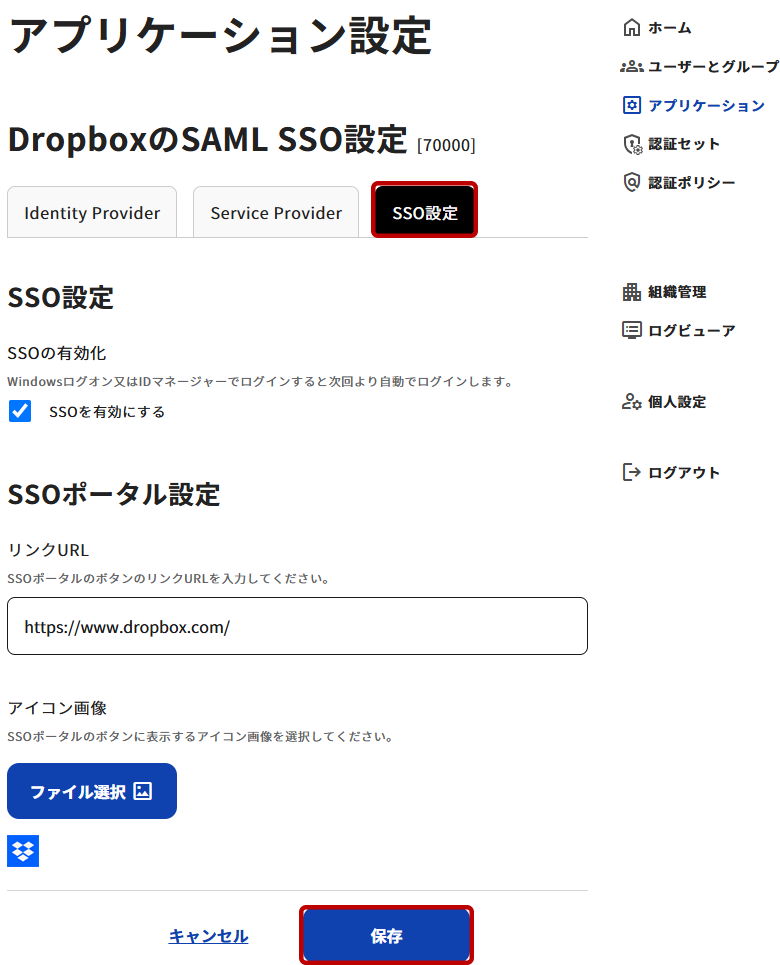
- すべての設定を終えたら[保存]ボタンをクリックして登録します。
EVECLOUDユーザーのSAMLログイン設定
- EVECLOUD管理ツールにて、「グループの管理」>「ユーザー管理」からEVECLOUDでログインをさせたいユーザーの設定画面を開き、左メニューの[SAML]を選択します。SAMLアプリケーション一覧から登録済みのSAML「Dropbox」を選択します。
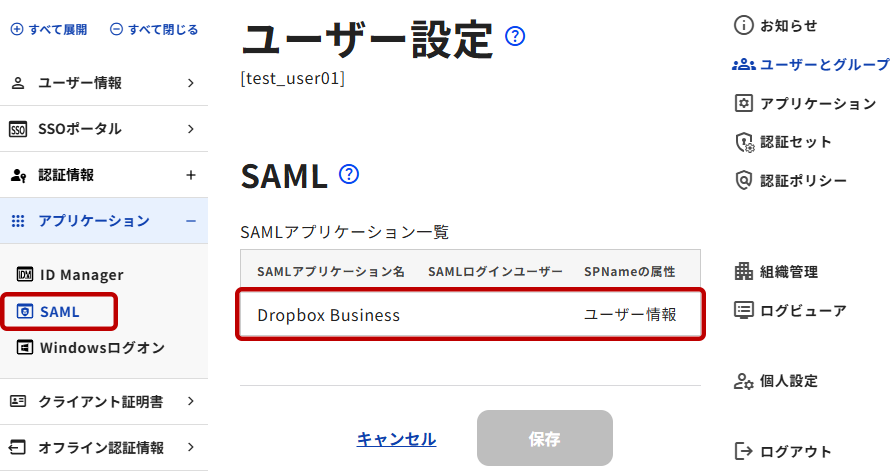
- 「SPNameの属性」によってダイアログの表示が異なります。
必要に応じてSAMLログインユーザー情報にDropboxのアカウント名を入力し、[決定]ボタンをクリックします。
設定方法の詳細は「SAMLの登録>EVECLOUDユーザーのSAMLログイン設定」を参照してください。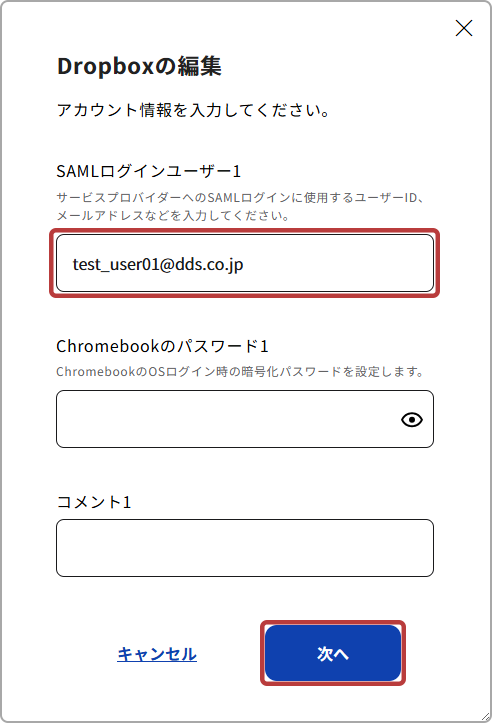
- [保存]ボタンをクリックして登録を完了させます。
Dropbox へのログイン
- Dropbox にアクセスします。
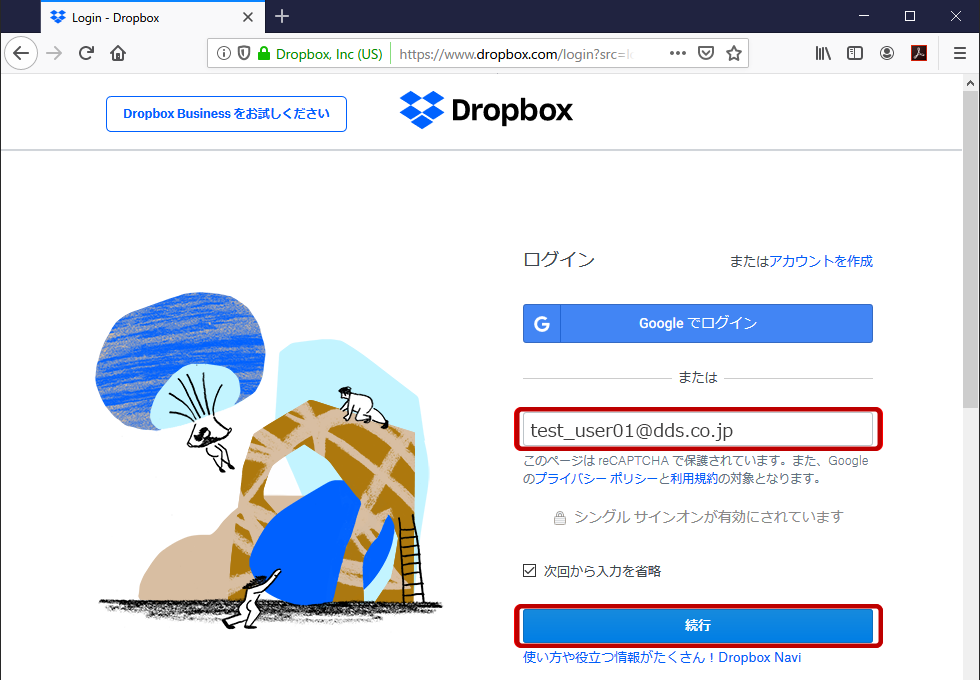
- EVECLOUDの認証画面へリダイレクトされるので設定した認証方法で認証します。
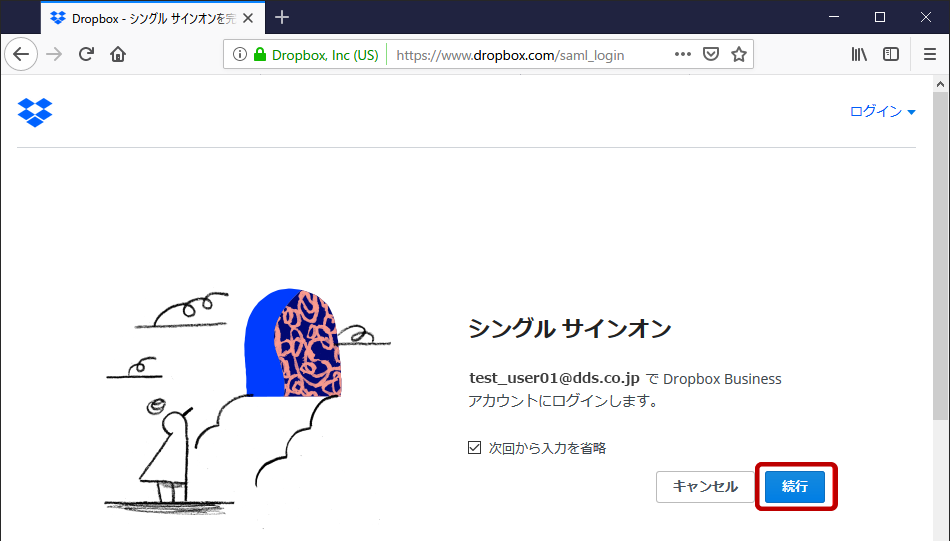
初回アクセス時、認証に成功すると、以下の画面が表示されます。[続行]ボタンをクリックします。ログイン後画面が表示されれば成功です。