
EVECLOUDを使用してログインするクラウドサービスの登録手順について説明します。
以下は汎用的なクラウドサービスへの設定方法です。
EVECLOUDとの動作確認がされている各クラウドサービスの詳細な設定方法は次頁以降を参照してください。
SAML連携アプリケーションの登録(IdP)
- はじめにEVECLOUDのアプリケーションページにてアプリケーションの登録を行います。
[アプリケーション表示名]欄に任意の表示名を入力し、[アプリケーションの種類]は[SAML]を選択します。
登録方法の詳細は「アプリケーション管理>アプリケーションの登録」を参照してください。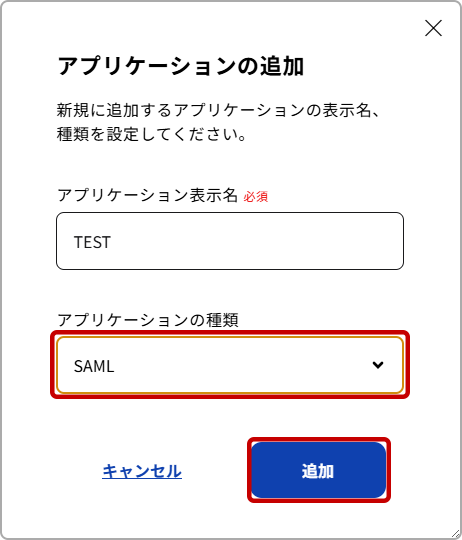
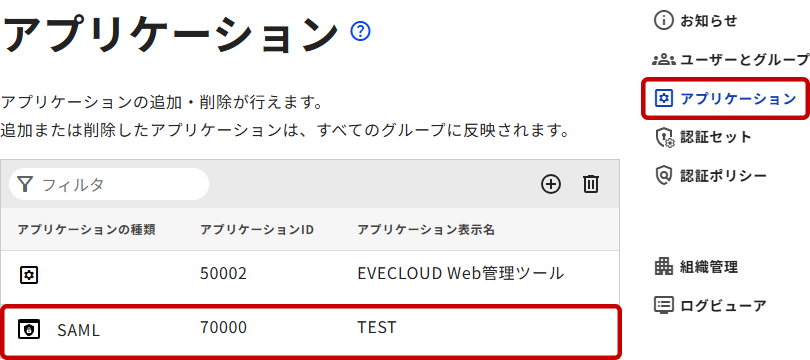
- アプリケーションのリストから先ほど作成したアプリケーションを選択し、設定画面を開きます。
- [Identity Provider] タブ内からEVECLOUDの情報として「SSO URL」「ログアウト URL」「メタデータURL」(またはメタデータをダウンロード)を控え、[X.509証明書] ボタンや[メタデータ] ボタンから各ファイルダウンロードします。「メタデータの有効期限」は必要に応じて設定してください。
※必要になる情報はサービスプロバイダーによって異なりますので、詳細は各クラウドサービスへお問い合わせください。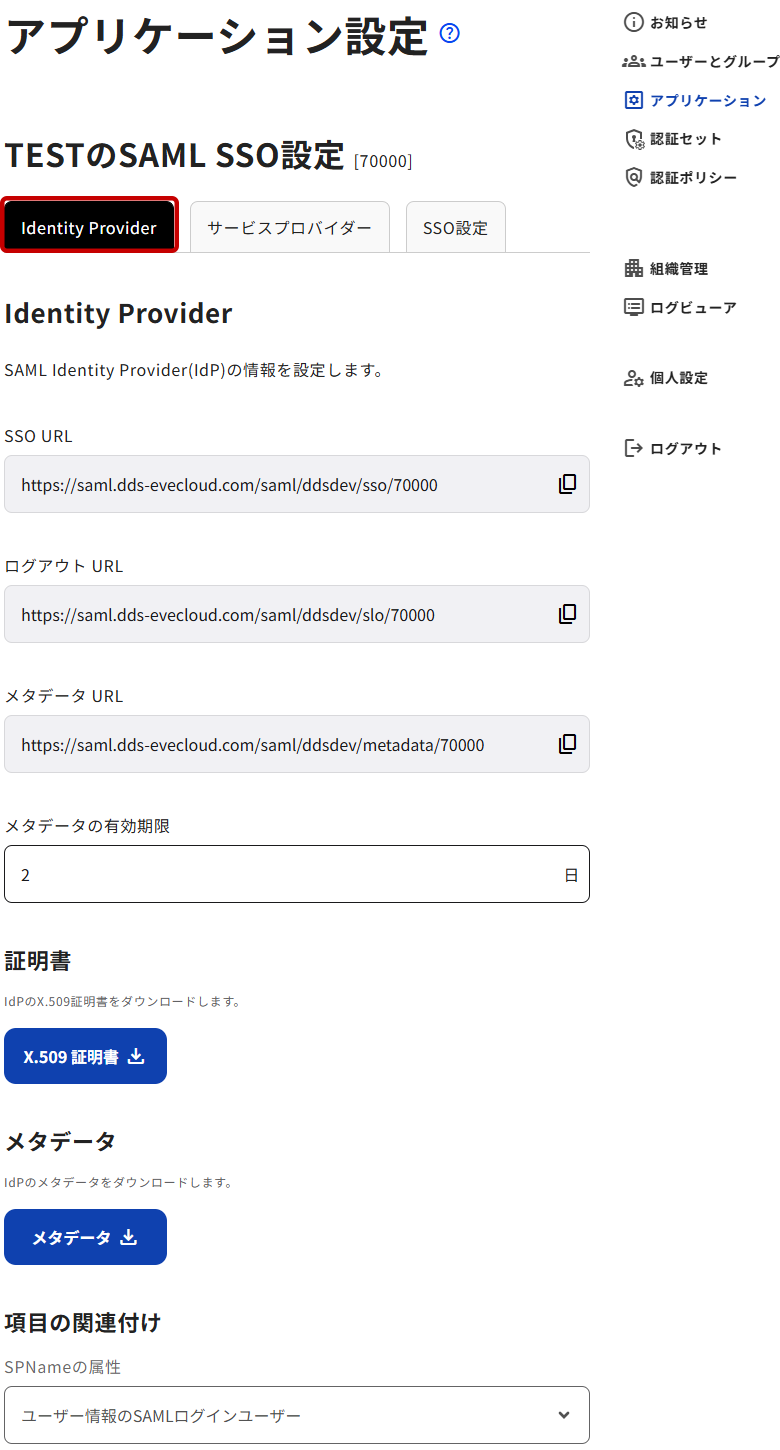
| 項目 | 内容 |
|---|---|
| SSO URL | クラウドサービスのログイン時に使用するエンドポイントです。 |
| ログアウトURL | クラウドサービスからのログアウト時に使用するエンドポイントです。 |
| メタデータURL | EVECLOUDのSAML IdPメタデータのURLです。 |
| メタデータの有効期限 | メタデータの有効期限が設定可能です。 |
| X.509証明書のダウンロード | サービスプロバイダーへの登録用 X.509形式の証明書がダウンロードできます。 |
| メタデータのダウンロード | EVECLOUDのSAML IdPメタデータがダウンロードできます。 |
| SPNameの属性 | SPName属性の指定を、SAMLのログインユーザー以外に、EVECLOUDの「ユーザーID」やユーザー情報で登録した「メールアドレス」に設定できます。(spnameのインポート省略) |
EVECLOUDアプリケーションへの認証セット設定
アプリケーションへの認証セットはグループ単位で行います。
グループ管理から該当のグループを選択し、[グループの認証方法]タブにて対象のアプリケーションを選択し設定を行います。
設定方法の詳細は「アプリケーション管理>アプリケーションへの認証セット設定」を参照してください。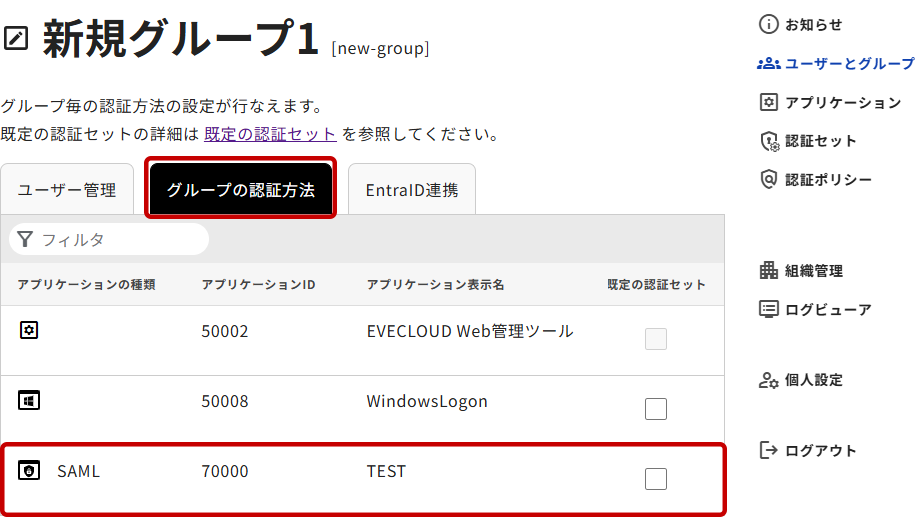
クラウドサービス側へのシングルサインオン設定
シングルサインオン設定の詳細は各クラウドサービスへお問い合わせください。
一般的には以下のような流れになります。
- クラウドサービスへ管理者権限でアクセスする。
- 「シングルサインオン」の利用をONにする。
- EVECLOUDのアプリケーションページにて控えておいた情報を登録する。
- EVECLOUD側へ登録する情報を取得し、控えておく。
EVECLOUDへのシングルサインオン設定
- アプリケーションのリストから該当のアプリケーションを選択し、設定画面を開きます。
- [Service Provider] タブを選択します。
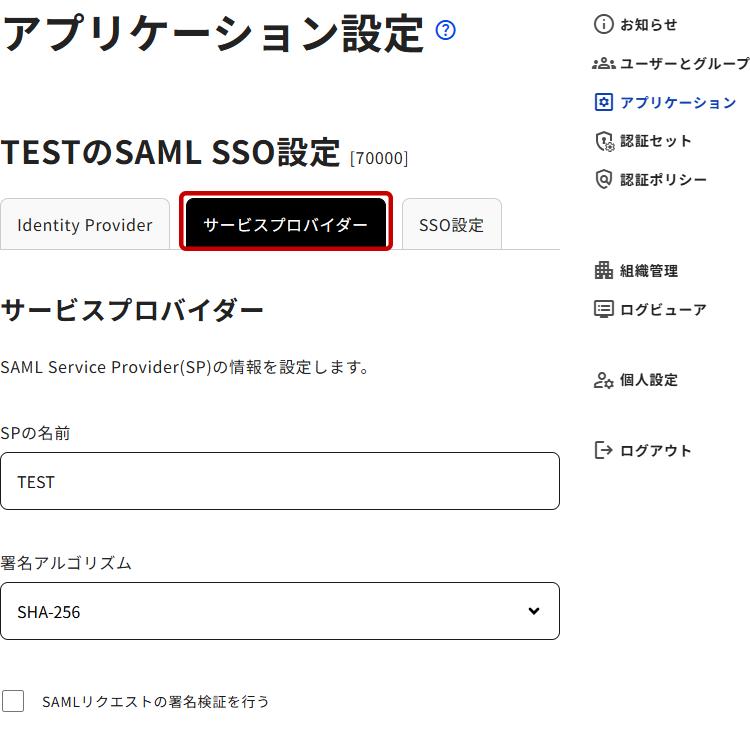
「メタデータをインポート」の場合
インポートできるサービスプロバイダーのメタデータが手元にある場合は、「サービスプロバイダーのメタデータをインポートする」にチェックを入れ、「ファイル選択」ボタンをクリックし、メタデータをアップロードします。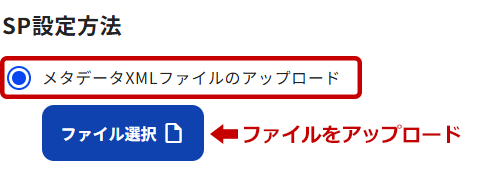
「直接入力」の場合
それ以外の場合は、「サービスプロバイダーの設定情報を直接入力する」にチェックを入れ、「Issuer(必須)」「ACS URL」または「ログアウト URL」「SPのX.509証明書」にクラウドサービス側で取得し控えておいた情報を入力します。
※入力する情報はサービスプロバイダーによって異なりますので、詳細は各クラウドサービスへお問い合わせください。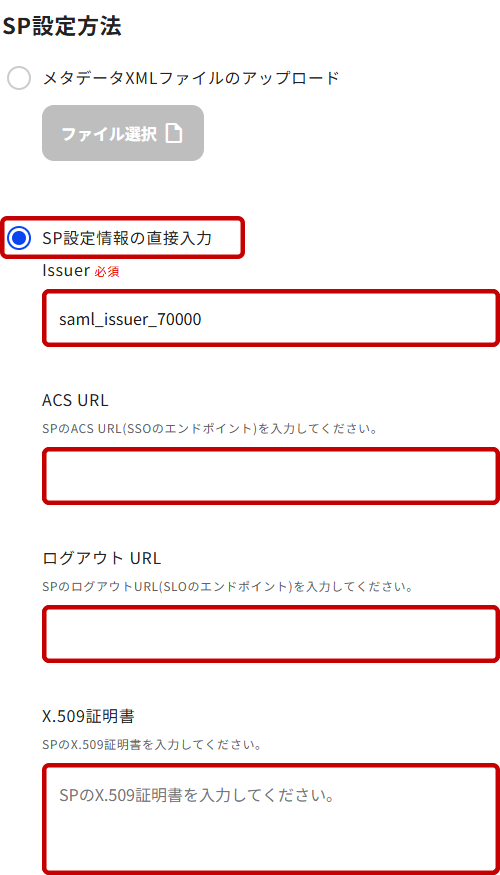
- 必要に応じて[SSO設定] タブを選択し、SSOに関する設定を行ってください。
詳細は「アプリケーション管理>共通の設定項目」を参照してください。
すべての設定を終えたら[保存]ボタンをクリックして登録します。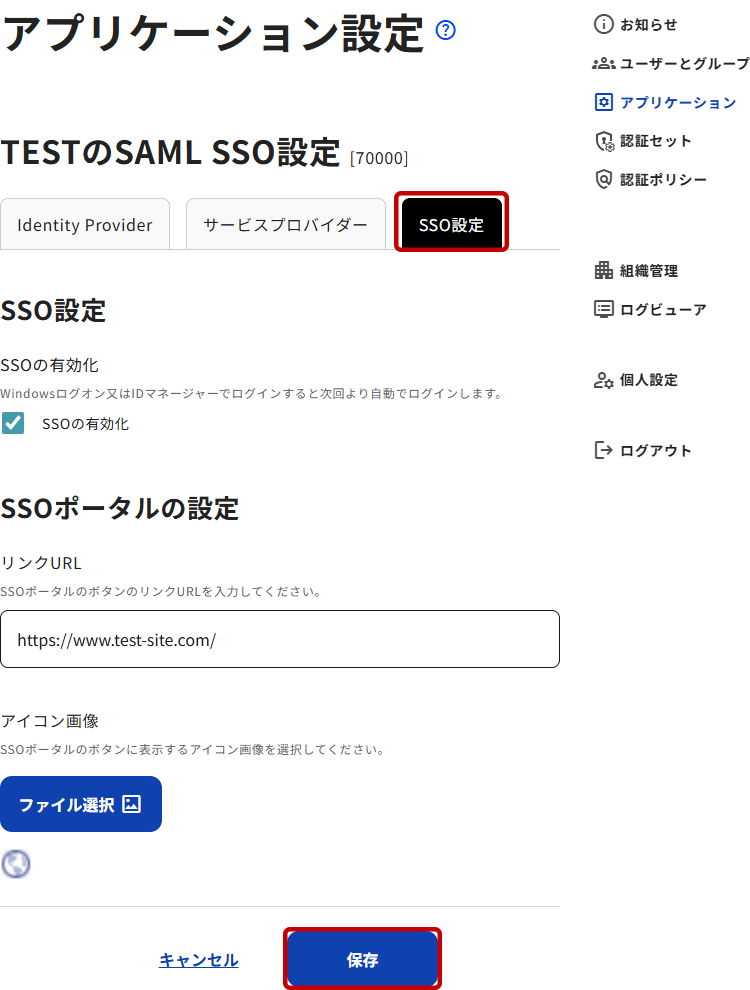
EVECLOUDユーザーのSAMLログイン設定
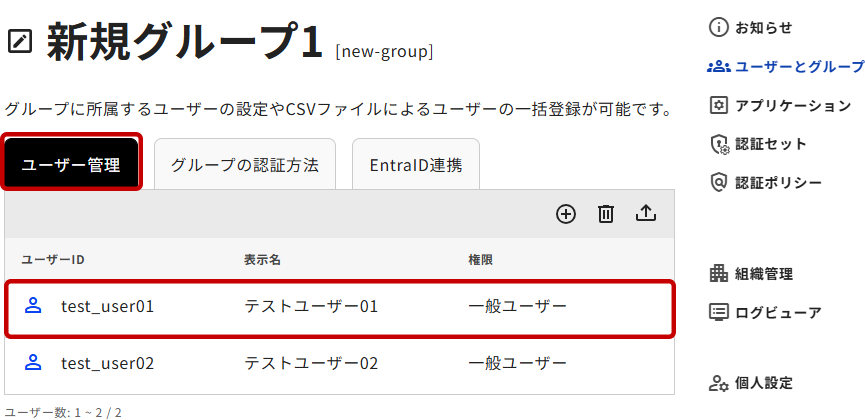
- EVECLOUD管理ツールにて、右メニューの[ユーザーとグループ] から任意のグループを選択後、[ユーザー管理] タブからEVECLOUDでログインをさせたいユーザーを選択します。
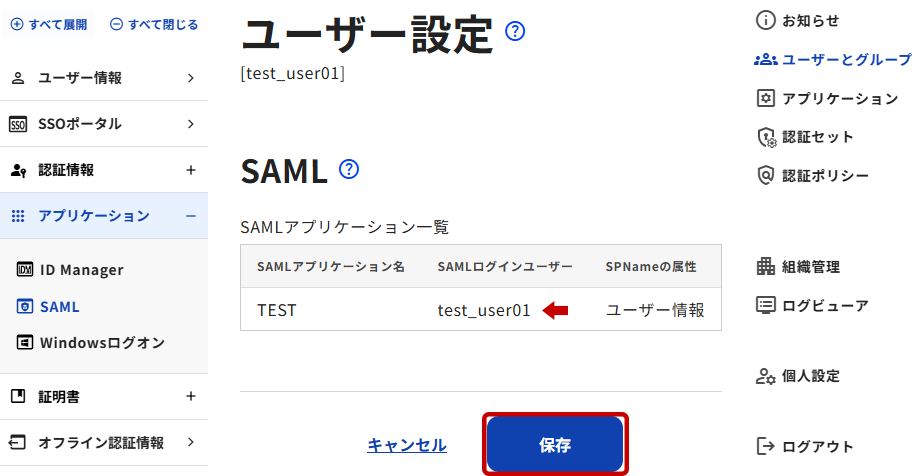
- ユーザー設定画面を開き、左メニューの[SAML]を選択します。
SAMLアプリケーション一覧から任意のSAMLを選択します。
項目名 内容 SAMLアプリケーション名 登録済みのSAMLアプリケーションが表示します。 SAMLログインユーザー 「SPNameの属性」の設定内容によって値が変わります。 - ユーザー情報:SAMLアプリケーションのログインユーザー情報(設定が必要)
- ユーザーID:EVECLOUDアカウントのユーザーID(表示のみ)
- メールアドレス:EVECLOUDアカウントのユーザー情報で登録したメールアドレス(表示のみ)
SPNameの属性 SAMLアプリケーションの登録時に設定されたSPNameの属性。
「ユーザー情報」「ユーザーID」「メールアドレス」のいずれかが表示されます。 - ダイアログが表示されます。
「SPNameの属性」が「ユーザ情報」の場合、SAMLユーザー複数登録に対応しています。
「SAMLログインユーザー1」の項目に対象のクラウドサービスのアカウント名等を入力し、[次へ]ボタンで進みます。必要に応じて「SAMLログインユーザー2」の項目に情報を入力し、[決定]ボタンをクリックします。
SPName属性「ユーザ情報」の場合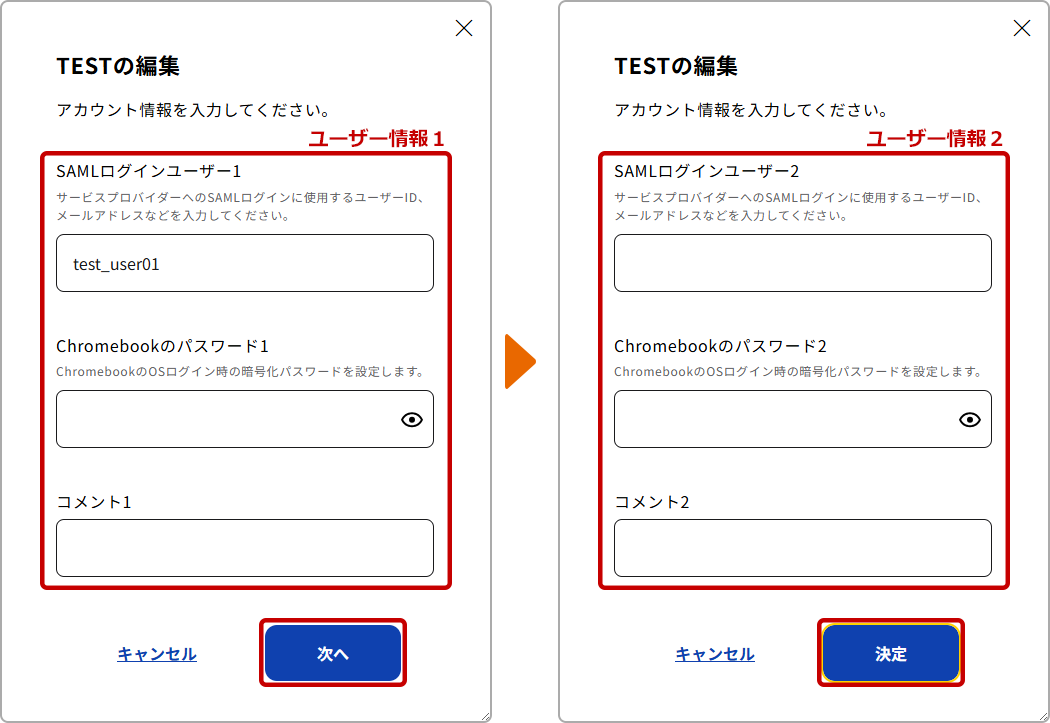
SPName属性「ユーザーID」の場合
※「SAMLログインユーザー1」の値(ユーザーID)は編集できません。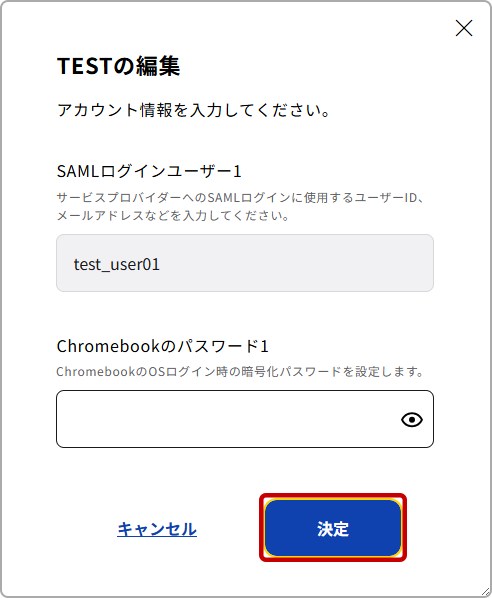
SPName属性「メールアドレス」の場合
※「SAMLログインユーザー1」の値(メールアドレス)は「ユーザー情報>メールアドレス」で編集してください。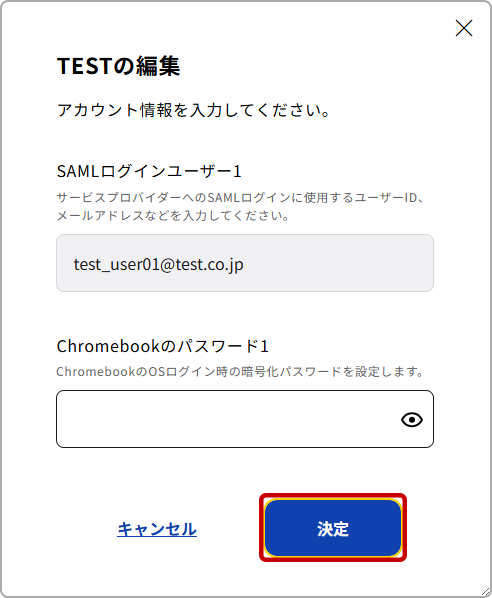
- [保存]ボタンをクリックして登録を完了させます。
各クラウドサービスの設定方法
EVECLOUDとの動作確認がされている各クラウドサービスの詳細な設定方法は、以下のメニューから参照できます。※下記以外のクラウドサービスについては、弊社にて対応を確認致しますので、サポートセンターまでご連絡ください。
Google Workspace
Google WorkspaceのSAML認証設定を行うことで、EVECLOUDをIdentity Provider(以下、IdP)、Google WorkspaceをServi...
続きを読むMicrosoft 365
SSOは既定ドメインではできないため、AzureADにカスタムドメインを登録しておく必要があります。EVECLOUDへのアプリケーション追加と準備はじめに、登録...
続きを読むDropbox Business
Dropbox BusinessのSAML認証設定を行うことで、EVECLOUDをIdentity Provider(以下、IdP)、Dropbox BusinessをServi...
続きを読むSansan
SAML連携アプリケーションの登録(IdP)はじめに[アプリケーションの管理]ページにてアプリケーションの登録を行います。登録の際、[アプリケーション表示名]欄にSan...
続きを読むbox
SAML連携アプリケーションの登録(IdP)はじめに[アプリケーションの管理]ページにてアプリケーションの登録を行います。登録の際、[アプリケーション表示名]欄にbox...
続きを読むZoom
SAML連携アプリケーションの登録(IdP)はじめに[アプリケーションの管理]ページにてアプリケーションの登録を行います。登録の際、[アプリケーション表示名]欄にZoo...
続きを読むジョブカン
SAML連携アプリケーションの登録(IdP)はじめに[アプリケーションの管理]ページにてアプリケーションの登録を行います。登録の際、[アプリケーション表示名]欄にジョブ...
続きを読むSalesforce
SAML連携アプリケーションの登録(IdP)はじめに[アプリケーションの管理]ページにてアプリケーションの登録を行います。登録の際、[アプリケーション表示名]欄にSal...
続きを読むdesknet's NEO
SAML連携アプリケーションの登録(IdP)はじめに[アプリケーションの管理]ページにてアプリケーションの登録を行います。登録方法の詳細は「アプリケーションの管理>アプ...
続きを読む