SAML連携アプリケーションの登録(IdP)
- はじめに[アプリケーションの管理]ページにてアプリケーションの登録を行います。
登録の際、[アプリケーション表示名]欄にSansanとわかるような任意の表示名を入力し、[アプリケーションの種類]は[SAML]を選択します。
登録方法の詳細は「アプリケーションの管理>アプリケーションの登録」を参照してください。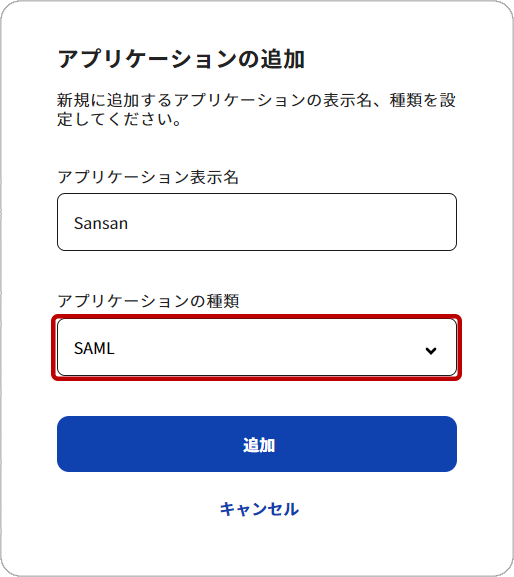
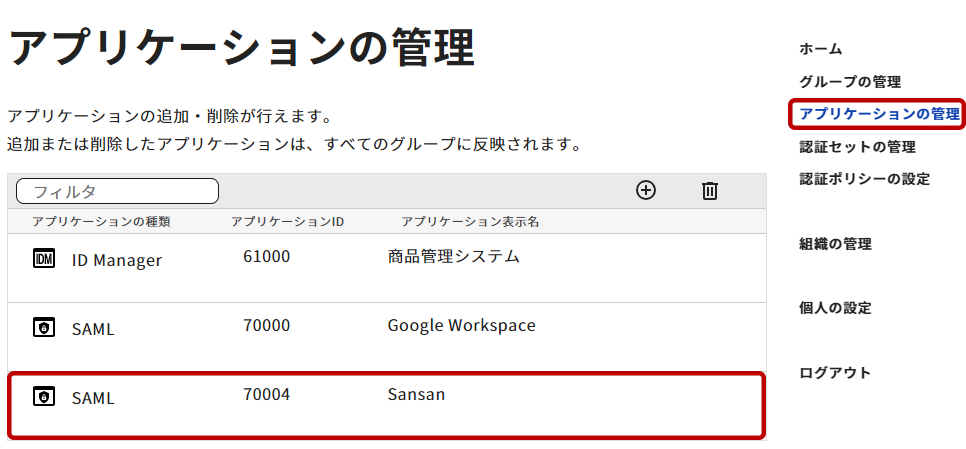
- 「アプリケーションの管理」のリストにて、作成したアプリケーション「Sansan」を選択し、設定画面を開きます。
- EVECLOUD側の情報をSansanに設定するため、表示されたページの「SSO URL」「ログアウト URL」を控え、「X.509証明書のダウンロード」から証明書をダウンロードしておきます。
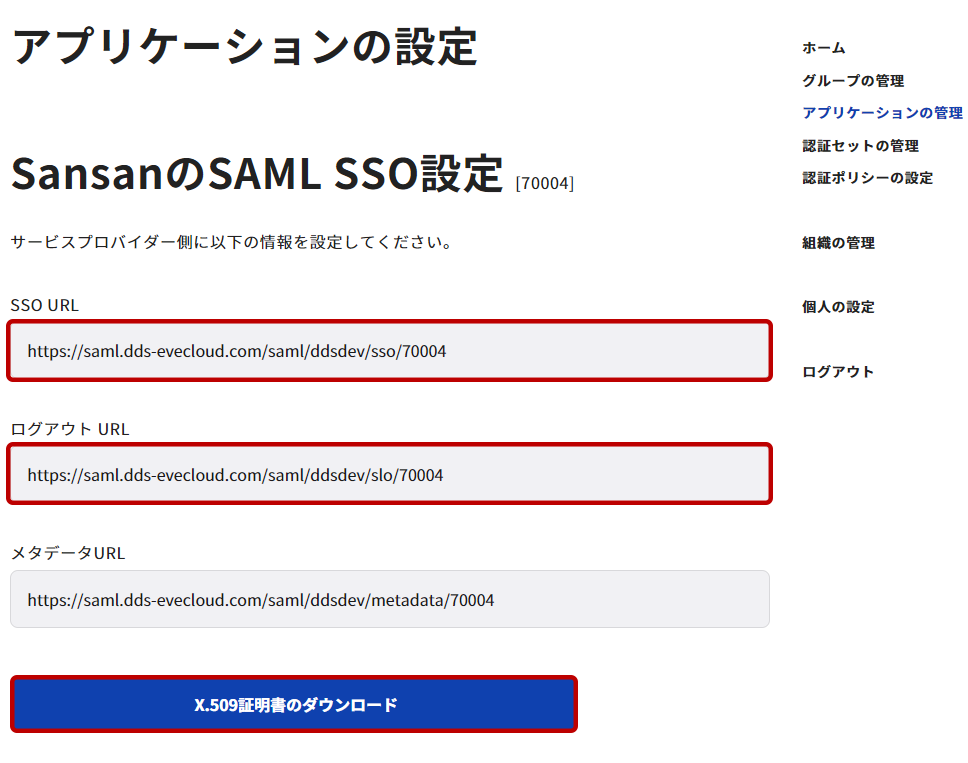
項目 内容 SSO URL Sansanのログイン時に使用するエンドポイントです。 ログアウトURL Sansanからのログアウト時に使用するエンドポイントです。 X.509証明書のダウンロード Sansanに登録するX.509形式の証明書です。
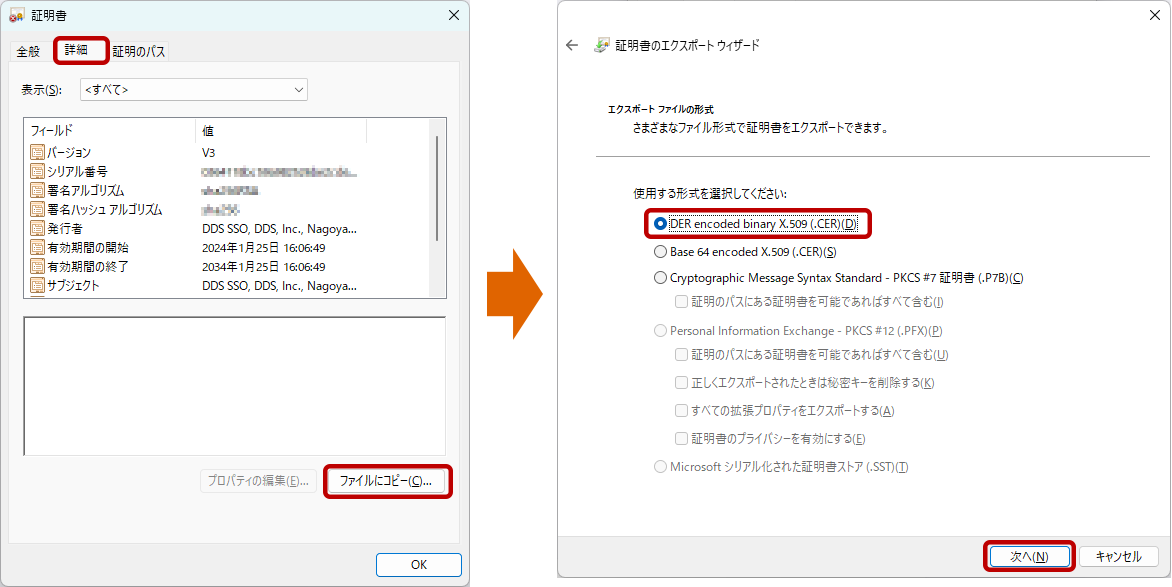
ダウンロード後、.cerに変換して使用します。 - ダウンロードしたX.509証明書はダブルクリックで開き、.crtから.cerに変換しておきます。
アプリケーションへの認証セット設定
アプリケーションへの認証セットはグループ単位で行います。
グループ管理から該当のグループを選択し、[グループの認証方法]タブにて対象のアプリケーションを選択し設定を行います。
設定方法の詳細は「アプリケーションの管理>アプリケーションへの認証セット設定」を参照してください。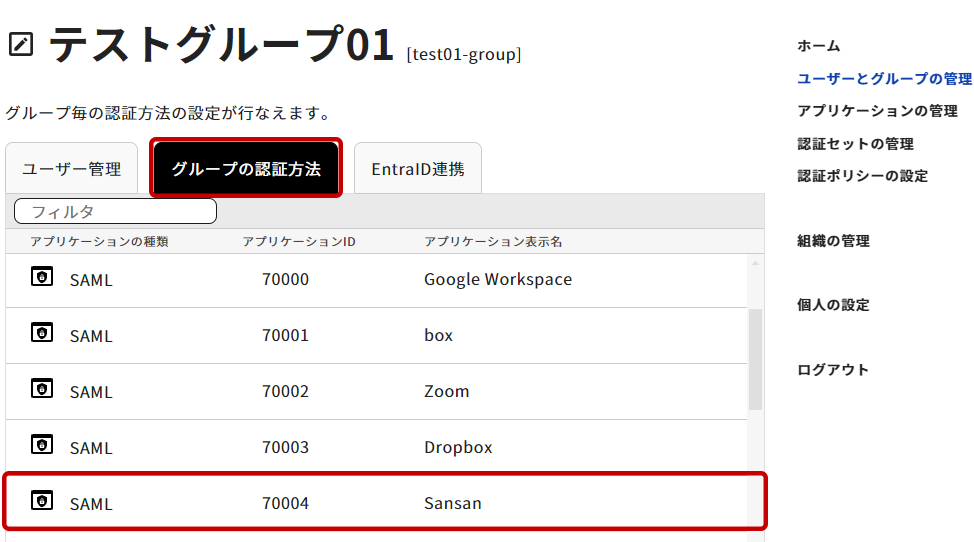
Sansan名刺管理側へのシングルサインオン設定
- Sansan名刺管理に管理者アカウントでログインします。
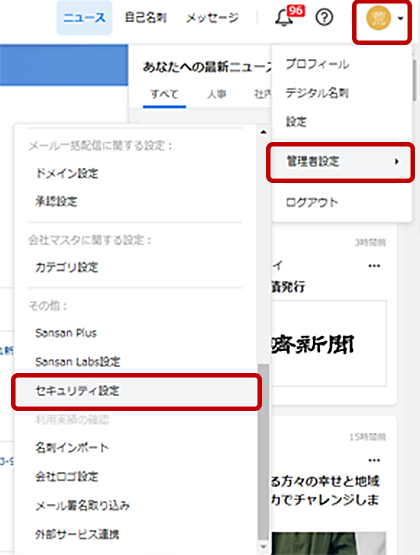
- 画面右上にあるユーザーアイコンからプルダウンで表示した「管理者設定」>「セキュリティ設定」を開きます。
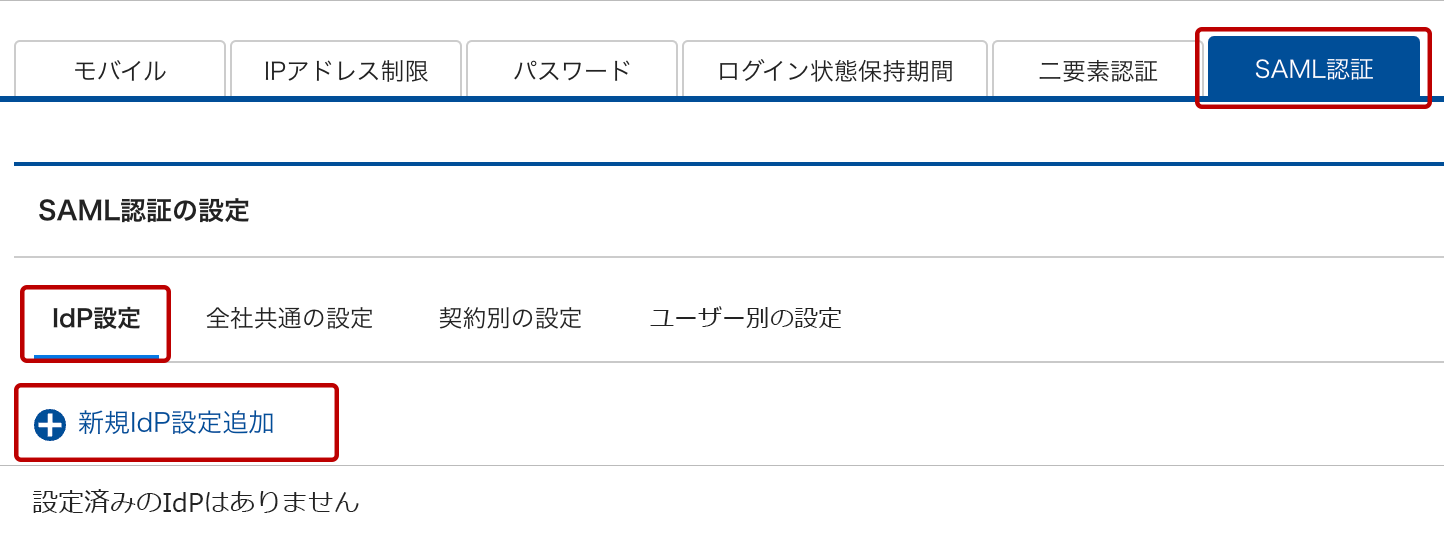
- 「SAML認証」タブを選択し、「IdP設定」タブにある「新規IdP設定追加」をクリックします。
- 「設定名」を任意で入力し、「1.IdP側」項目にある「利用IdP」を「その他」に、「Entity ID」を「単一」とします。
「IdPに設定する情報」より「表示」をクリックします。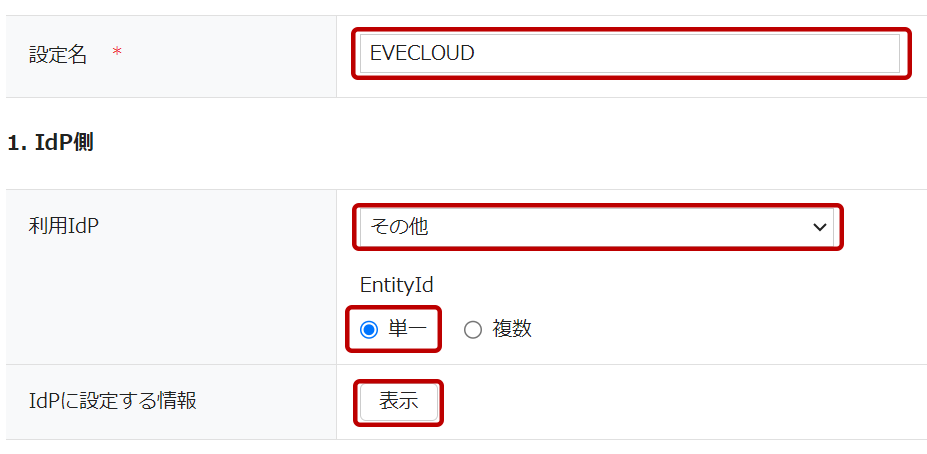
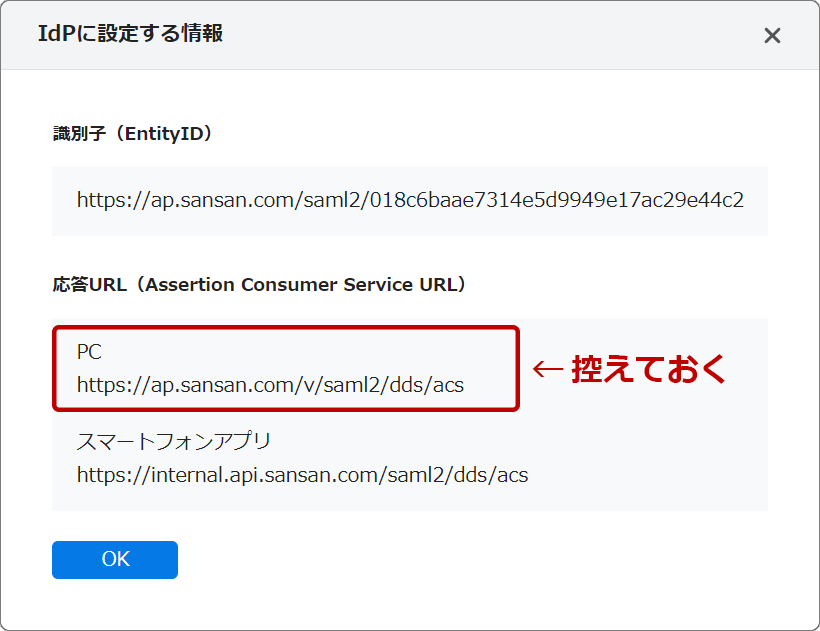
- 表示された画面にて「応答URL」項目の「PC」の値をコピーして控えておきます。
- EVECLOUDのSAML SSO設定で控えておいた情報「SSO URL」「ログアウト URL」、ダウンロード&変換(.cer)しておいたX509証明書ファイルを、IdPとしてのEVECLOUD情報として登録します。

項目 設定値 IdPの識別名 任意の値に設定 ログイン URL EVECLOUDの「SSO URL」 ログアウトURL EVECLOUDの「ログアウト URL」 SAML署名証明書 .cer に変換した証明書ファイル - 一旦、Sansan側のSAML認証の設定画面は閉じずに、EVECLOUDの管理ツールに戻ります。
EVECLOUDへのシングルサインオン設定
- 「アプリケーションの管理」のリストから「Sansan」を選択し、設定画面を開きます。
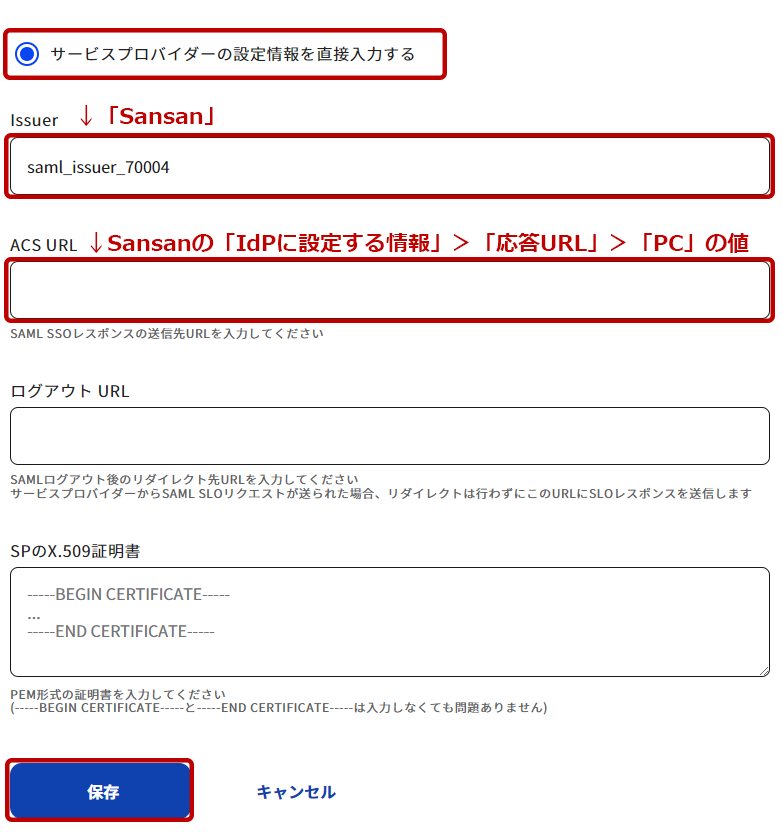
- SAML SSO設定の「サービスプロバイダーの設定情報を直接入力する」にチェックを入れ、「Issuer」に「Sansan」、「ACS URL」にSansanの「IdPに設定する情報」>「応答URL」項目の「PC」の値、コピーして控えておいたURLを入力します。
- 必要に応じてSSOに関する設定を行ってください。
詳細は「アプリケーションの管理>共通の設定項目」を参照してください。
すべての設定を終えたら[保存]ボタンボタンをクリックして登録します。
EVECLOUDユーザーのSAMLログイン設定
- EVECLOUD管理ツールにて、「グループの管理」>「ユーザー管理」からEVECLOUDでログインをさせたいユーザーの設定画面を開き、左メニューの[SAMLログイン設定]を選択します。SAMLアプリケーション一覧から登録済みのSAML「Sansan」を選択します。
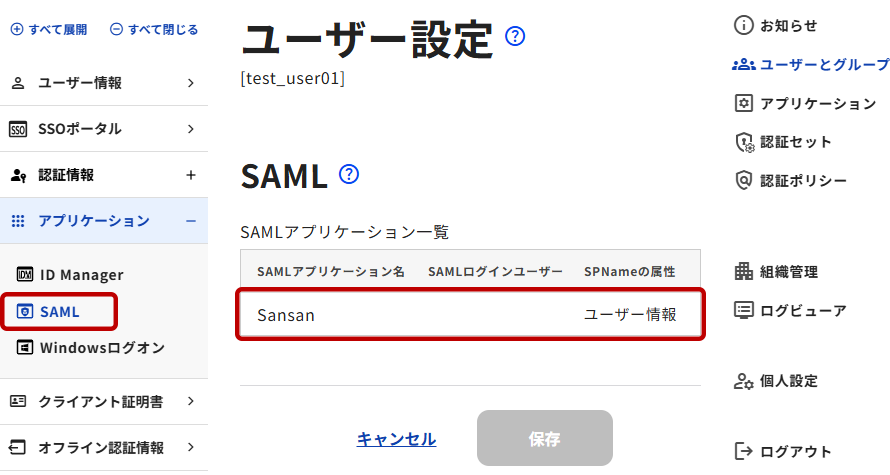
- 「SPNameの属性」によってダイアログの表示が異なります。
必要に応じてSAMLログインユーザー情報にSansanのアカウント名を入力し、[決定]ボタンをクリックします。
設定方法の詳細は「SAMLの登録>EVECLOUDユーザーのSAMLログイン設定」を参照してください。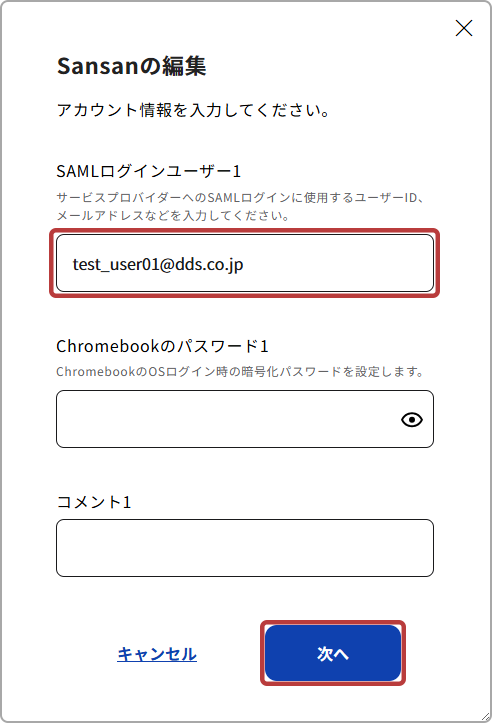
- [保存]ボタンをクリックして登録を完了させます。
Sansanの動作テストと設定保存
- Sansan側のSAML認証の設定画面に戻り、「3.設定の検証」項目にある「動作テスト」の [実行] ボタンを選択します。※動作テストが完了しない限り、保存はできません。

- EVECLOUDの認証画面に遷移しますので、EVECLOUDで認証を行います。
- 動作テスト完了のメッセージが表示されれば成功です。

- [保存]ボタンをクリックして設定情報を保存してください。
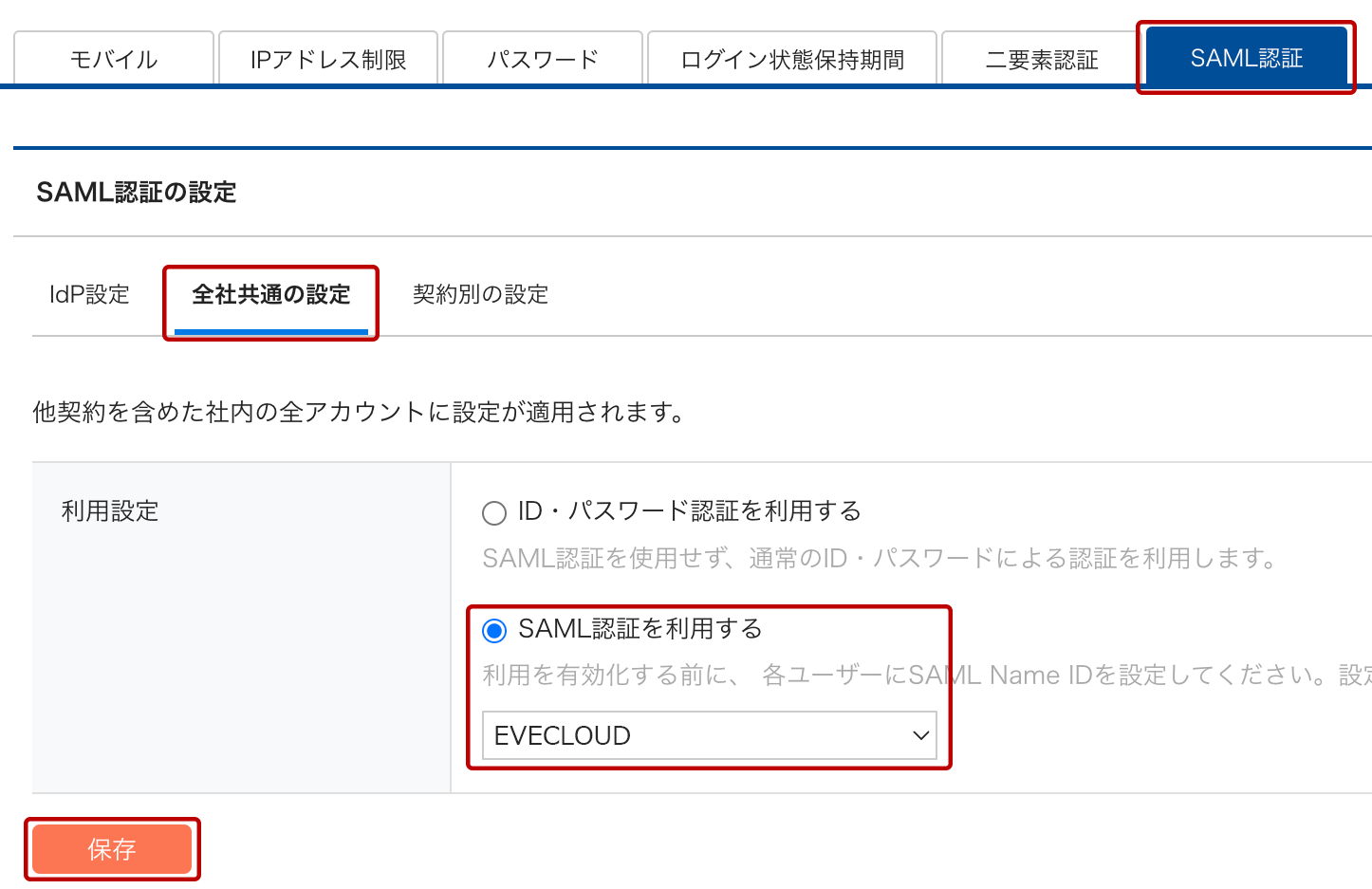
保存をしても、SAMLの利用は開始されません。 - ユーザーにSAML Name IDなどの設定が完了後、「SAML認証」タブ>「全社共通の設定」タブ>「利用設定」の「SAML認証を利用する」に変更し、プルダウンから作成したIdP設定を選択します。「保存」ボタンで設定を保存しSAMLの利用を開始します。