
SAML連携アプリケーションの登録(IdP)
- はじめに[アプリケーションの管理]ページにてアプリケーションの登録を行います。
登録の際、[アプリケーション表示名]欄にboxとわかるような任意の表示名を入力し、[アプリケーションの種類]は[SAML]を選択します。
登録方法の詳細は「アプリケーションの管理>アプリケーションの登録」を参照してください。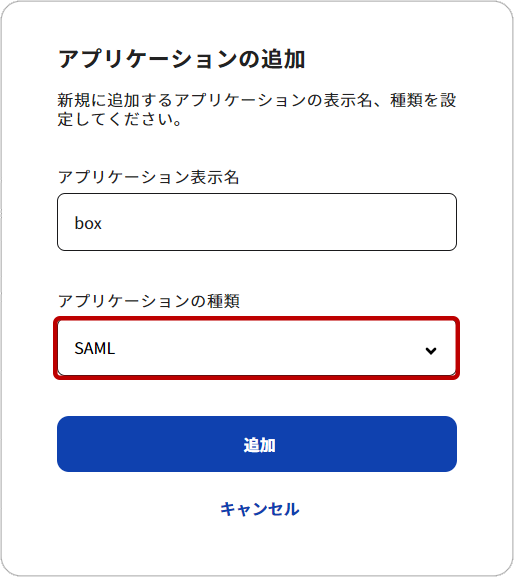
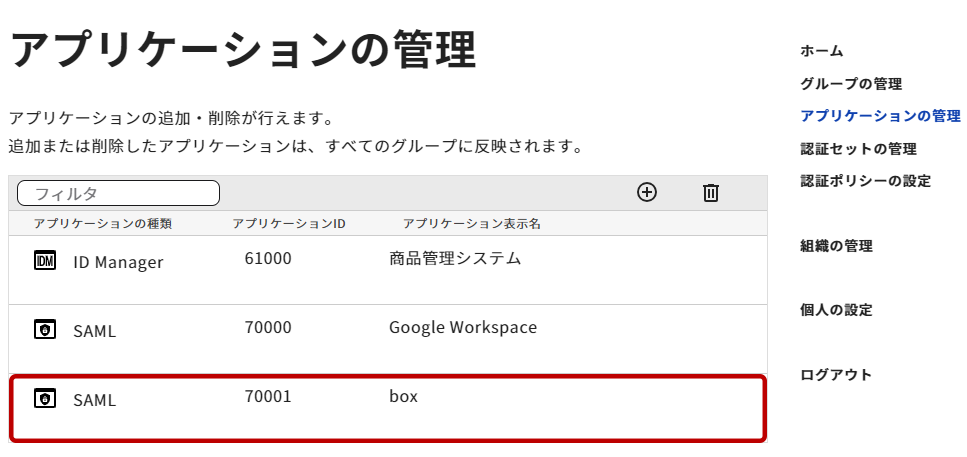
- 「アプリケーションの管理」のリストにて、作成したアプリケーション「box」を選択し、設定画面を開きます。
- EVECLOUD側の情報をboxに設定するため、表示されたページの「SSO URL」「メタデータURL」を控え、「X.509証明書のダウンロード」から証明書をダウンロードしておきます。
後ほど、boxのSSO設定で使用します。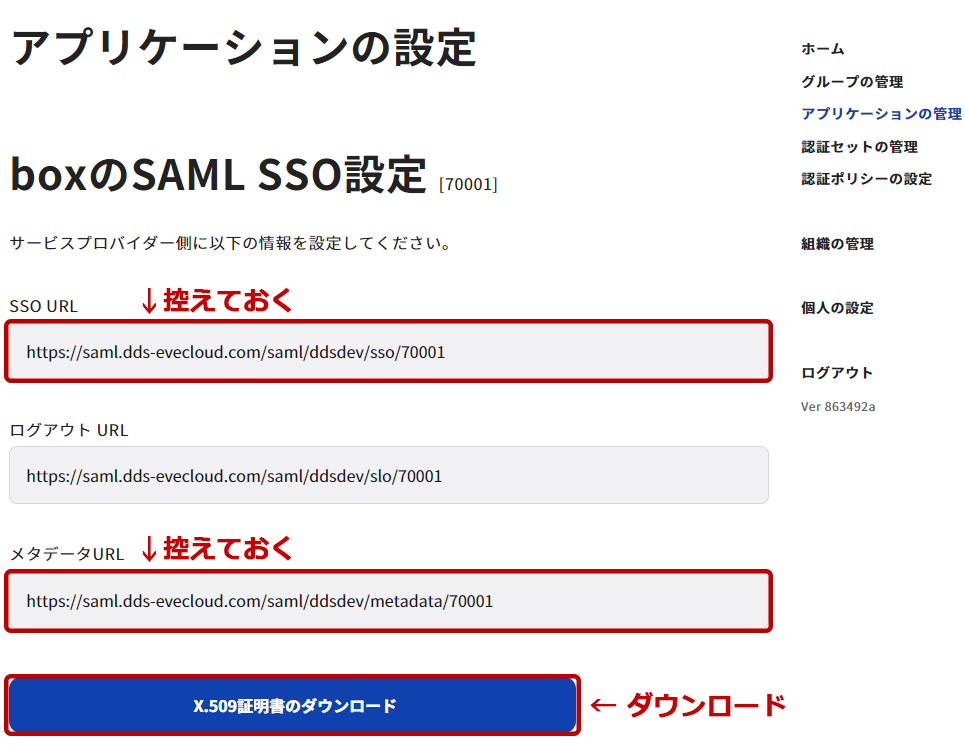
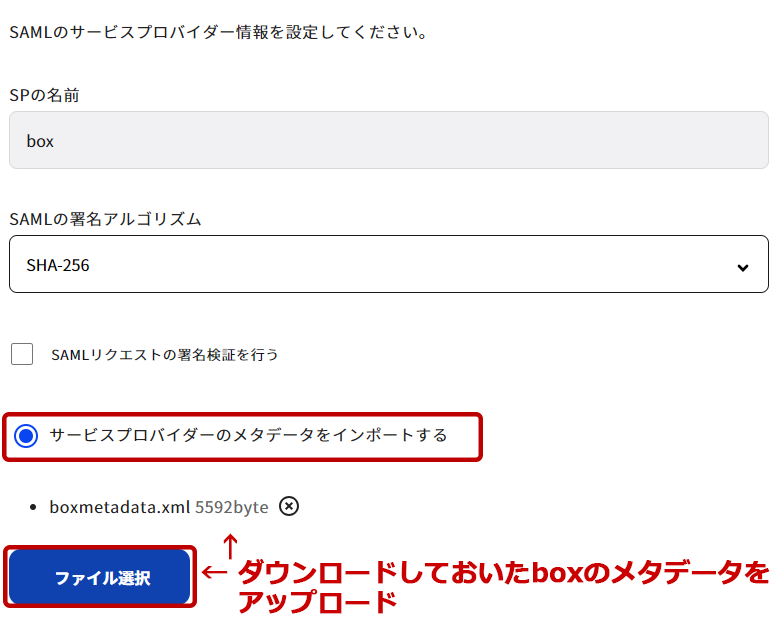
- 「SAMLのサービスプロバイダー情報を設定してください。」より、boxの情報をEVECLOUDに設定していきます。以下のURLよりboxのメタデータをダウンロードします。
boxのメタデータダウンロードページ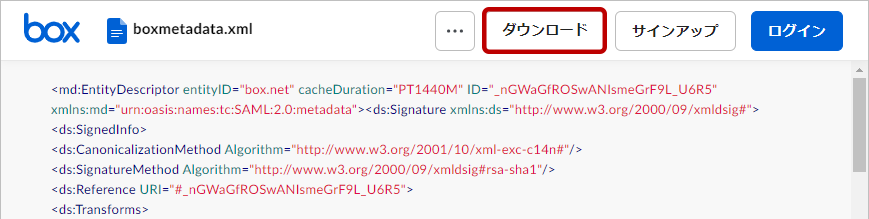
- 「サービスプロバイダーのメタデータをインポートする」にチェックを入れ、「ファイル選択」ボタンをクリックし、boxのメタデータをアップロードします。
- 必要に応じてSSOに関する設定を行ってください。
詳細は「アプリケーションの管理>共通の設定項目」を参照してください。
すべての設定を終えたら[保存]ボタンボタンをクリックして登録します。
box管理ページの設定
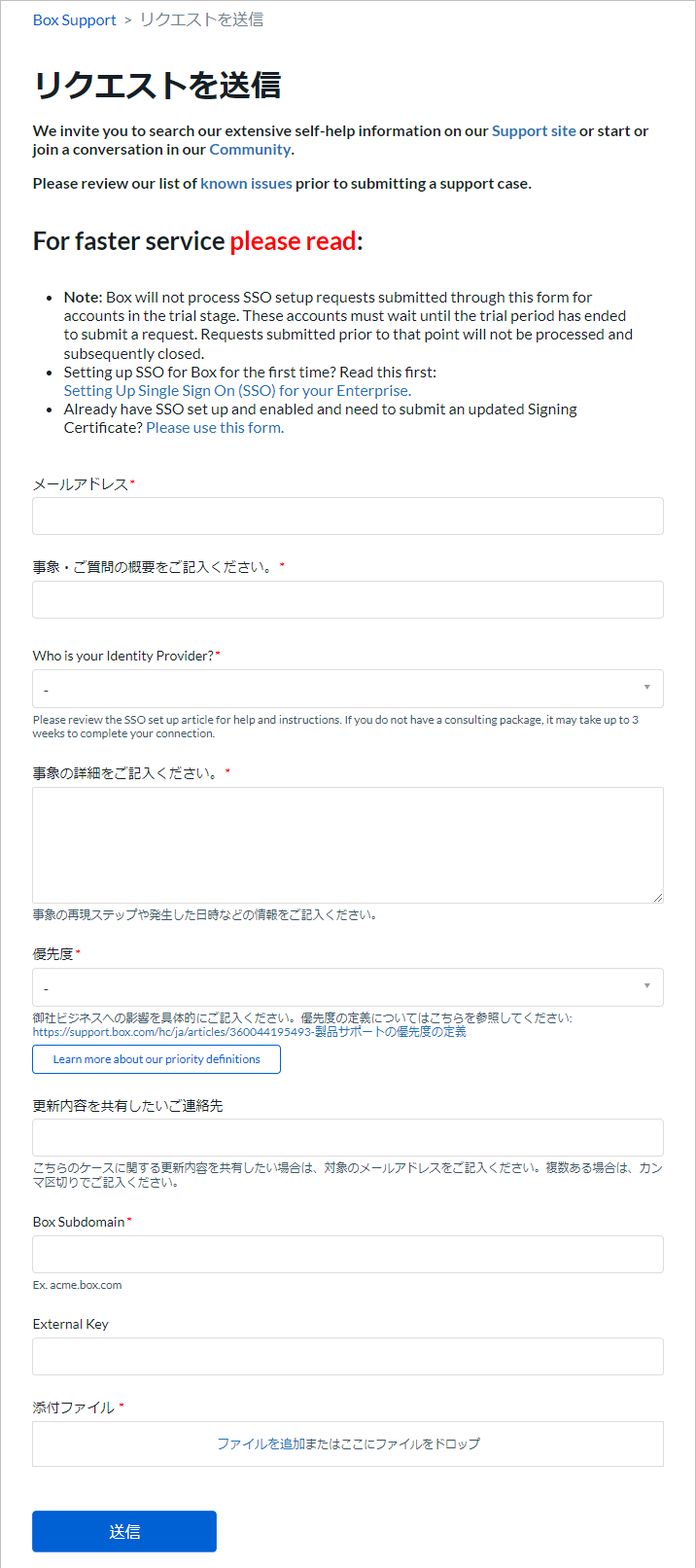
boxのSSO設定のサポートフォームを利用してEVECLOUDのメタデータをboxに送付し、SAML設定を依頼してください。
詳しくは「Enterpriseでのシングルサインオン (SSO) の設定 」を参照。
| フォームの必須項目 | 推奨記載内容 |
|---|---|
| メールアドレス | 送信者のメールアドレス |
| 事象・ご質問の概要をご記入ください。 | I would like to set up SSO using SAML 2.0 with a provider that does not exist on the IdP list. |
| Who is your Identity Provider? | Other with Metadata |
| 事象の詳細をご記入ください。 |
|
| 優先度 | 「低・普通・高・緊急」から該当する優先度を選択 |
| Box Subdomain | ブランドのサブドメイン(例:acme.box.com)を記載 |
| 添付ファイル | 不要 |
アプリケーションへの認証セット設定
アプリケーションへの認証セットはグループ単位で行います。
EVECLOUD管理ツールにて、グループ管理から該当のグループを選択し、[グループの認証方法]タブにて対象のアプリケーションを選択し設定を行います。
設定方法の詳細は「アプリケーションの管理>アプリケーションへの認証セット設定」を参照してください。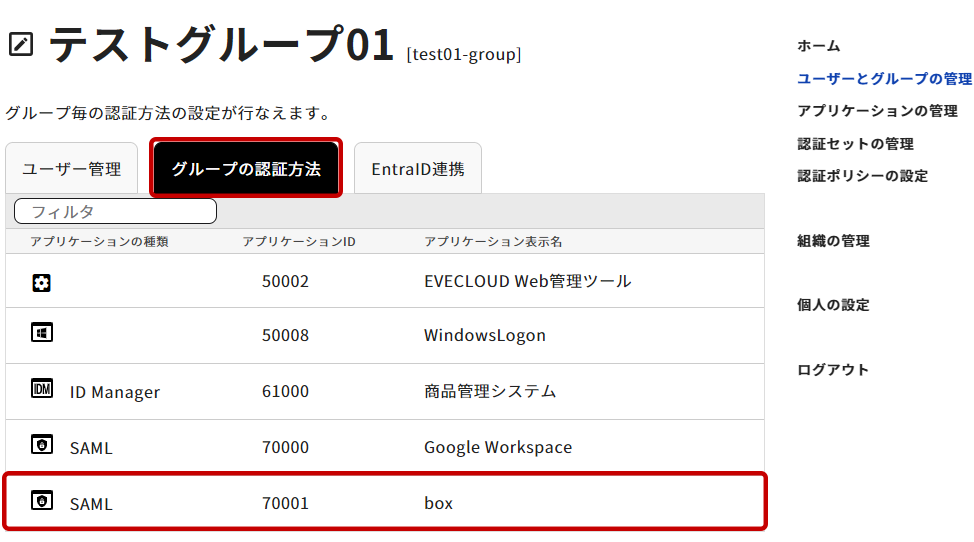
EVECLOUDユーザーのSAMLログイン設定
- EVECLOUD管理ツールにて、「グループの管理」>「ユーザー管理」からSAMLログイン設定をさせたいユーザーを選択し、「ユーザー設定」画面を開きます。左メニューの[SAMLログイン設定]を選択し、SAMLアプリケーション一覧から登録済みのSAML「box」を選択します。
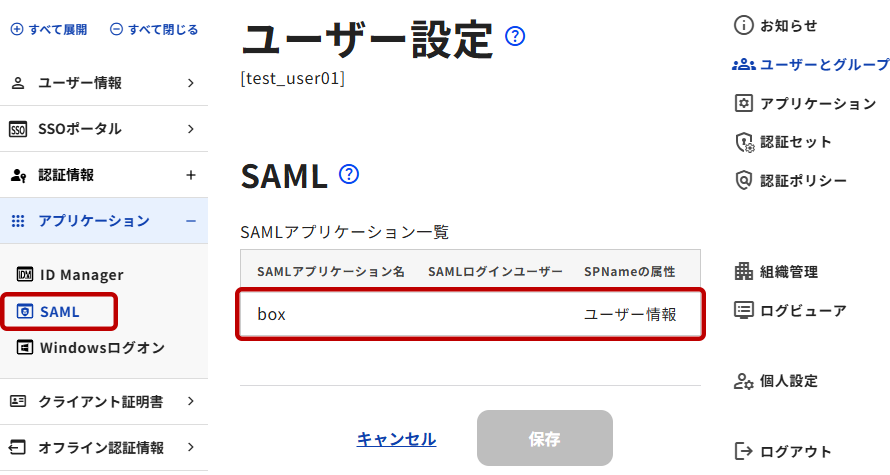
- 「SPNameの属性」によってダイアログの表示が異なります。
必要に応じてSAMLログインユーザー情報にboxのアカウント名(メールアドレス)を入力し、[決定]ボタンをクリックします。
設定方法の詳細は「SAMLの登録>EVECLOUDユーザーのSAMLログイン設定」を参照してください。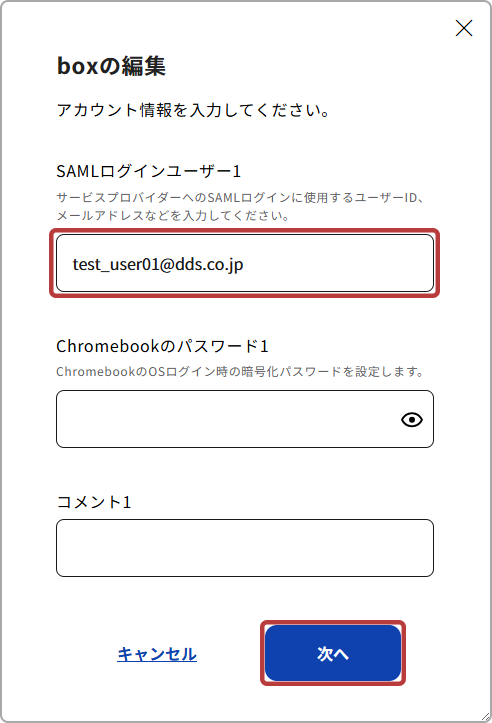
- [保存]ボタンをクリックして登録を完了させます。