
Chromeデバイスは、初回電源投入からの設定を前提として記載していますので、既にデバイスが登録されている等、何等かの設定済みデバイスについてはChromeデバイスの初期化が必要です。
デバイスの消去 または、デプロビジョニング実行後のChromeデバイスが初期化済みの状態で「Chromeデバイス ログイン機能セットアップ」を実施してください。
また、Chromeデバイスが以下の状態にある場合も、デバイスの消去 または、デプロビジョニングを行う必要があります。
- Chromeデバイスを紛失したか、盗難にあった場合
- 別のChromeデバイスや同じモデルに置き換える場合
- デバイスの利用停止、廃棄を行う場合
※これより下記の各画面は、Chromeデバイスの種類または、OSのバージョンにより、この通りではない場合があります。
Chromeデバイスのデプロビジョニング
- 管理コンソールTOPからデバイスアイコンをクリックし「デバイス」ページへ移動します。
「Chrome デバイス」をクリックします。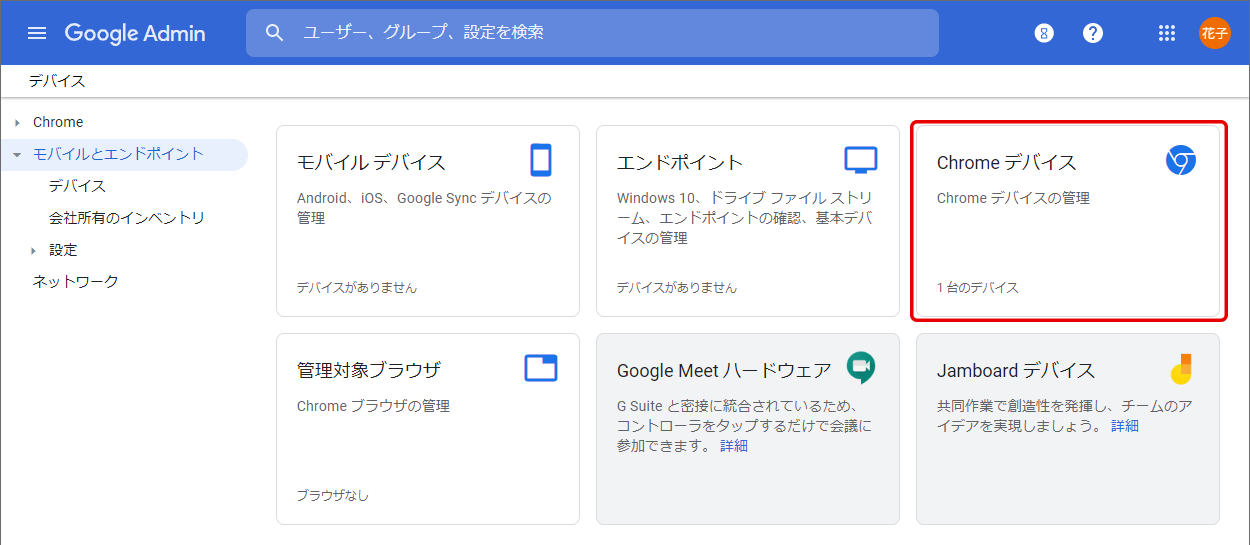
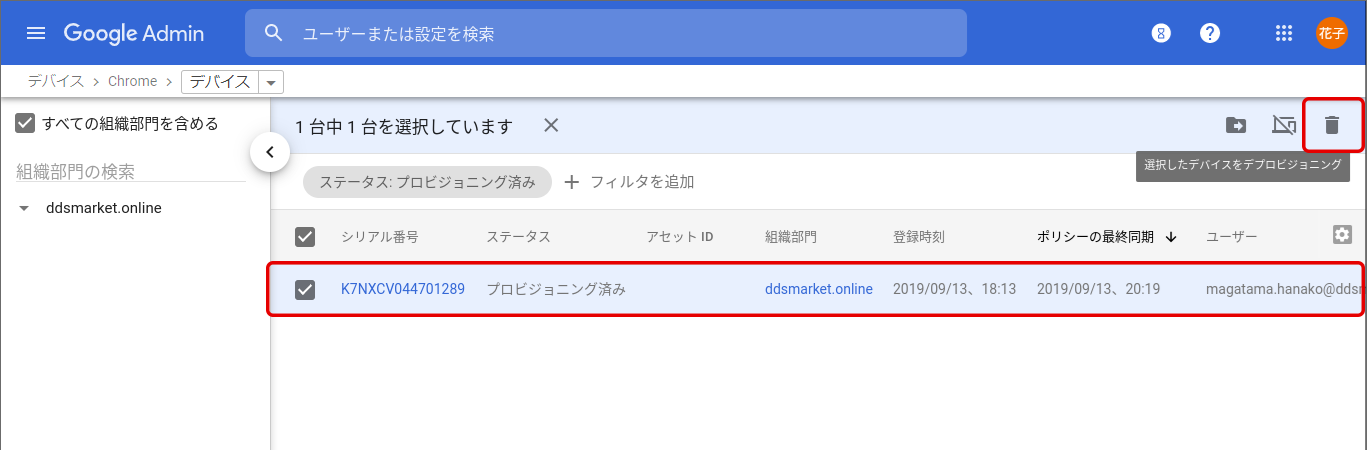
- 登録(プロビジョニング)済みのデバイス一覧から登録解除(デプロビジョニング)したいデバイス横のチェックボックスをオンにして、右上の アイコンをクリックします。
- デプロビジョニングする理由をいずれか1つ選択します。
「アップグレード ポリシー、プロビジョニング解除の手順、登録解除の手順を理解しました。」を確認後、チェックボックスをオンにし、「デプロビジョニング」をクリックします。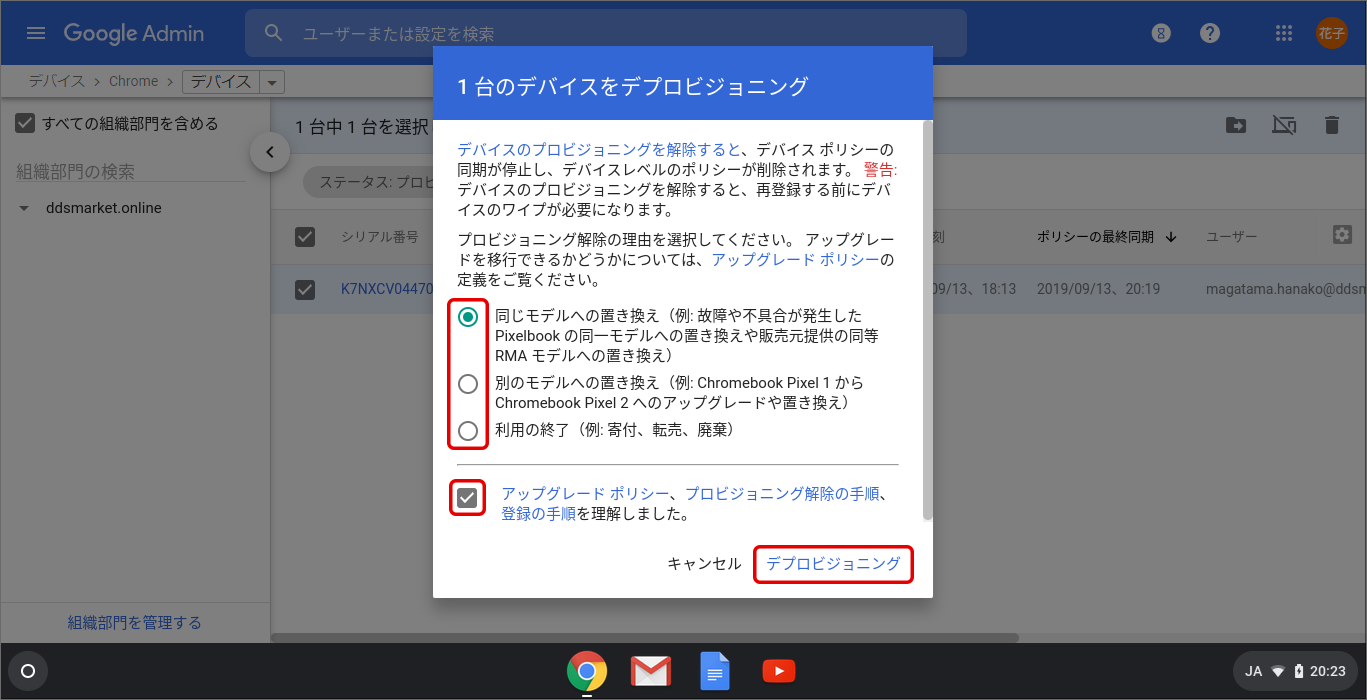
- デバイスのデプロビジョニングが完了しました。
デバイスの管理を完全に削除するときは、次に説明するChromeデバイスのPowerwash(またはワイプ)を実施します。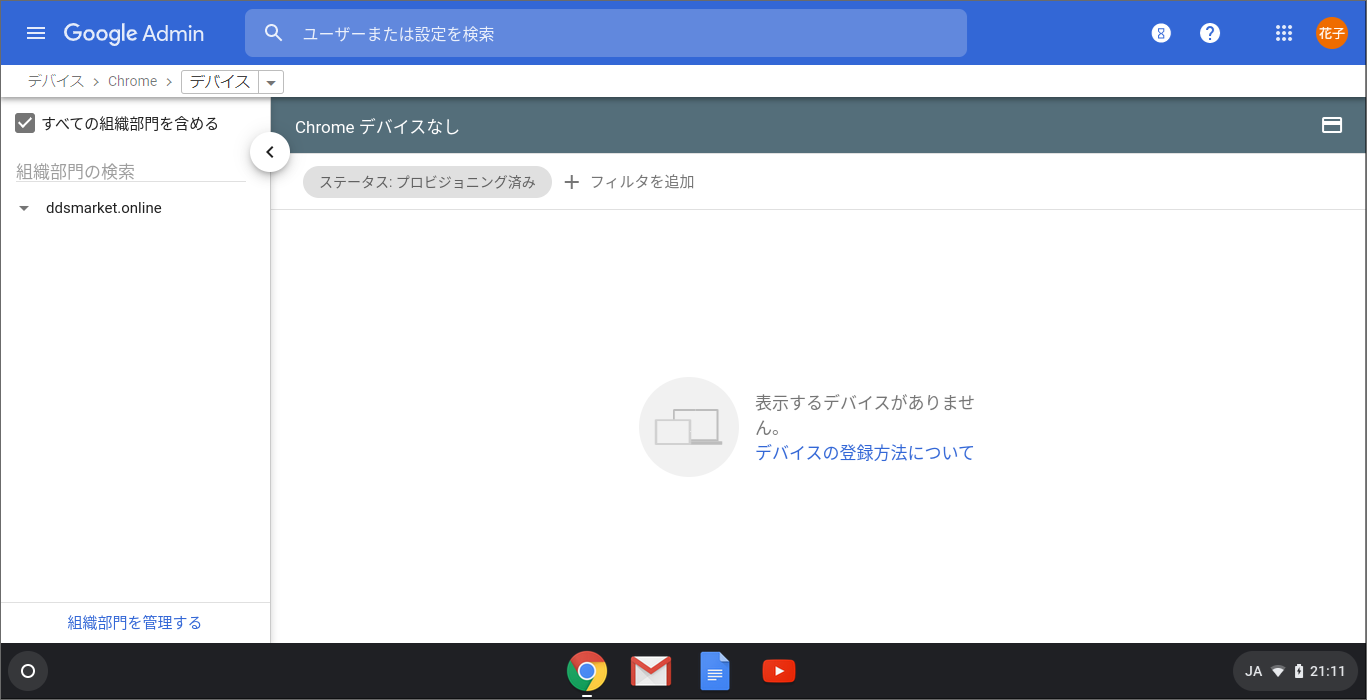
ChromeデバイスのPowerwash
Powerwashを実施し、Chromeデバイスのデータ削除や初期化を行います。(ワイプでも可能です)
- Chromeデバイスからログアウトします。
「Ctrl + Alt + Shift + R」キーを長押しします。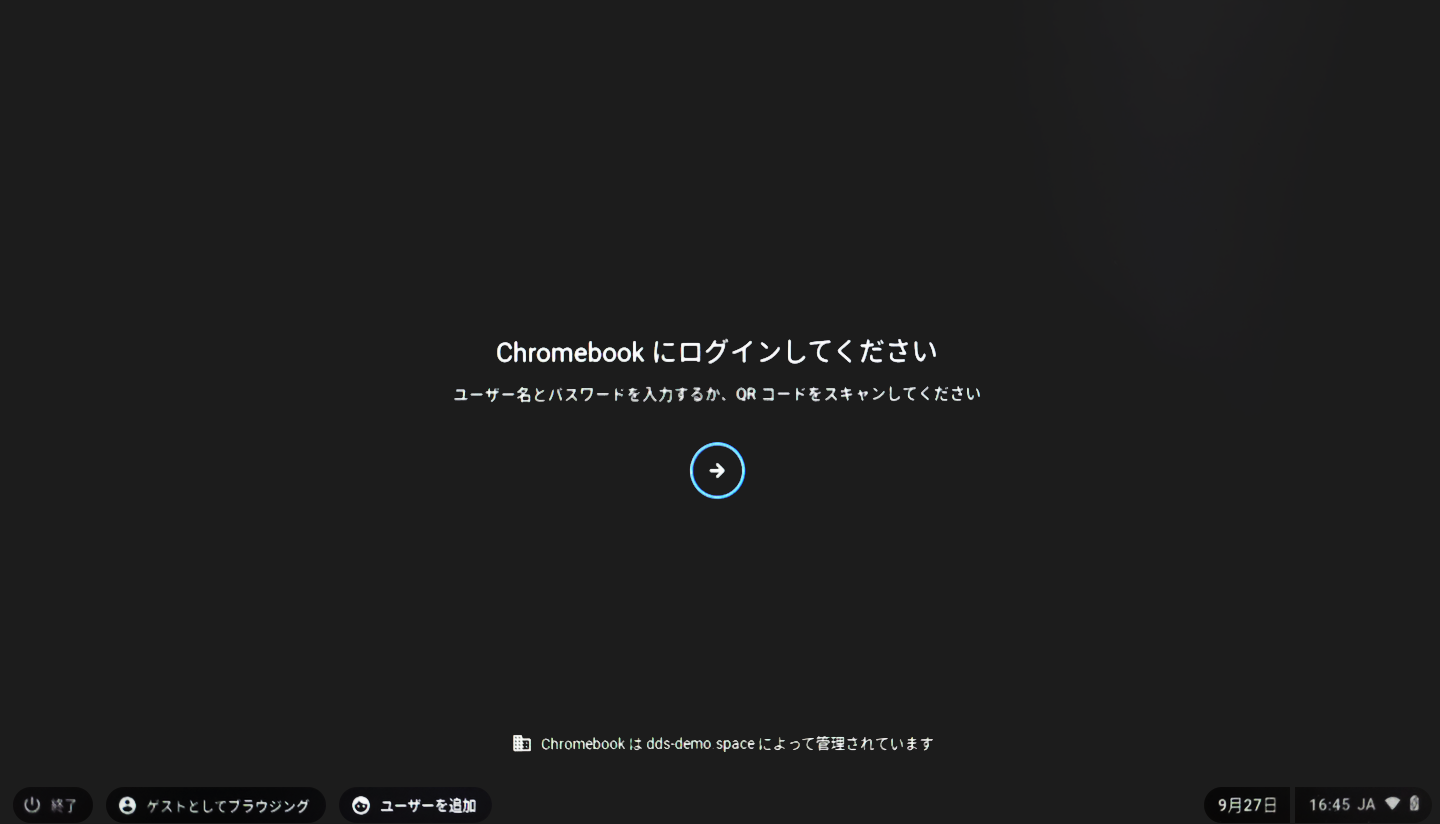
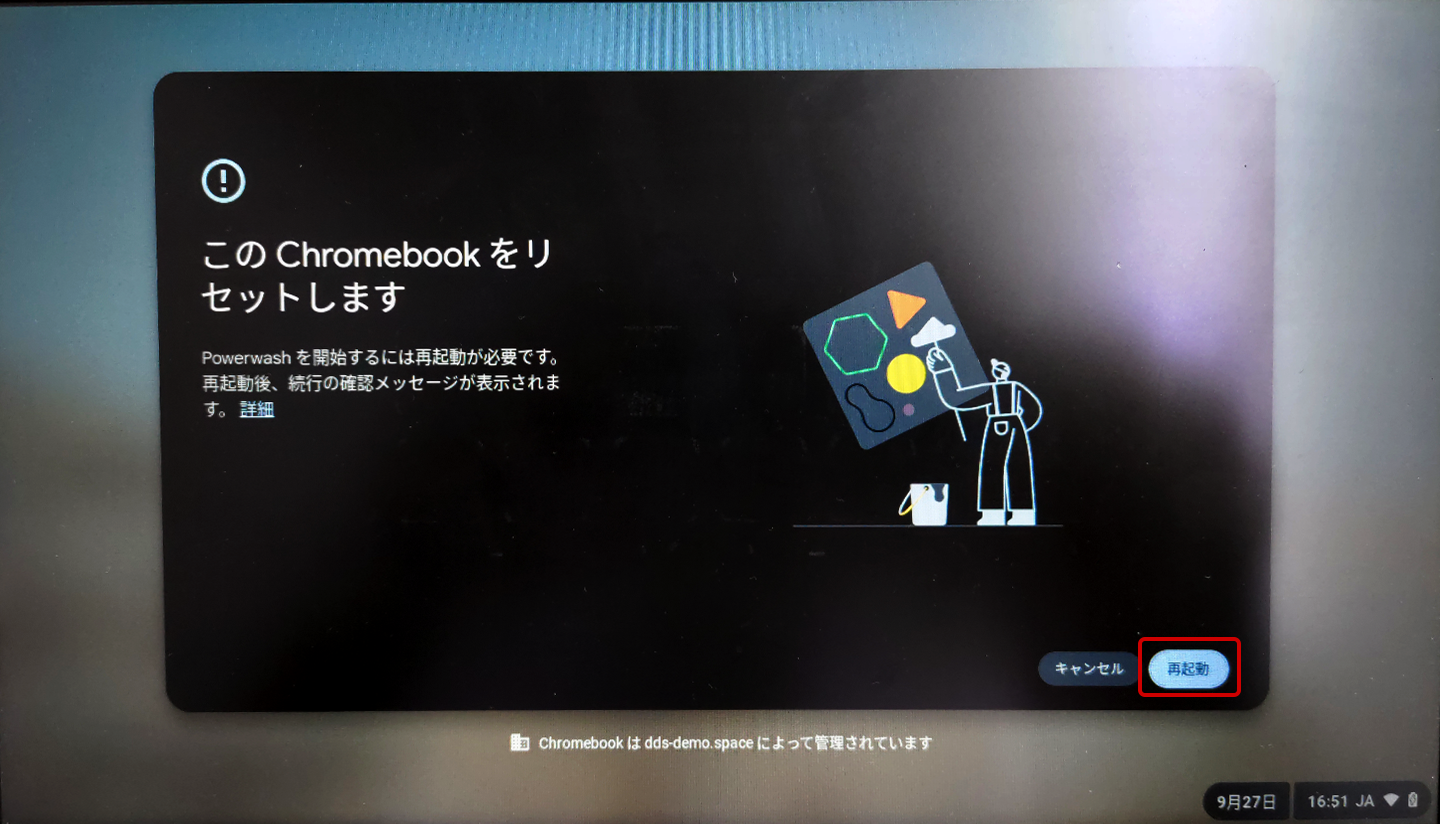
- 「再起動」を選択します。
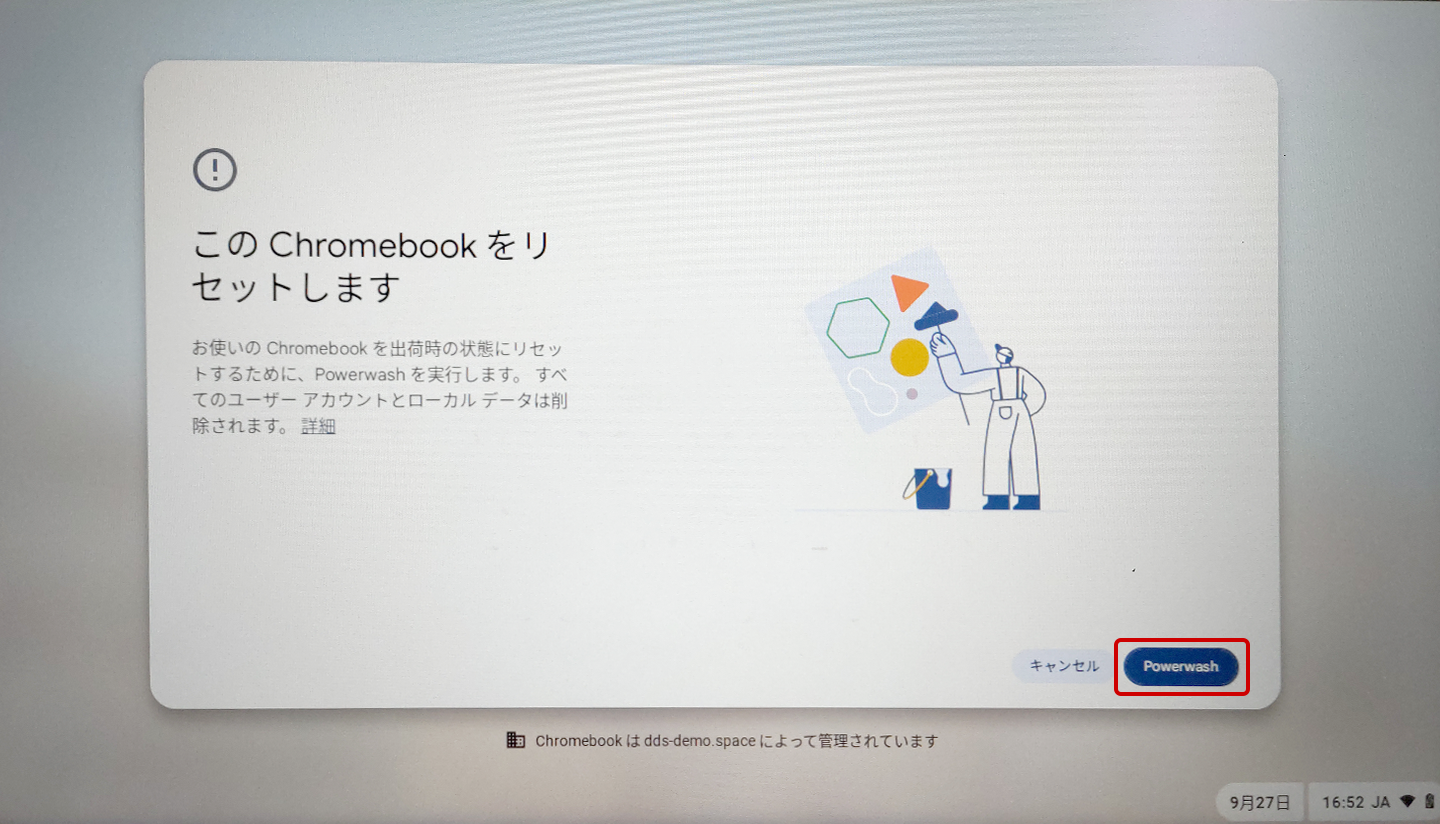
- 「Powerwash 」を選択します。
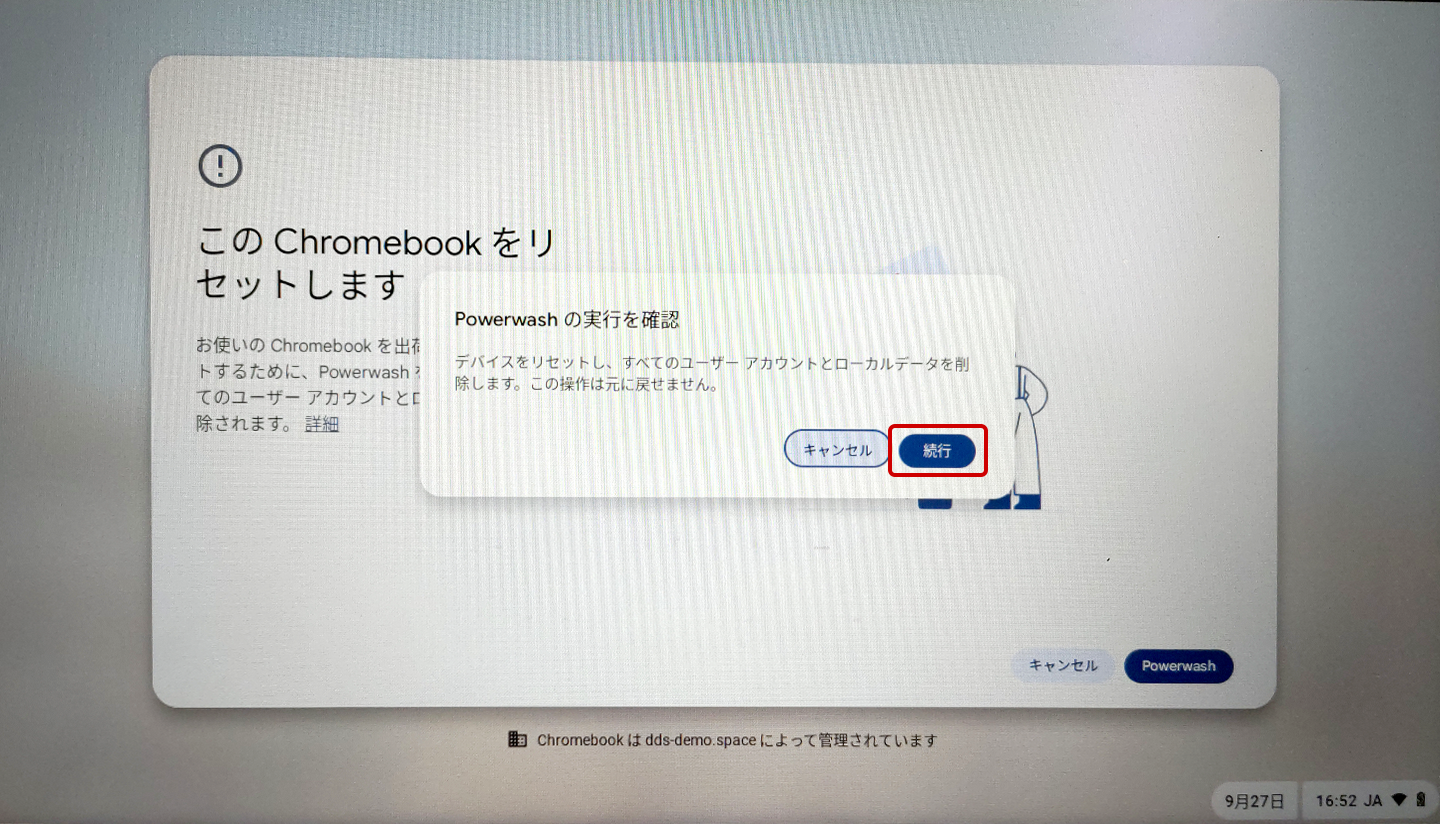
- 「続行」を選択します。
- 下記画面で数秒待機します。※自動で画面が切り替わります。
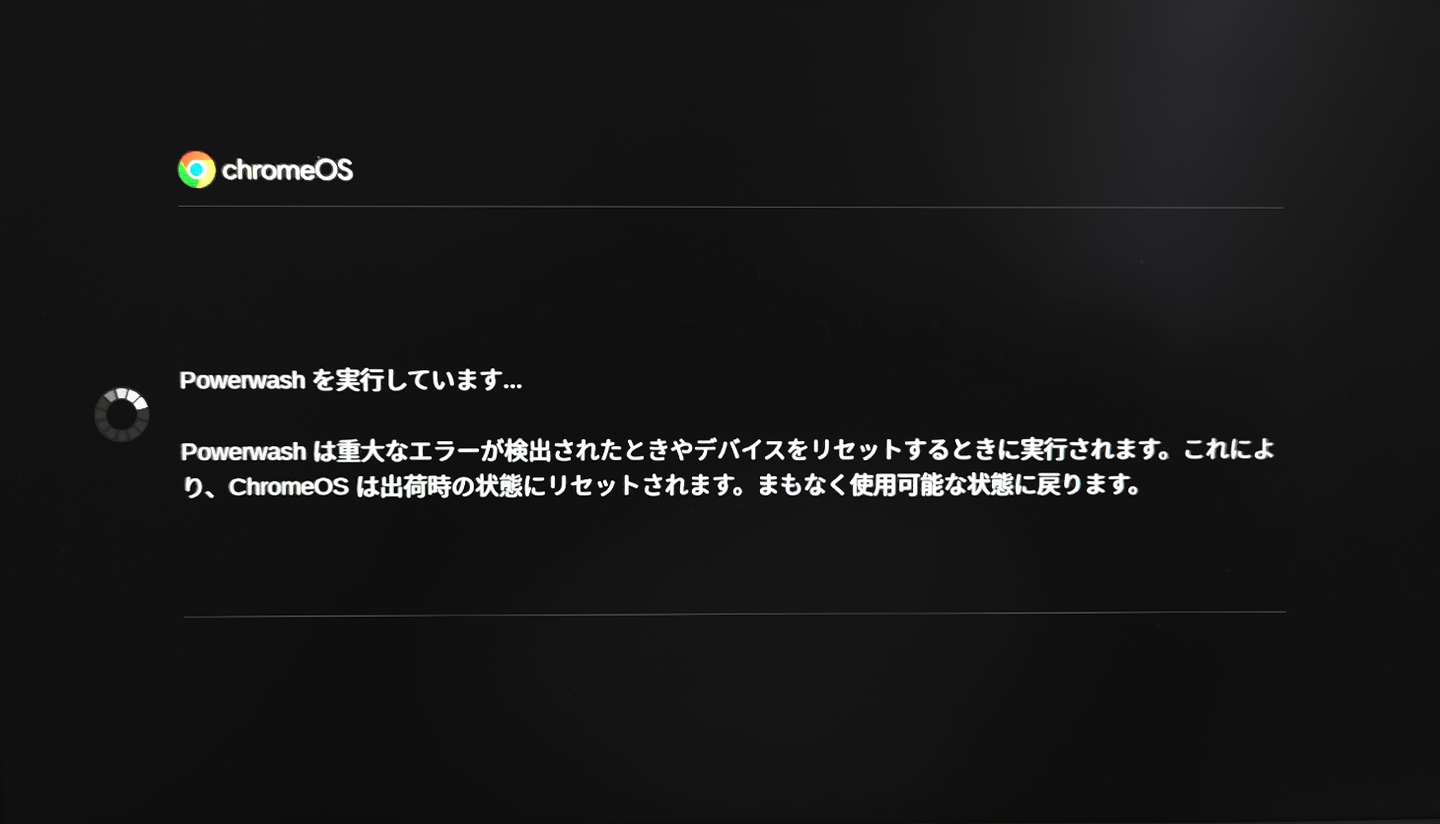
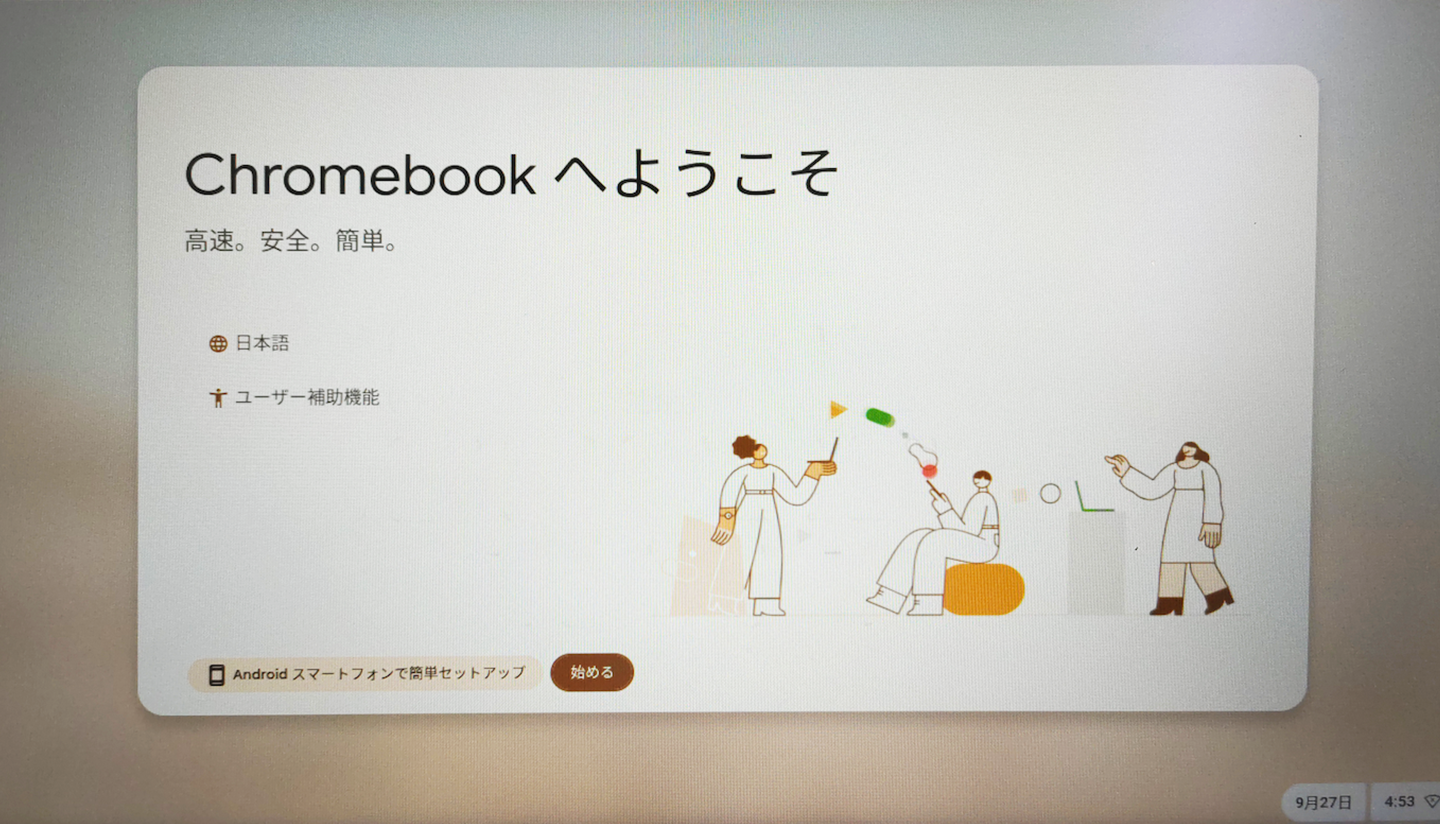
- Chromeデバイスの初期化が完了しました。「Chromeデバイス ログイン機能セットアップ」へ進みます。
[補足事項]Chromeデバイスのワイプ方法
- デバイスの電源を落とします。Esc + + 電源ボタンを同時に長押しします。
修復用の外部デバイスの提示を求める画面が表示されたら「Ctrl + D 」キーを同時にクリックしてデベロッパーモードを開始します。
ユーザーデータは、デベロッパー モードに切り替えてから通常モードに戻すことで、すべて消去されます。 - デベロッパーモードに移行します。
OSの確認機能をオフにするため、画面の表示に従い「Enter」キーを押します。 - この時点でOSの確認機能はオフになっています。
確認機能をオンにするため、画面の表示に従い「Space 」キーを押します。 - 画面の表示に従い「Enter 」キーを押します。
- Chromebookのローカルデータが削除され、初期化の準備に入ります。
※これには40分ほどかかる場合があります。
先ほどまでデベロッパーモードで起動していたので、通常(確認済み)モードに復帰するために端末が初期化されます。
初期化が終わると、システムが再起動されます。 - Chromebookが再起動します。
- Chromebookが起動すると初期化完了となります。「Chromeデバイス ログイン機能セットアップ」へ進みます。