
EVECLOUD認証の画面設定
EVECLOUD認証時のユーザーIDや認証方法の表示仕様を組織単位で設定できます。
- 「組織管理」ページの左カラムメニューから[認証画面]を選択し、画面を開きます。
認証時の「ユーザーID」と「認証方法」の画面表示(入力形式)や「組織」「ユーザー」の画面配置の仕様が変更可能です。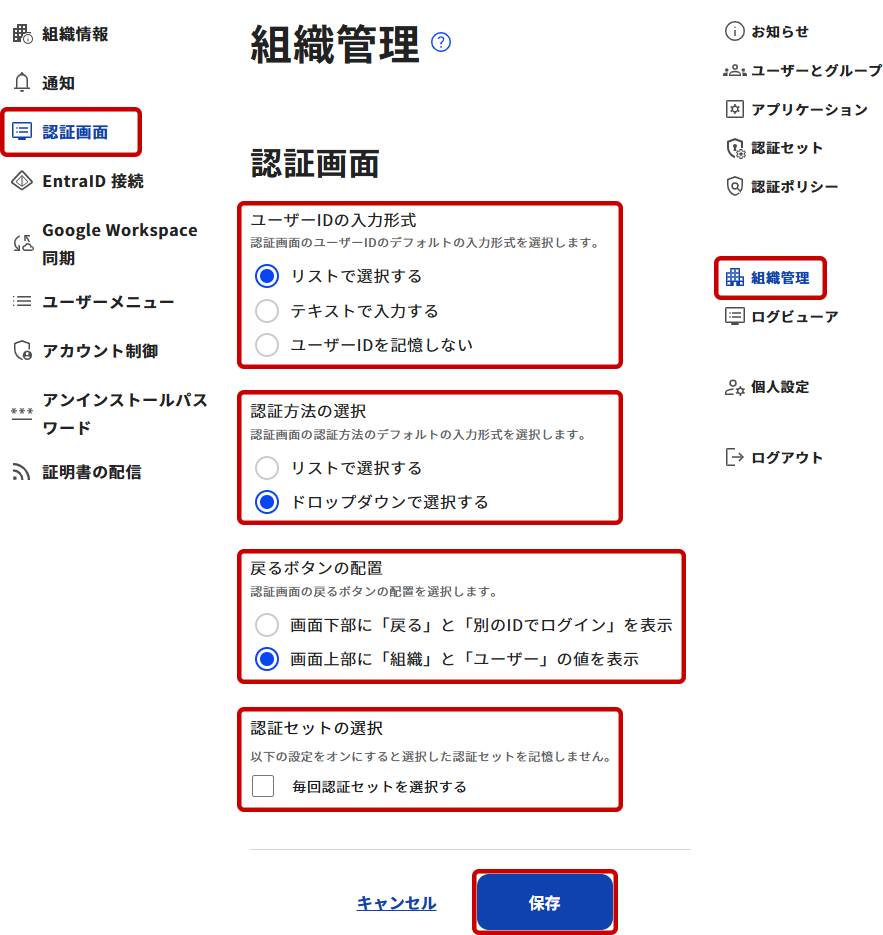
- 設定変更後は必ず[保存]ボタンをクリックし、設定内容を保存します。
ユーザーIDの入力形式設定
「ユーザーID」の表示方法を「リストで選択する」「テキストで入力する」「ユーザーIDを記憶しない」に変更が可能です。
| 項目 | 内容 |
|---|---|
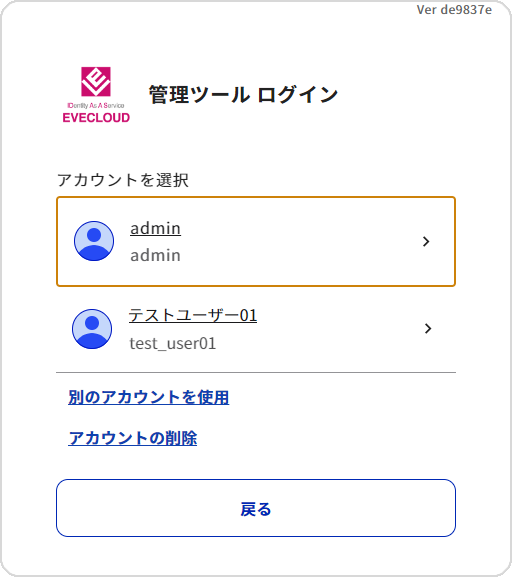
| リストで選択する | 過去にログインしたアカウントがリストから選択可能。 |
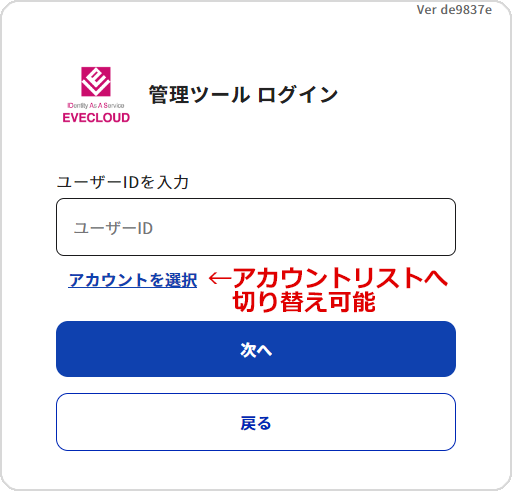
| テキストで入力する | ログイン毎にユーザーIDを入力。 「アカウントを選択」からアカウントリスト表示に切り替え可能。 |
| ユーザーIDを記憶しない | ログイン毎にユーザーIDを入力。 |
[リストで選択する]の表示
[テキストで入力する]の表示
[ユーザーIDを記憶しない]の表示

認証方法の入力形式設定
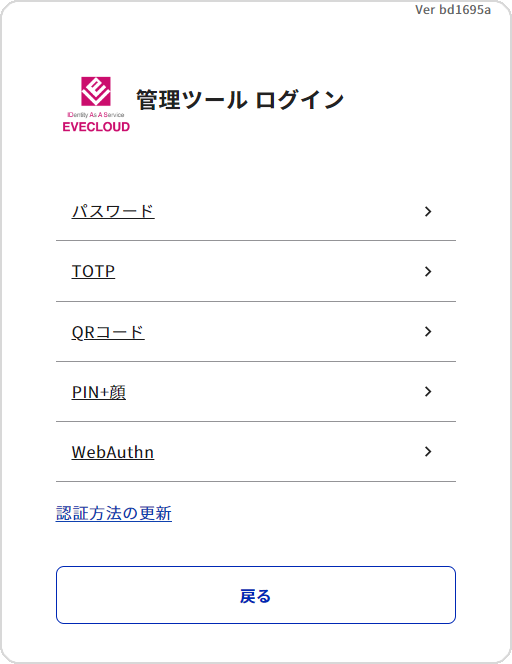
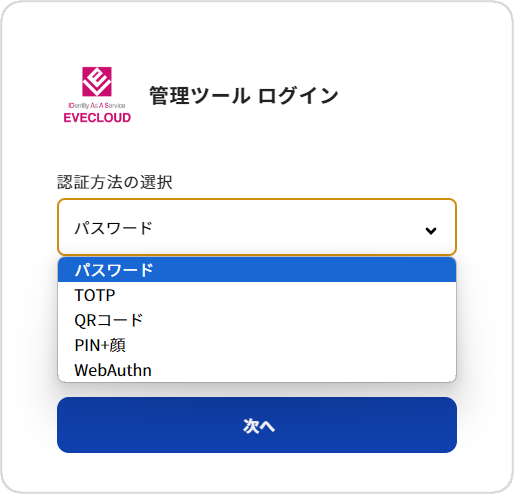
「認証方法」をリスト表示か、ドロップダウン選択に変更が可能です。
[リストで選択する]の表示
[ドロップダウンで選択する]の表示
戻るボタン等の配置設定
「組織IDを入力」画面や、「アカウントを選択」または「ユーザーIDを入力」画面へ遷移する為のボタン配置や仕様を変更します。
| 設定項目 | 内容 |
|---|---|
| 画面下部に「戻る」と「別のIDでログイン」を表示 | デフォルトの設定です。EVECLOUD Ver. 1.7 以降も認証画面の仕様を変更したくない場合にこちらの設定をお勧めします。 |
| 画面上部に「組織」と「ユーザー」の値を表示 | 従来の画面とはボタン配置等が異なり、認証画面で組織名や選択中のユーザーを確認しながら認証が可能な仕様です。 |
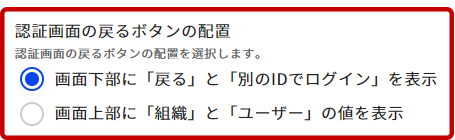
| 「戻る」と「別のIDでログイン」を設定の場合 | 「組織」と「ユーザー」を設定の場合 |
|---|---|
| 「組織IDを入力」画面への遷移ボタンの違い | |
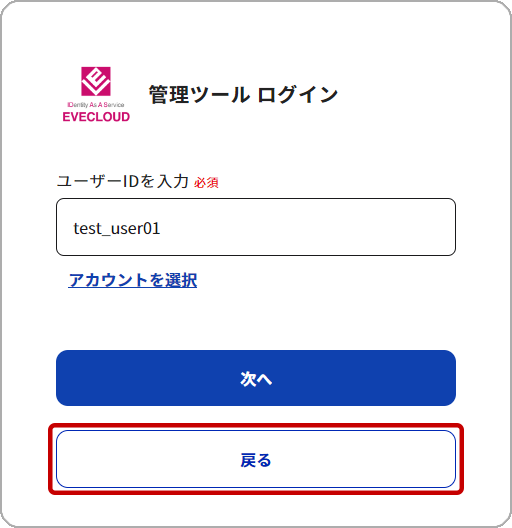 | 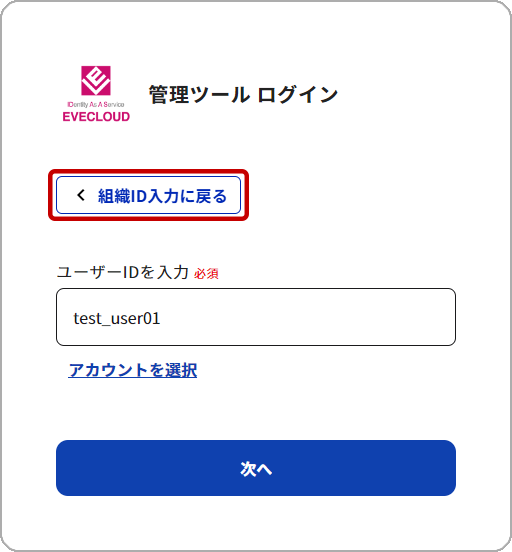 |
| 「アカウントを選択」または「ユーザーIDを入力」画面への遷移ボタン(リンク)の違い | |
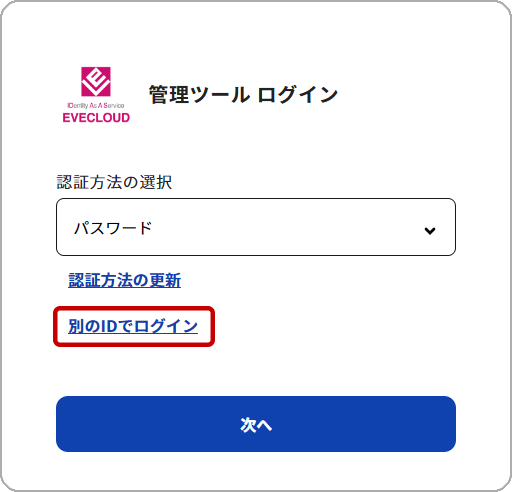 | 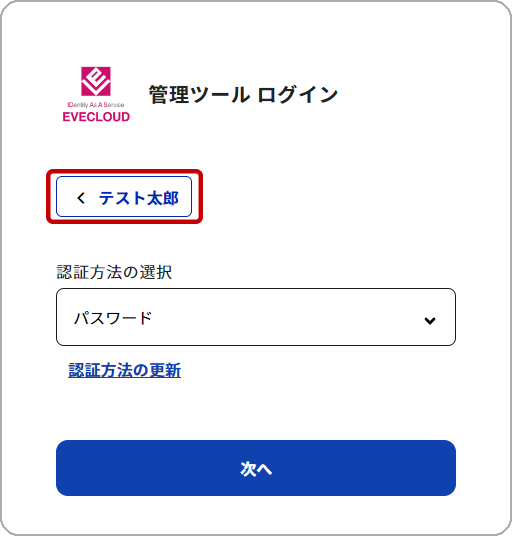 |
認証セットの選択設定
「認証セットの選択」の「毎回認証セットを選択する」を有効にした場合、前回認証した認証方法を記憶せずに毎回認証方法を選択するようになります。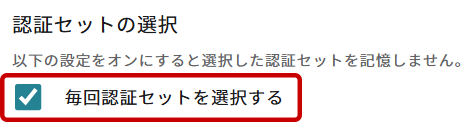
認証時の認証方法を選択する画面はスキップされずに毎回認証方法を選択する仕様になります。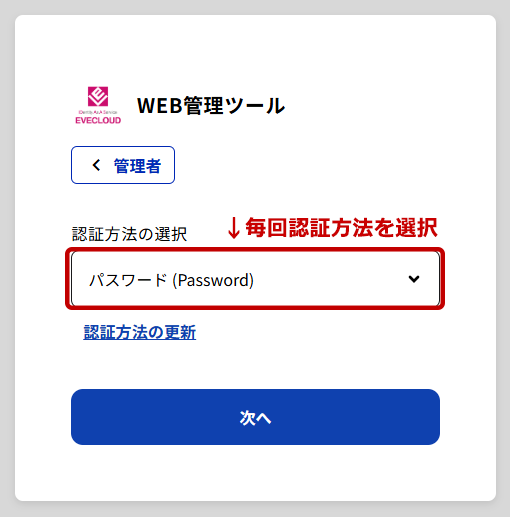
Windowsログイン許可端末設定
EVECLOUDのWindowsログイン時、ログオン端末の制限に関連する設定です。
登録済みのログイン可能な端末(コンピュータ名)以外を未登録端末としてログインを拒否する機能において、一般ユーザーの端末登録・削除の可否を設定します。デフォルト設定はOFF(一般ユーザーに登録・削除を許可しない)です。
[補足事項]許可端末の登録があった場合、登録端末以外は認証が拒否されるようになります。その登録端末を一般ユーザーが変更可能にする場合のみ設定してください。※端末の登録が無い場合は端末の制限はありません。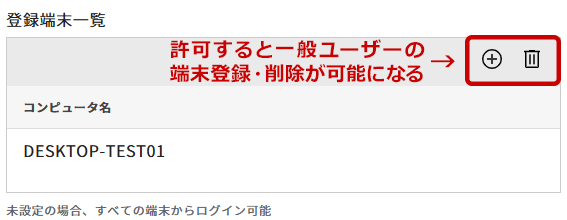
- 「組織管理」ページの左カラムメニューから[認証画面]を選択し、画面を開きます。
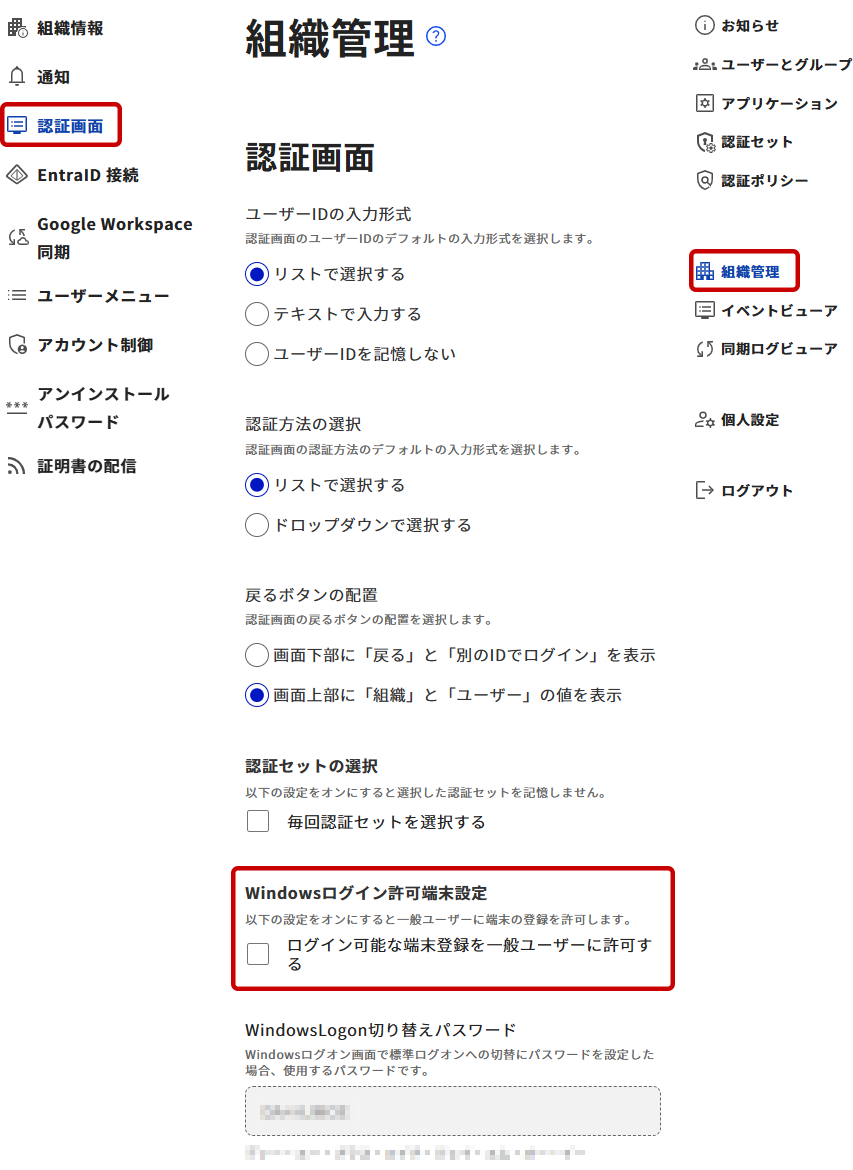
- 一般ユーザーに登録・削除を許可する場合は、ページ下部にある「Windowsログイン許可端末設定」の「ログイン可能な端末登録を一般ユーザーに許可する」にチェックを入れます。
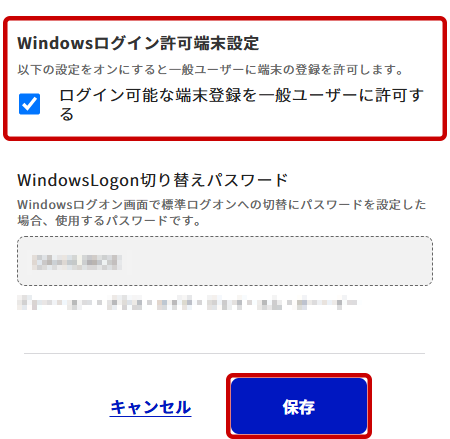
- 設定変更後は必ず[保存]ボタンをクリックし、設定内容を保存します。