
アカウント制御では「アカウントロックの設定」と「アカウントリカバリの設定」が設定可能です。
それぞれ下記項目を参照してください。
アカウントロック設定
認証を失敗した数(累積)に応じてアカウントにロックが掛かる設定です。
設定内容は組織単位になります。
- 未設定ではデフォルト0回の設定です。
- 0回設定の場合、アカウントロック機能は無効です。
- 入力可能な数値範囲は、0~100です。
- 組織管理者と管理者アカウントのユーザーはアカウントロックがありません。(グループ管理者は除く)
- 失敗回数は累積です。
- 各ユーザーのロック解除は、ユーザー設定ページから管理者 または グループ管理者が行えます。
- 「組織管理」ページの左カラムメニューから[アカウント制御]を選択し、画面を開きます。
「アカウントロックの設定」項目の「アカウントがロックされる認証失敗回数」欄に任意の数字を入力します。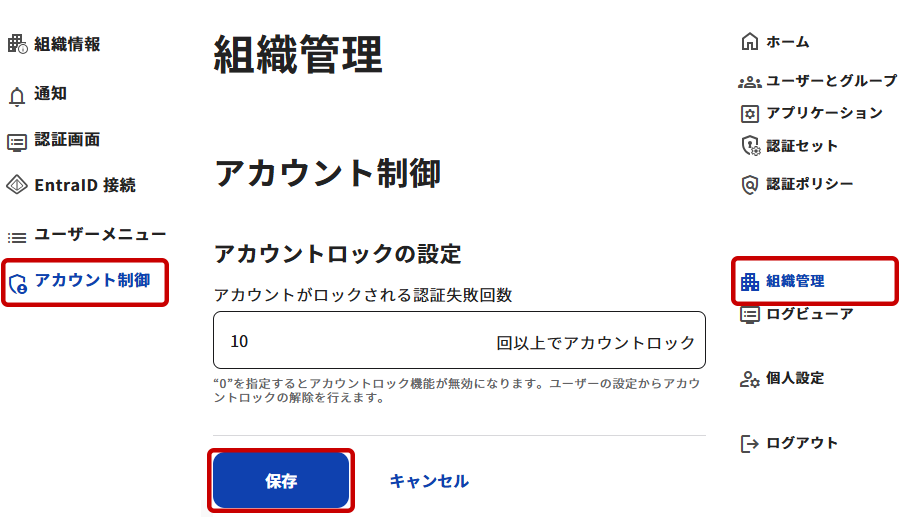
- 設定変更後は必ず[保存]ボタンをクリックし、変更内容を保存します。
アカウントロックの解除
一般ユーザーとグループ管理者は、アカウントロックの対象です。グループ管理者がロック状態の場合は、上位管理者に解除の依頼をしてください。
- 「ユーザーとグループ」ページから任意のグループを選択後、[ユーザー管理]タブ内のユーザー一覧からロックが掛かっているユーザーを選択します。
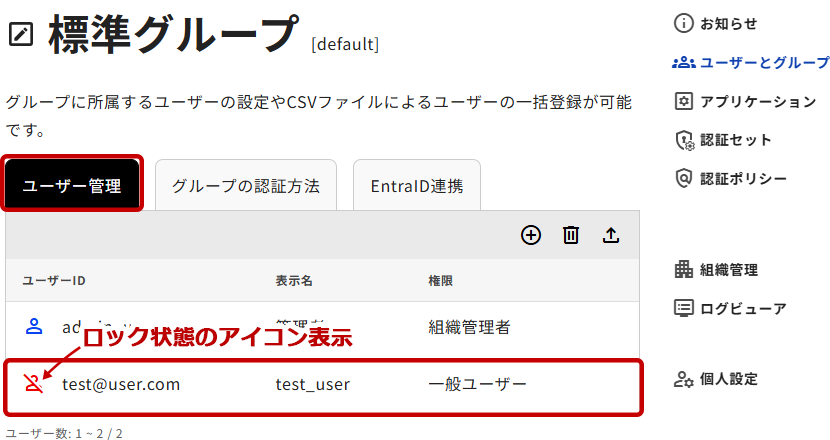
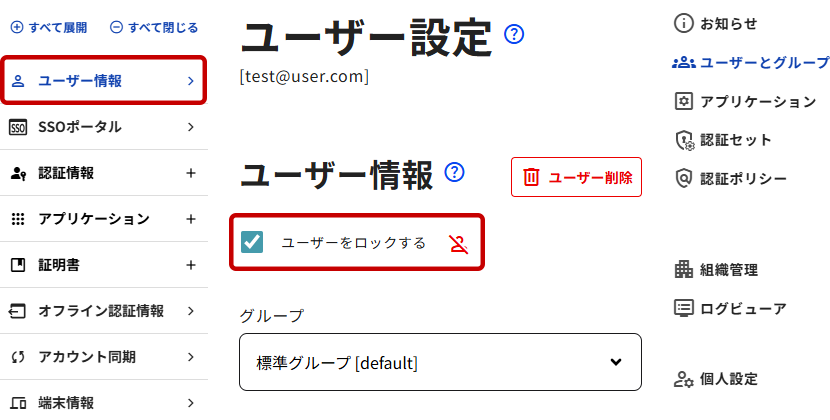
- [ユーザー情報]にある「ユーザーをロックする」チェックボックスからチェックを外します。
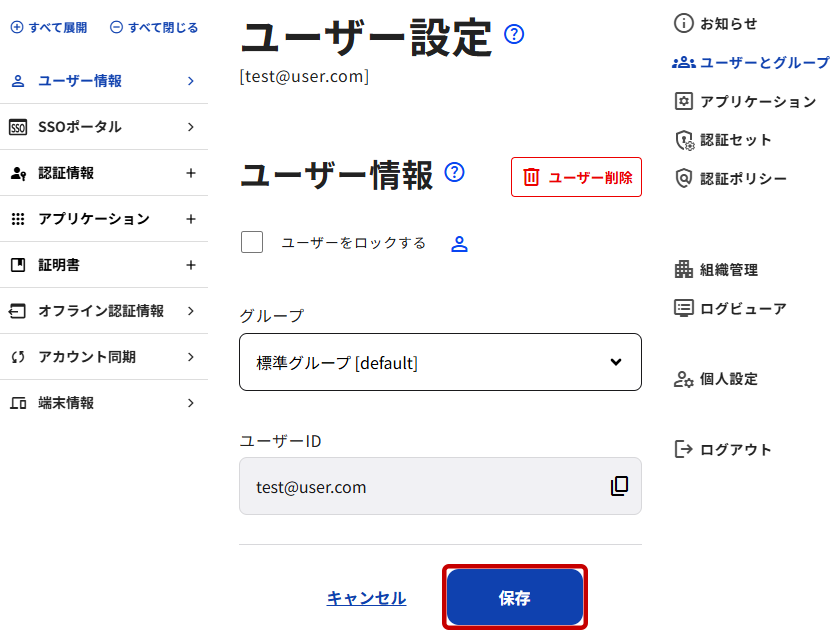
- 設定変更後は必ず[保存]ボタンをクリックし、変更内容を保存します。
アカウントリカバリの設定
パスワードを忘れた、または アカウントロックしたユーザーが、自力で復旧出来るようにする機能です。あらかじめ登録してあるメールアドレスに送信されたメールのURLをクリックすることで、パスワードを再発行します。
- 「組織管理」ページの左カラムメニューから[アカウント制御]を選択し、画面を開きます。
「アカウントリカバリの設定」項目の「アカウントリカバリ機能を有効にする」にチェックを入れます。(デフォルトはOFF)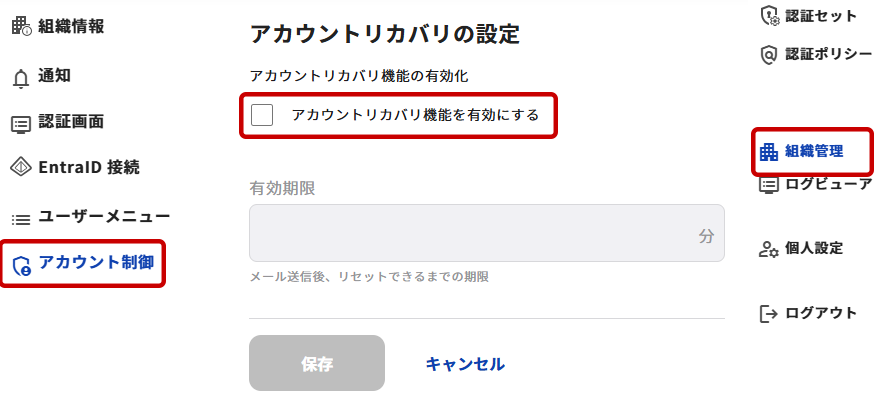
- 「有効期限」欄がアクティブになるので、パスワード再設定メールに記載されているURLの有効期限を入力します。最短1分~最長480分(8時間)まで設定可能です。

- 設定変更後は必ず[保存]ボタンをクリックし、変更内容を保存します。
アカウントのリカバリ方法
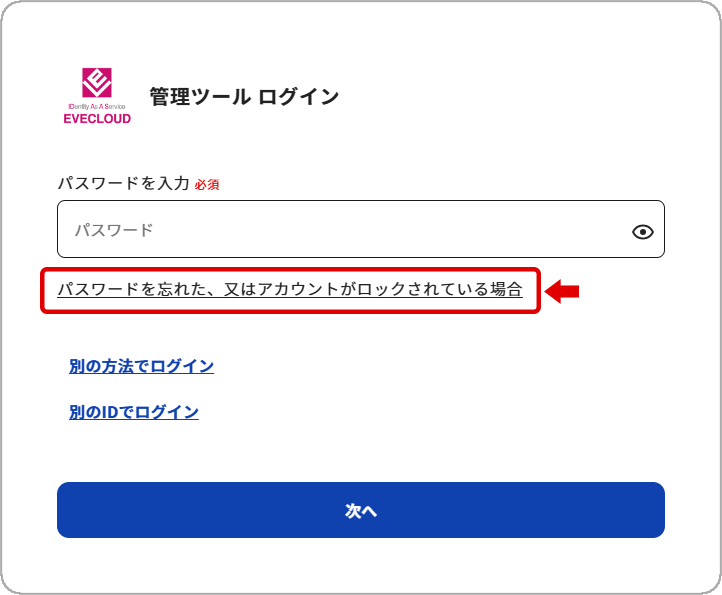
- 認証画面にてパスワードを忘れた等が発生した場合、「パスワードを忘れた、又はアカウントがロックされている場合」リンクをクリックします。
- 「パスワード再設定」画面に移り、ユーザーIDを確認後、[再設定メールを送信]ボタンをクリックします。
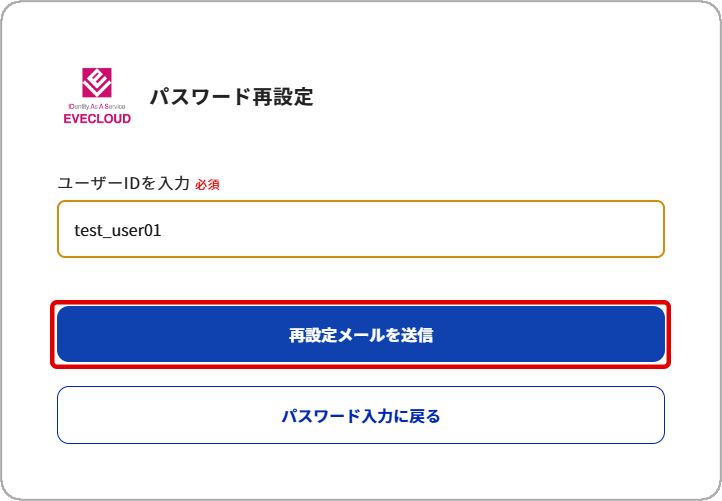
[注意事項]認証画面にて、ユーザーIDを間違えている、あるいは、メールアドレスの登録が無いアカウントについては「再設定メールを送信」のリクエスト時にエラーになりますので注意が必要です。
- 「パスワード再設定のためのメールを送信しました。」の画面が表示します。
指示通りに画面を閉じ、送信されたメールを確認します。
- メールに記載されたURLをブラウザで開きます。
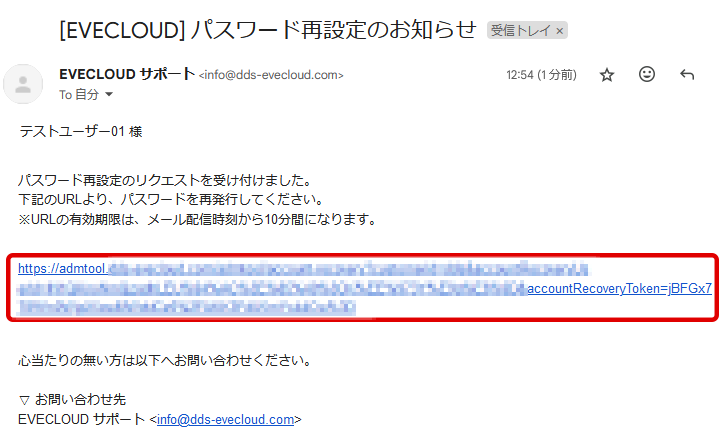
- 「再発行したパスワードをメールで送信しました。」画面が開きます。
画面の指示通りに [ログイン画面へ] ボタンをクリックしてログイン画面へ移動します。
メールも確認します。
- メールに再発行されたパスワード送信されているので確認します。
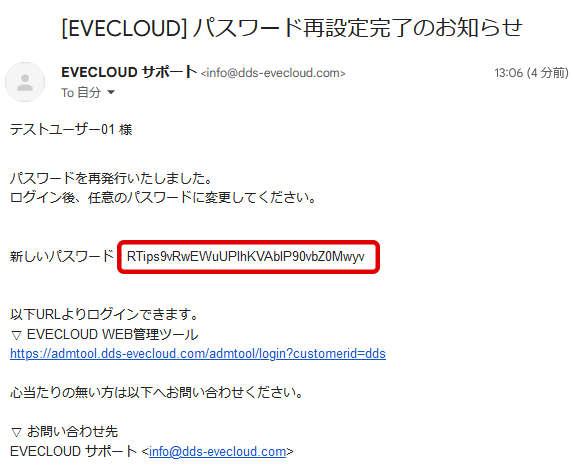
- ログイン画面へ戻り、再発行されたパスワードで認証を行います。
ログイン後は、速やかに任意のパスワードに変更してください。