
管理ツールにてWindowsログオン切り替え用パスワードの確認(初期値)と、任意の新しいパスワード設定ができます。
[注意事項]切り替え時に使用するパスワードは、管理ツールから確認が可能ですが、サービス障害やネットワーク障害などが発生し、尚且つオフライン認証の設定がOFFの場合、管理ツールへのログインが出来ない事態になります。管理者は、Windows切り替えパスワードを設定した場合、手元に切り替えパスワードを控えておく必要があります。
初期値パスワードの確認
- 「組織管理」ページを開き、左カラムメニューから「WindowsLogon切り替えパスワード」を選択します。
- 初期値のWindowsログオン切り替え用パスワードが確認できます。
初期値パスワードには、フリガナが用意されており、英数字・記号の読み間違い防止に役立ちます。また、初期値パスワードには、使用時の大文字・小文字区別がありません。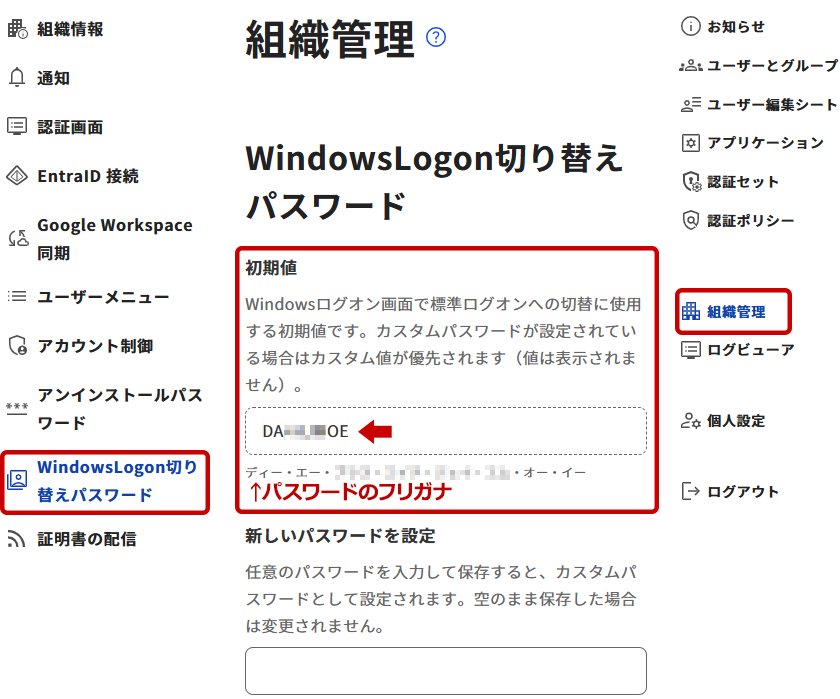
Windows Logon 切り替えパスワードとは
Windowsログオン (Logon)の認証時、EVECLOUD ログオン画面から標準のWindows ログオン画面への切り替える際にもう1段階専用パスワードによる認証を要求する機能です。
カスタムパスワードの設定と解除方法
- 「組織管理」ページを開き、左カラムメニューから「WindowsLogon切り替えパスワード」を選択します。「新しいパスワードを設定」欄に任意の新しいパスワードを入力します。
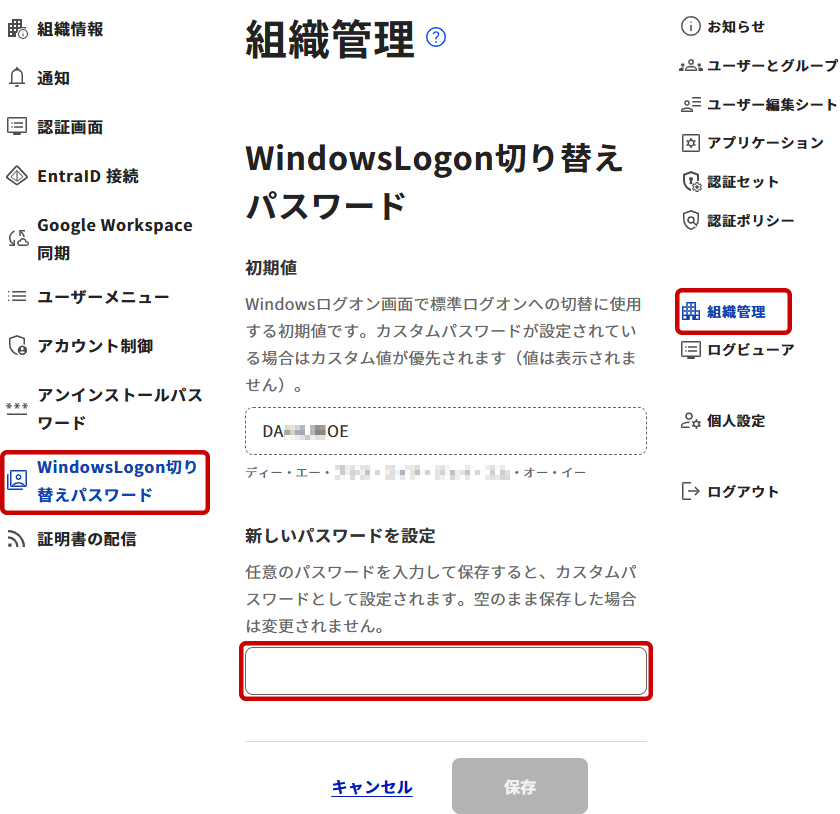
- [保存] ボタンをクリックして、設定を完了させます。
パスワードの値は、設定完了後に確認できません。管理者は手元にパスワードを控えておくことを強く推奨します。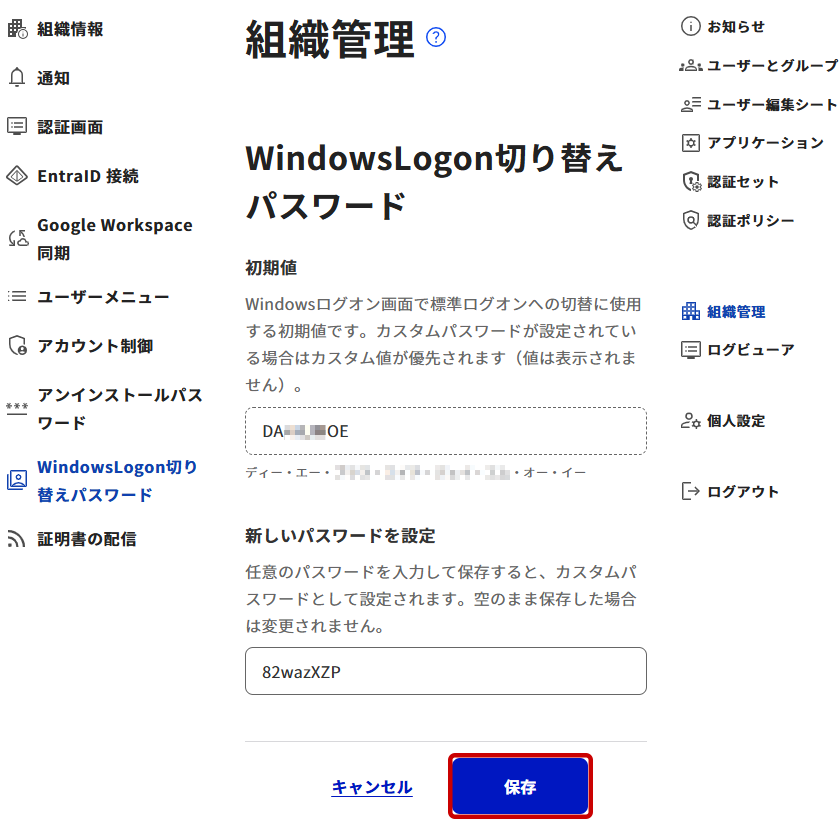
- 「初期値」の項目だった箇所が「カスタムパスワード設定済み」になっていれば、新しく設定したパスワードに設定が完了しています。
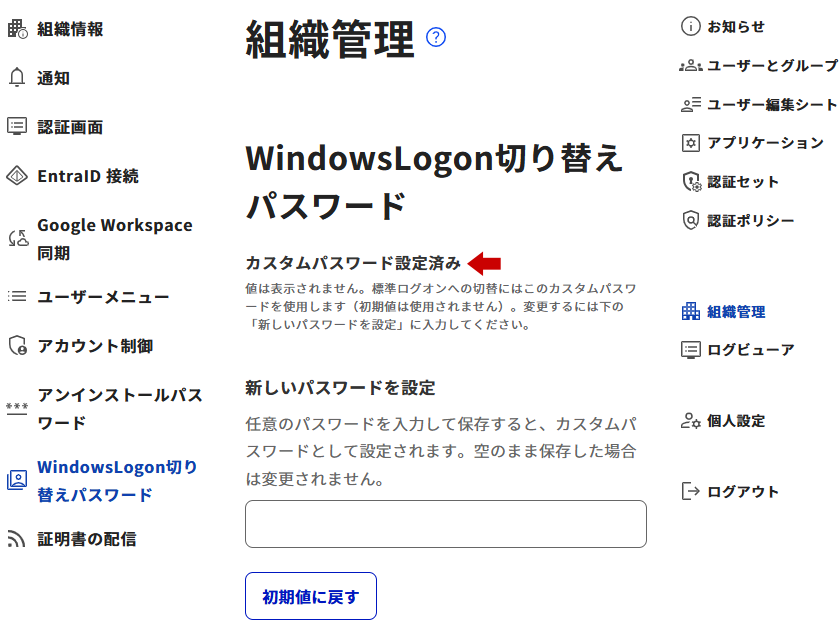
- 初期値に戻す場合は、[初期値に戻す] ボタンをクリックします。
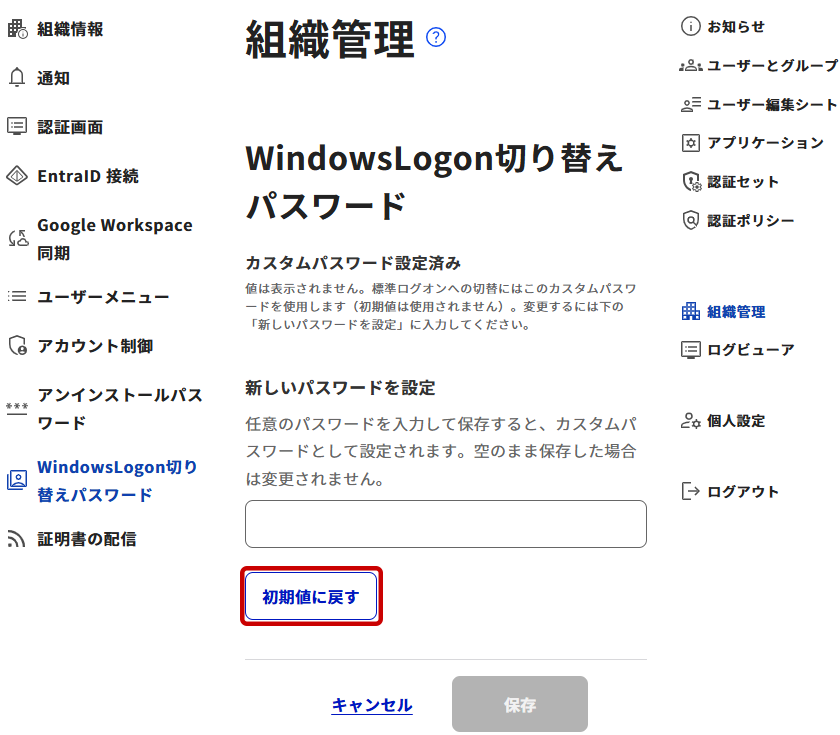
- [保存] ボタンをクリックして設定を完了させ、初期値に戻します。
パスワードを変更した場合の各端末へ反映されるタイミングについては [補足事項] を参照してください。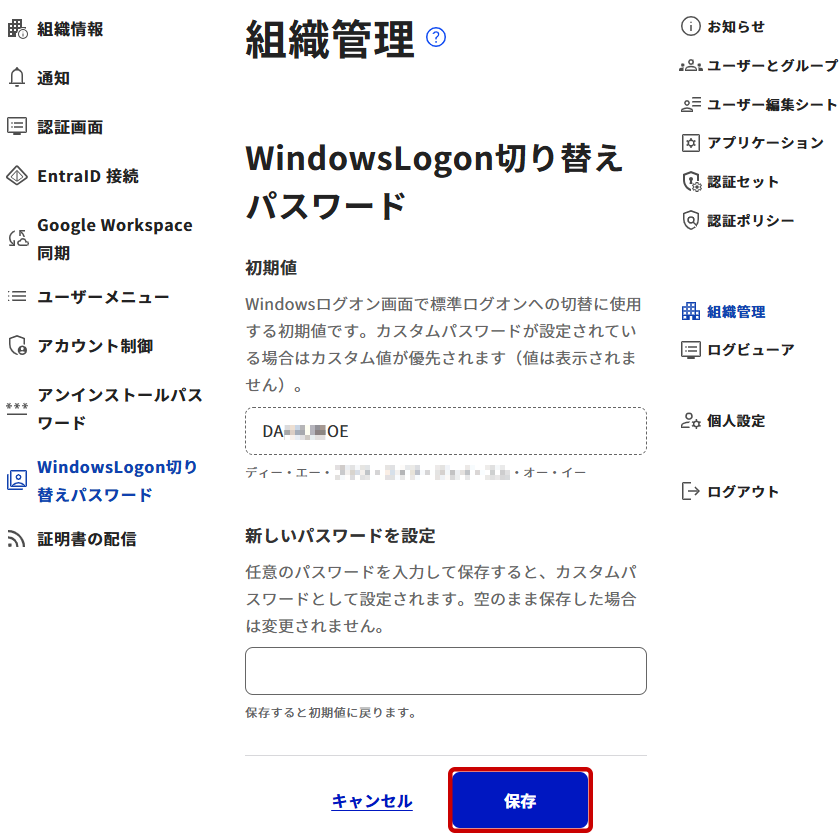
| 項目 | 内容 |
|---|---|
| 初期値 | 初期値として現在有効なWindowsLogon切り替えパスワードが表示します。初期値の表示は、カスタムパスワードの設定が無い場合に限ります。 ※初期値は、大文字・小文字の区別がありません。 |
| カスタムパスワード設定済み | 「新しいパスワードを設定」で、カスタム値が設定されている場合に、カスタムパスワードが設定されている旨を表示します。値の表示はされません。 |
| 新しいパスワードを設定 | 任意のパスワード(カスタム値)を設定し、WindowsLogon切り替えパスワードの変更が可能です。 入力欄を空のまま保存した場合は変更されませが、一度「カスタムパスワード設定済み」にした場合は、[初期値に戻す] ボタンで初期値に戻すことが可能です。 設定可能な値:64文字以内、半角の英数字・記号、大文字・小文字区別あり |
| 初期値に戻す | カスタムパスワード設定を解除し、初期値に戻します。 |
[補足事項] 値の変更時、反映されるタイミングとオフライン時の挙動
カスタムパスワードを設定・変更した後、変更後の値ではじめて切り替えを行う端末は、事前に一度オンラインになっている必要があります。 オンライン時に新しい値が端末へ反映され、一度反映された後はその端末ではオフラインでも使用できます。まだ反映されていない端末では、変更前の値または初期値が使用されます(初期値での切り替えはオフラインでも可能です)。