
EVECLOUD管理ツールへのログイン後は、自動的にTOP画面(お知らせページ)へと移動します。
画面の見方
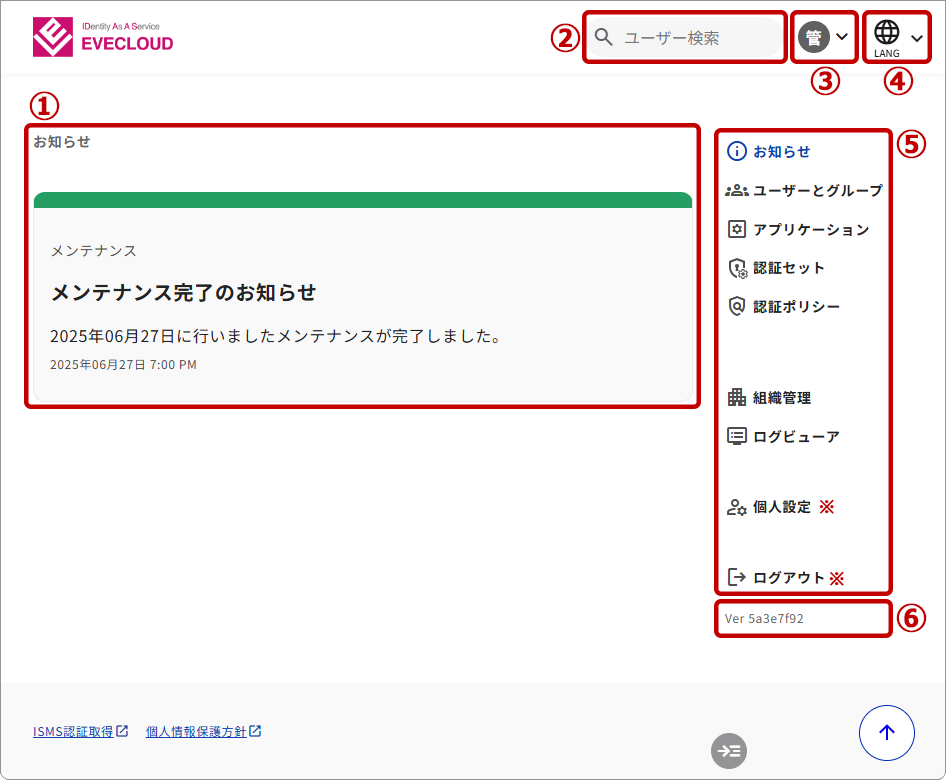
- お知らせ
EVECLOUDのメンテナンス情報など、ユーザーに対するお知らせを表示します。 - ユーザー検索窓
入力欄に任意の文字列を入力し、ユーザーの検索が行えます。
(管理者・グループ管理者のみ表示。一般ユーザーには検索窓が表示されません。)
詳しくは「ユーザーの追加・削除・検索>ユーザーの検索」を参照してください。 - ログイン中ユーザーメニュー
現在ログイン中のユーザー用メニューです。メニュー内には以下の項目があります。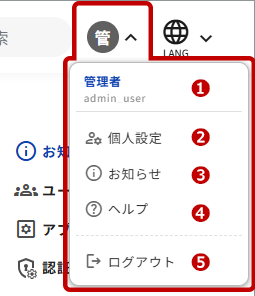
- ログイン中ユーザーの「表示名」と「ユーザーID」表示
- ログイン中ユーザーの「個人設定」ページへのリンク
- 「お知らせ」(管理ツールTOP)ページへのリンク
- EVECLOUDオンラインマニュアル「クイックガイド」へのリンク
- 管理ツールからの「ログアウト」用リンク
- 言語切り替え
管理ツールの言語を切り替えることが可能です。
詳しくは「言語切り替え」を参照してください。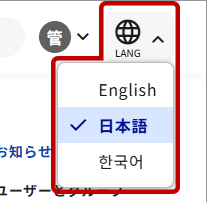
- メニューリスト
メニュー名 内容 おしらせ お知らせページ(管理ツールTOP)へ移動します。 ユーザーとグループ ・グループの追加や削除を行います。
・登録済みのグループの検索を行えます。
・グループ毎の認証方法の設定を行います。
・グループ毎のEntraID連携に関する設定を行います。
・グループに紐づいたユーザーの追加や削除を行います。アプリケーション SAMLサービスプロバイダーの追加や削除を行います。
登録済みのアプリケーションの検索を行えます。認証セット EVECLOUDで使用する認証方法の追加と削除を行います。
登録済みの認証セットの検索を行えます。認証ポリシー EVECLOUDで使用する認証方法のポリシーなどの設定を行います。 組織管理 組織単位の設定を行います。 ログビューア EVECLOUDのイベントログを表示します。
検索やCSVファイルでのエクスポートが行えます。個人設定 ログイン中のユーザーの設定画面に移動します。
※ 暫定表示。将来、ヘッダーメニューに統合&非表示予定。ログアウト 管理ツールからログアウトします。
※ 暫定表示。将来、ヘッダーメニューに統合&非表示予定。 - バージョン
現在のバージョンを表示します。