EVECLOUDアカウントで使用する認証用のQRコードを設定します。
カメラ付きのデバイスでのログイン時に、予め出力しておいたQRコードをカメラにかざしてログインします。共有のデバイスなどで、個々の識別を目的とする利用に有効です。
QRコード認証は、QRコードと呼ばれる二次元コードを使用してユーザーを認証するセキュリティの仕組みです。
QRコード は、(株)デンソーウェーブの登録商標です。
QRコード設定の登録・更新
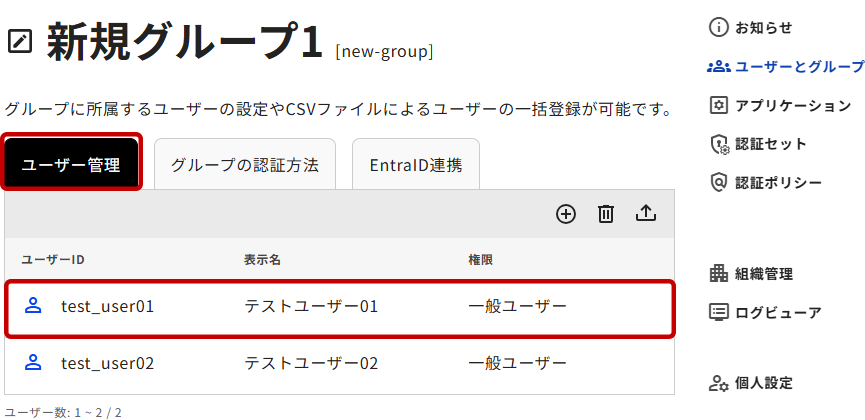
- 管理ツールの「ユーザーとグループ」から任意のグループを選択後、[ユーザー管理]タブ内、設定を編集したいユーザーを選択します。
- 「ユーザー設定」ページにて、左カラムメニューから[QRコード]を選択します。
※メニューが閉じている場合は[認証情報]をクリックして開きます。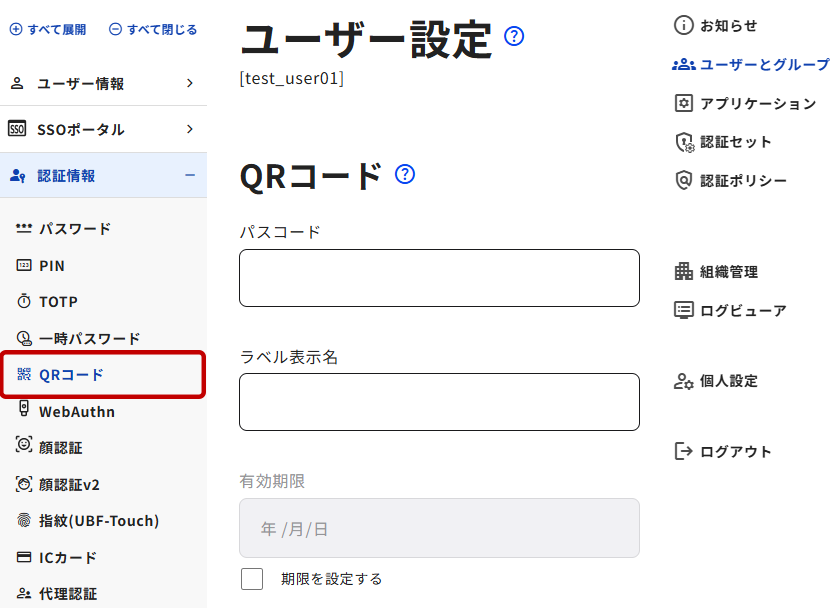
- パスコード欄、ラベル表示名欄にそれぞれ値を入力します。
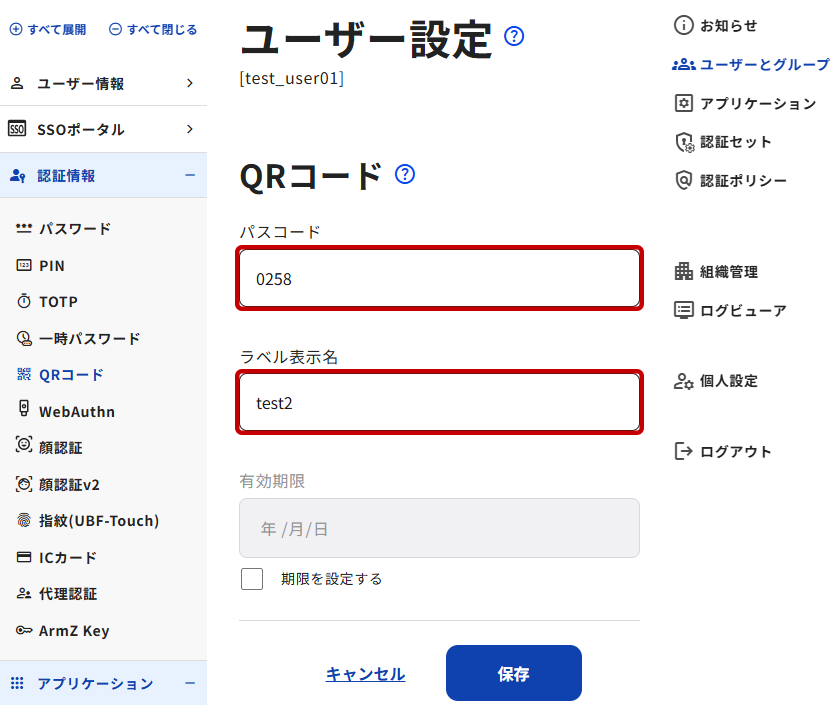
項目 内容 パスコード QRコード内に含めるPINコード。0または4桁の0~9の数値で設定します。
QRコードの認証情報として使用されますので、CSV項目「qrcode_pw」と同一の値にすること。ラベル表示名 QRコードをラベル印刷用に出力した際に、ラベルに表示させる名前。
任意の文字列、10文字以内。有効期限 QRコードの有効期限を設定することができます。
「期限を設定する」にチェックを入れ、カレンダーアイコンをクリックで日付入力が可能になります。 - 有効期限(省略可)を設ける場合は「期限を設定する」にチェックを入れ、カレンダーアイコンから日付を選択します。全ての設定が完了したら[保存]ボタンをクリックします。
保存がされませんと編集内容が反映されません。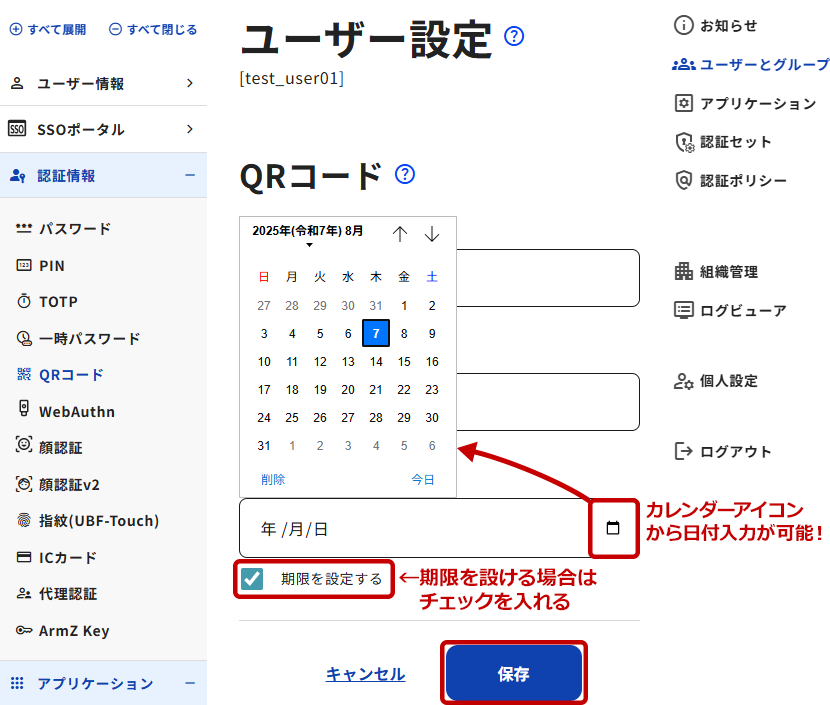
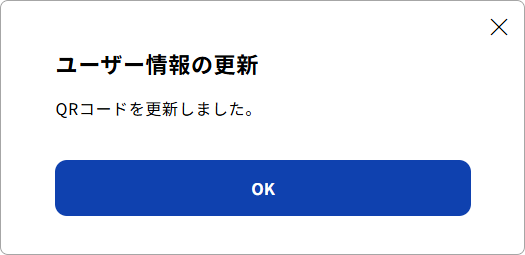
- [OK]ボタンをクリックしてダイアログを閉じます。QRコード設定の登録・更新が完了しました。