
EVECLOUDアカウントで使用する認証用QRコードをラベルとして印刷するツールです。
QRコードの認証設定についての詳細は「QRコード」を参照してください。
ラベル印刷ツールは、以下からダウンロードいただけます。

QRコード認証は、QRコードと呼ばれる二次元コードを使用してユーザーを認証するセキュリティの仕組みです。
QRコード は、(株)デンソーウェーブの登録商標です。
ラベル印刷ツールのセットアップ
- ダウンロードした label-print-tool.zip ファイルを解凍し、「label-print-tool」フォルダ内の「start.bat」を実行してラベル印刷ツールの管理画面を表示させます。

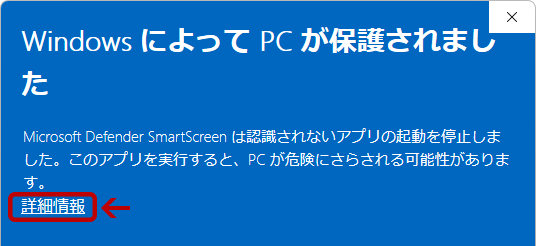
- 「WindowsによってPCが保護されました」のダイアログが表示される場合があります。「詳細情報」のリンクをクリックします。(補足事項1)
- [実行]ボタンをクリックします。
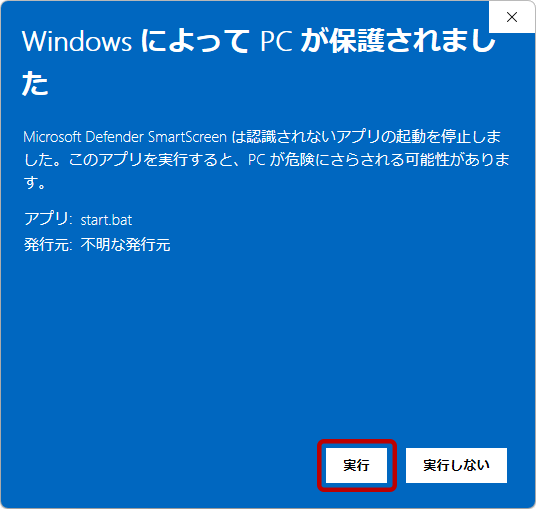
- ブラウザが起動し、印刷ツールの管理画面が表示します。
[補足事項1]「WindowsによってPCが保護されました」の表示についての原因としては、安全なアプリやファイルであってもダウンロードされた実績が少ない場合や発行元が不明な場合に、Windows のDefender SmartScreenによって制限されるためです。
また、Windows 10 バージョン1803 や 1709ではファイルの制限が強くなっているため、「実行」ボタンが表示されずにプログラムを実行できない場合があります。その場合は、ご使用のデバイスにて管理者権限アカウントでSmartScreenの設定を変更する必要があります。
CSVファイルの準備
解凍したフォルダ内にある「sample.csv」や下記内容を参考にして、CSVファイルを準備します。(補足事項2)
CSVファイル項目の「qrcode_pw」は、QRコード設定の「パスコード」項目と同一の値にする必要があります。
| 項目名(列識別子) | 内容 |
|---|---|
| userId | EVECLOUDのユーザーID。必須項目。 |
| qrcode_pw | 管理ツールのQRコード設定で、QRコード内に含める用に設定したパスコード。 詳細は「QRコード」を参照。 |
| group | ラベル印刷時に使用するグループ名※(任意の文字列)。 複数ユーザーのラベル出力時、グループごとに自動でページ区切りが入ります。 ※EVECLOUDユーザーのグループ名とは異なります。 |
| chrome_unlock_pw | Chromebook専用端末ロック解除PIN番号。 |
| user_label | QRコードを出力した際に、ラベルに表示させる名前(任意の文字列)。 |
[補足事項2]「>> CSVファイルの詳細」リンクをクリックして、CSVファイルの情報がラベルになった時のサンプルイメージを見ることができます。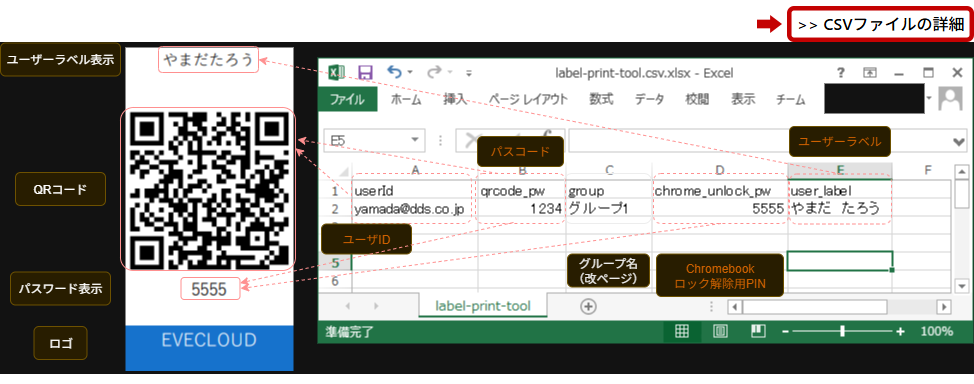
QRコードのラベル印刷方法
- ラベル印刷ツールの管理画面から各項目を設定します。設定項目の詳細は以下の通りです。
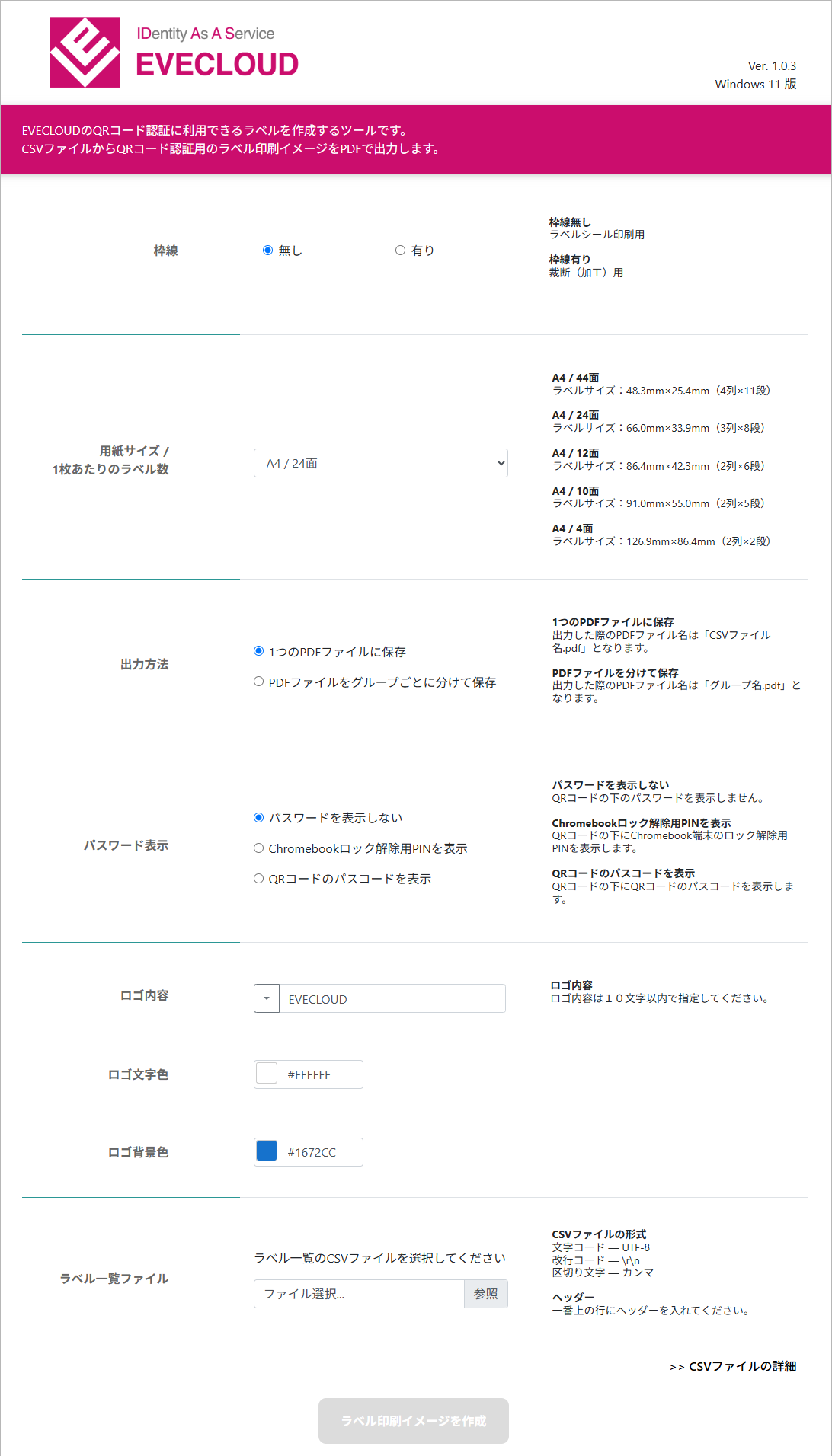
項目 内容 枠線 ラベルの枠線有り・無しが選択できます。 - 枠線無し:ラベルシール印刷用※
- 枠線有り:裁断(加工)用
用紙サイズ /
1枚あたりのラベル数A4サイズ用紙1枚あたりのラベル分割数が選択できます。
分割数に対して、ラベル1枚のサイズは以下の通りです。- 44面(4列×11段):48.3mm×25.4mm
- 24面(3列×8段):66.0mm×33.9mm
- 12面(2列×6段):86.4mm×42.3mm
- 10面(2列×5段):91.0mm×55.0mm
- 4面(2列×2段):126.9mm×86.4mm
出力方法 PDFファイルの出力方法を選択できます。 - 1つのPDFファイルに保存:
全てのデータが1つのPDFファイルとして出力されます。
CSVファイルで「グループ名」が付与されている場合、「グループ名」ごとに自動でページが区切られます。ファイル名は「CSVファイル名.pdf」となります。 - PDFファイルを分けて保存:
CSVファイルで付与されている「グループ名」ごとにPDFファイルが分かれて出力されます。ファイル名は「グループ名.pdf」となります。(注意事項)
パスワード表示 QRコード下に表示する数値を以下の設定から変更できます。 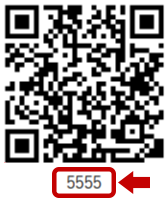
- パスワードを表示しない:
QRコード下にはパスワードを表示しません。 - Chromebookロック解除用PINを表示:
QRコード下にChromebook端末のロック解除用PINを表示します。 - QRコードのパスコードを表示:
QRコード下にQRコード用パスコードを表示します。
ロゴ内容
ロゴ文字色
ロゴ背景色ラベル内にロゴが入ります。デフォルトは「EVECLOUD」となっている箇所を任意の文字(10文字以内)に変更可能です。
ロゴの表示に使用する文字色と背景色を選択できます。
※文字色と背景色を同色とした場合、ロゴは表示されません。ラベル一覧ファイル ラベル印刷用として作成したCSVを選択します。 - 「ラベル一覧ファイル」の「参照」から、CSVファイルを選択し、「ラベル印刷イメージを作成」ボタンをクリックします。
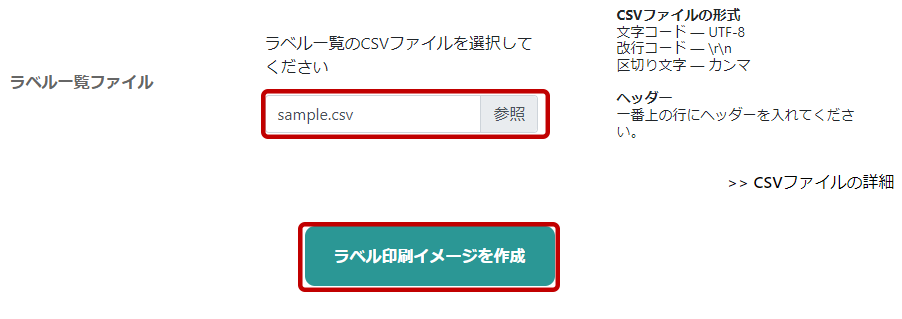
- 「ラベル印刷イメージの作成が完了しました」のメッセージが表示され、PDFの作成が完了します。
作成されたpdfファイルは「start.bat」と同じ階層にある「pdf」フォルダに保存されます。(PCの環境により作成完了直後にPDFが自動で開く場合があります) - アプリを完全に終了させる場合「end.bat」を実行し、ブラウザを閉じます。
「end.bat」実行時に「WindowsによってPCが保護されました」のダイアログが表示されますので「start.bat」実行時と同じ手順で行ってください。
[注意事項]「PDFファイルを分けて保存」を設定した場合、CSVファイルの作成方法に注意が必要です。
「グループ名」は同じグループでまとめて記述しましょう。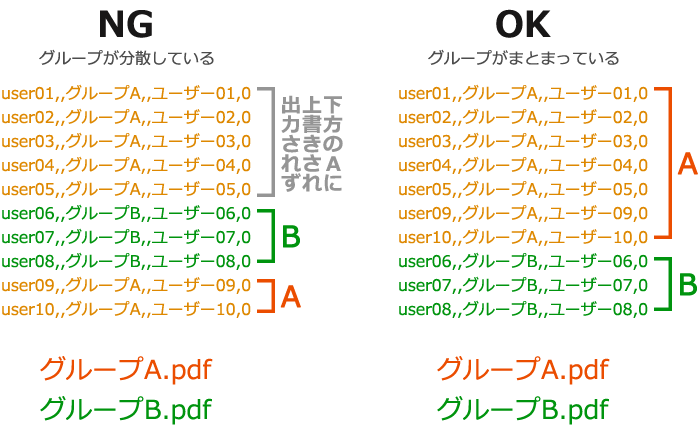
CSVファイル内で「グループ名」が分散した記述がされている場合、CSVファイルの終盤で記述された「グループ名」でしかPDFファイルが作られません(前半の同じグループ名ファイルを上書きする為)。