
管理ツールにて、任意のグループに所属するユーザーの追加、編集、削除、検索方法です。
ユーザーの基本情報や認証情報の設定に関する詳細は「認証情報(ユーザーの設定)」を参照してください。
ユーザーの管理について
EVECLOUD内の全ユーザーはいずれかのグループに所属しており、ユーザーの追加と削除は各グループの管理ページから行います。
- 右メニューから[ユーザーとグループ]を選択し、「ユーザーとグループ」ページを開きます。
グループ一覧から、ユーザーの編集を行いたい任意のグループを選択します。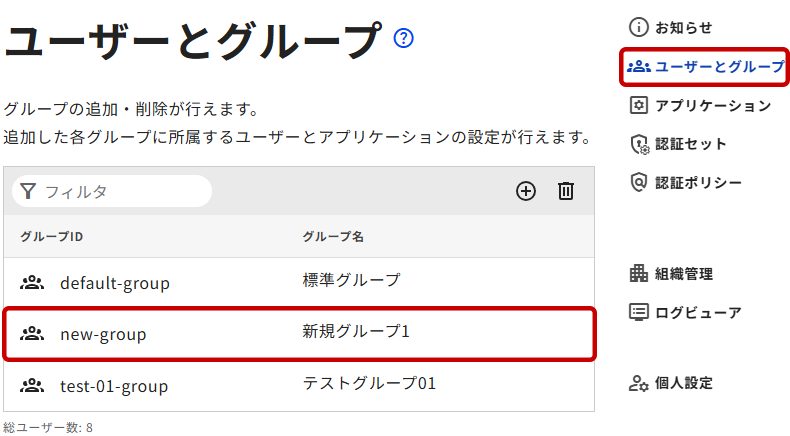
- 選択したグループの管理ページが開きます。
一覧の[ユーザー管理]タブを選択することで、グループに所属するユーザーの一覧が表示されます。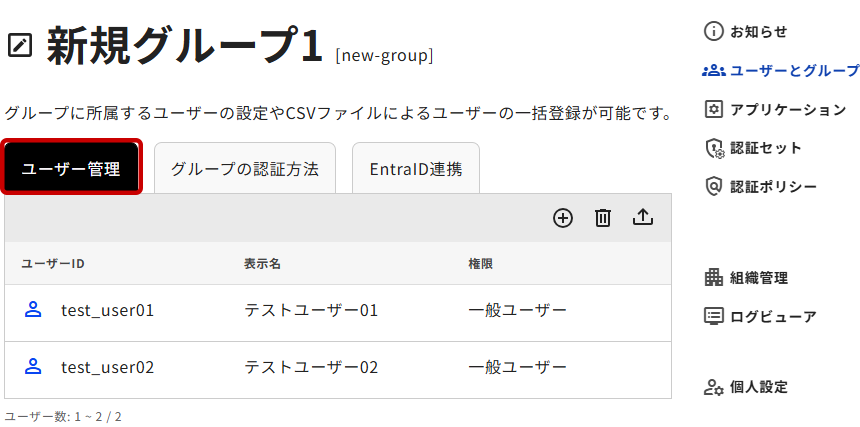
詳しい操作方法は以下を参照してください。
ユーザーの追加
- 任意のグループの[ユーザー管理]タブを開き、ユーザー一覧右上の[+]アイコンをクリックします。
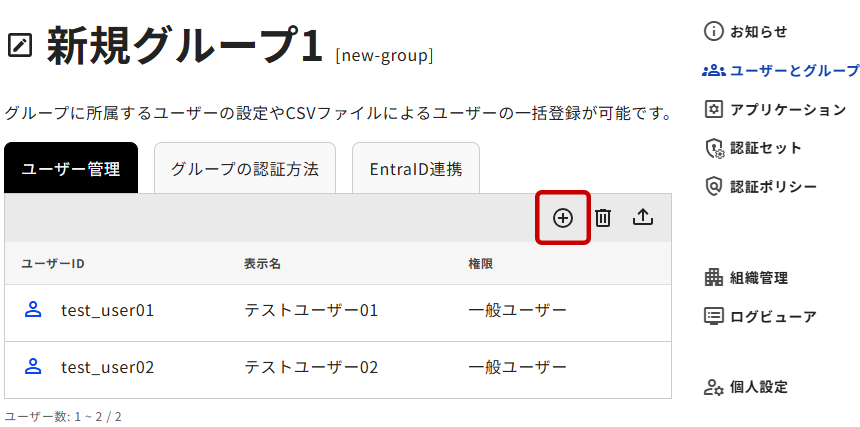
- 「ユーザーID」「表示名」「メールアドレス」「パスワード」を入力後、 [次へ]ボタンをクリックし EntraID アカウントとの同期に関する設定に進みます。
EntraID との同期を利用する場合は必要な情報を入力します。[追加]ボタンをクリックし、登録を完了させます。
名称 必須 内容 ユーザー情報設定 ユーザーID 必須 変更不可で、組織内で同一のユーザーIDを複数登録する事はできません(重複禁止。大文字・小文字の区別無し)。
3~200文字まで。半角英数字、半角記号 .(ピリオド)/ -(ハイフン)/ _(アンダーバー)/@(アットマーク)のみ使用可能。表示名 ー 追加するユーザーの任意の名前を入力してください。(30文字以内) メールアドレス ー 他のアカウントとの重複が可能です。設定した場合は、通知メール用やメール認証のメールアドレスとして利用されます。メール認証の詳細は「認証情報(ユーザーの設定)>ユーザー情報>メール認証」を参照してください。 パスワード ー 追加するユーザーがEVECLOUDでの認証時に使用するパスワードを入力してください。
8~32文字。半角英字(大文字、小文字の区別あり)、半角数字、半角記号。
※文字数、パスワードの複雑さはポリシーに依存。EntraIDアカウント設定 ユーザープリンシパル名(UPN) ー Microsoft Entra IDとの同期を利用する場合、同期させるEntraIDアカウント(UPN)を入力します。
アカウント同期に関する詳細は「EntraID アカウント同期」「認証情報(ユーザーの設定)>アカウント同期」を参照してください。EntraIDと同期を有効にする ー Microsoft Entra ID と EVECLOUDアカウントの同期を利用する場合、チェックを入れます。 ※ パスワードのポリシー設定は、管理ツールの「認証ポリシー>パスワード」から行えます。 - 追加したユーザーは一覧に表示されるようになります。

[補足情報]ユーザーの一括登録をCSVインポートで行うことが出来ます。
詳細は「ユーザーのインポート」を参照してください。
ユーザーの削除
- 登録済みのユーザーを削除する場合は、ユーザー一覧の右上にあるdeleteアイコンをクリックします。
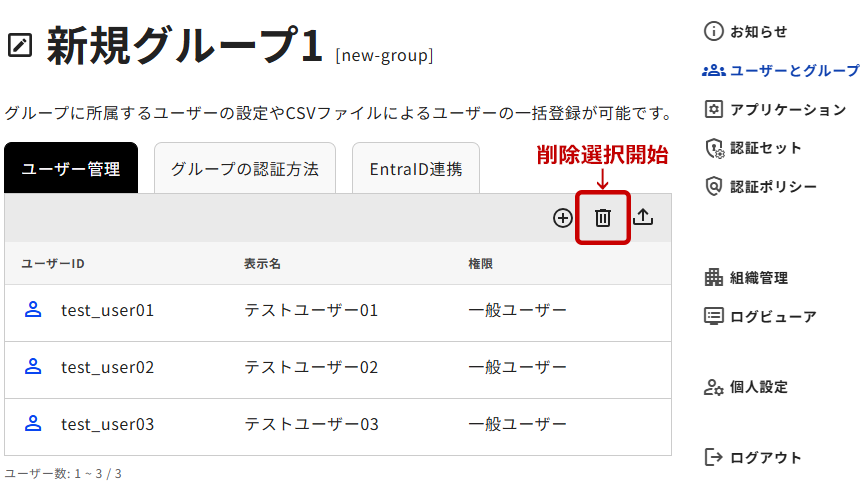
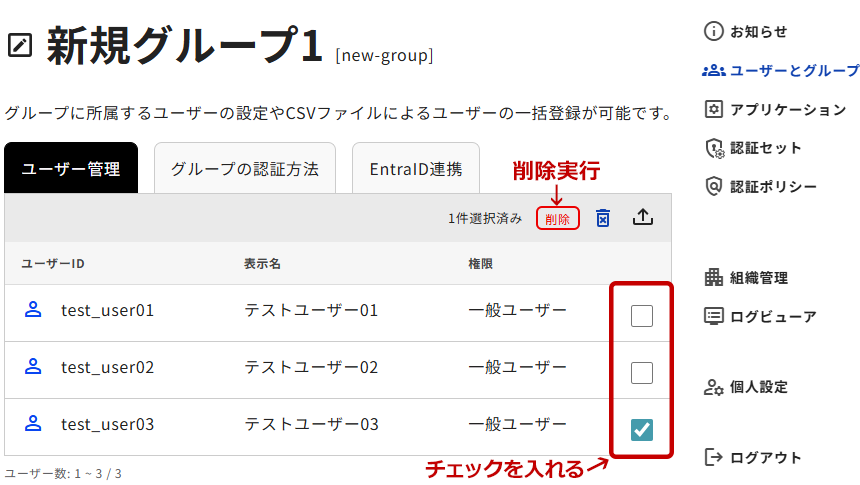
- ユーザー一覧の右端にチェックボックスが表示されるので、削除したいユーザーにチェックを入れます。リストにチェックが入ると[削除]ボタンが表示されるので、[削除]ボタンをクリックしてユーザー削除を実行させます。
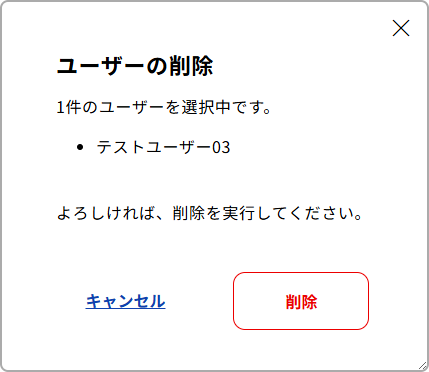
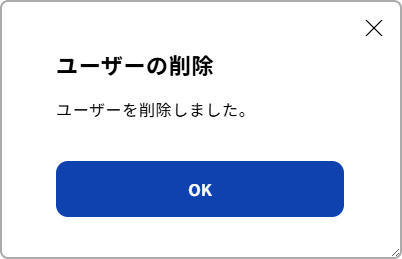
- 確認ダイアログが表示されますので、[削除]ボタンをクリックするとユーザーが削除されます。
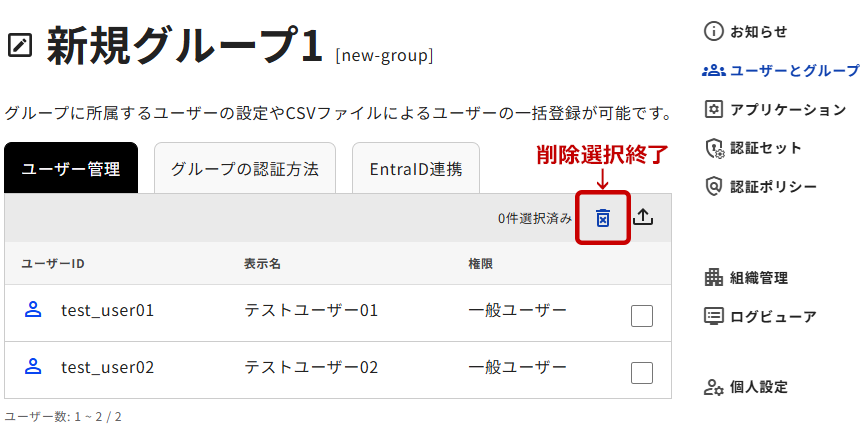
- ユーザーの削除を終了させたい場合は、右上のdelete_foreverアイコンをクリックして、ユーザー削除モードを終了させます。
[注意事項]ユーザーの削除は不可逆の操作となります。実行前によく確認してください。
ユーザーの検索
全登録ユーザーから検索できる範囲が、検索を実行するユーザーの権限レベルにより異なります。
| 権限 | 検索範囲 |
|---|---|
| 組織管理者 | 管理している組織に登録済みのユーザーが、組織全体から検索が可能です。 |
| グループ管理者 | グループ管理者の所属・管理するグループに登録済みのユーザーが、グループ内から検索可能です。 |
| 一般ユーザー | 他のユーザーを検索できません。ユーザーポータルに検索機能はありません。 |
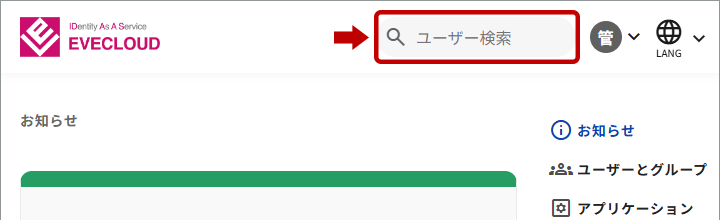
- 画面右上の[ユーザーを検索] 窓の入力欄に任意の文字列を入力し、[enter]キーで検索を実行します。
- キーワードの検索対象となる情報は、「ユーザーID」、「表示名」です。
キーワードには大文字・小文字の区別がありません。
いずれかの情報にキーワードが該当した結果として検索結果一覧が表示されます。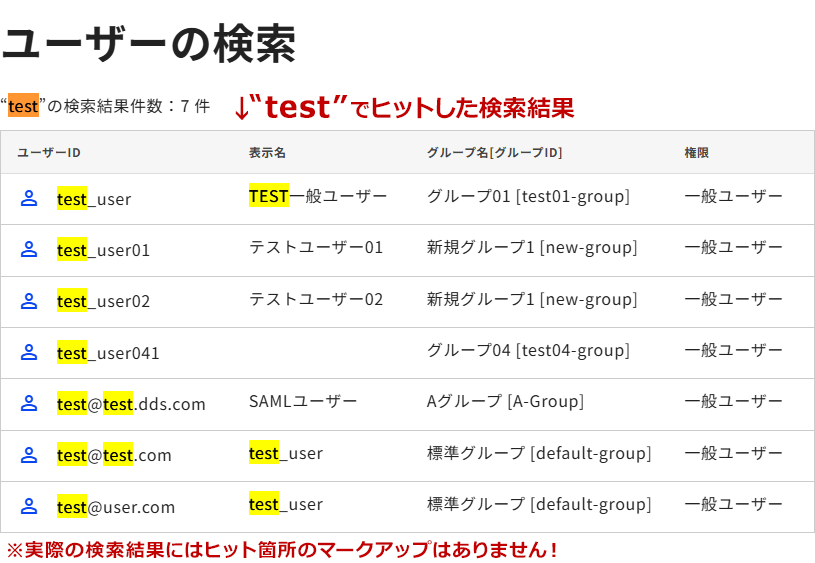
- 検索窓の Ⓧアイコンをクリックすることで、入力文字の消去が可能です。
