
メール認証とは、「ユーザー情報」で登録してあるメールアドレス宛に通知をし、メールに記載されている情報で認証を行う機能です。認証方法は、以下の2通りあります。
- メールに記載された URLをクリックして「ブラウザでリンクを開く」認証方法
- メールに記載された「6桁の数字」をEVECLOUDの認証画面に「入力」する認証方法
[注意事項]EVECLOUDの認証画面にて「メール認証」を選択&「次へ」ボタンクリックで、登録メールアドレス宛にメール通知されますが、送信されたメールについて以下の注意が必要です。
- メール送信から5分間のみ有効
- ユーザーあたり1通のみが有効2通以上送信した場合は、古いメールの内容は無効となる。
認証ポリシーの設定
認証ポリシーの設定画面から「メール認証」の認証方法を「ブラウザでリンクを開く」または「6桁の数字を入力する」に設定できます。デフォルト設定は「ブラウザでリンクを開く」です。
認証ポリシー設定の詳細は「認証ポリシー>メール認証」を参照してください。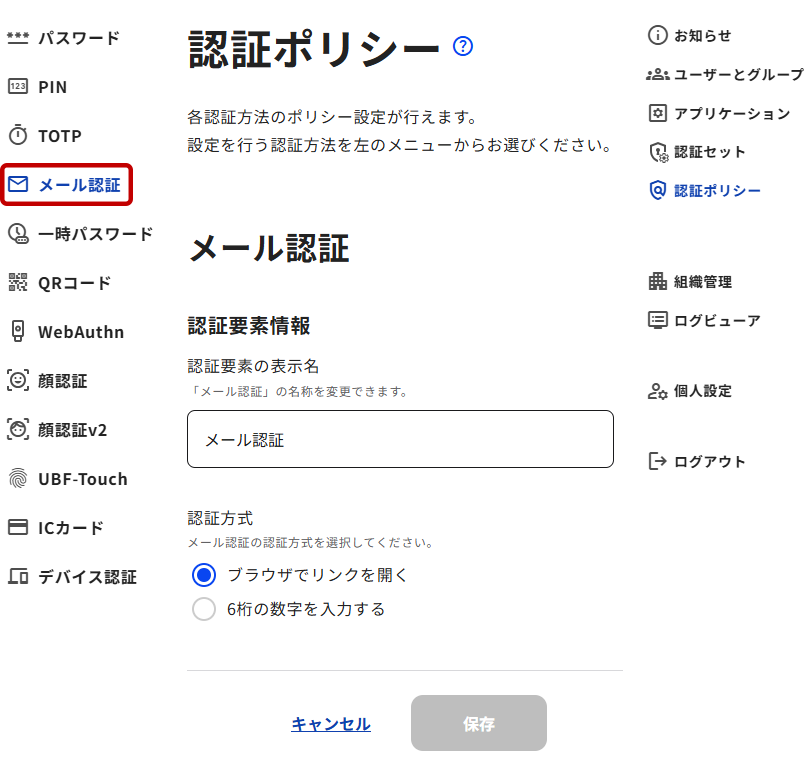
認証方法 [ブラウザでリンクを開く]
ご利用には、メール認証の認証ポリシー設定 を「ブラウザでリンクを開く」へ設定しておく必要があります。
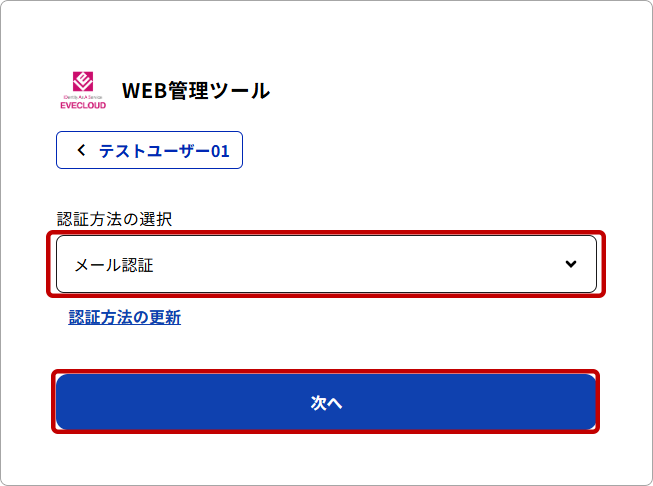
- EVECLOUDの認証画面にて、「認証方法の選択」で「メール認証」を選択し、[次へ] ボタンをクリックします。
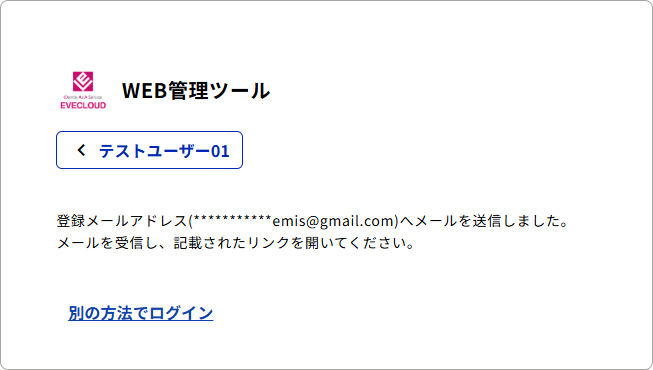
- 「登録メールアドレスへ...メールを送信しました...リンクを開いてください。」の画面表示に従い、メールを確認します。
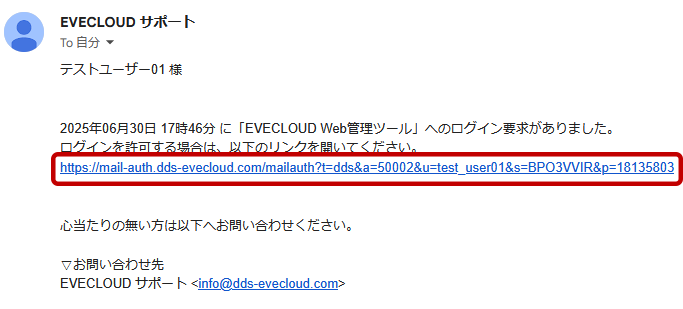
- メールに記載されたURLをクリックします。
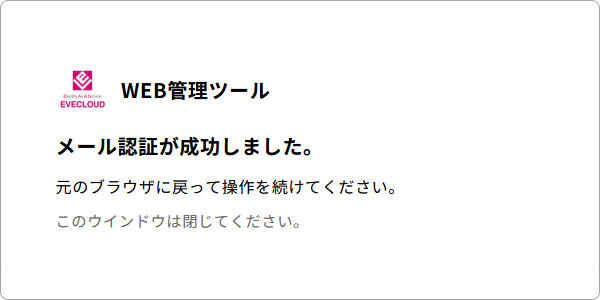
- ブラウザのページが開き、「メール認証が成功しました。元のブラウザに戻って...」の画面表示に従い、元の認証画面へ戻ります。
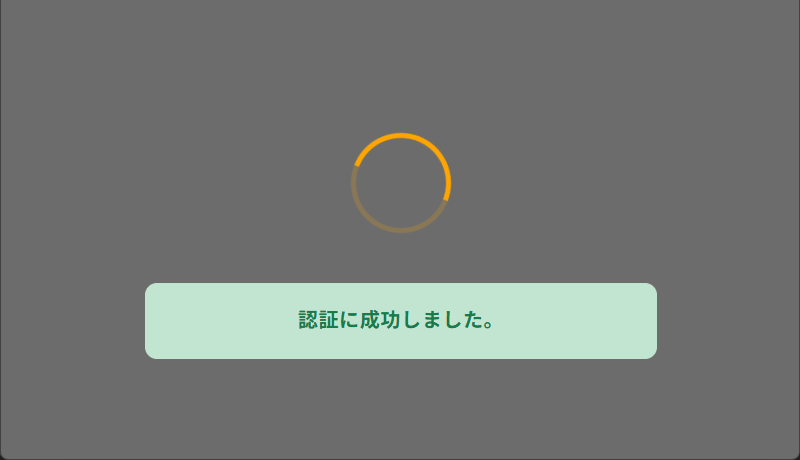
- 元のブラウザで「認証に成功しました。」表示後、画面移行してメール認証完了です。
認証方法 [6桁の数字を入力する]
ご利用には、メール認証の認証ポリシー設定 を「6桁の数字を入力する」へ設定しておく必要があります。
- EVECLOUDの認証画面にて、「認証方法の選択」で「メール認証」を選択し、[次へ] ボタンをクリックします。
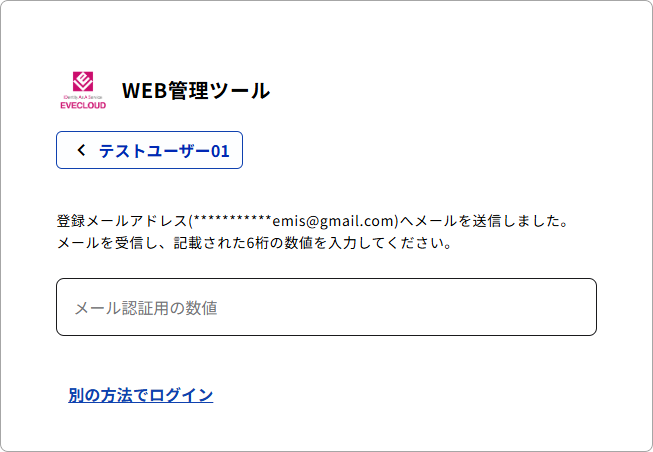
- 認証画面が「登録メールアドレスへ...メールを送信しました...6桁の数字を入力してください。」の表示に切り替わります。
- メールを確認し、6桁の数字をコピーします。
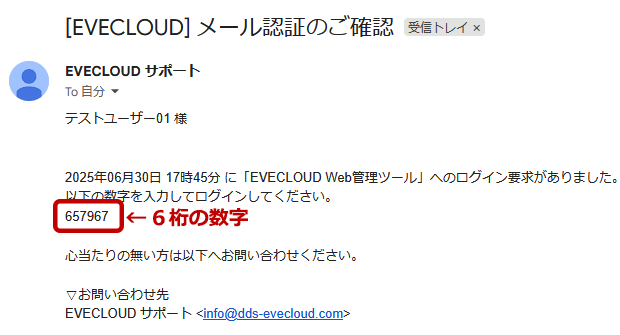
- 認証画面へ戻り、メールに記載された6桁の数字を入力します。
入力内容に誤りがある場合は、メール認証がやり直しになります。
やり直した場合は、必ず新しく送られて来たメールの内容で認証を行ってください。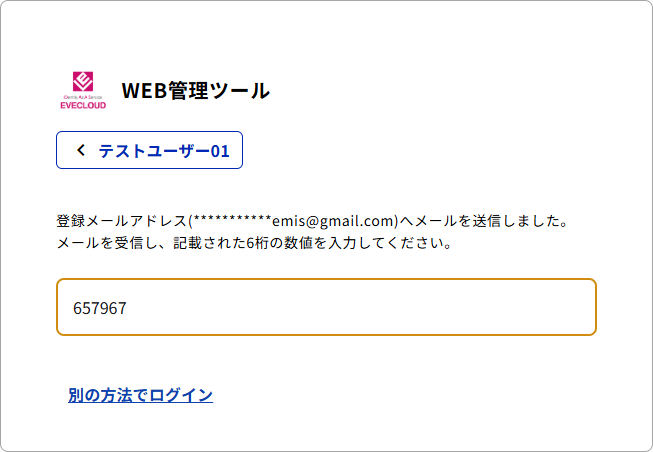
- 「認証に成功しました。」表示後、画面移行してメール認証完了です。