
SAML連携アプリケーションの登録(IdP)
- はじめに[アプリケーションの管理]ページにてアプリケーションの登録を行います。
登録の際、[アプリケーション表示名]欄にZoomとわかるような任意の表示名を入力し、[アプリケーションの種類]は[SAML]を選択します。
登録方法の詳細は「アプリケーションの管理>アプリケーションの登録」を参照してください。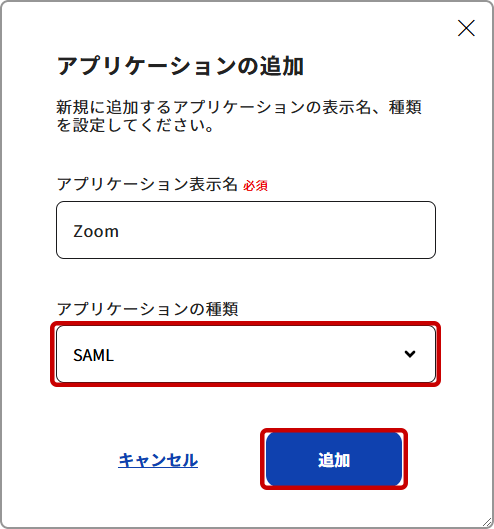
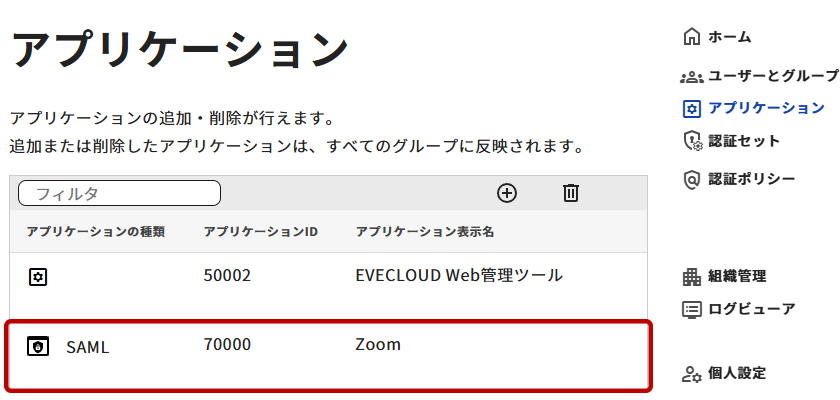
- 「アプリケーションの管理」のリストにて、作成したアプリケーション「Zoom」を選択し、設定画面を開きます。
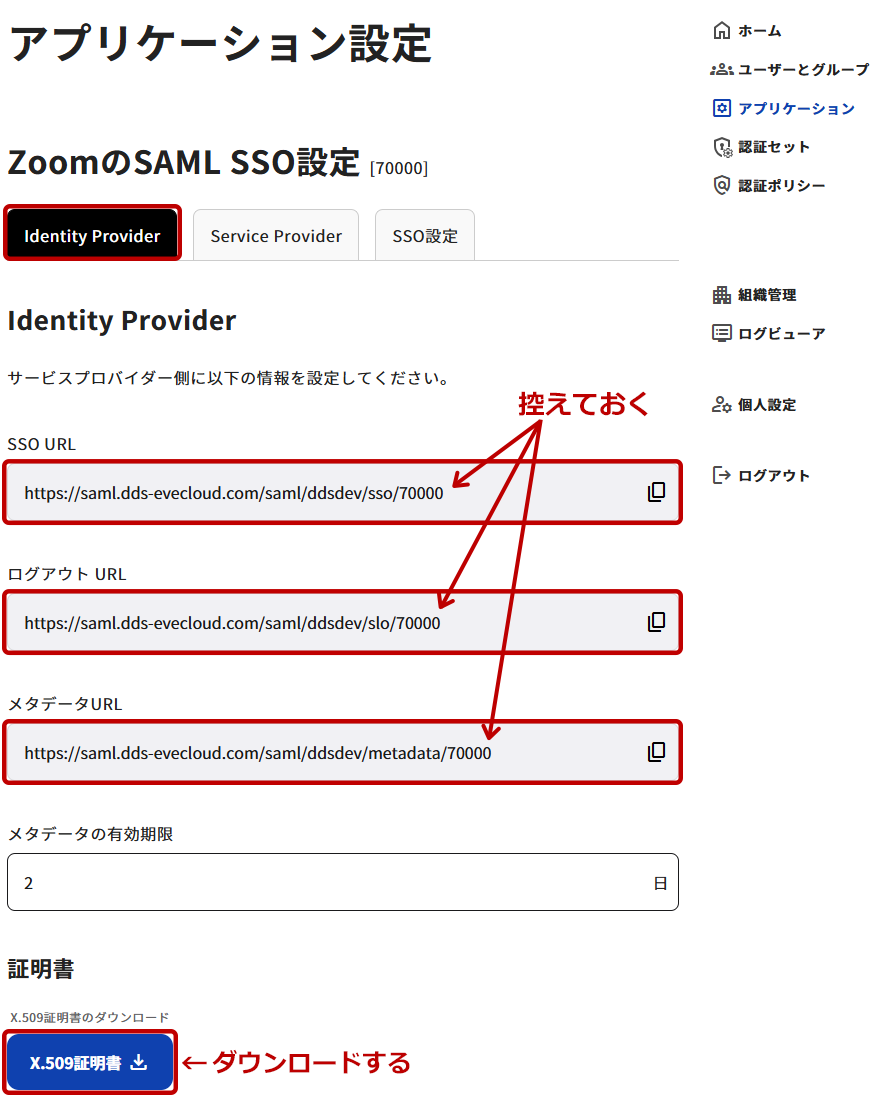
- EVECLOUD側の情報をZoomに設定するため、[Identity Provider] タブから「SSO URL」「ログアウト URL」「メタデータURL」を控え、「X.509証明書のダウンロード」から証明書をダウンロードしておきます。
アプリケーションへの認証セット設定
アプリケーションへの認証セットはグループ単位で行います。
グループ管理から該当のグループを選択し、[グループの認証方法]タブにて対象のアプリケーションを選択し設定を行います。
設定方法の詳細は「アプリケーションの管理>アプリケーションへの認証セット設定」を参照してください。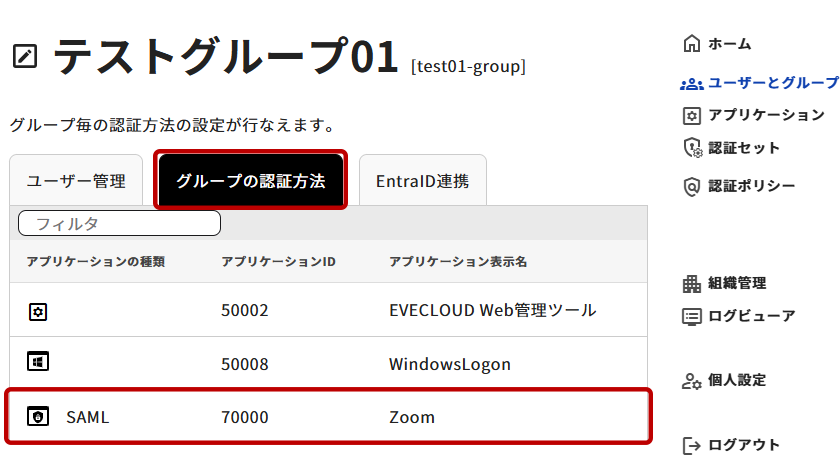
Zoom管理ページへのシングルサインオン設定
シングルサインオンを有効にするには、事前にバニティURLの申請が必要です。
- アカウントオーナーまたは管理者としてZoomのSSO設定にサインインします。
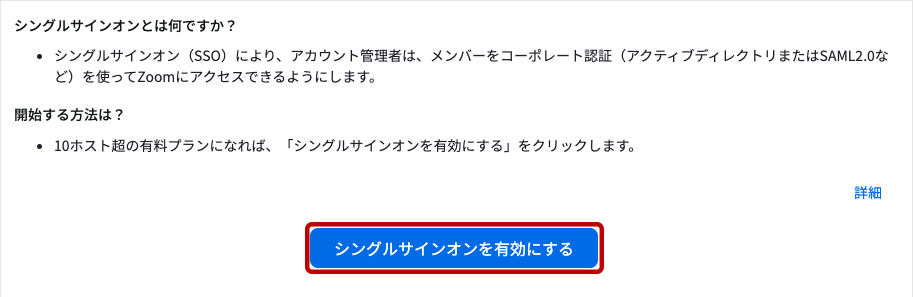
- 「シングルサインオンを有効にする」をクリックします。
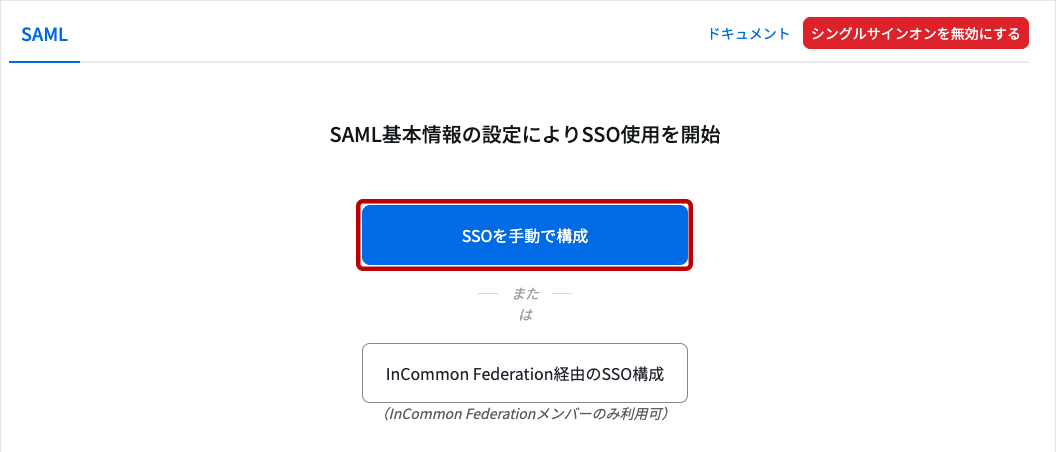
- 表示された「SAML基本情報の設定によりSSO使用を開始」のページで「SSOを手動で構成」をクリックします。
- EVECLOUD側のSAML SSO設定ページで取得した「SSO URL」「ログアウト URL」「メタデータURL」および、X509証明書の情報を以下の通りに設定します。

項目 設定値 サインインページのURL SSO URL サインアウトページのURL ログアウト URL プロバイダの証明書を特定 EVECLOUDの管理ツールでダウンロードした証明書を開き、先頭と末尾の「-----BEGIN CERTIFICATE-----」「-----END CERTIFICATE-----」を除いた行のみをコピーして貼り付けます サービスプロバイダ(SP)
エンティティIDZoomのバニティURL("https://" を除く)例:xxxxxxx.zoom.us 発行者(IDPエンティティID) メタデータURL バインディング HTTPリダイレクトを選択 署名ハッシュアルゴリズム SHA-256 セキュリティ 「SAMLリクエストにサイン」「SAMLログアウトリクエストに署名する」「暗号化アサーションをサポート」を選択 ユーザーのプロビジョン お好みで選択ください - 最後に、設定が終わったら、 SPメタデータXMLファイルを以下から取得できます。
https://【ZoomのバニティURL】/saml/metadata/sp
EVECLOUDへのシングルサインオン設定
- 「アプリケーションの管理」のリストから「Zoom」を選択し、設定画面を開きます。
- [Service Provider] タブを開き、「サービスプロバイダーのメタデータをインポートする」にチェックを入ます。
「ファイル選択」ボタンをクリックし、Zoom管理ページでダウンロードしたSPメタデータXMLファイルをアップロードします。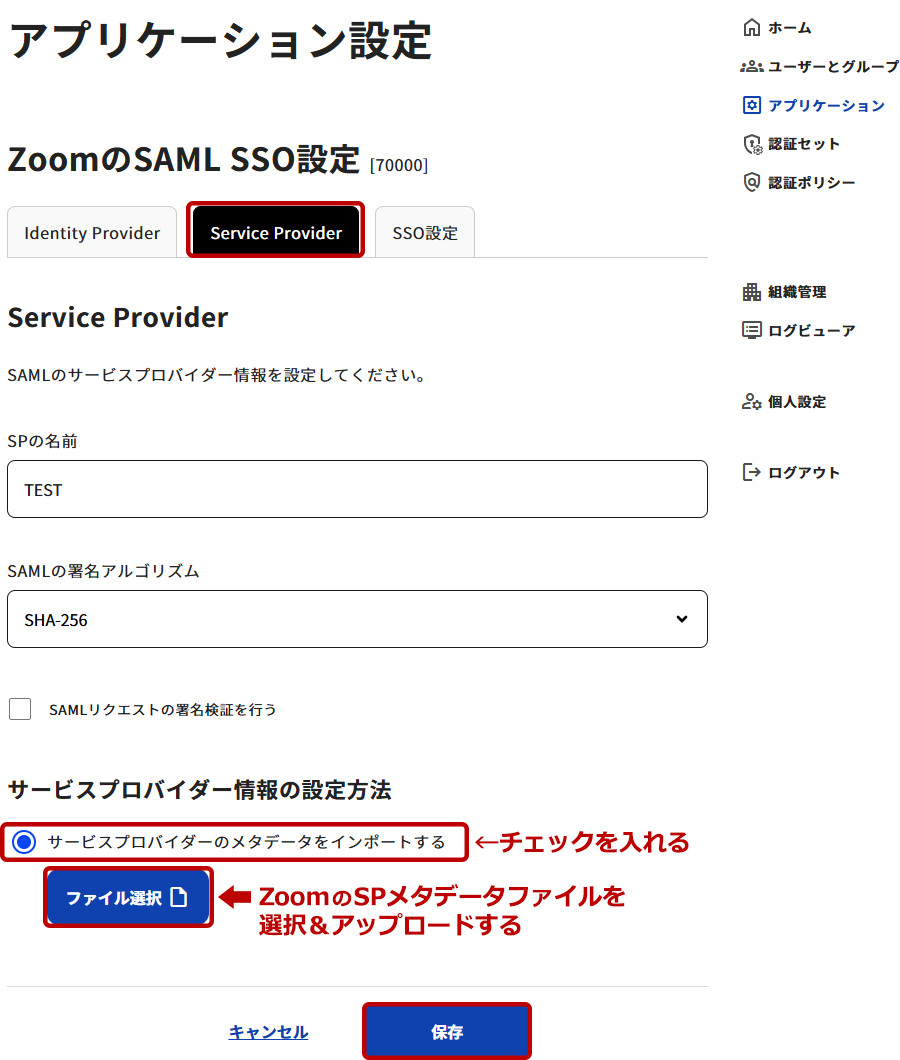
- [SSO設定] タブから、必要に応じてSSOに関する設定を行ってください。
詳細は「アプリケーションの管理>共通の設定項目」を参照してください。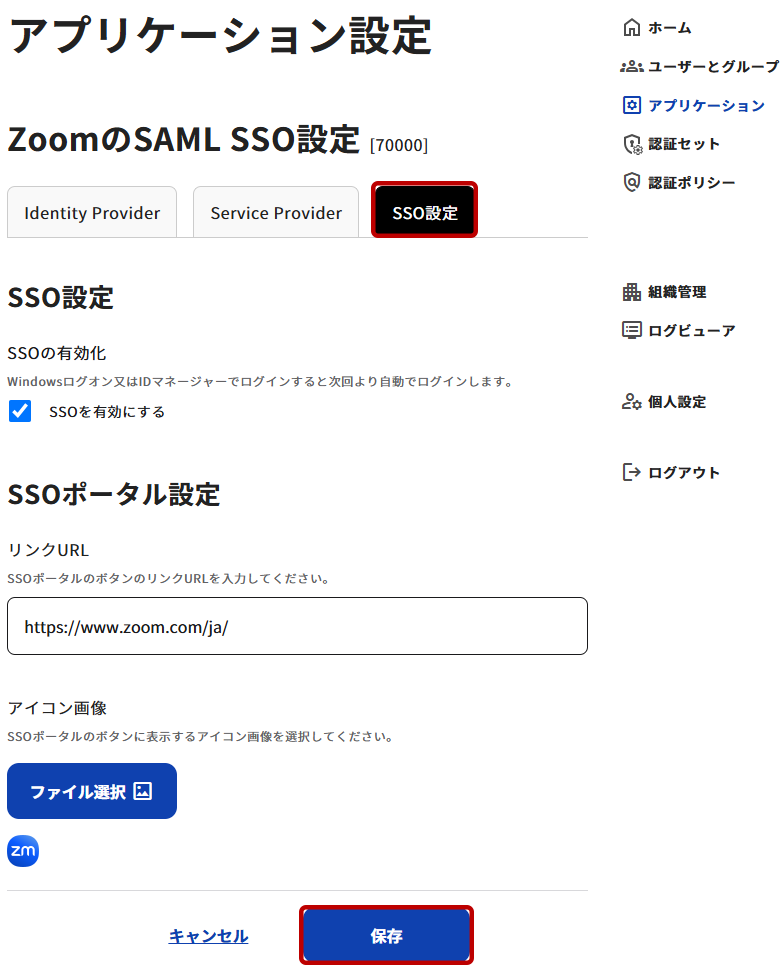
- すべての設定を終えたら[保存]ボタンボタンをクリックして登録します。
EVECLOUDユーザーのSAMLログイン設定
- EVECLOUD管理ツールにて、「グループの管理」>「ユーザー管理」からEVECLOUDでログインをさせたいユーザーの設定画面を開き、左メニューの[SAML]を選択します。SAMLアプリケーション一覧から登録済みのSAML「Zoom」を選択します。
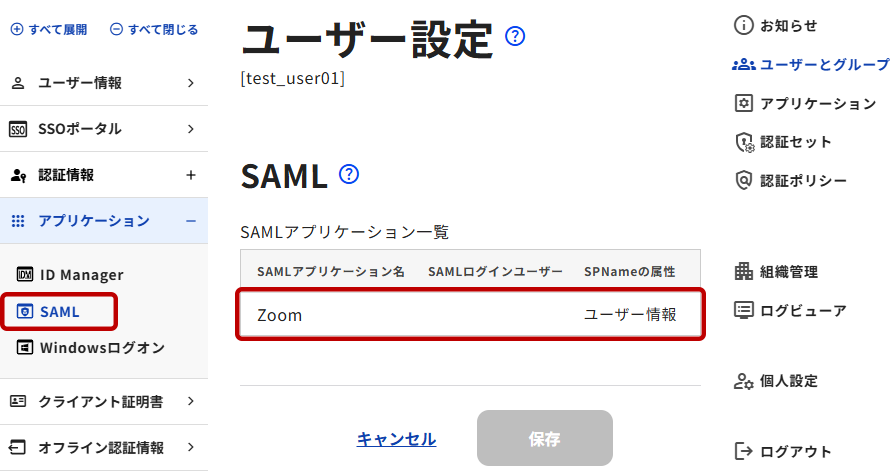
- 「SPNameの属性」によってダイアログの表示が異なります。
必要に応じてSAMLログインユーザー情報にZoomのアカウント名を入力し、[決定]ボタンをクリックします。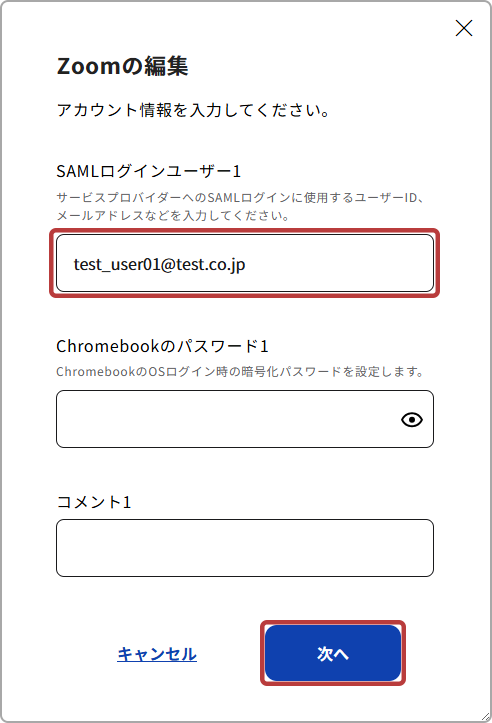
- [保存]ボタンをクリックし登録内容を保存してシングルサインオンの設定は完了です。