
SAML連携アプリケーションの登録(IdP)
- はじめに[アプリケーションの管理]ページにてアプリケーションの登録を行います。
登録の際、[アプリケーション表示名]欄にジョブカンとわかるような任意の表示名を入力し、[アプリケーションの種類]は[SAML]を選択します。
登録方法の詳細は「アプリケーションの管理>アプリケーションの登録」を参照してください。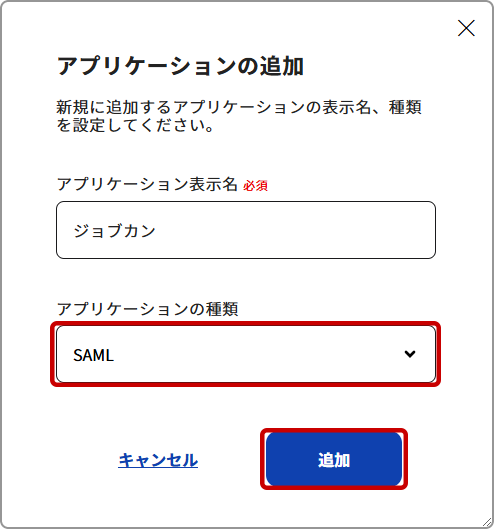
- 「アプリケーションの管理」のリストにて、作成したアプリケーション「ジョブカン」を選択し、設定画面を開きます。
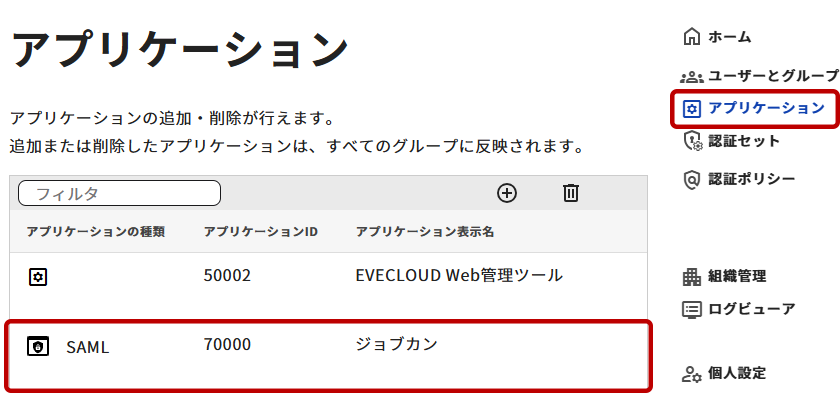
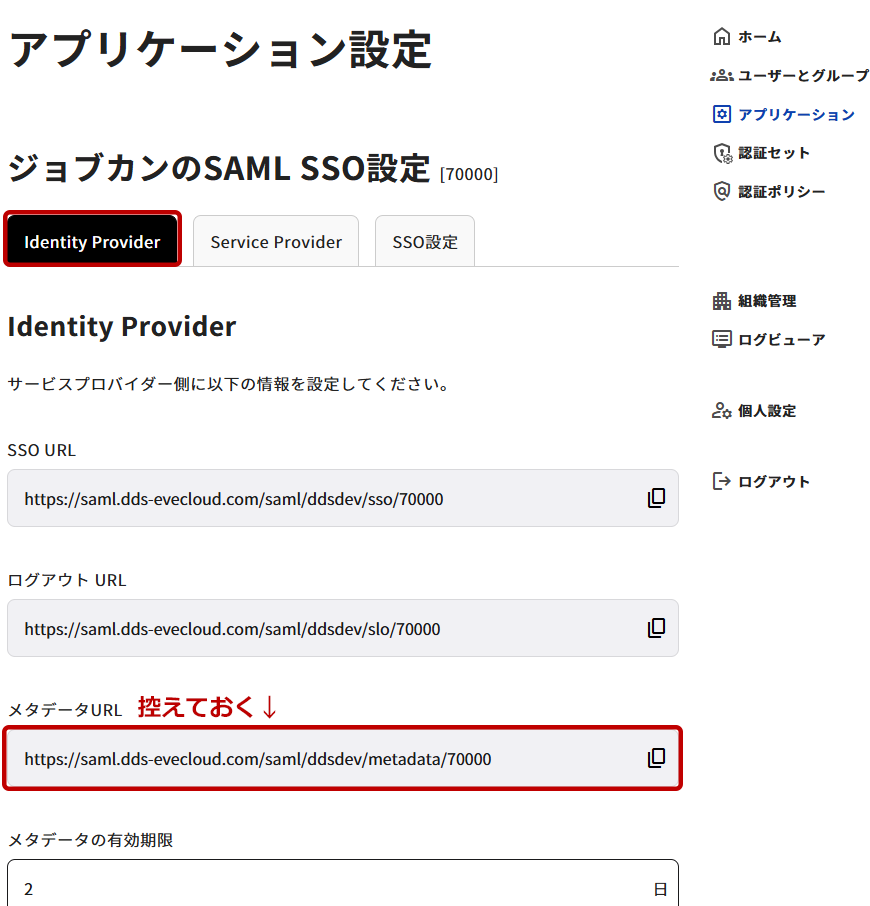
- EVECLOUD側の情報をジョブカンに設定するため、[Identity Provider] タブから「メタデータURL」を控えておきます。メタデータの有効期限は必要に応じて設定してください。
アプリケーションへの認証セット設定
アプリケーションへの認証セットはグループ単位で行います。
グループ管理から該当のグループを選択し、[グループの認証方法]タブにて対象のアプリケーションを選択し設定を行います。
設定方法の詳細は「アプリケーションの管理>アプリケーションへの認証セット設定」を参照してください。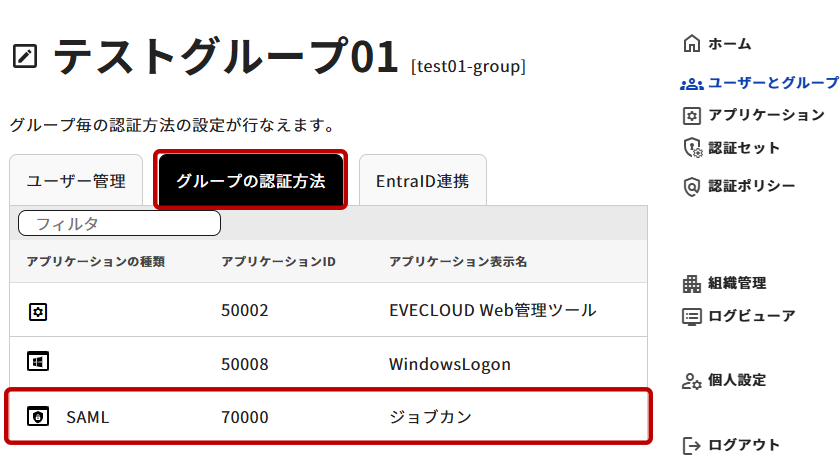
ジョブカン管理ページへのシングルサインオン設定
- ジョブカン共通IDに管理者ユーザアカウントでログインします。
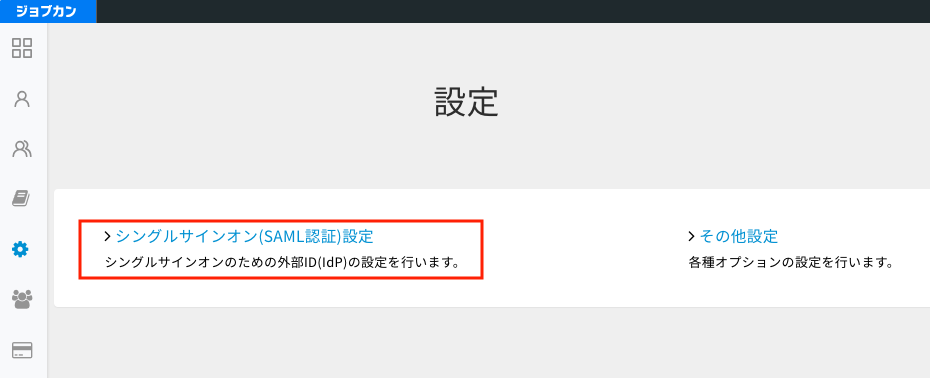
ジョブカン共通ID ログインページ - 「設定」 > 「シングルサインオン(SAML認証)設定」 に移動します。
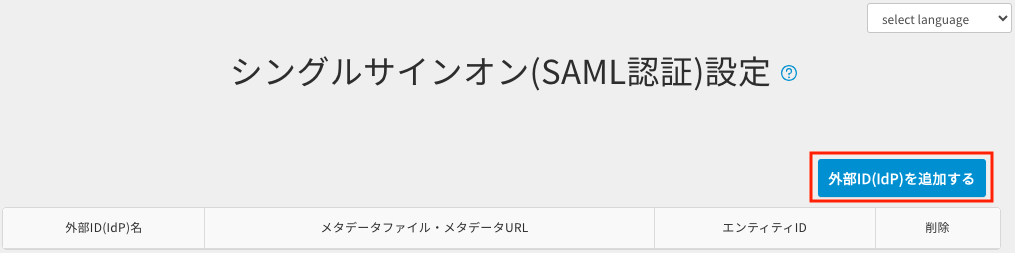
- 「外部ID(Idp)を追加する」 をクリックします。
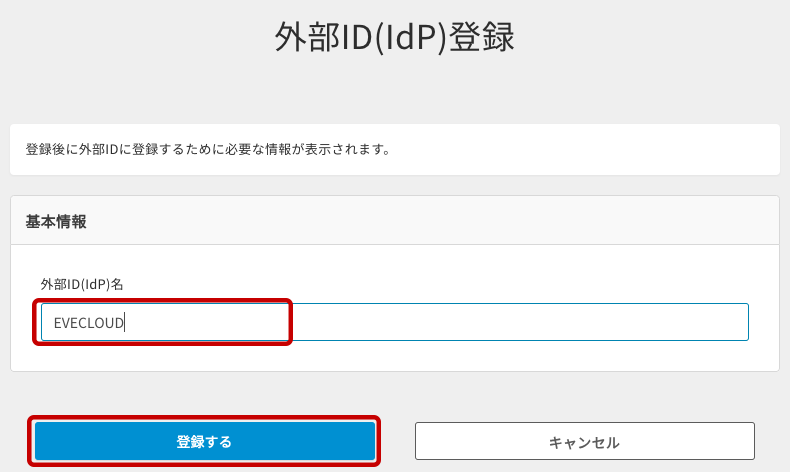
- 「外部ID(IdP)登録」画面にて、「外部ID(IdP)名」欄に任意の識別用の名前を入力します。入力後、「登録する」ボタンをクリックします。
- 「登録する」ボタンのクリック後に表示する「外部ID(IdP)編集」画面にて、
「外部IDに登録する情報」からメタデータファイルを「ダウンロード」リンクから取得します。
情報を確認したら、画面下部の「登録する」ボタンをクリックします。
取得したメタデータファイルは、EVECLOUD側でのSAML設定に使用します。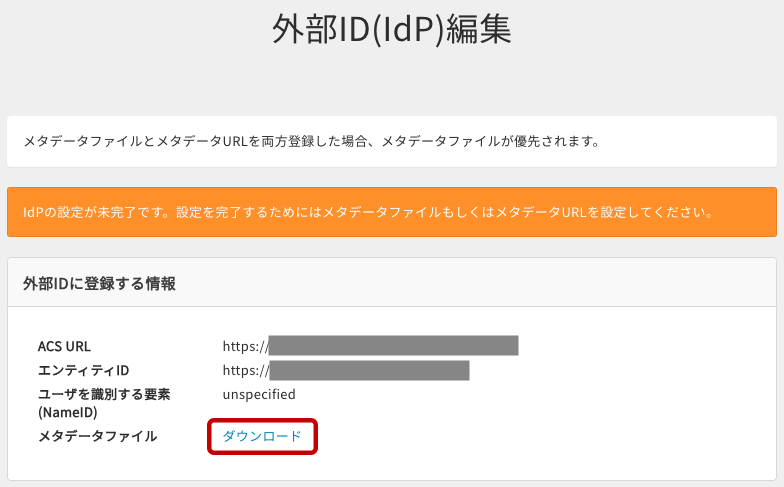
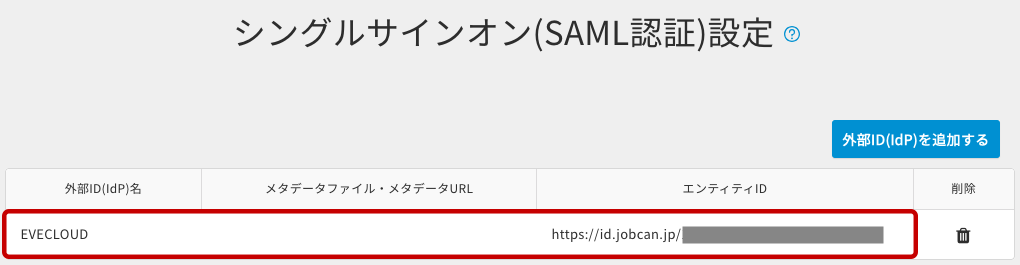
- 「シングルサインオン(SAML認証)設定」の一覧から、上述で作成した設定をクリックします。
- 「接続情報」の「メタデータURL」欄に、EVECLOUD側で控えておいた「メタデータURL」を入力します。
「ユーザを識別する要素」は「指定しない (unspecified) ※」を選択します。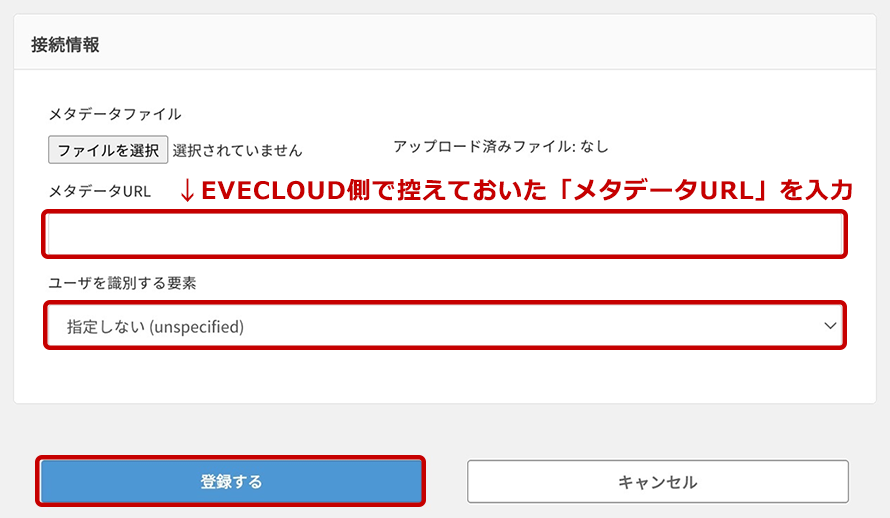
※ユーザを識別する要素はIdP側で指定された要素を使用します。IdP側で指定された要素がない場合はメールアドレスまたはスタッフコードを使用します。 - 画面下部の「登録する」ボタンをクリックします。
EVECLOUDへのシングルサインオン設定
- EVECLOUDの管理ツールに戻り「アプリケーションの管理」のリストから「ジョブカン」を選択し、設定画面を開きます。
- [Service Provider] タブを開き、「サービスプロバイダーのメタデータをインポートする」にチェックを入ます。
「ファイル選択」ボタンをクリックし、ジョブカン管理ページでダウンロードしたメタデータファイルを選択し、アップロードします。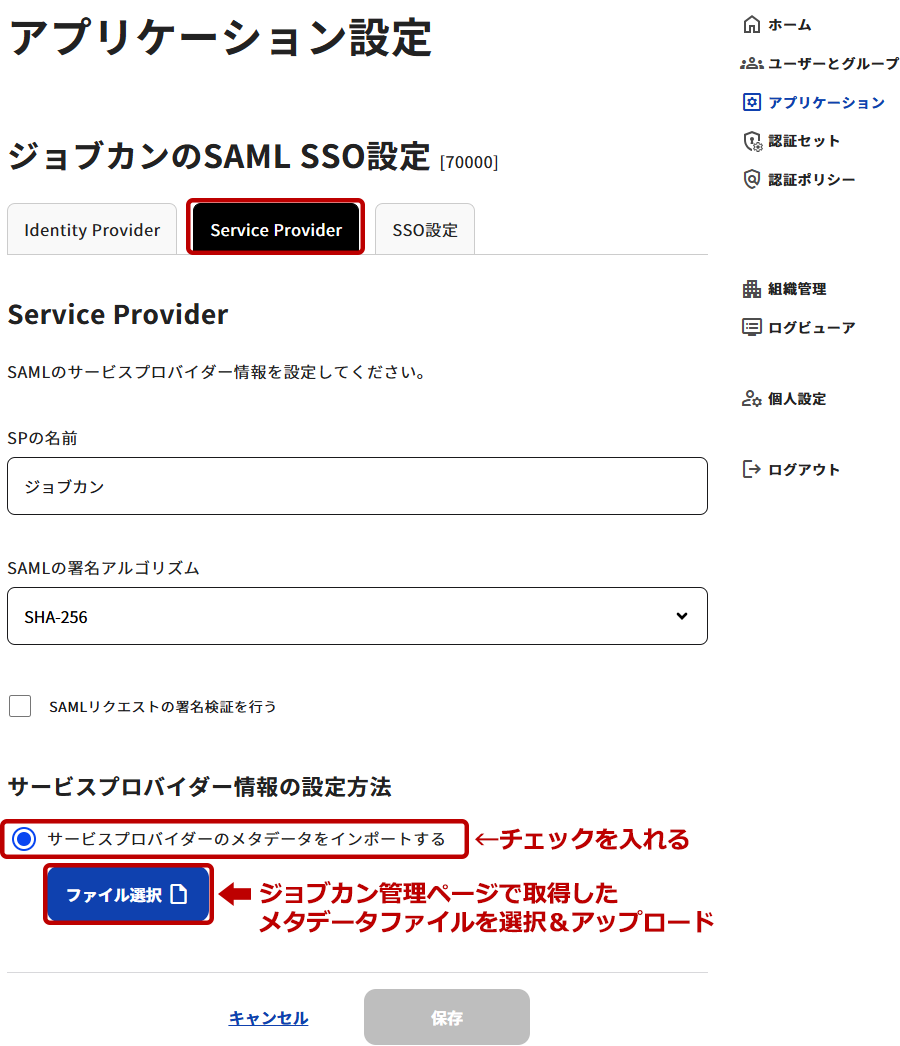
- [SSO設定] タブから、必要に応じてSSOに関する設定を行ってください。
詳細は「アプリケーションの管理>共通の設定項目」を参照してください。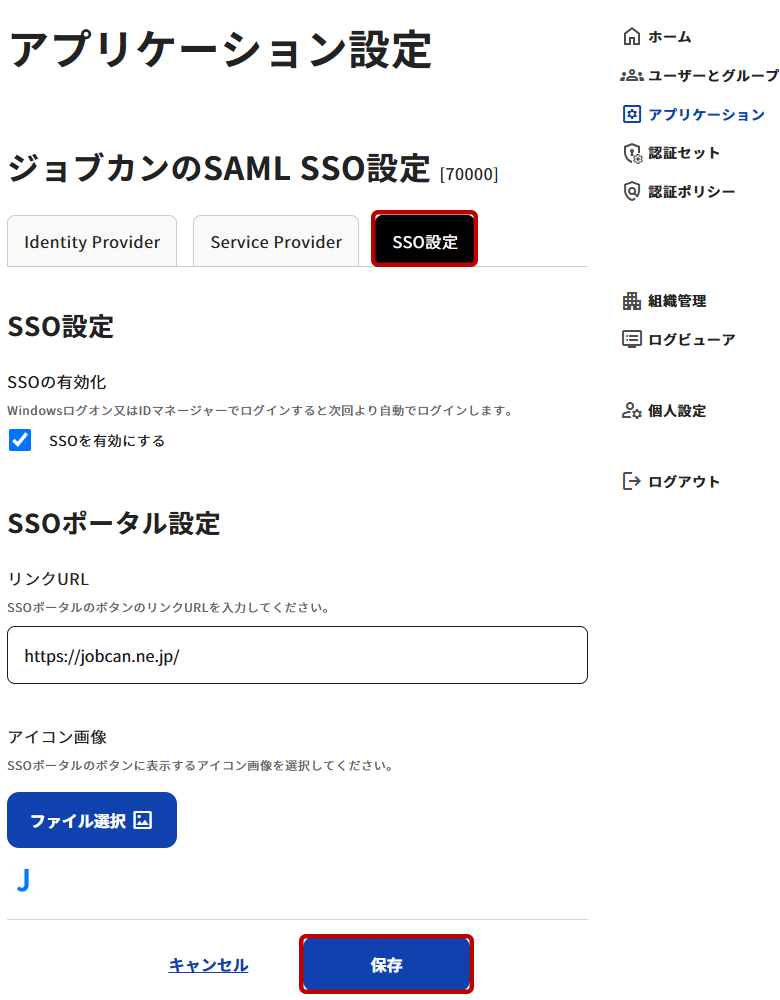
- すべての設定を終えたら[保存]ボタンをクリックして登録します。
EVECLOUDユーザーのSAMLログイン設定
- EVECLOUD管理ツールにて、「グループの管理」>「ユーザー管理」からSAMLログイン設定をさせたいユーザーを選択し、「ユーザー設定」画面を開きます。左メニューの[SAML]を選択し、SAMLアプリケーション一覧から登録済みのSAML「ジョブカン」を選択します。
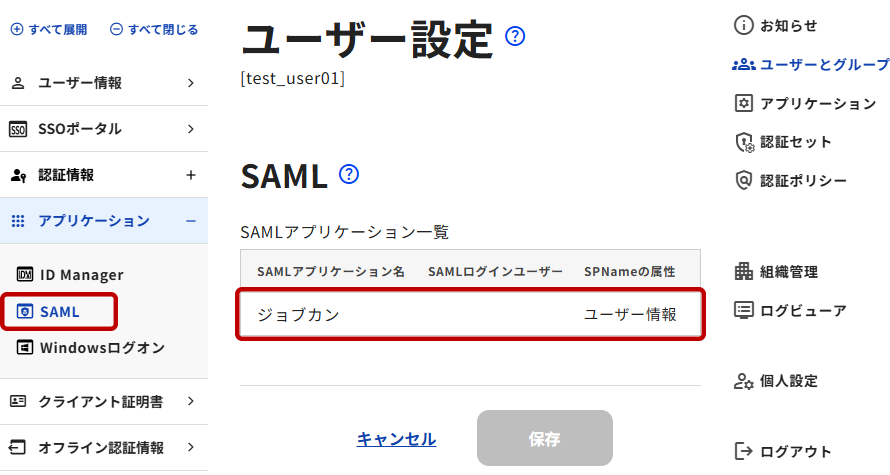
- 「SPNameの属性」によってダイアログの表示が異なります。
必要に応じてSAMLログインユーザー情報にジョブカンのアカウント名を入力し、[決定]ボタンをクリックします。
設定方法の詳細は「SAMLの登録>EVECLOUDユーザーのSAMLログイン設定」を参照してください。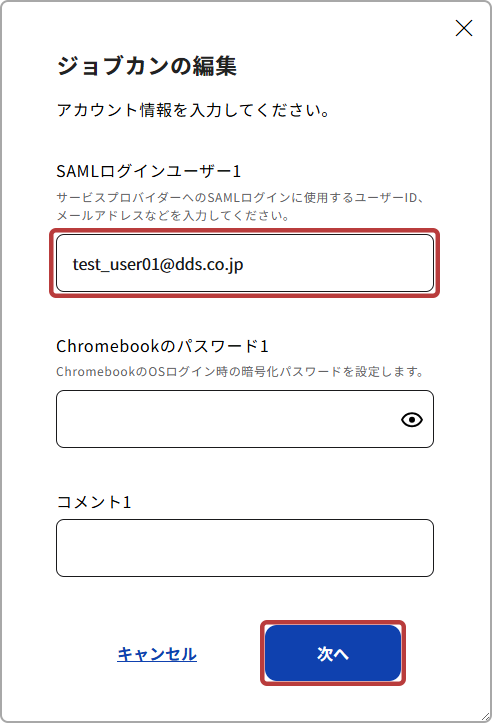
- [保存]ボタンをクリックして登録を完了させます。
シングルサインオン(SAML認証)でログインする
シングルサインオン(SAML認証)を利用してのログインは以下の手順で行います。
- 事前に共通IDのアカウント情報等を確認し、会社IDを控えておく必要があります。(※補足1)
- 共通IDログイン画面にて「外部IDでログイン」をクリックします。
ユーザーにシングルサインオン(SAML認証)を利用しないログイン方法(通常ログイン)をさせたくない場合、ジョブカン管理ページにて設定する必要があります。(※補足2)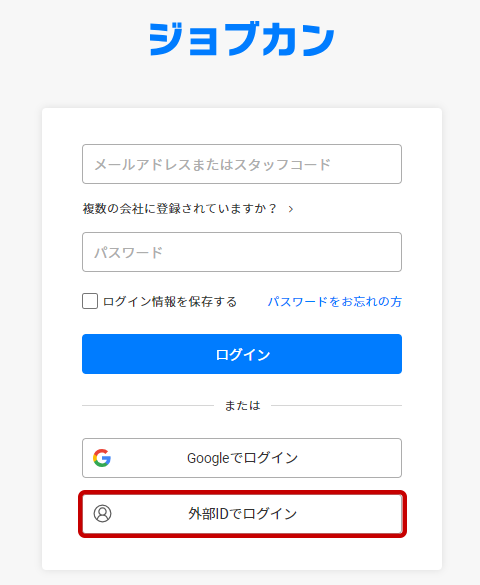
- 会社IDを入力し、「ログイン」をクリックします。
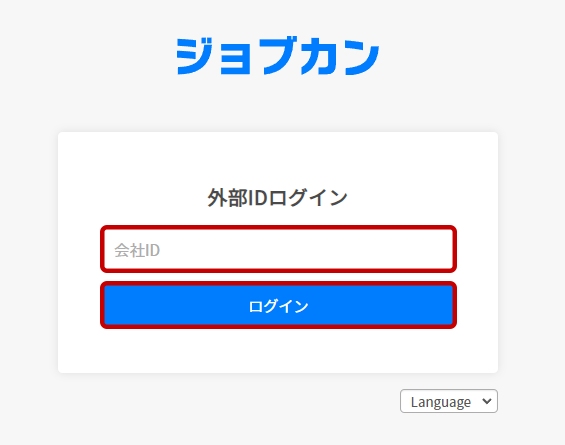
- EVECLOUDの認証画面に移動しますので、認証を行います。
[補足事項1]会社ID(共通IDのクライアントごとに割り振られる固有の番号)は、以下の方法にて確認することができます。
- 管理者などから送られてくる共通IDの招待メールに会社IDが記載されています。
- 共通IDログイン画面からパスワードの再設定メールを送信後、届いたパスワード再設定メールに会社IDが記載されています。
- 通常ログイン(登録メールアドレス・PW)でのログイン中であれば、アカウント情報の画面で会社IDを確認することができます。
[補足事項2]シングルサインオン(SAML認証)のみ使用させたい場合、ログイン設定画面で通常ログインの有無の設定ができます。
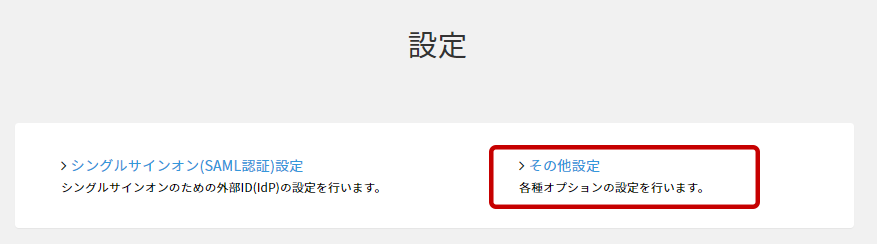
- 「設定」>「その他設定」を選択します。
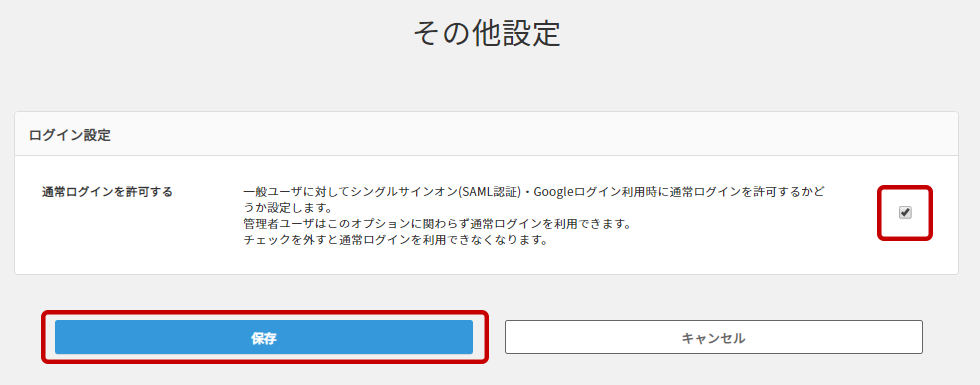
- 一般ユーザーに対して、シングルサインオン利用時の通常ログイン許可を運用方法に合わせて設定します。許可する場合は「通常ログインを許可する」にチェックを入れ「保存」ボタンをクリックします。
| 設定内容 | 一般ユーザー | 管理者ユーザー ※ |
|---|---|---|
| 通常ログインを 許可する場合 | ①通常ログイン(登録メールアドレス・PW) ②シングルサインオン(SAML認証) ③Googleログイン | ①通常ログイン(登録メールアドレス・PW) ②シングルサインオン(SAML認証) ③Googleログイン |
| 通常ログインを 許可しない場合 | ①シングルサインオン(SAML認証) ②Googleログイン | ①通常ログイン(登録メールアドレス・PW) ②シングルサインオン(SAML認証) ③Googleログイン |