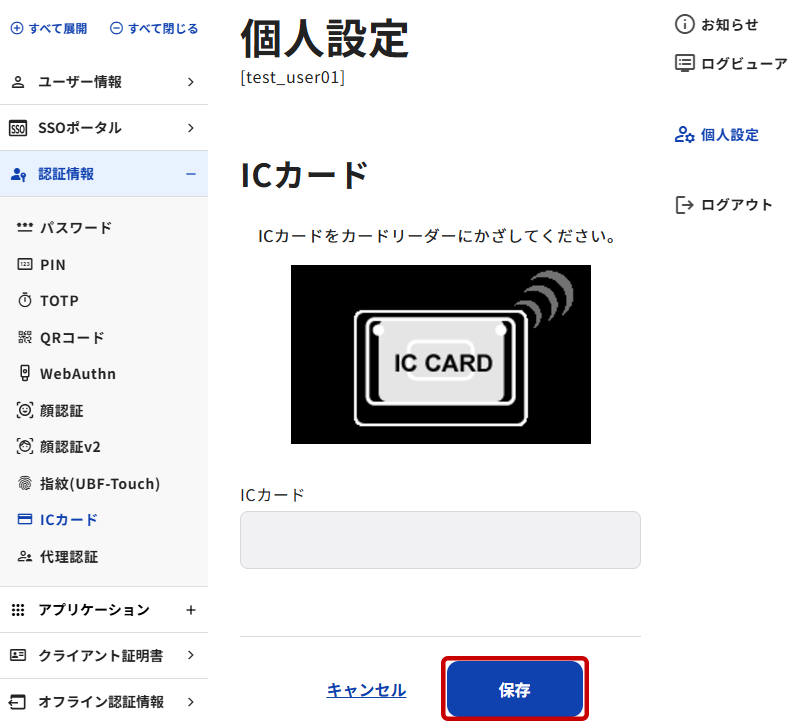
ポータルサイトの個人設定では、認証時に利用する認証情報の登録・変更が行えます。
組織管理者がメニューを非表示にしている場合があるので、全ての認証情報のメニューが表示していない場合がありますが、個人設定の左メニューから各認証情報を選択し、設定を行っていきます。
各メニュー編集毎に必ず「保存」を行ってください。保存がされませんと編集内容が反映されません。
(WebAuthn・顔認証設定は登録時に保存済の為、[保存]ボタンでの保存は必要ありません)
パスワード設定
- 個人設定の左メニューから[パスワード]を選択します。
※メニューが閉じている場合は[認証情報]をクリックして開きます。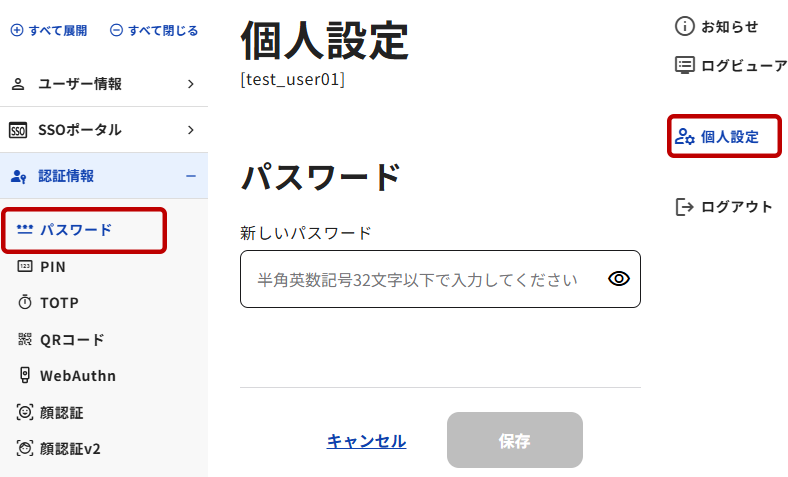
- パスワード設定に新しいパスワードを入力し、[保存]ボタンを押します。
名称 内容 パスワード設定 パスワード認証で使用するパスワードを入力してください。
8~32文字。半角英字(大文字、小文字の区別あり)、半角数字、半角記号。
※文字数、パスワードの複雑さは管理者の設定により変わります。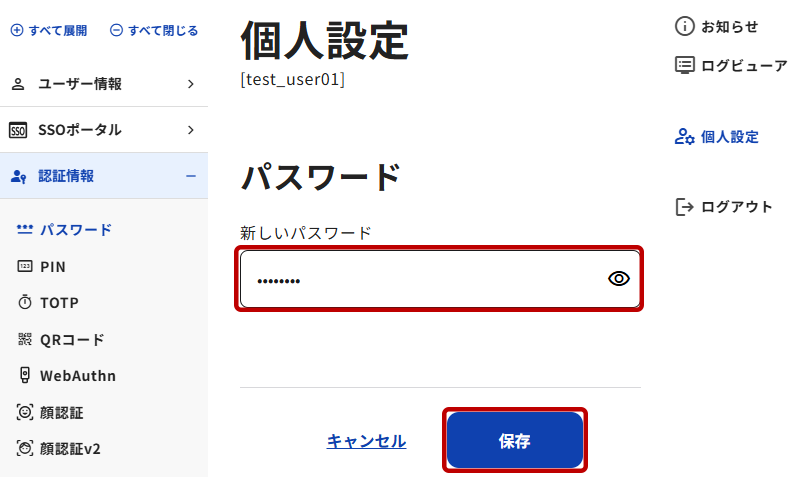
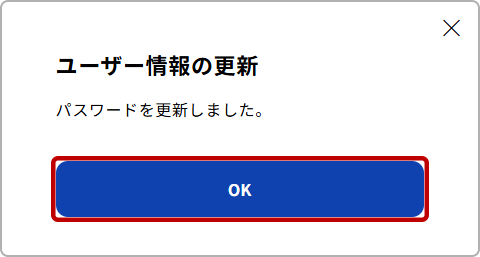
- [OK]ボタンをクリックしてダイアログを閉じます。パスワードの登録・更新が完了しました。
PIN設定
- 個人設定の左メニューから[PIN]を選択します。
※メニューが閉じている場合は[認証情報]をクリックして開きます。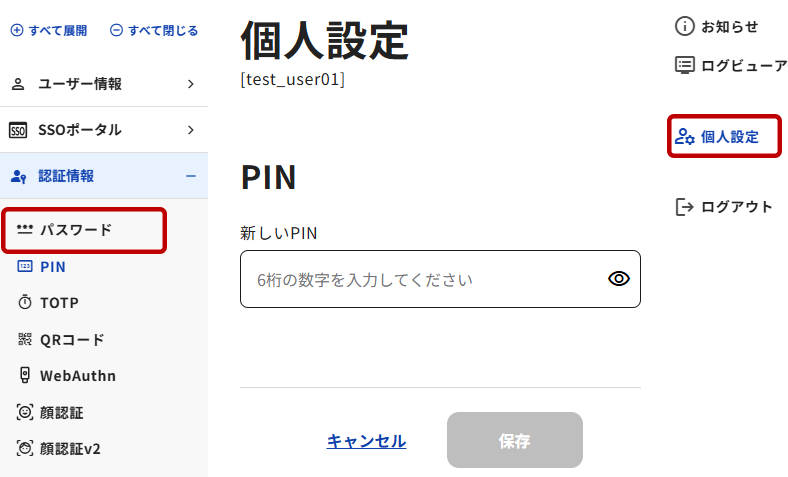
- PIN設定に新しいPINコードを入力し、[保存]ボタンを押します。
名称 内容 PIN設定 PIN認証で使用するPINを入力してください。
4 , 6 , 8文字(デフォルトは6文字)。半角数字。
※PIN番号の長さは管理者の設定により変わります。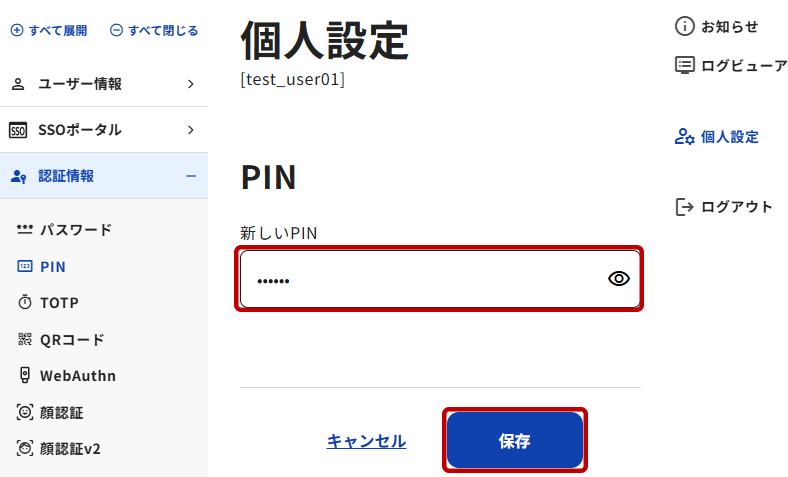
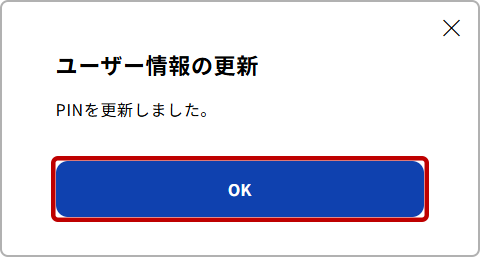
- [OK]ボタンをクリックしてダイアログを閉じます。PINの登録・更新が完了しました。
TOTP設定
EVECLOUDでTOTPによる認証を行うには、専用のTOTP端末か、スマートフォンアプリ「Google Authenticator」でパスコードを発行させるのが一般的です。
EVECLOUDでは専用端末(トークン等)、または Google Authenticator のいずれの方法にも対応しています。
「Google Authenticator」を使用する場合、対象のデバイスに「Google Authenticator」アプリのインストールが必要です。
TOTPとは?
TOTP:ワンタイムパスワード(TimeBased One-Time Password)は30秒毎に発行される6~8桁の数字(パスコード)による認証方法です。
TOTPの登録・更新(Google Authenticator 利用)
- 個人設定の左メニューから[TOTP]を選択します。※メニューが閉じている場合は[認証情報]をクリックして開きます。
[QRコードを表示] ボタンをクリックします。
- [QRコードを表示] ボタンをクリック後、TOTP設定用のQRコードが表示されます。
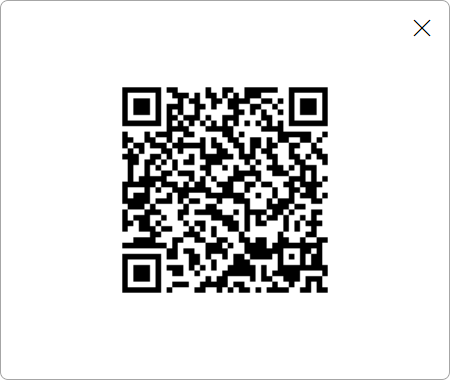
- デバイスのスマートフォンアプリ「Google Authenticator」を起動します。
アプリ画面右下のプラスアイコンから「QR コードをスキャン」を選択し、デバイスカメラの起動を確認後、上記で表示させたQRコードをデバイスカメラで読み撮ります。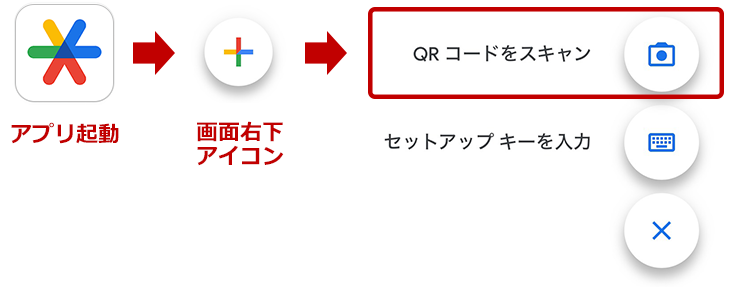
- QRコードが読み込まれ、アプリ画面にパスコードとユーザー名が表示されれば登録は完了です。
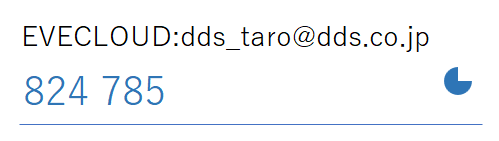
[注意事項]不用意にシードキーを新たに生成した場合、既に登録済みの認証できなくなりますので注意が必要です。シードキーは、TOTPシードキー欄を空欄にした後、設定を保存した場合に新しいシードキーが生成されます。
Google Autenticatorのインストール
Google Authenticatorを使用してワンタイムパスワードの認証を行う場合にはスマートフォンに専用のアプリケーションをインストールする必要があります。
iOS
Apple App Storeより「Google Authenticator」をインストールしてください。
Android
Google Play Storeより「Google Authenticator」をインストールしてください。
TOTPの登録(トークン利用)
- 個人設定の左メニューから[TOTP]を選択します。
- 「TOTPシードキー」欄に、トークンのシリアル番号とSeedコード(Secret Key)※ を登録します。※トークンの種類や機種により異なる場合がありますので、詳しくはトークンの仕様説明に従ってください。

- [保存]ボタンをクリックします。保存がされませんと編集内容が反映されません。
- カメラ付きのトークンの場合は、Google Authenticator 利用と同様にTOTP設定用のQRコードをデバイスのカメラで読み撮ります。
QRコード設定
- 個人設定の左メニューから[QRコード]を選択します。※メニューが閉じている場合は[認証情報]をクリックして開きます。

- QRコード設定に、パスコード・ラベル表示名・有効期限(省略可)を入力後、[保存]ボタンをクリックし、設定を保存します。
項目 内容 パスコード QRコード内に含めるPINコード。0または4桁の0~9の数値で設定します。 ラベル表示名 QRコードをラベル印刷用に出力した際に、ラベルに表示させる名前。
任意の文字列、10文字以内。有効期限 QRコードの有効期限を設定することができます。
「期限を設定する」にチェックを入れ、カレンダーアイコンをクリックで日付入力が可能になります。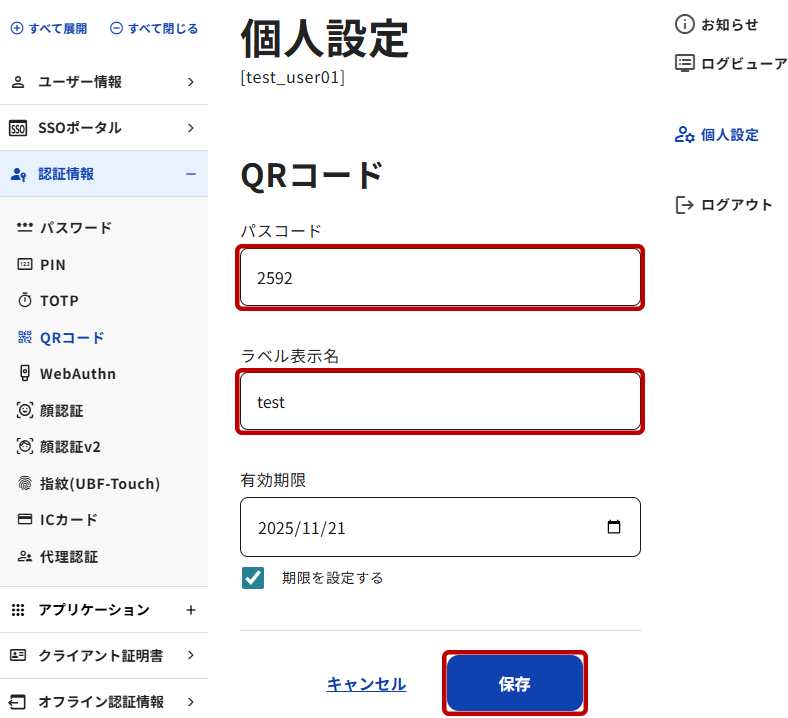
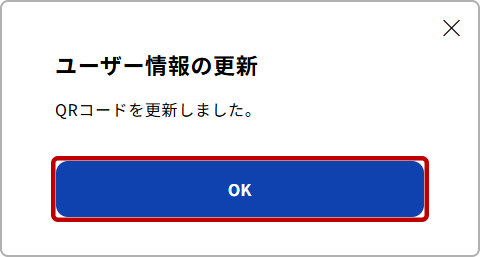
- [OK]ボタンをクリックしてダイアログを閉じます。QRコード設定の登録・更新が完了しました。
WebAuthn設定
- 個人設定の左メニューから[WebAuthn]を選択します。※メニューが閉じている場合は[認証情報]をクリックして開きます。
「WebAuthn登録情報」一覧右上の[+]アイコンを押します。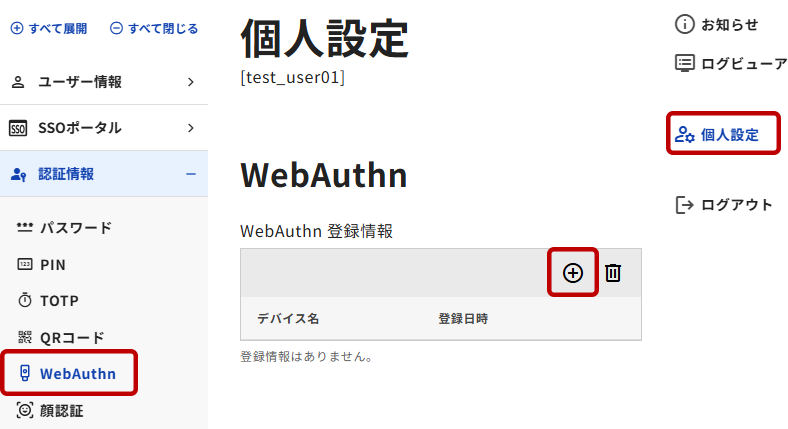
- Windows Helloを利用した登録方法を記載します。
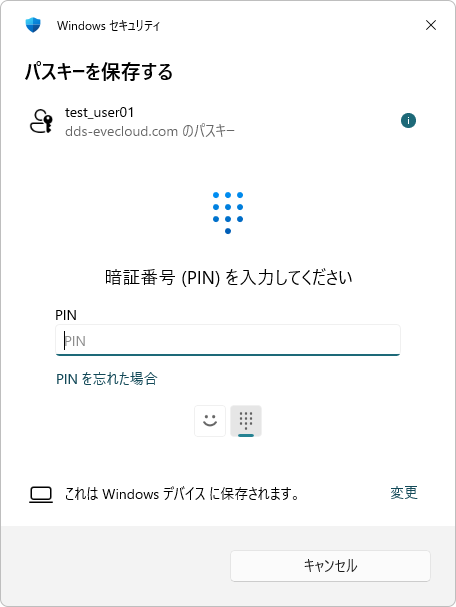
Windowsセキュリティの画面が起動します。パスキーの保存先を変更する場合には「変更」をクリックします。
変更しない場合(Windows デバイスのまま)は、[続行]ボタンをクリックします。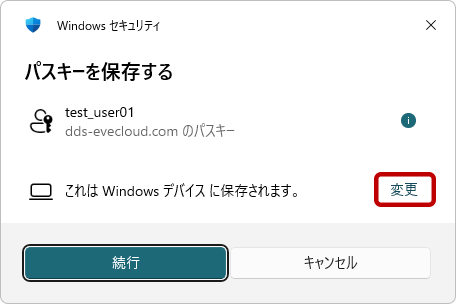
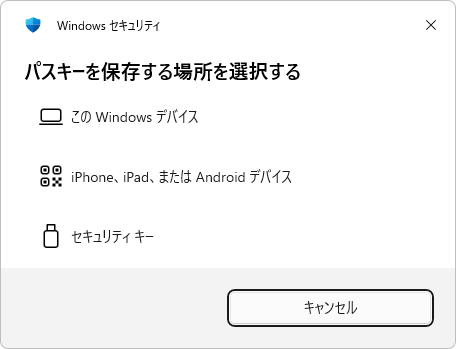
- パスキーの保存先を選択します。(Windows デバイスを選択の場合はこの工程はパスしてください)
- 任意のサインイン方法を選択します。今回は暗証番号(PIN)を選択&入力します。
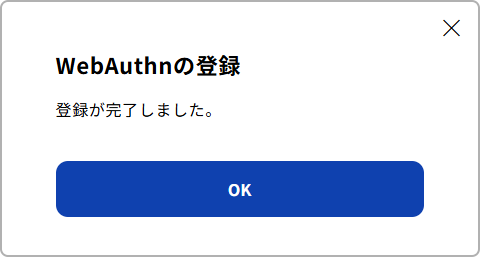
- 登録完了画面の[OK]ボタンをクリックして閉じます。
- 「WebAuthn登録情報」一覧にデバイスが登録されました。
WebAuthnの登録は完了です。WebAuthn登録の情報は自動で保存されます。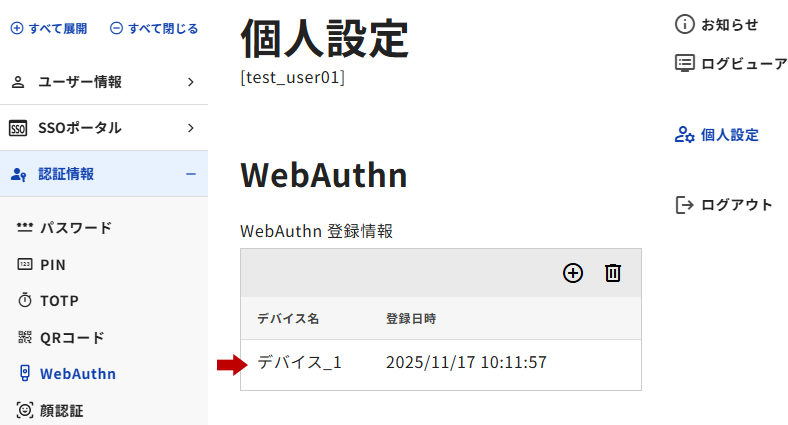
WebAuthn登録情報の編集
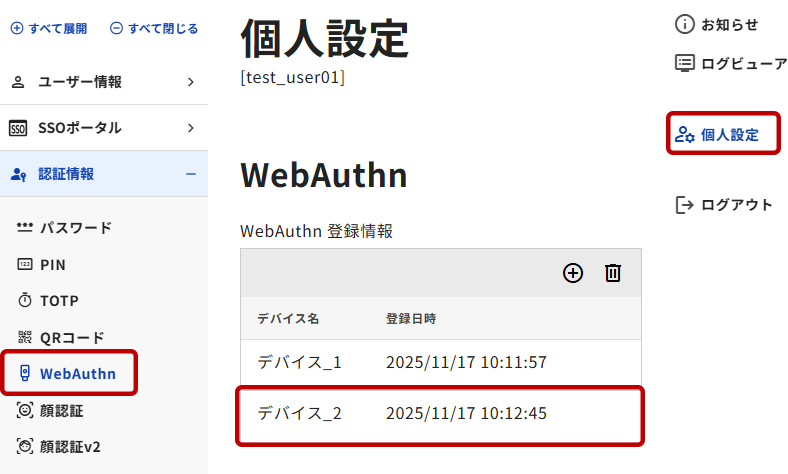
- WebAuthn登録情報の一覧に表示されたデバイス名をクリックします。
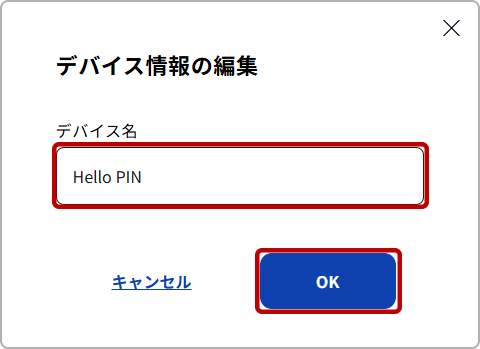
- デバイス情報の編集ダイアログが起動します。デバイス名を編集後、[OK] ボタンをクリックします。
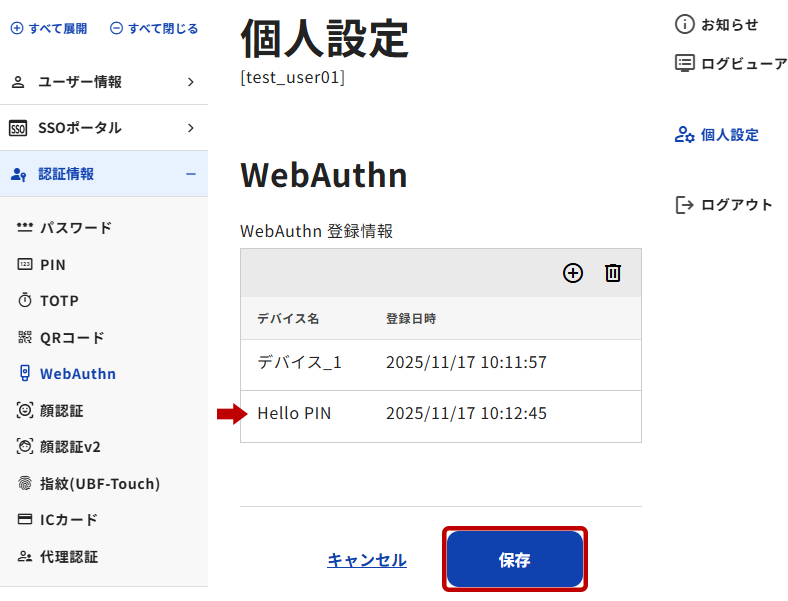
- WebAuthn登録情報の一覧に編集結果が反映されます。[保存]ボタンをクリックして情報を更新します。
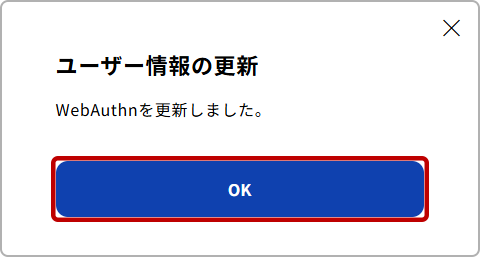
- [OK]ボタンをクリックしてダイアログを閉じます。WebAuthn設定の更新が完了しました。
WebAuthn登録情報の削除
- WebAuthn登録情報一覧の右上にあるdeleteアイコンをクリックします。
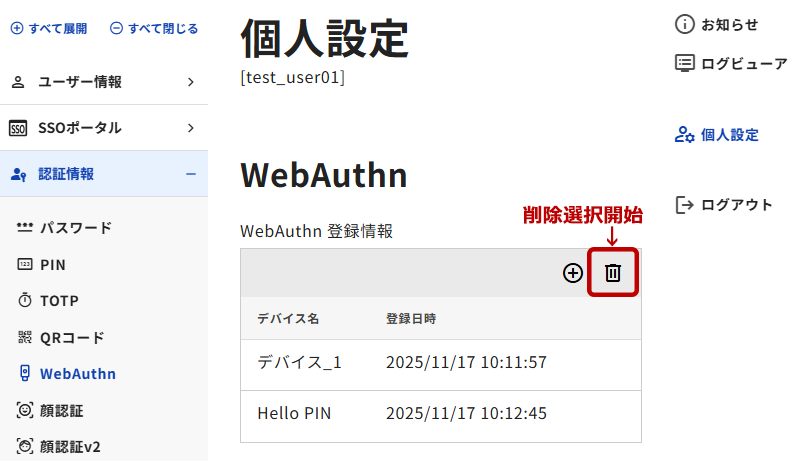
- デバイス名のリスト右端にチェックボックスが表示され、削除したい登録情報が選択可能になります。
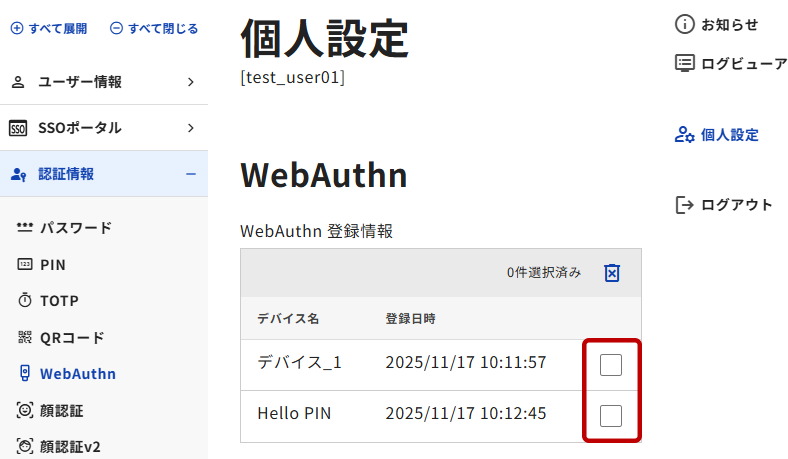
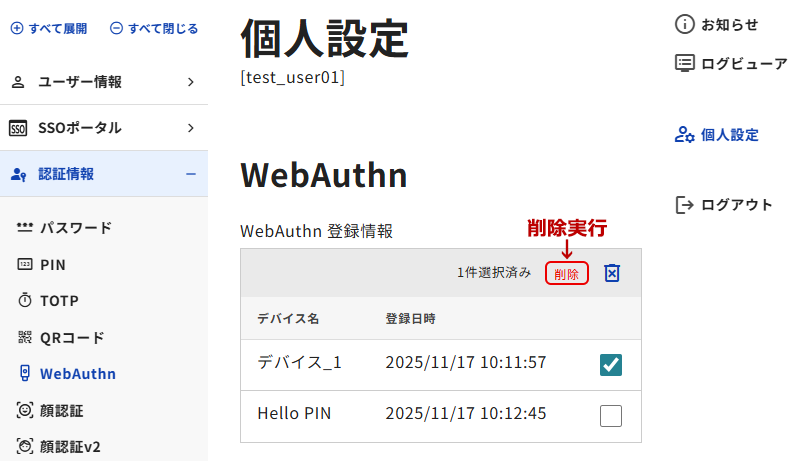
- 削除候補を選択し、リストにチェックが入ると[削除] ボタンが表示されるので、[削除] ボタンをクリックしてWebAuthn登録情報の削除を完了させます。
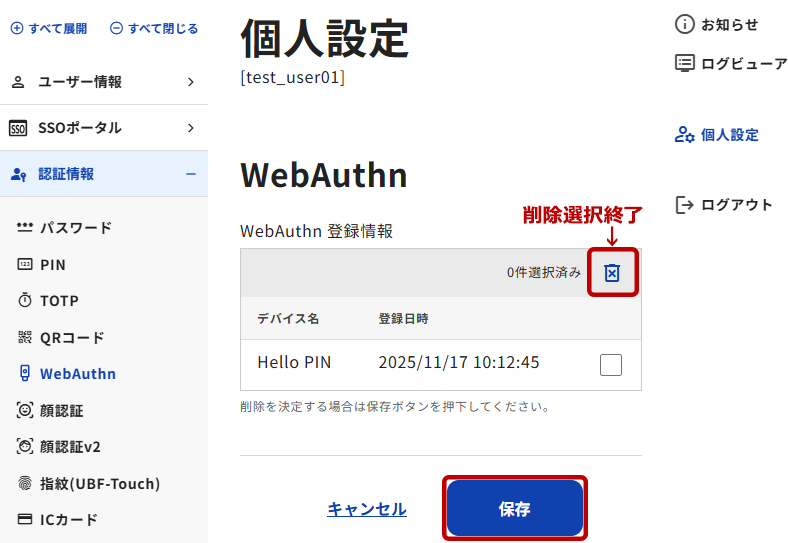
- 登録情報の削除を終了させたい場合は、右上のdelete_foreverアイコンをクリックして、削除モードを終了させます。[保存]ボタンをクリックしてWebAuthnの登録情報を更新します。
- [OK]ボタンをクリックしてダイアログを閉じます。WebAuthn設定の更新が完了しました。
[注意事項]WebAuthn登録情報の削除を実行後は元に戻すことはできません。実行前によく確認してください。
顔認証設定
Webカメラを接続した、もしくはカメラが備え付けてある端末でEVECLOUDの顔認証に使用する顔の登録ができます。
EVECLOUDの顔認証には、顔認証(FaceX)と顔認証v2(FaceX)の2種類があります。
顔認証v2(FaceX)の方は、こども顔対応版ですが、2種類に使用方法の大差はありません。用途にあわせてお選びください。
[注意事項]顔認証(FaceX)と顔認証v2(FaceX)(こども顔対応版)にはデータの互換性はありません。それぞれでの設定が必要です。
- 個人設定の左メニューから[顔認証]もしくは[顔認証v2]を選択します。※メニューが閉じている場合は[認証情報]をクリックして開きます。
[顔認証情報の登録] ボタンを押します。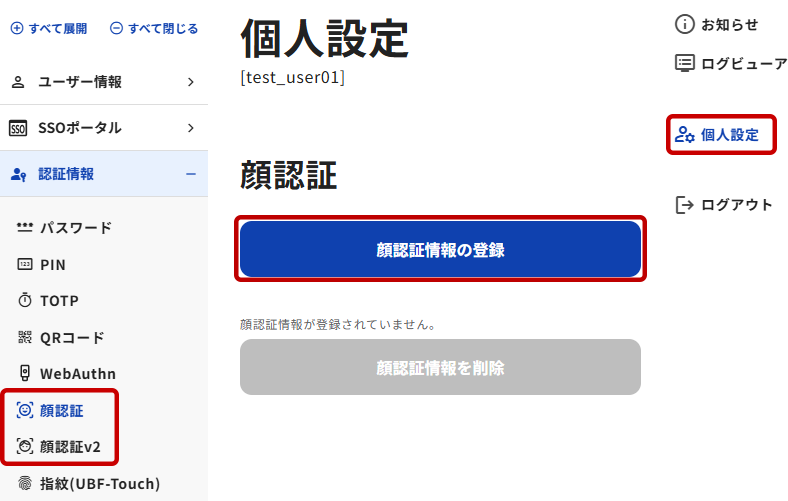
- 個人情報の取り扱いについてを確認し、チェックを入れて[了承]ボタンを押します。
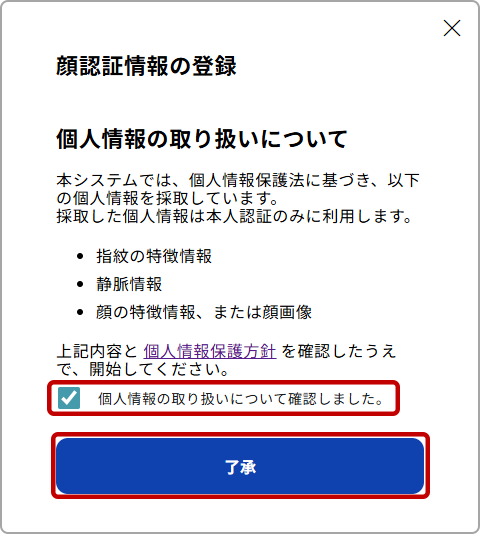
- 顔撮影ダイアログ画面が表示されます。(初回はカメラ使用の許可を求められます)
カメラが複数ある場合はカメラを選択する事ができます。
緑枠線(顔認証v2は青枠線)が表示され、撮影可能な状態でカメラに映ると[撮影]ボタンがアクティブになるので、[撮影]ボタンをクリックして撮影します。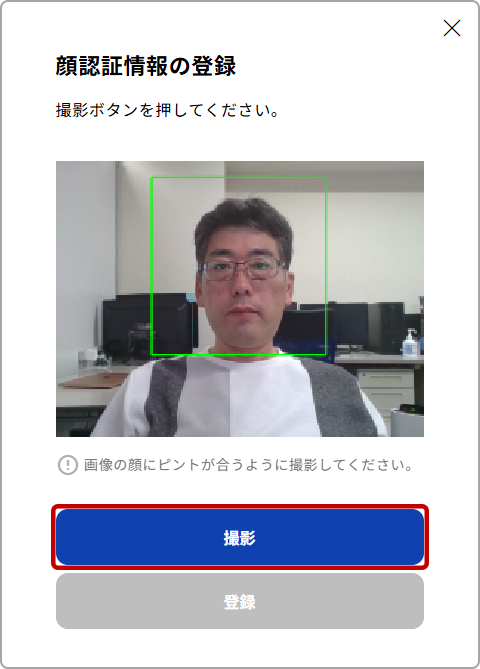
撮影時の注意点- 撮影時はマスクを外してください。
- 正面を向き、上下左右に顔を傾けないようにしてください。
- 髪の毛などで目や眉が隠れないようにしてください。
- 自然な明るさの部屋で撮影してください。
- 小顔や美肌等の補正効果のある写真を使うと照合に失敗しやすくなります。
- 納得のいく写真が撮影出来たら[登録]ボタンを押下します。
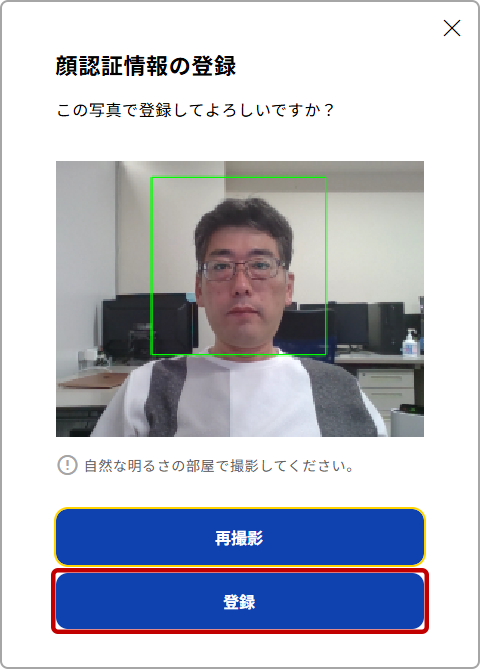
- 「登録しました。」と表示されたら顔の登録は成功です。
[OK]ボタンをクリックして顔撮影ダイアログを閉じます。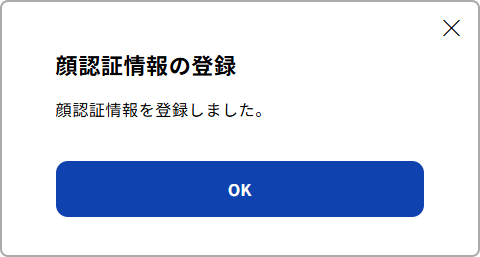
- 顔写真が登録されました。
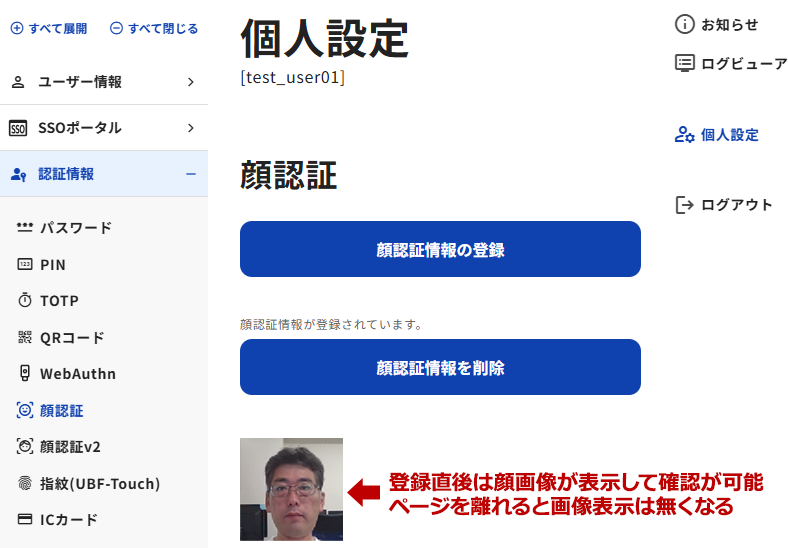
[補足事項]登録した顔画像の表示は、管理者の設定により変わります。そのため登録時に顔画像が表示しない場合があります。
顔認証情報の削除
- [顔認証情報の削除] ボタンを押します。[顔認証情報の削除] ボタンは、顔認証情報の登録がある場合にアクティブになります。
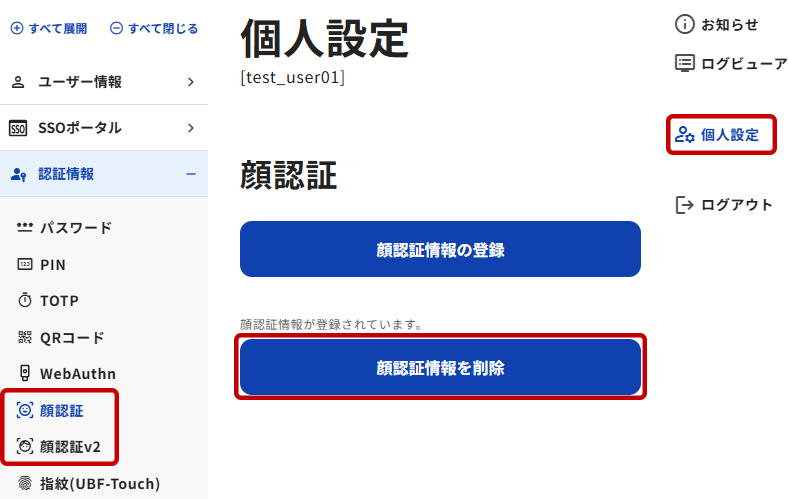
- 顔認証情報の削除を確認するダイアログが開きます。
[削除]ボタンをクリックして削除を実行します。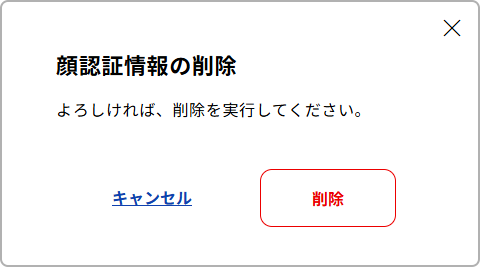
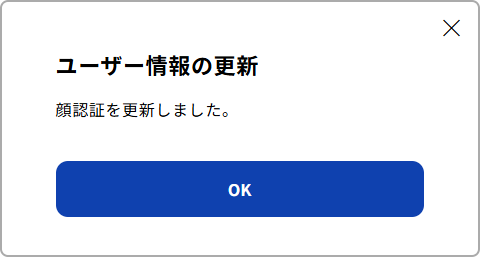
- 更新が完了しました。[OK]ボタンをクリックしてダイアログを閉じます。
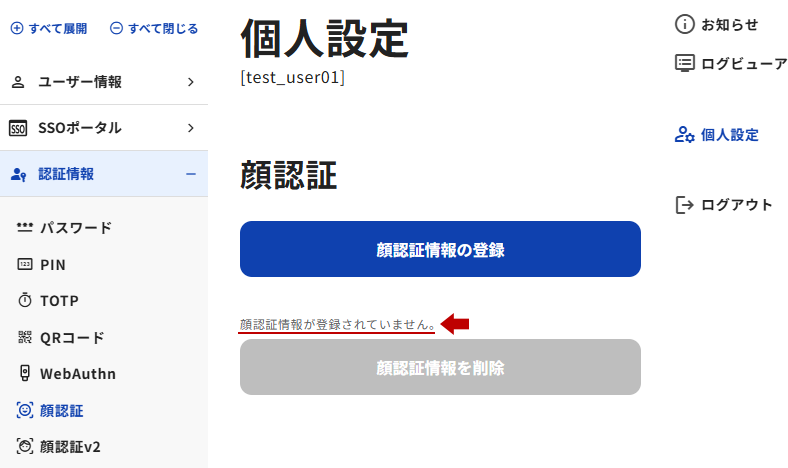
- 登録情報が削除され、「顔認証情報が登録されていません。」の表示が出れば完了です。
指紋 (UBF-Touch)の登録
指紋認証ユニット UBF-Touch を使用した指紋認証です。
指紋の登録を開始する前に以下の準備が必要です。
指紋認証ユニット準備完了後は、登録/編集/削除が行えます。
Windowsのサインインオプション設定
指紋認証ユニット UBF-Touch を利用するために、Windowsのサインインオプション設定を変更します。
- [スタート] ボタンからWindowsの設定を開きます。

- 「アカウント>サインイン オプション」を選択します。

- 「追加の設定」項目にある「外部カメラまたは指紋リーダーでサインインする」を [オン] にします。
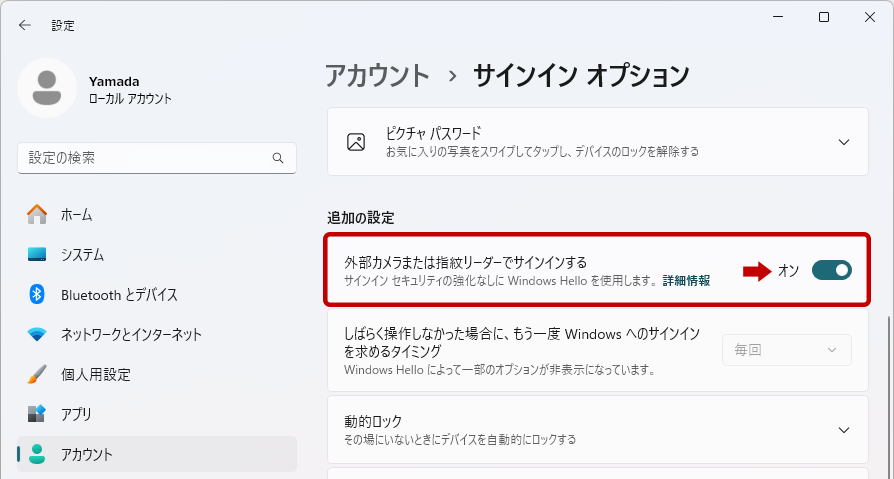
- 画面指示に従い、PCを再起動します。

UBF-Touch の利用準備
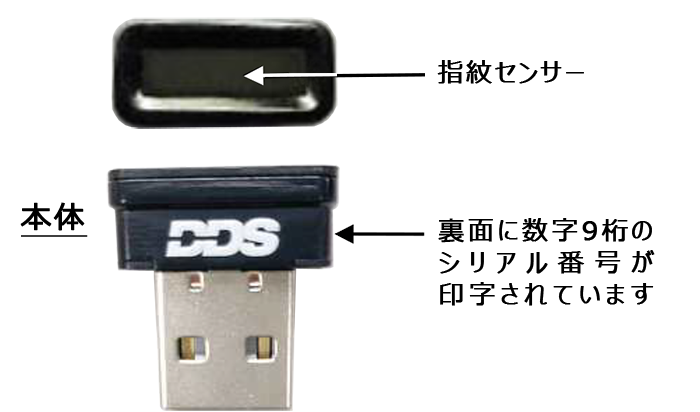
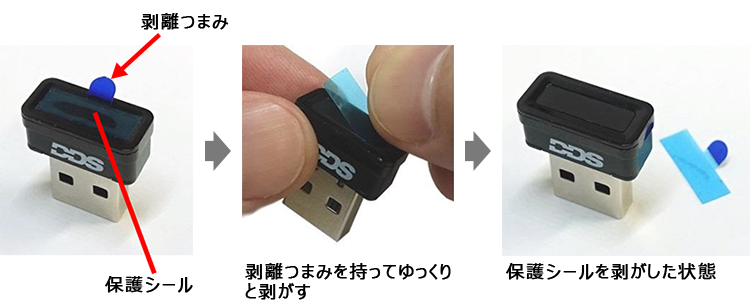
UBF-Touch は、以下のように構成されています。(画像は、USB TypeA 2.0 用)
UBF-Touch をご利用になる前に、指紋センサーに貼られた保護シールを取り外してください。
各部の名称
保護シールの剥離方法
ドライバーインストールと接続確認
UBF-Touch は、Windows Update によるドライバー更新が利用可能な環境では、USBへの接続時にドライバーが自動でインストールされます。
接続確認後、自動でドライバーのインストールが行われていなかった場合は、管理者に問い合わせてドライバーを入手してください。
接続確認
UBF-Touch が PC に正しく認識されているかを確認します。
(接続確認は、UBF-Touch 接続の初回と不具合があった場合に行ってください。)
- UBF-Touch をUSB ポートに接続します。(初回ドライバーがインストールされます)
- [スタート] ボタンを右クリックし、メニューから [デバイス マネージャー] を選択します。

- デバイス マネージャー画面で「生体認証デバイス」を開きます。
UBF-Touch が正しく認識されていれば「ELAN WBF Fingerprint Sensor」が表示されます。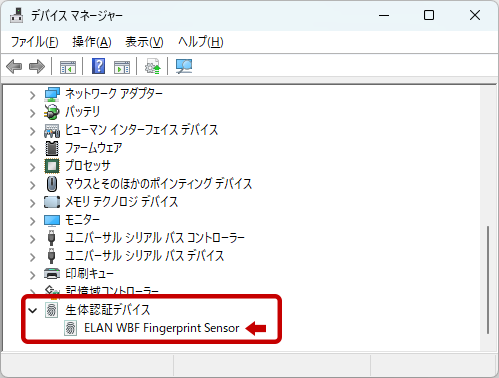
[注意事項]UBF-Touch の接続時に自動でドライバーがインストールされていない場合「ELAN WBF Fingerprint Sensor」が表示されません。また、「ELAN WBF Fingerprint Sensor」の先頭部分に [!] マークが表示される場合や、 [不明なデバイス] として表示されている場合にも、手動でのドライバーインストールまたは、再インストールを行う必要があります。次項の「ドライバーのインストール」を参照してください。
ドライバーのインストール
ドライバーのインストールが自動で行われなかったなどの異常があった場合に、手動でのインストールを行ってください。
- 管理者に問い合わせてドライバーを入手してください。
- 「Setup.exe」ファイルを右クリックします。
開いたメニューから「管理者として実行」を選択し、管理者権限でインストールを行います。
- 画面の指示に従ってインストールを行います。
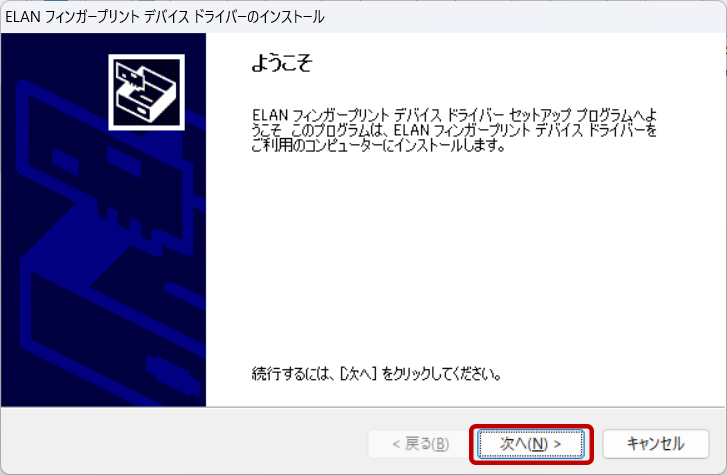
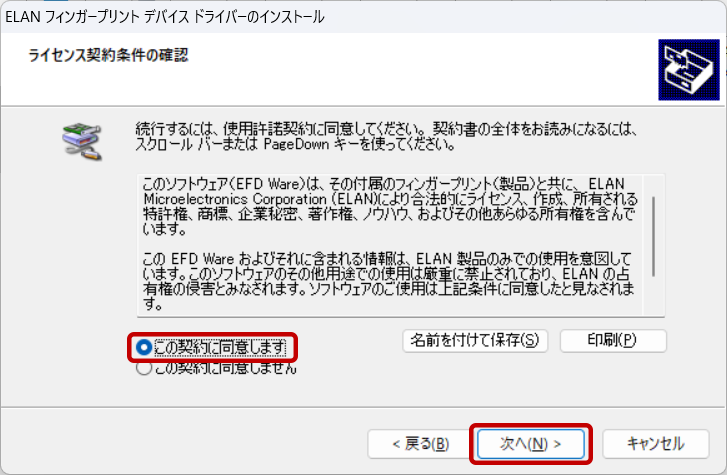
- セットアップが完了したら、UBF-Touch をPCに接続します。
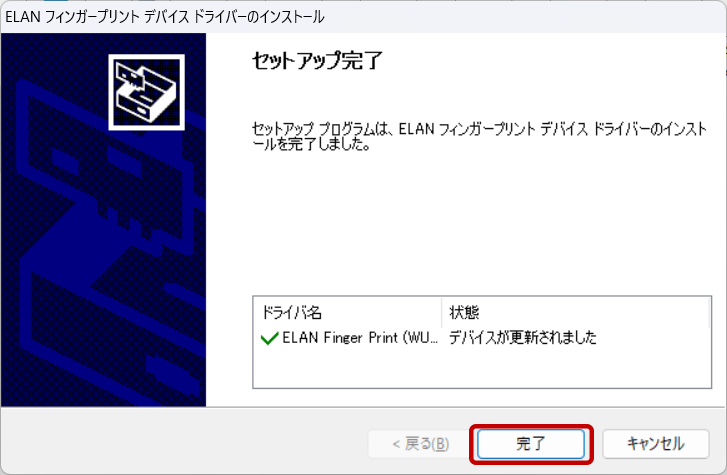
- PCを再起動してインストール完了です。
デバイス マネージャーから「接続確認」を行ってください。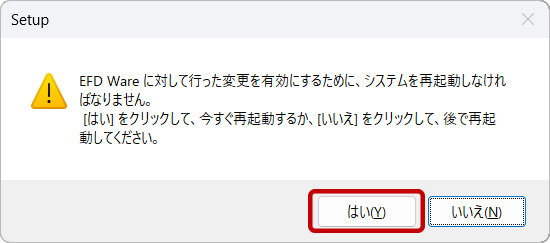
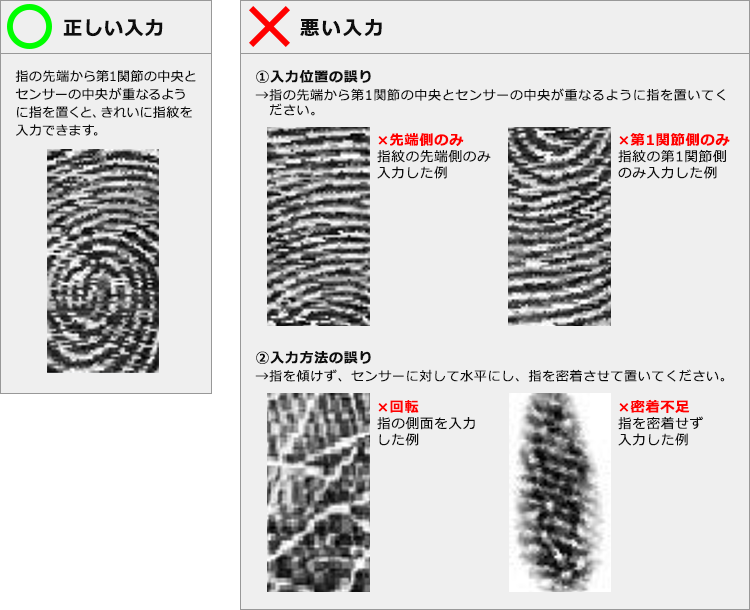
指紋の入力方法
ユニットのセンサー位置
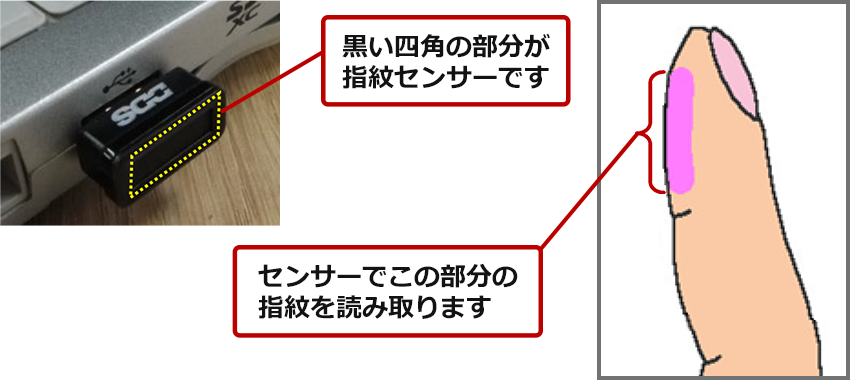
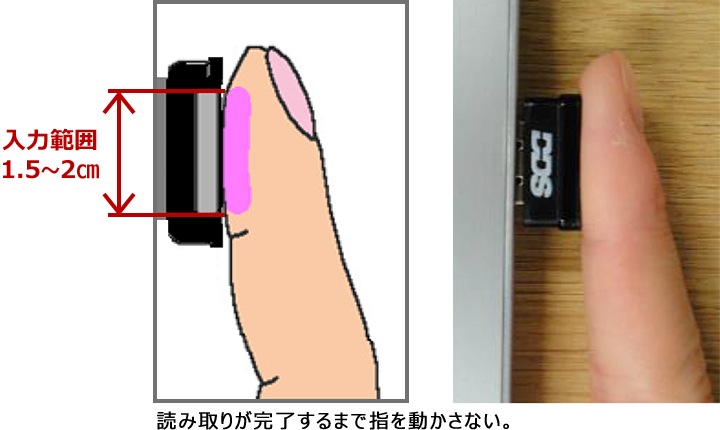
- 指を真っすぐに伸ばし、指先と第一関節の間をセンサーの中央に置きます。
- 指が離れないように、センサーに密着させて、読み取りが完了するまで指を置いたままにします。
指紋情報の登録
- 個人設定の左メニューから[指紋認証(UBF-Touch)]を選択します。※メニューが閉じている場合は[認証情報]をクリックして開きます。
「指紋認証(UBF-Touch)登録情報」一覧右上の[+]アイコンをクリックします。
登録可能な指紋の数は5つまでです。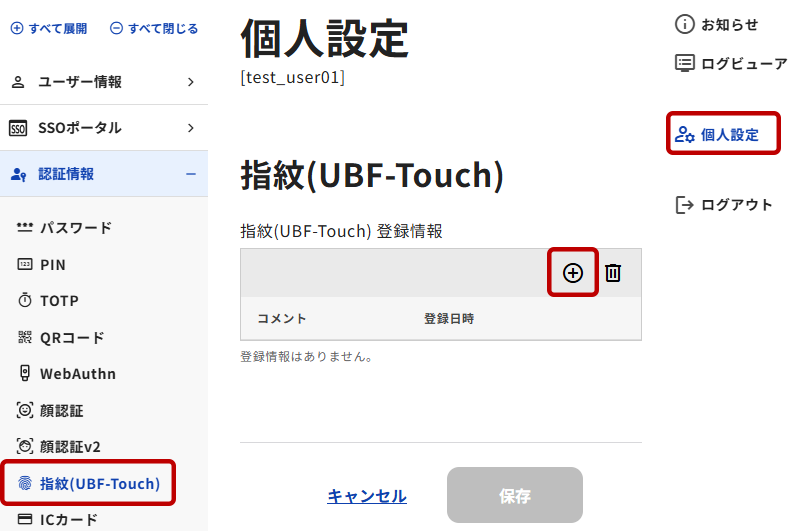
- 画面指示に従い、指紋センサーに登録対象の指を当てます。

進捗が100%になるまで、センサーに指を当てる&離すを繰り返します。
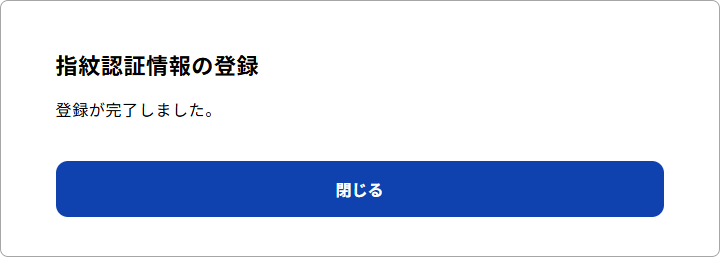
- 「指紋認証(UBF-Touch)登録情報」一覧に指紋情報が登録されました。
指紋情報の登録では、情報が自動で保存されます。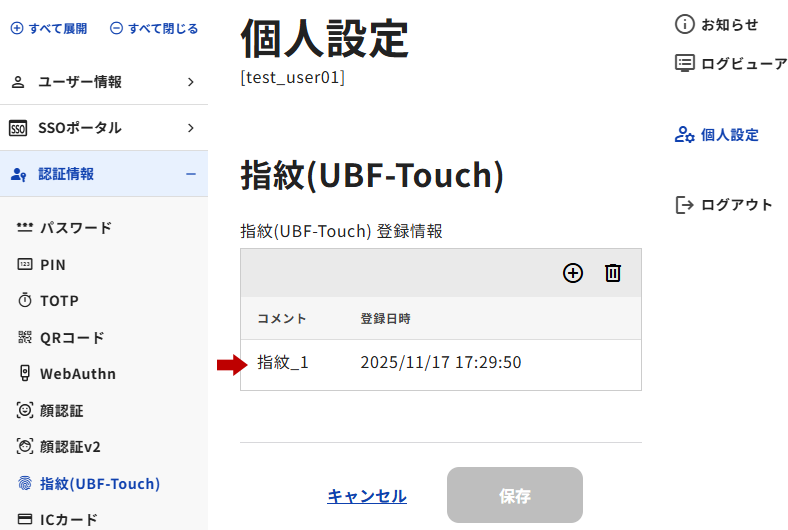
指紋情報の編集
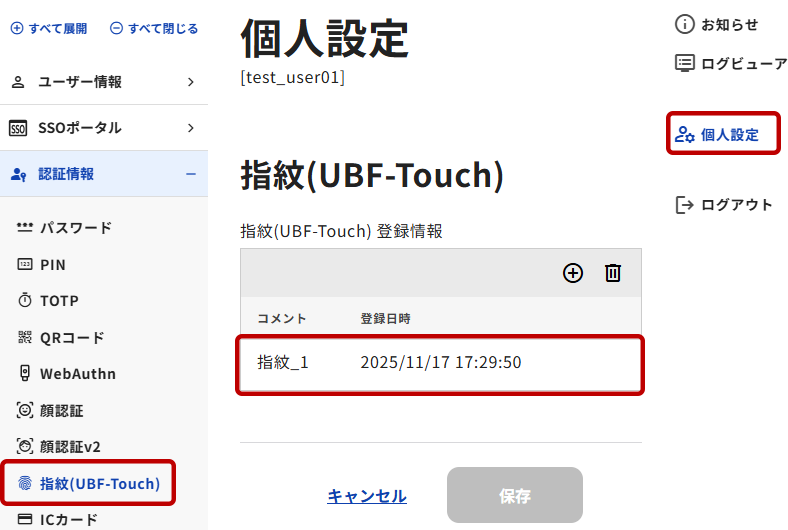
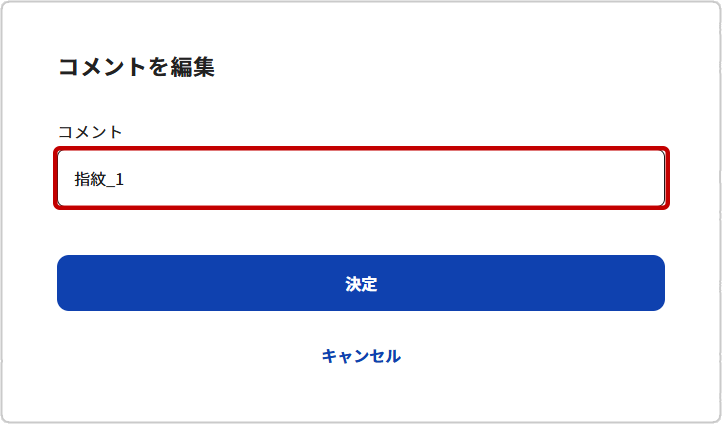
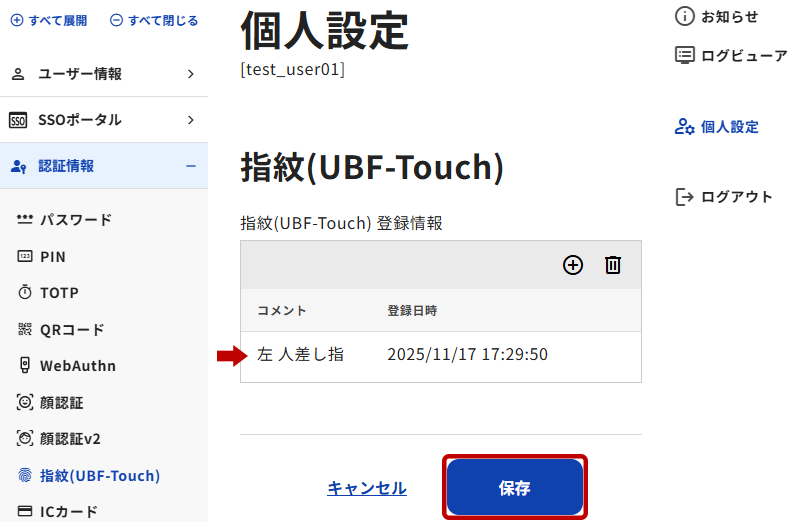
登録した指紋情報の「コメント」が編集可能です。
- 「指紋認証(UBF-Touch)登録情報」一覧から編集したい指紋情報を選択します。
- 開いたダイアログの「コメント」欄を編集し、[決定]ボタンをクリックします。
- [保存]ボタンをクリックして、編集した指紋情報を保存します。
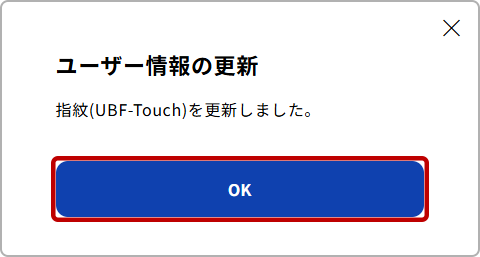
- 更新が完了しました。[OK]ボタンをクリックしてダイアログを閉じます。
指紋情報の削除
- 「指紋認証(UBF-Touch)登録情報」一覧の右上にあるdeleteアイコンをクリックします。
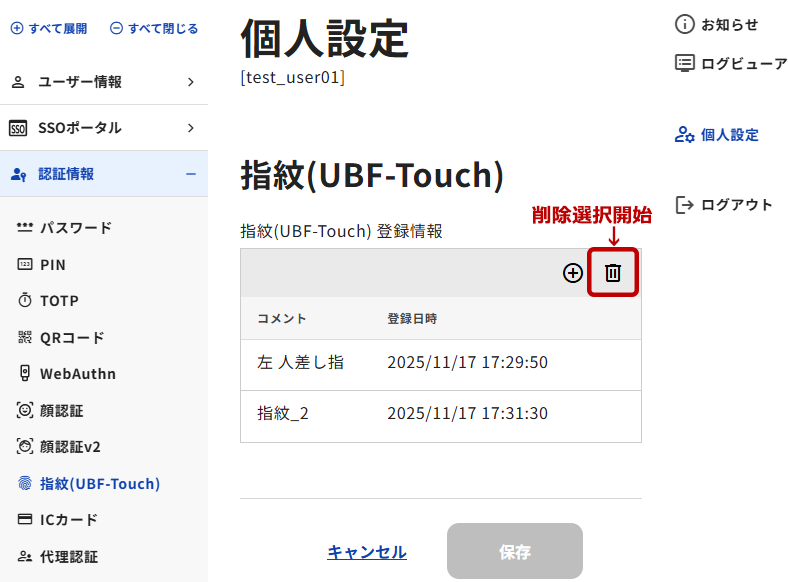
- リスト右端にチェックボックスが表示され、削除したい登録情報が選択可能になります。
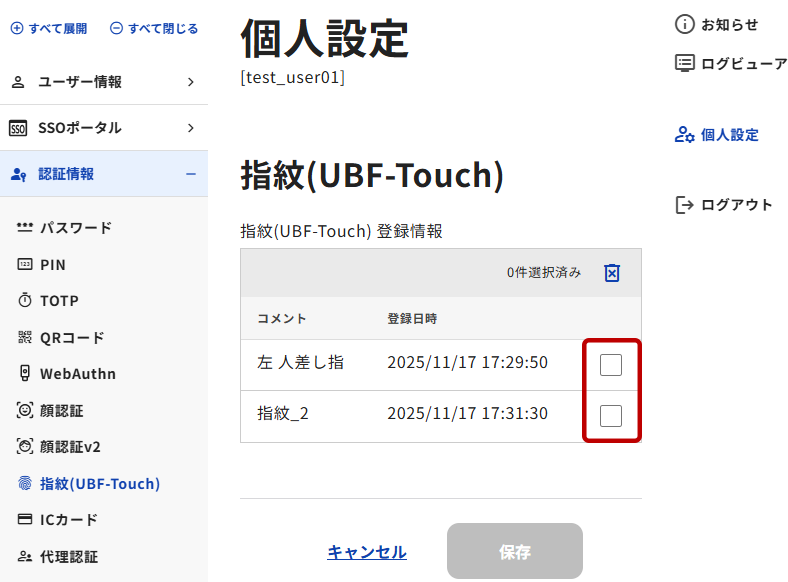
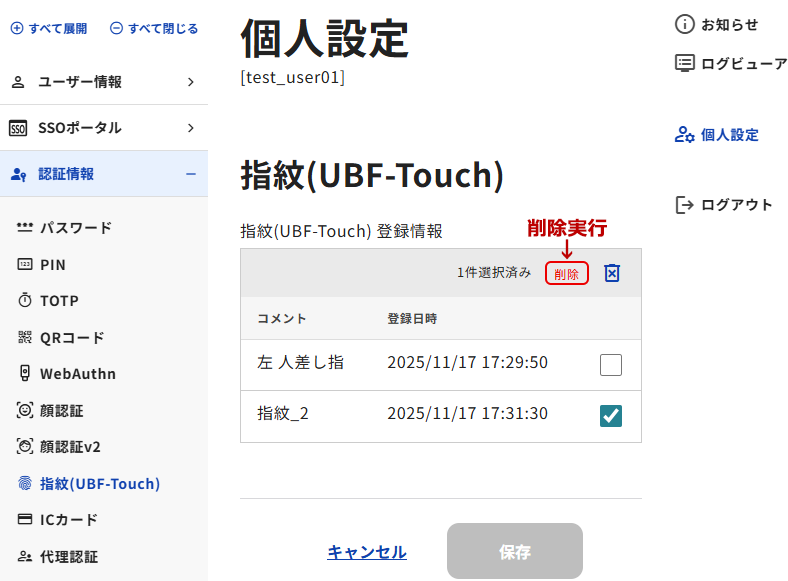
- 削除候補を選択し、リストにチェックが入ると[削除] ボタンが表示されるので、[削除] ボタンを押して指紋情報の削除を実行します。
- [保存]ボタンをクリックして、編集した指紋情報を保存します。
登録情報の削除を終了させるには、右上のdelete_foreverアイコンをクリックして、削除モードを終了させます。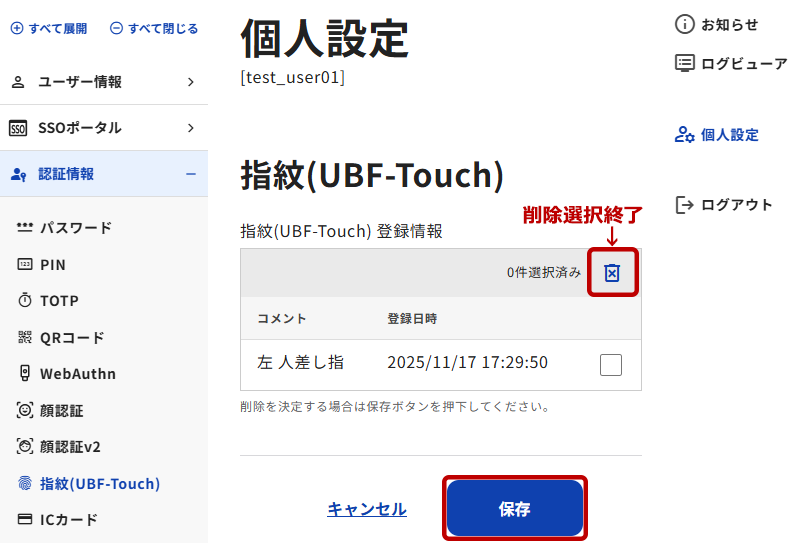
- 更新が完了しました。[OK]ボタンをクリックしてダイアログを閉じます。
ICカードの登録
- 個人設定の左メニューから[ICカード]を選択します。※メニューが閉じている場合は[認証情報]をクリックして開きます。
画面の指示に従い、ICカードをカードリーダーにかざし、登録を行います。
※「ICカードリーダーが接続されていません。」のメッセージが出てる場合はカードリーダーの接続を確認してください。
※「デバイスサーバーに接続できません。サービスの起動を確認してください。」のメッセージが出ている場合は管理者に確認してください。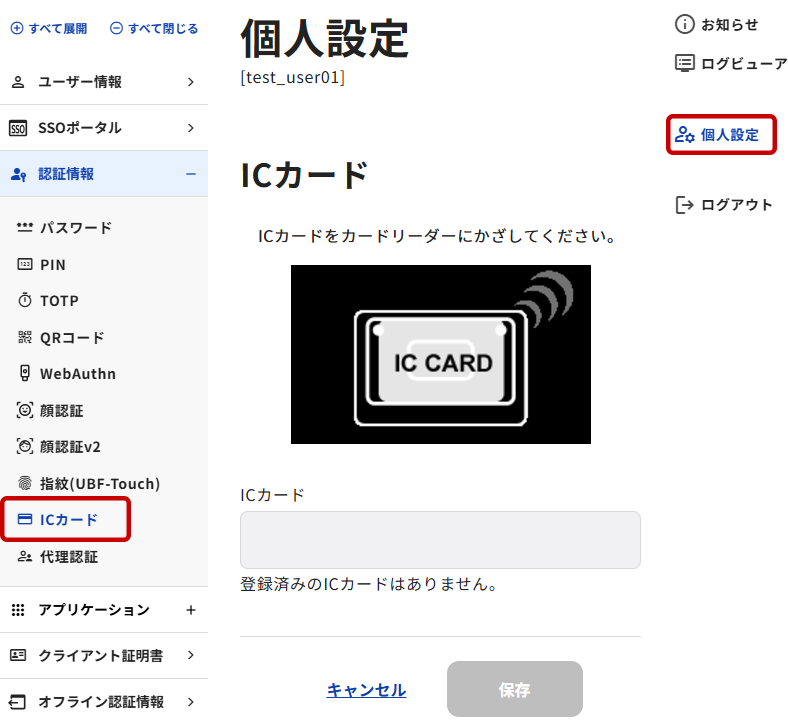
- カードリーダーが正しくICカードを認識した場合「ICカード」欄に識別番号が表示されます。
[保存]ボタンをクリックして、登録を完了させます。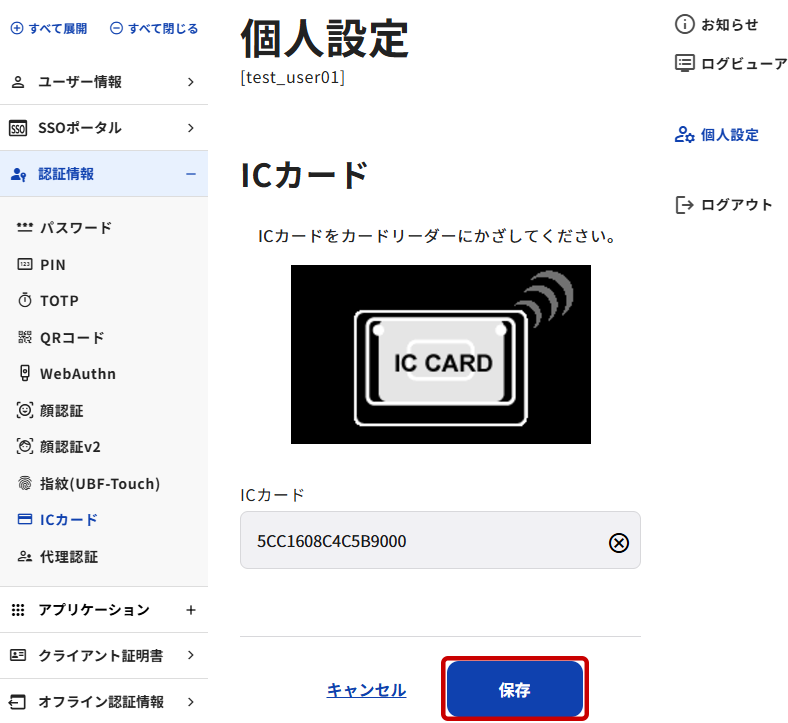
登録情報の削除
- 個人設定の左メニューから[ICカード]を選択します。
「ICカード」欄にある アイコンで登録情報を削除します。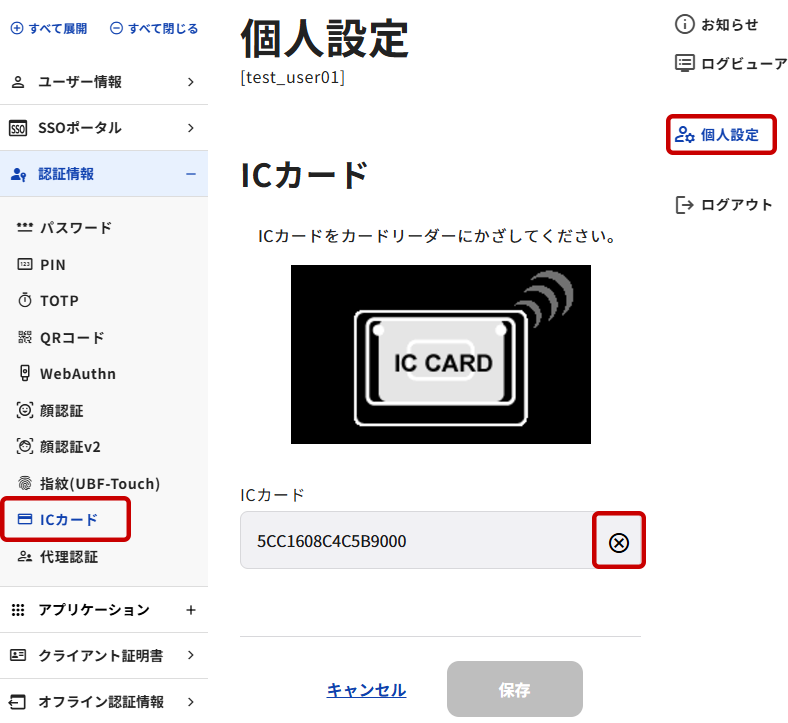
- [保存]ボタンをクリックして、登録情報削除を完了させます。