ポータルサイトの個人設定では、アプリケーションや特殊な認証(代理認証やオフライン認証)の設定が行えます。
組織管理者がメニューを非表示にしている場合があるので、全てのメニューが表示していない場合がありますが、個人設定の左メニューから各種設定を選択し、設定を行っていきます。
各メニュー編集毎に必ず「保存」を行ってください。保存がされませんと編集内容が反映されません。
(SSOポータルはリンク集、代理認証は情報確認のみの為、[保存]ボタンでの保存は必要ありません)
SSOポータル
「SSOポータル」は、SSO(シングルサインオン)が利用可能なアプリケーションのリンク一覧です。
SSOポータル一覧にアプリケーションのリンクを表示させるには、個人設定の「ID Manager」や「SAML」にて各アプリケーションの設定が必要です。
個人設定の左メニューから[SSOポータル]を選択し、リンクボタンから該当のアプリケーションへアクセスしてください。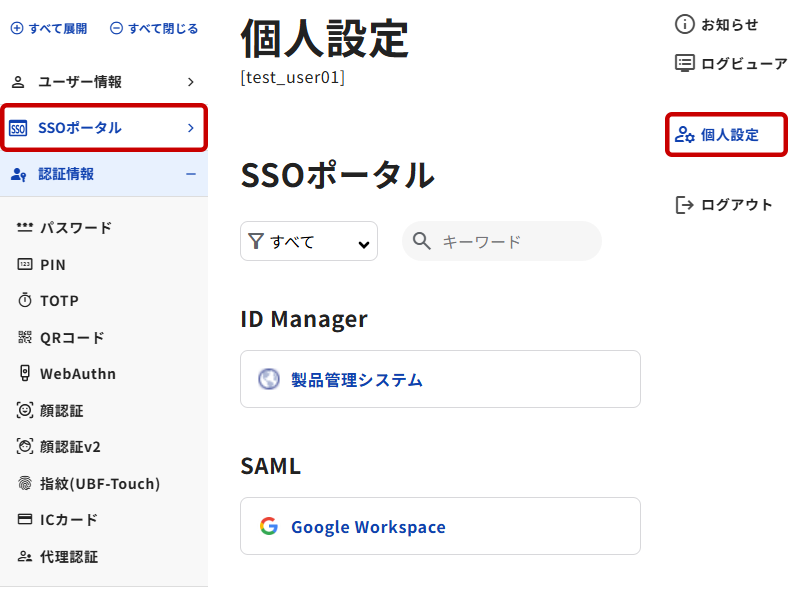
[補足事項]アプリケーション内の設定によりますが、「SSOポータル」のリンクボタンからアクセスする際、ポータルサイトに EVECLOUDで既に認証済みなため、アプリケーションのリンク先へは SSO(認証画面を表示させず)でログインが可能となる場合があります。詳しくは管理者にお問い合わせください。
SSOの検索
SSOが利用可能なアプリケーションリンク一覧で、検索やフィルターの利用が可能です。
- フィルターのセレクタから任意のフィルターを選択します。
または、キーボード入力欄にフリーワードを入力して検索をかけることも可能です。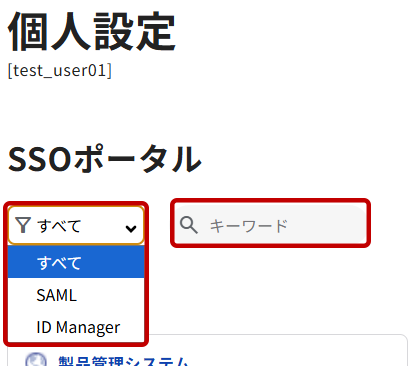
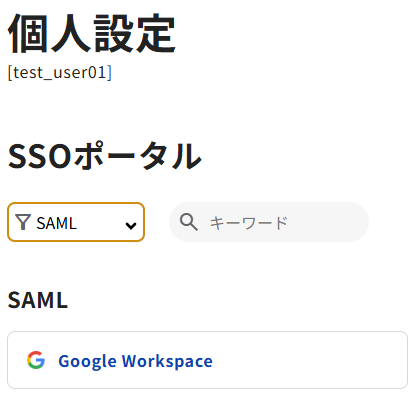
- フィルターを利用して絞り込みが完了しました。
Windowsログオン設定
- 個人設定の左メニューから[Windowsログオン]を選択します。※メニューが閉じている場合は[アプリケーション]をクリックして開きます。
Windowsログオン設定画面にて、登録アカウント一覧の[+]アイコンをクリックします。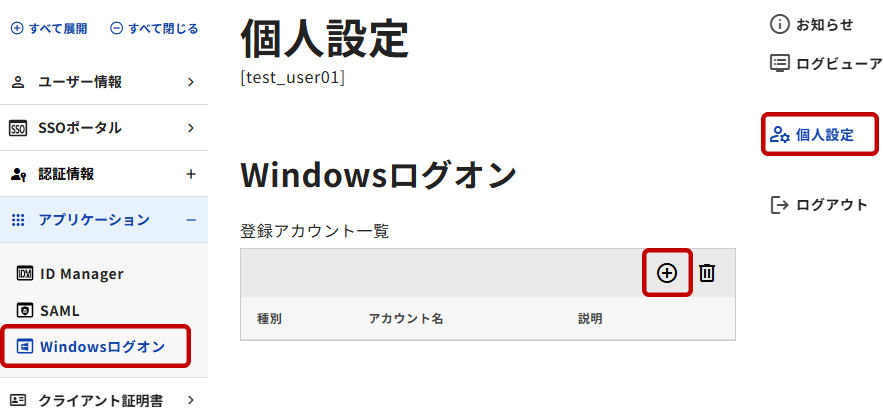
- 「アカウント情報入力」ダイアログが開くので、「アカウント種別」を選択し、[次へ]ボタンで進みます。それぞれのアカウントにあった情報を入力し、[追加]ボタンでWindowsログオン情報を追加します。

ローカルアカウント
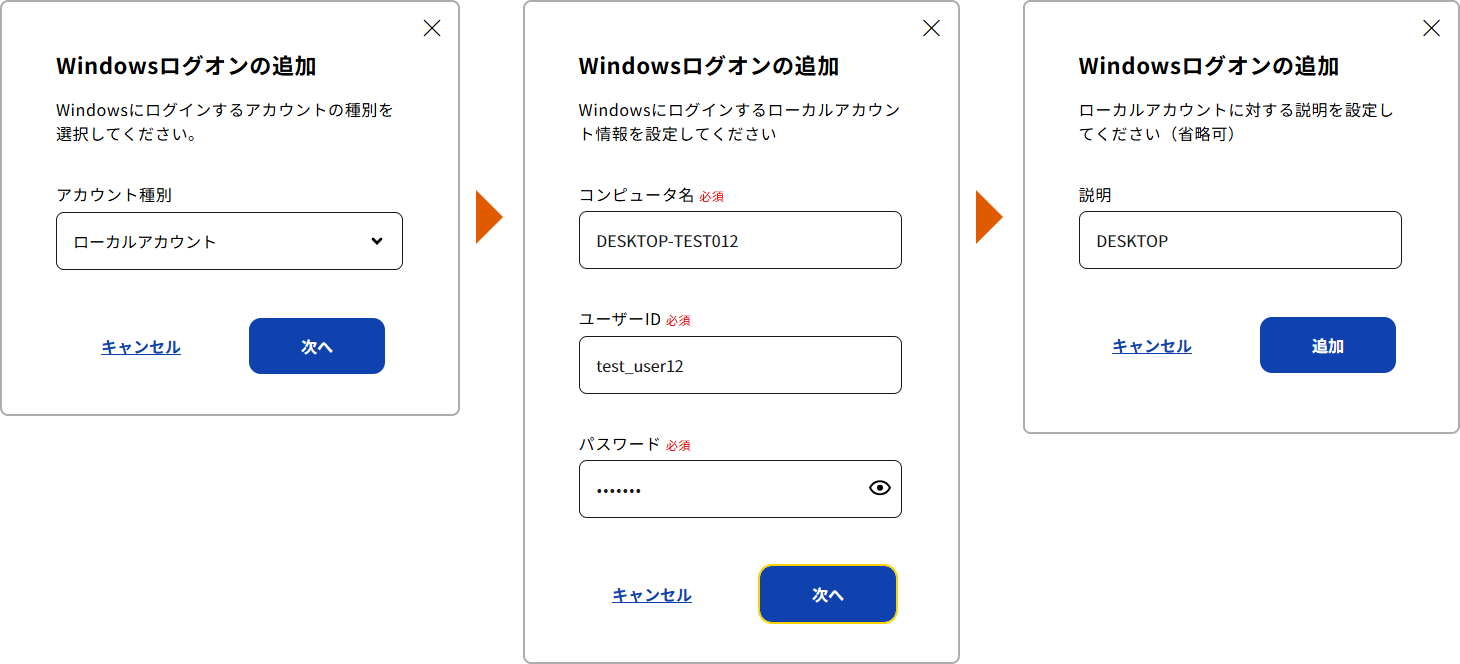
| アカウント種別 | 項目 | 入力情報 |
|---|---|---|
| ローカルアカウント | コンピューター名 | ユーザーが使用しているパソコンの名前 |
| ユーザーID | windowsログイン時に使用しているローカルアカウントのユーザーID(1~20文字、半角英数記号(ASCII)のみ) | |
| パスワード | 上記アカウントのログインパスワード | |
| 説明 | 任意で設定内容がわかる説明を入力 |
Active Directory アカウント
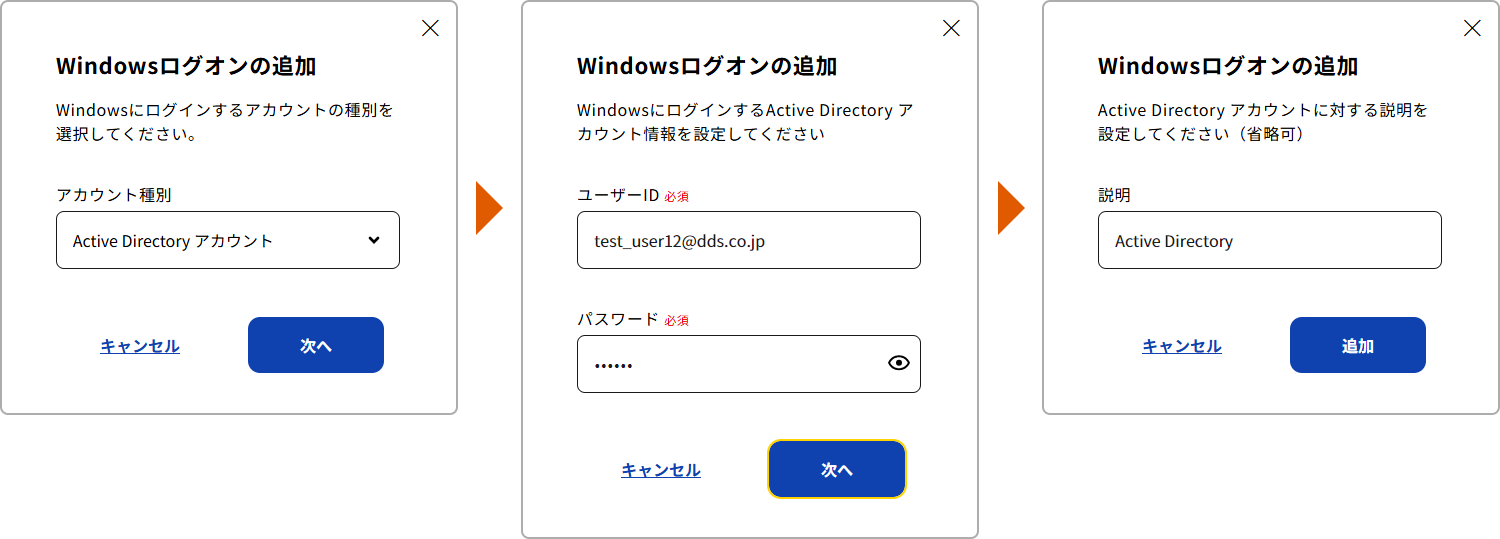
| アカウント種別 | 項目 | 入力情報 |
|---|---|---|
| Active Directory アカウント | ユーザーID | Active DirectoryアカウントのユーザーID (1~200文字、半角英数と @(アットマーク)、.(ピリオド)、-(ハイフン)、_(アンダーバー)のみ) |
| パスワード | 上記アカウントのパスワード | |
| 説明 | 任意で設定内容がわかる説明を入力 |
Microsoft アカウント
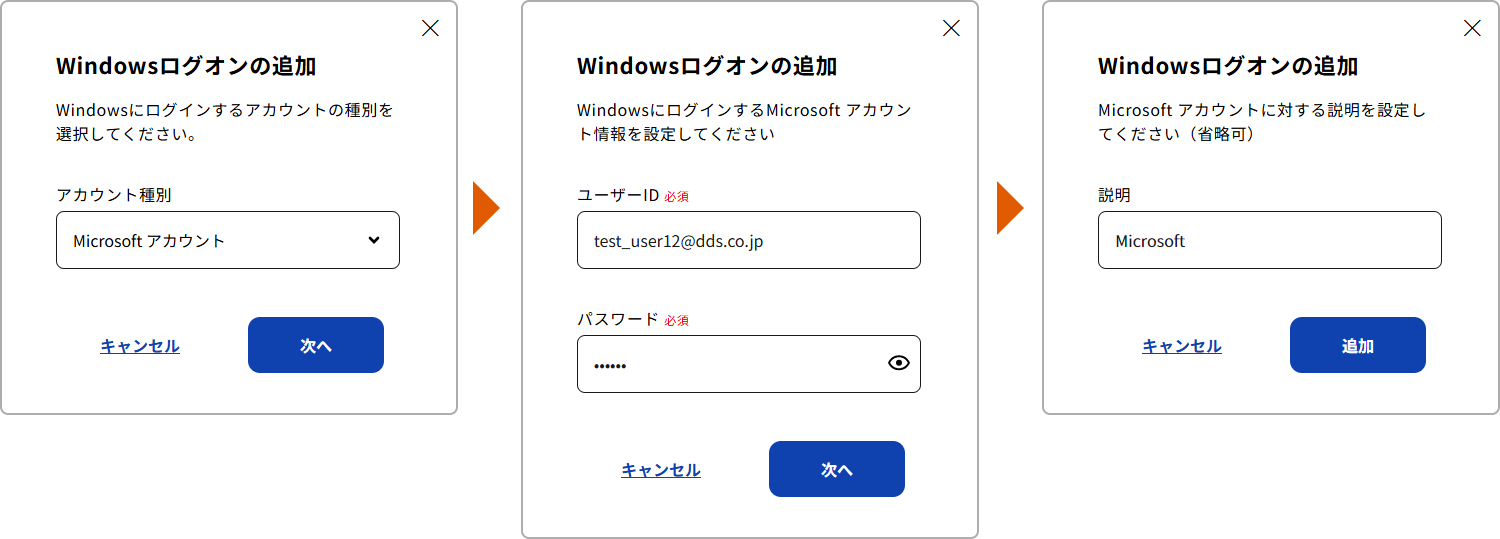
| アカウント種別 | 項目 | 入力情報 |
|---|---|---|
| Microsoft アカウント | ユーザーID | MicrosoftアカウントのユーザーID (1~200文字、半角英数と @(アットマーク)、.(ピリオド)、-(ハイフン)、_(アンダーバー)のみ) |
| パスワード | 上記アカウントのパスワード | |
| 説明 | 任意で設定内容がわかる説明を入力 |
Microsoft Entra アカウント
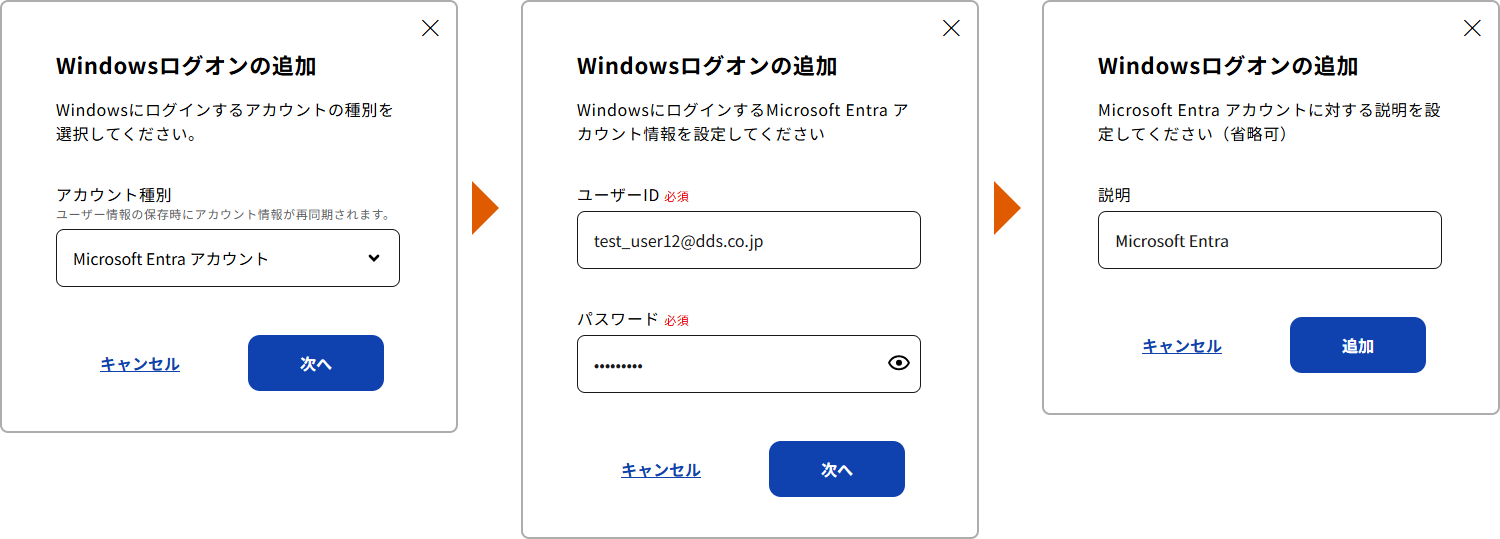
| アカウント種別 | 項目 | 入力情報 |
|---|---|---|
| Microsoft Entra アカウント | ユーザーID | Microsoft EntraアカウントのユーザーID (1~200文字、半角英数と @(アットマーク)、.(ピリオド)、-(ハイフン)、_(アンダーバー)のみ) |
| パスワード | 上記アカウントのパスワード | |
| 説明 | 任意で設定内容がわかる説明を入力 |
- 追加された設定は一覧に表示されます。
[保存]ボタンをクリックし、設定を保存します。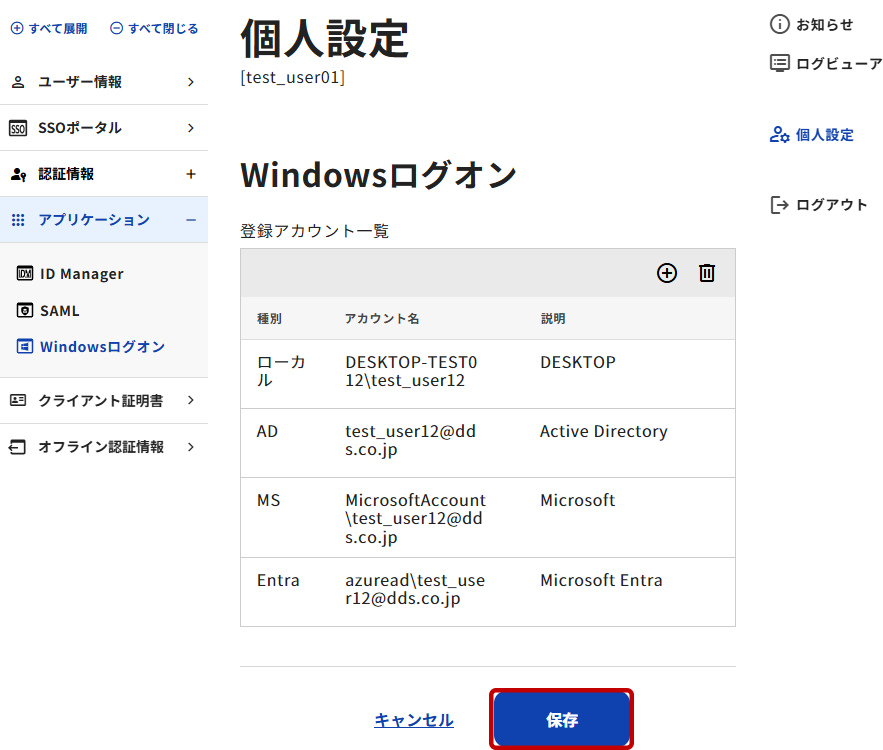
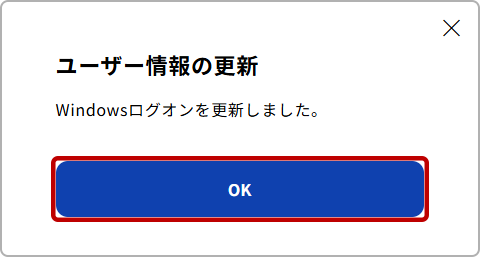
- [OK]ボタンをクリックしてダイアログを閉じます。Windowsログオン (Logon)設定の登録・更新が完了しました。
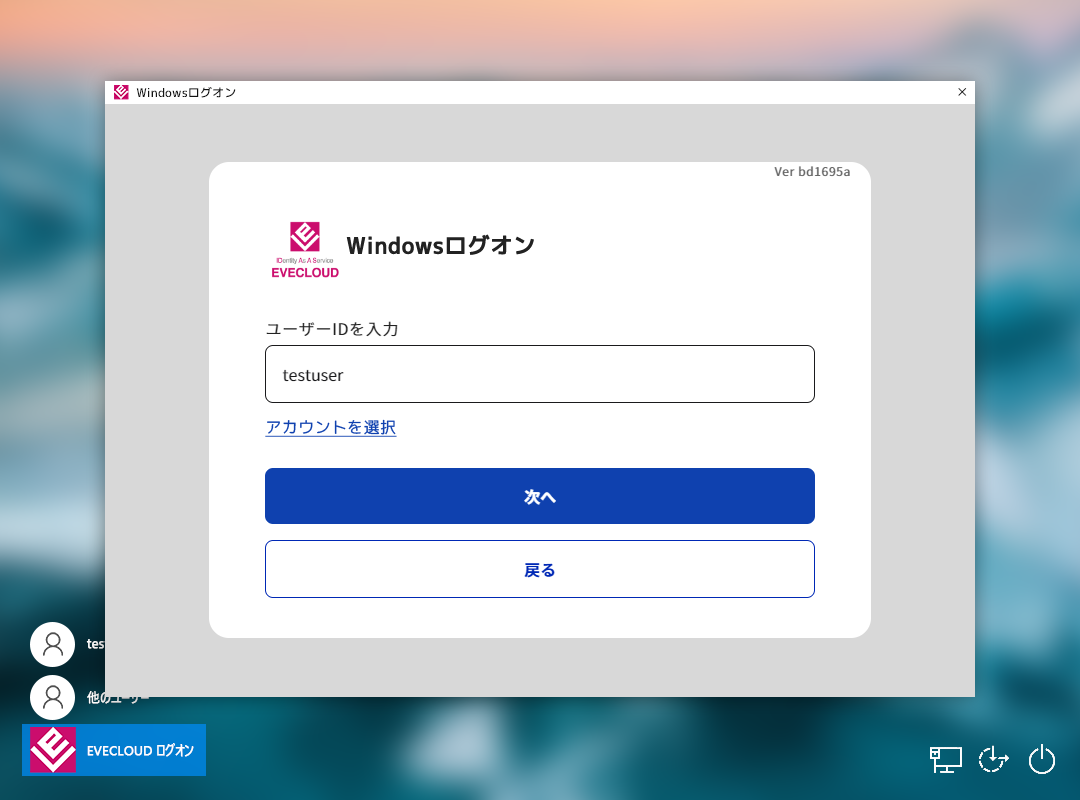
- EVECLOUD認証によるWindowsログオン (Logon)方法についての詳細は「Windowsログオン方法と切り替えパスワード」を参照してください。
登録アカウントの削除
- 個人設定の左メニューから[Windowsログオン設定]を選択します。
Windowsログオン設定画面にて、登録アカウント一覧のdeleteアイコンをクリックします。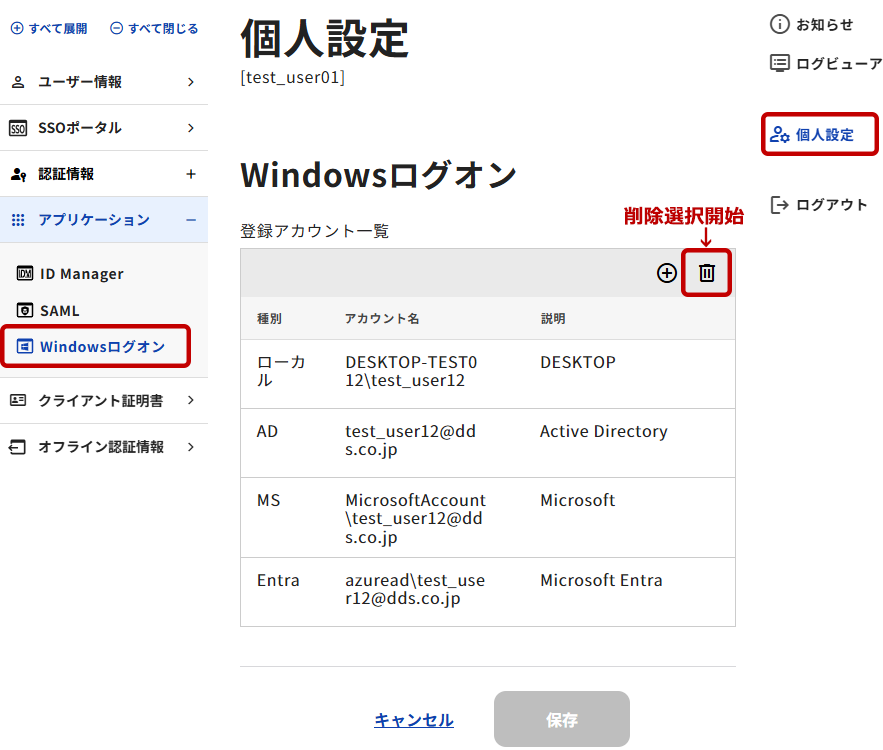
- リストの右端にチェックボックスが表示され、削除したい登録アカウント情報が選択可能になります。
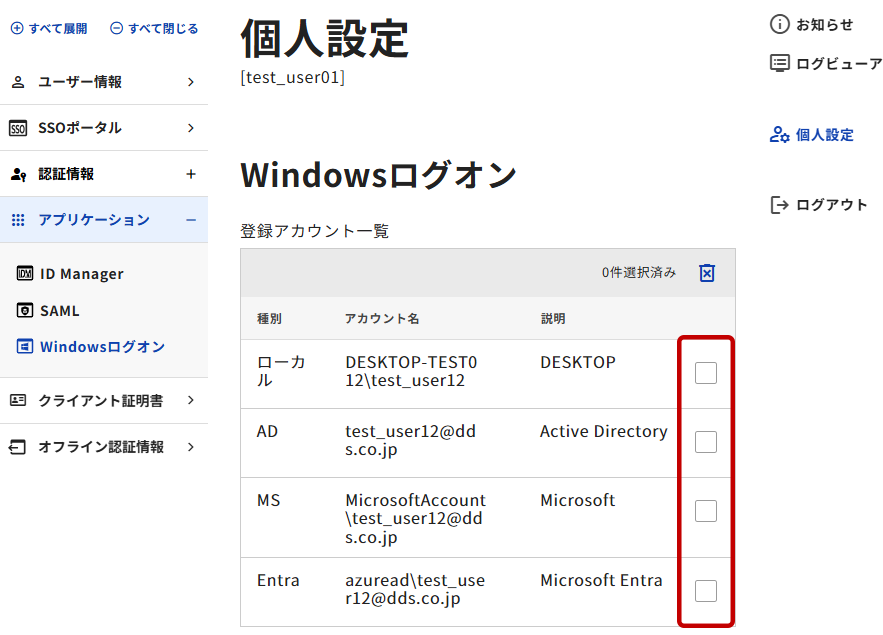
- 削除したい登録アカウント情報を選択し、リストにチェックが入ると[削除]ボタンが表示されるので、[削除]ボタンをクリックします。
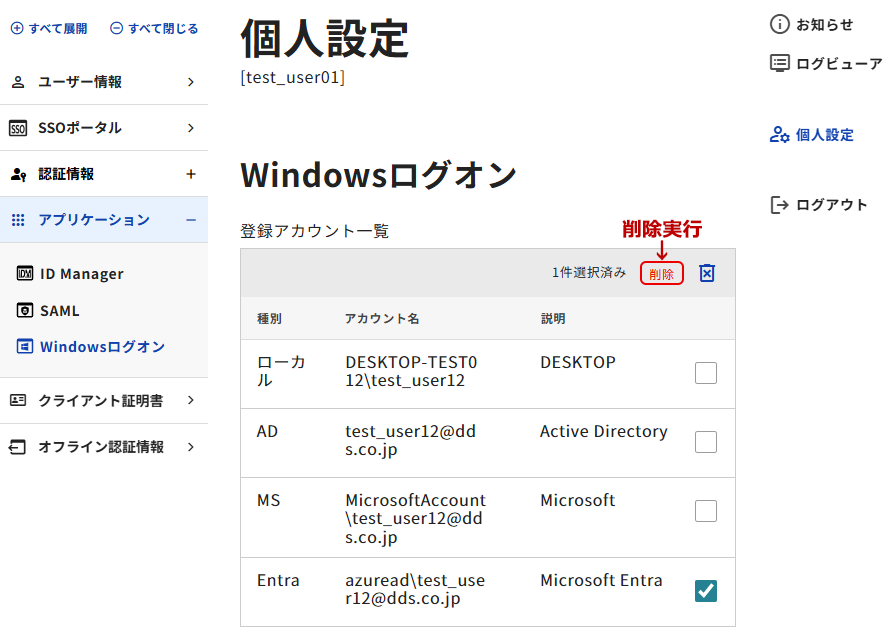
- 削除選択した登録アカウント情報が一覧から除外されます。
登録アカウント情報の削除を終了させる場合は、delete_foreverアイコンをクリックして、削除モードを終了させます。「保存」ボタンをクリックし、設定の変更を保存します。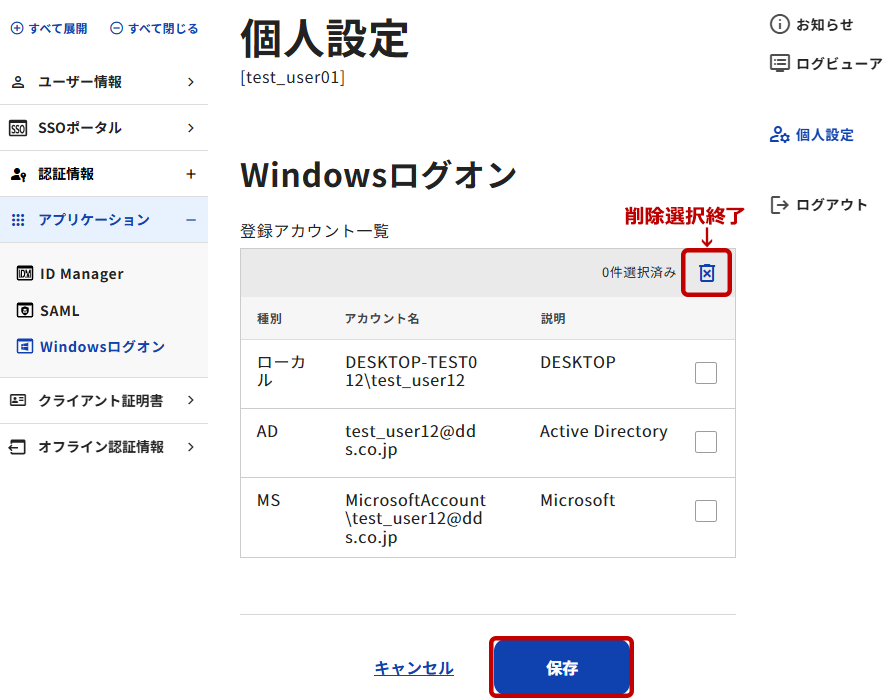
- [OK]ボタンをクリックしてダイアログを閉じます。
Windowsログオン (Logon)設定更新が完了しました。
ID Managerログイン設定
ID Managerは各アプリケーションに、EVECLOUDユーザーアカウントでアプリケーションのアカウントを代打ちします。
そのため、EVECLOUDのユーザーアカウントに、ID Managerで利用するアプリケーションのアカウント(ユーザーIDとパスワード)を登録し、紐づける必要があります。
- 個人設定の左メニューから[ID Manager]を選択します。※メニューが閉じている場合は[アプリケーション]をクリックして開きます。
送出情報一覧からログイン情報を登録するアプリケーションを選択します。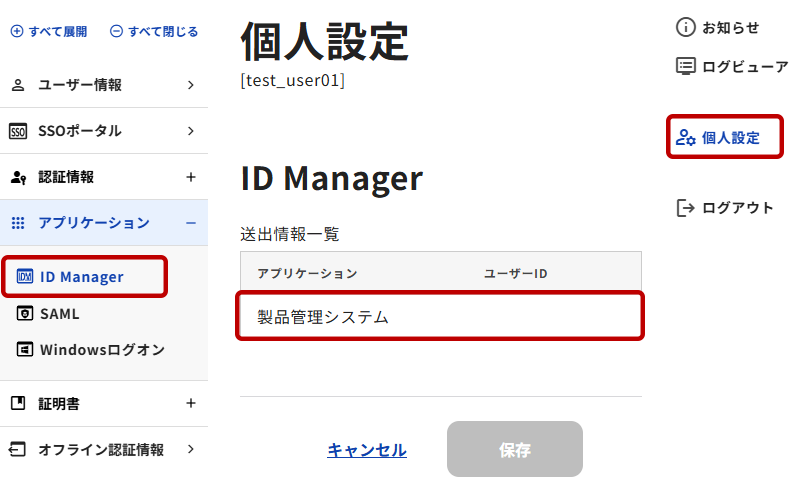
- アプリケーションに対応したユーザーIDとパスワードを設定します。
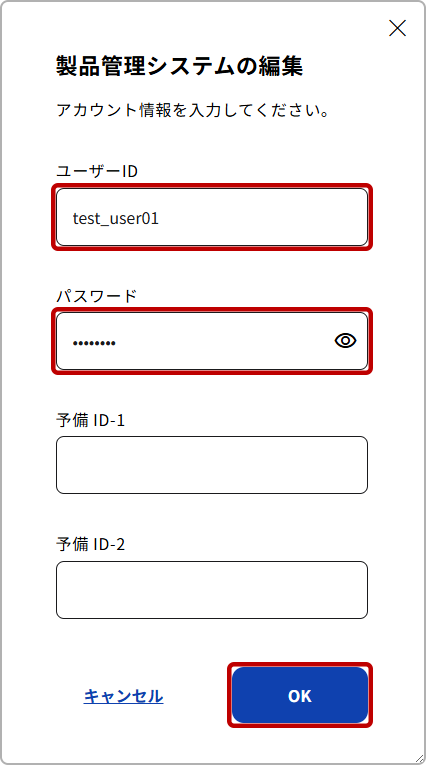
- [保存]ボタンをクリックして、登録内容を保存します。
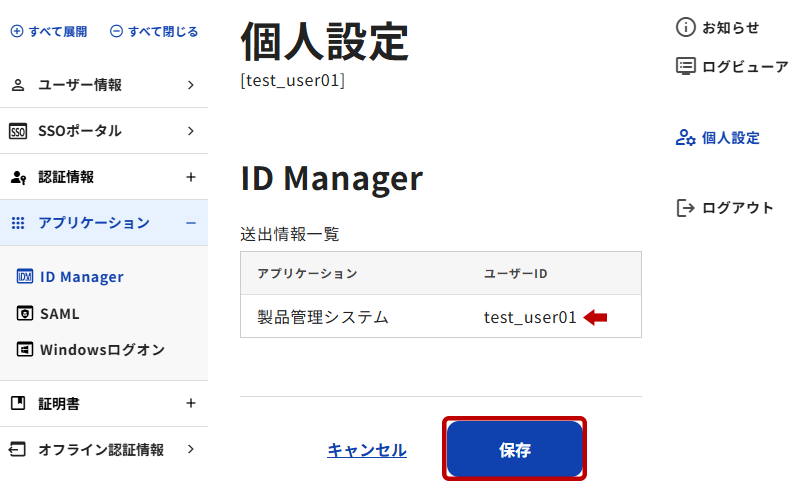
ID Managerの動作確認
- EVECLOUDクライアントがインストールされている端末で行います。
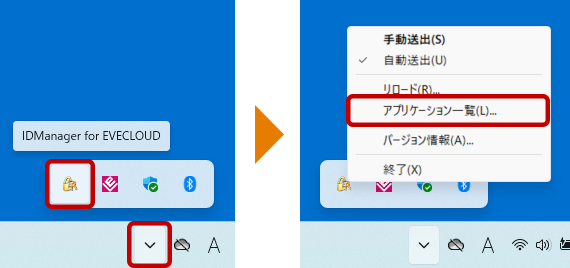
タスクトレイにある ID Managerアイコンをクリックしてメニューを開き「リロード」を選択します。( ID Managerの設定変更を行った場合にリロードが必要となります)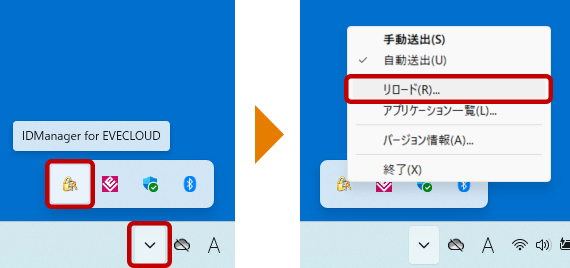
- 対象のアプリケーションを起動し、認証画面を表示させます。
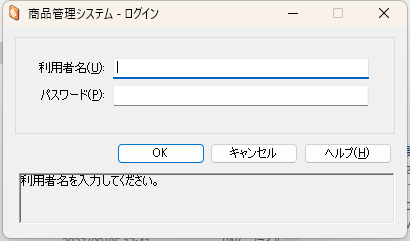
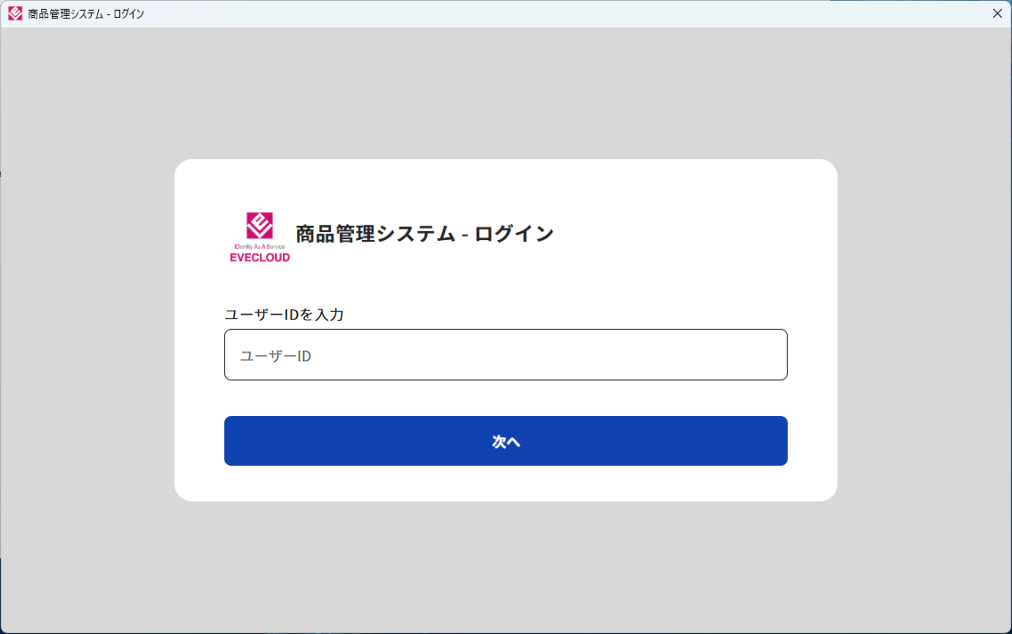
- 対象のアプリケーションのログイン画面が表示されると、次にEVECLOUDの認証画面が表示します。EVECLOUDのユーザーアカウントで認証します。ログインができたら成功です。
アプリケーションの確認
EVECLOUDクライアントがインストールされている端末では、利用可能なアプリケーションを一覧で確認できます。
- タスクトレイにある ID Managerアイコンをクリックしてメニューを開き「アプリケーション一覧」を選択します。
- アプリケーション一覧が表示されます。
新規にアプリケーションを追加した後、一覧に表示が無い場合は [リロード] ボタンをクリックして、リロードを行ってください。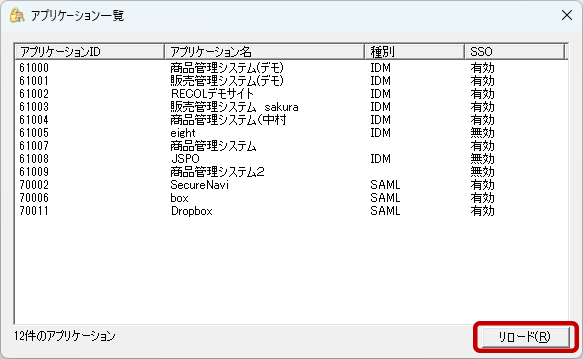
拡張機能「ID Manager Extension」のインストール
ID ManagerをChrome/Edgeブラウザでご利用の場合には、拡張機能「ID Manager Extension」をご利用のPCにインストールしてください。
https://chromewebstore.google.com/detail/id-manager-extension-v3/pgddjopfpankaokhbbnchbbpodbbpeja?hl=ja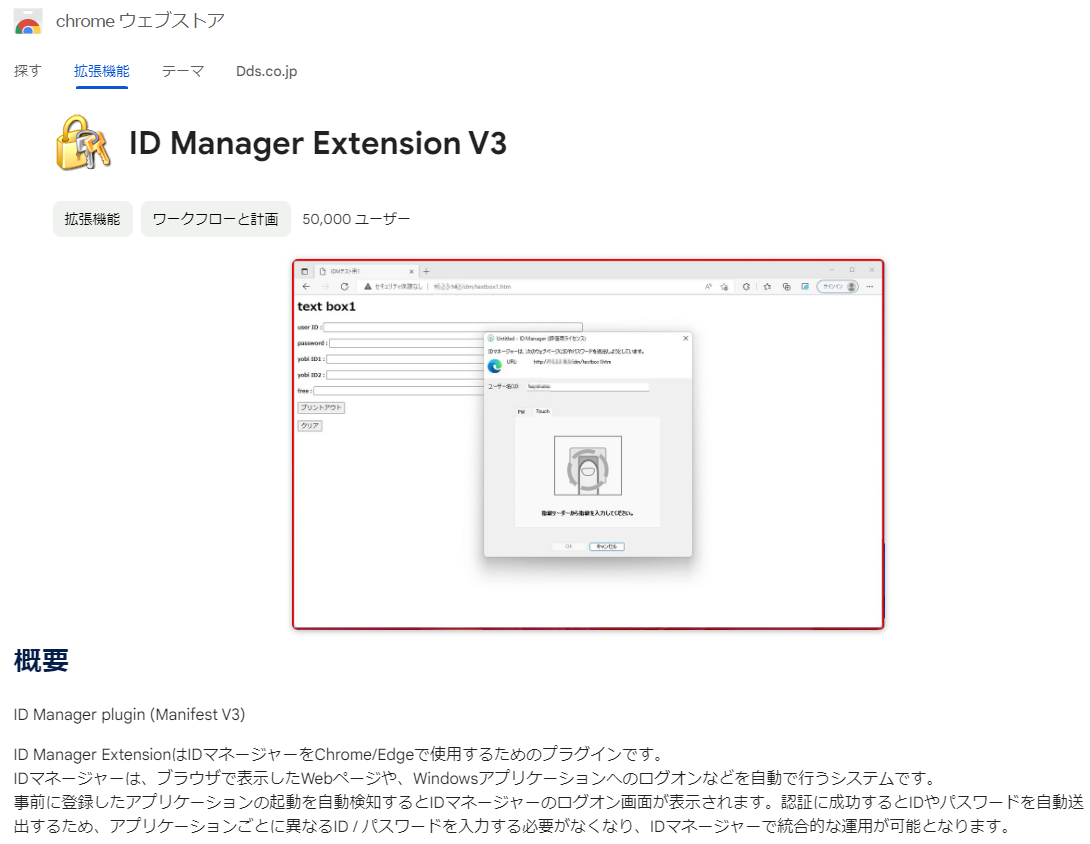
SAMLログイン設定
一般ユーザーアカウントにおいてSAMLログイン設定の設定内容を確認することが可能です。
「Chromebookのパスワード」以外、特に設定する項目はありません。
- 個人設定の左メニューから[SAML]を選択します。※メニューが閉じている場合は[アプリケーション]をクリックして開きます。
SAMLアプリケーション一覧から対象のSAMLを選択します。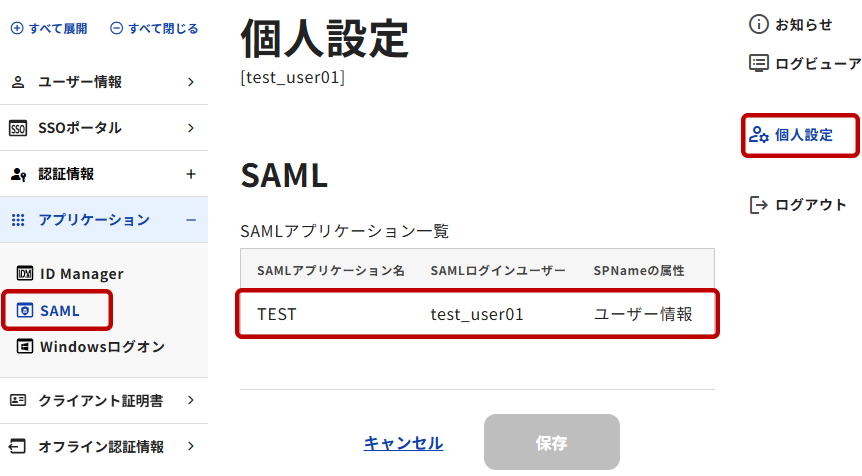
項目名 内容 SAMLアプリケーション名 登録済みのSAMLアプリケーションが表示します。 SAMLログインユーザー 「SPNameの属性」の設定内容によって表示が変わります。 - ユーザー情報:SAMLアプリケーションのログインユーザー情報
※情報が入っていない場合が管理者に問い合わせてください。 - ユーザーID:EVECLOUDアカウントのユーザーID
- メールアドレス:EVECLOUDアカウントのユーザー情報で登録したメールアドレス
SPNameの属性 SAMLアプリケーションの登録時に設定されたSPNameの属性。
「ユーザー情報」「ユーザーID」「メールアドレス」のいずれかが表示されます。 - ユーザー情報:SAMLアプリケーションのログインユーザー情報
- 以下のようなダイアログが表示され、設定内容の確認ができます。
「Chromebookのパスワード」を設定する場合は、この画面で編集が可能です。
「SPNameの属性」によってダイアログの表示が異なります。
SPName属性「ユーザ情報」の場合
※SPNameの属性が「ユーザ情報」の場合は、SAMLユーザーの複数登録に対応しています。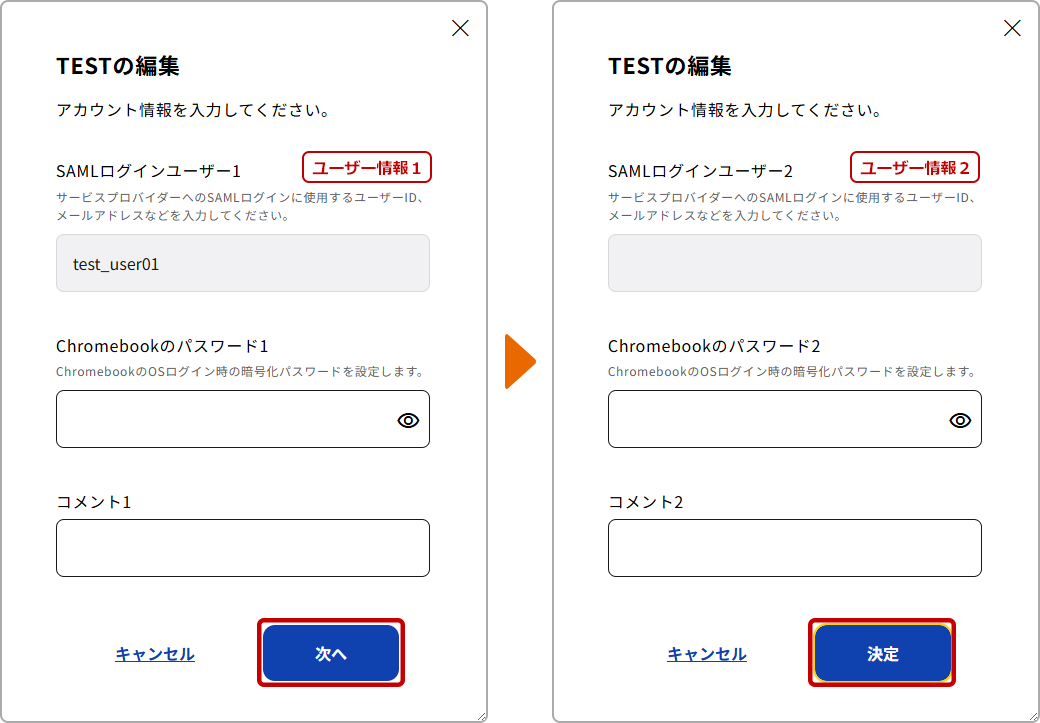
SPName属性「ユーザーID」の場合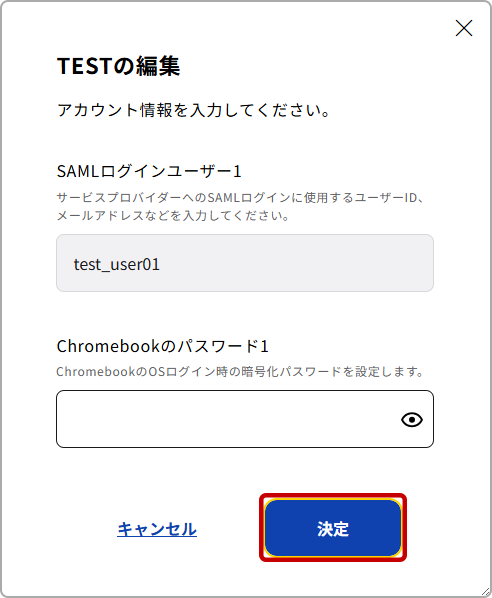
SPName属性「メールアドレス」の場合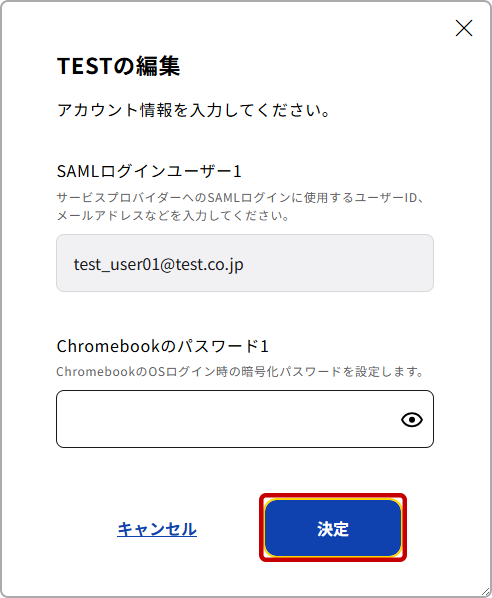
- 内容を編集した場合は、[保存]ボタンをクリックして登録内容を保存します。
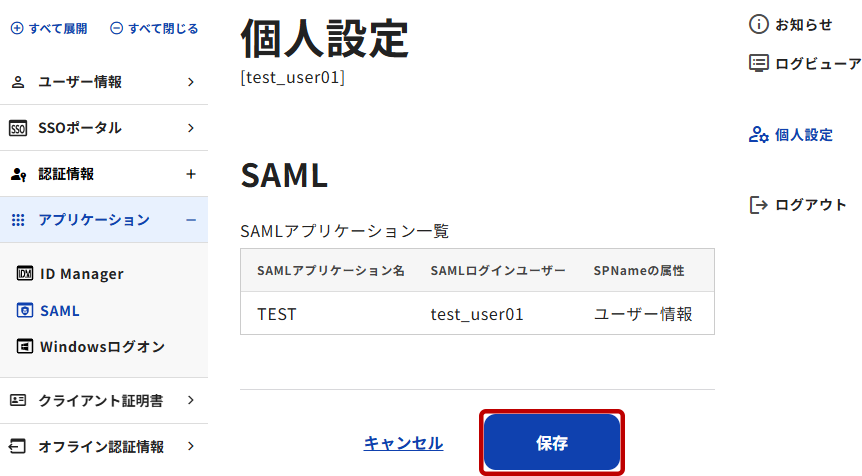
「Chromebookのパスワード」の項目について
ChromeOSログイン時の暗号化パスワードを設定する項目です。Chromebookを利用する際、通常の場合 GoogleWorkspaceのパスワード、または以前ログインした際に使用したパスワードを設定します。
設定しない場合、Chromebookへのログイン時に明示的にパスワードの入力を求められることがあります。
代理認証の認証方法
代理認証は自分のアカウントを別のユーザーに権限を委譲する機能です。
一般ユーザーは、上位管理者(組織管理者・グループ管理者)が代理認証の設定を行うことで、代理認証を利用することが可能になります。
ポータルサイトの個人設定では、代理認証の設定状況を確認することができます。
代理認証を許可する側を「権限の委譲元ユーザー」(以下、権限の委譲元ユーザー)、許可され代理認証を行う側を「権限の委譲先ユーザー」(以下、権限の委譲先ユーザー)とEVECLOUDでは定義しています。
権限の委譲先ユーザーの代理認証
権限の委譲先ユーザーでの代理認証方法です。
- EVECLOUDの認証画面にて、自分のアカウントで認証します。
(今回はポータルサイトへのアクセス)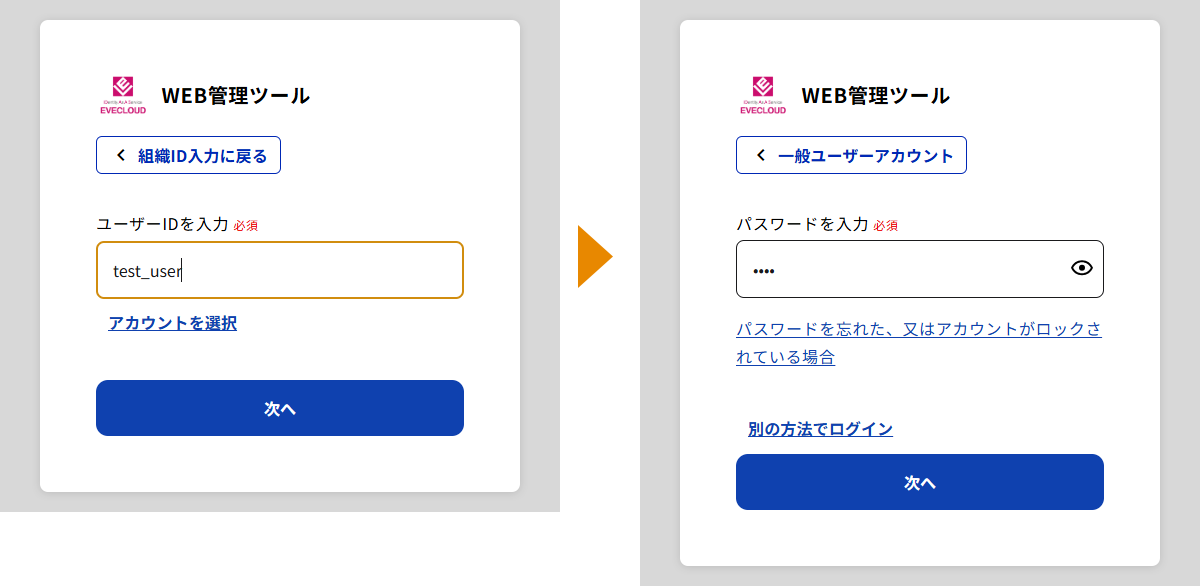
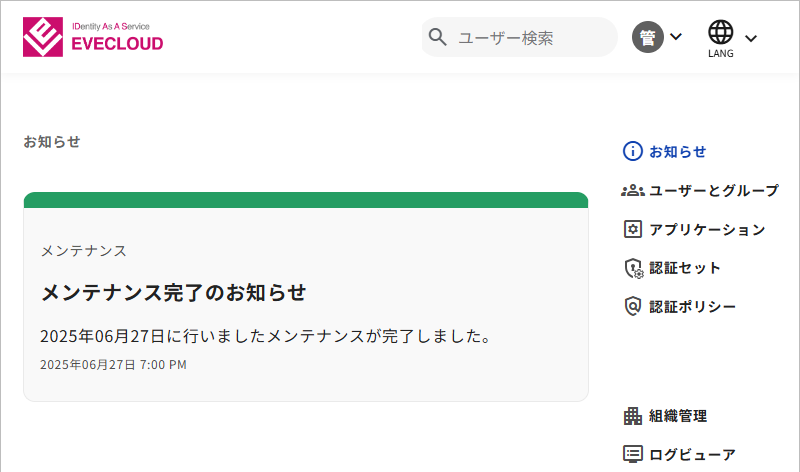
- 「ログインユーザーを選択」ダイアログでログインできるユーザー一覧が表示するので、「許可されたアカウント」から該当するアカウントを選択します。
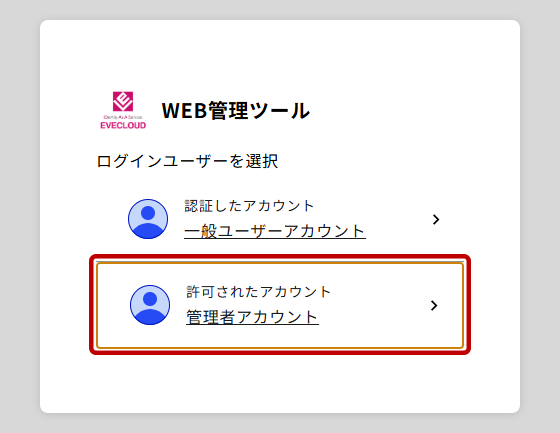
- 権限の委譲元ユーザー(代理を許可されたアカウント)でログインが成功しました。
代理認証の設定内容確認
代理認証が設定された状態で、権限の委譲先ユーザーが、代理認証の設定内容(権限の委譲元ユーザー情報)を確認する方法です。
- ポータルサイトへアクセスし、自分のアカウントで認証します。
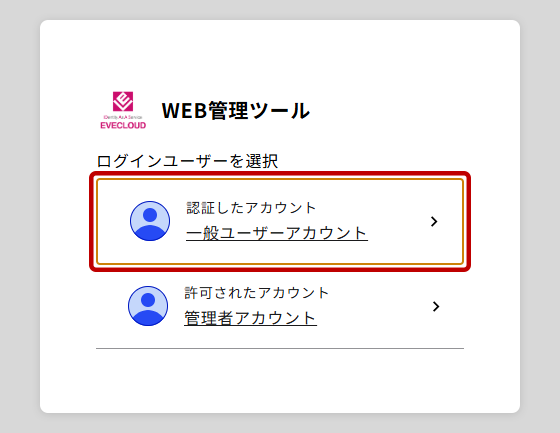
- 「ログインユーザーを選択」でログインできるユーザー一覧が表示するので、「認証したアカウント」(自分のID)を選択します。
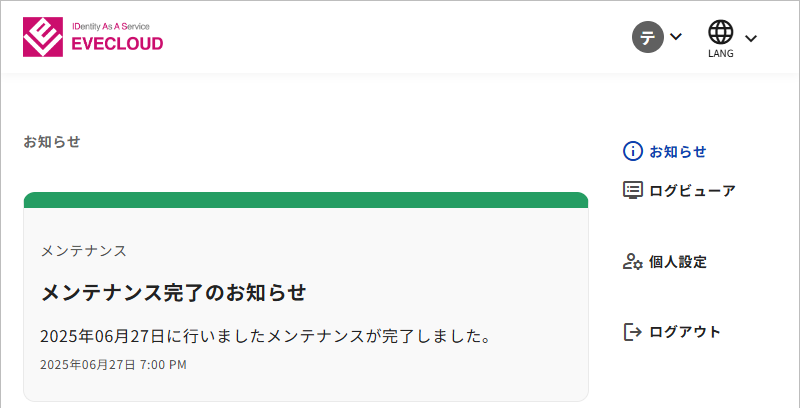
- 右カラムメニューから[個人設定] を選択します。
- 「個人の設定」ページの左カラムメニューから[代理認証]を選択します。※メニューが閉じている場合は[認証情報]をクリックして開きます。
上段の「委譲元」一覧にて、権限の委譲元ユーザーが確認できます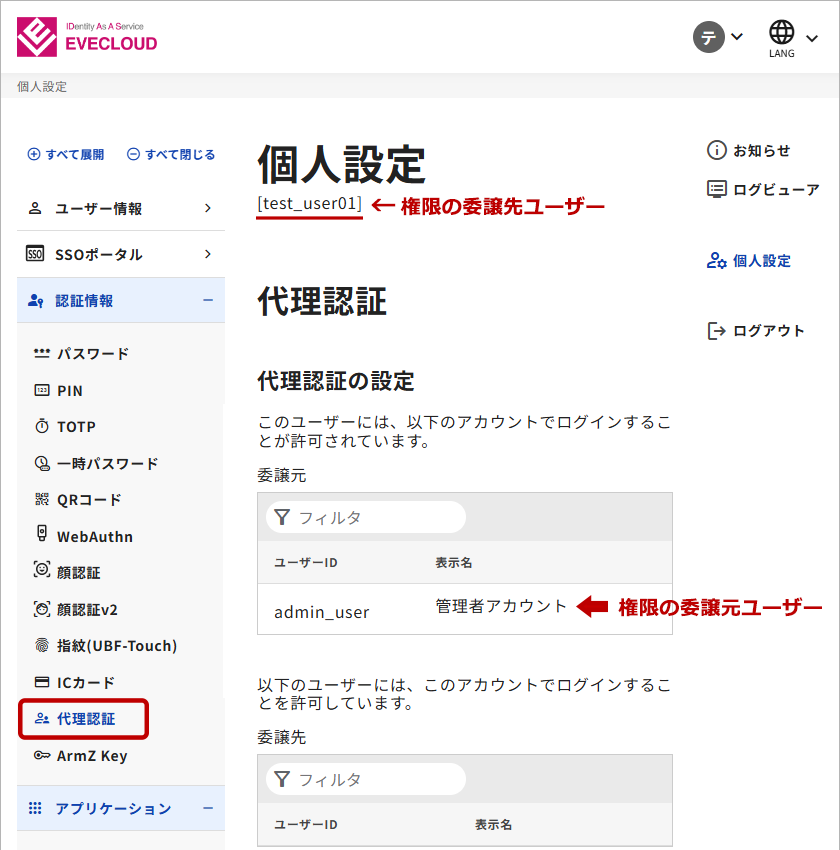
オフライン認証情報
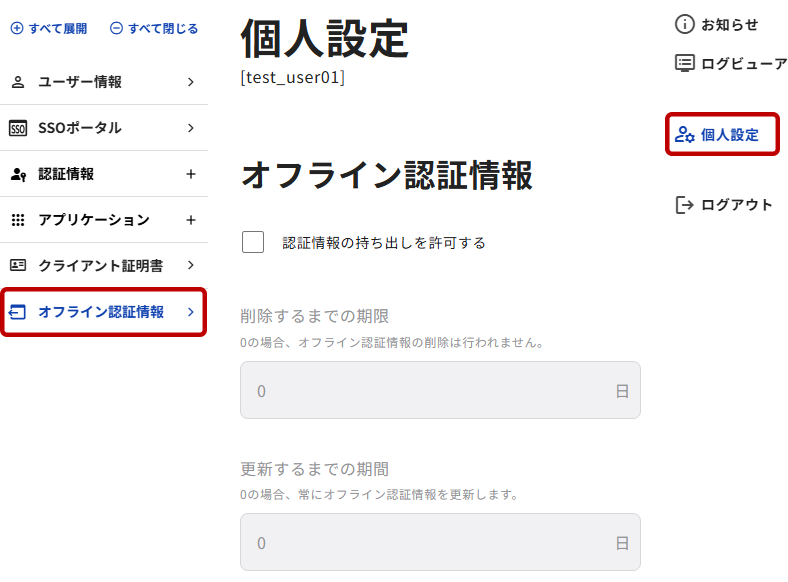
オフライン認証情報の設定ページでは、オフライン認証用の認証情報持ち出し許可や情報の保持期限、情報の更新頻度を管理します。
「オフライン認証情報」とは?
オフライン認証時に必要な情報の事を指します。オンライン時にあらかじめ、オフライン認証に必要な情報を集め取得した情報が「オフライン認証情報」として保持され、オフライン時の認証に利用されます。
- 個人設定の左メニューから[オフライン認証情報]を選択します。
- 必要に応じた設定を行います。オフライン認証を行う場合は「認証情報の持ち出しを許可する」にチェックを入れます。「削除するまでの期限」や「更新するまでの期間」は任意で設定してください。[保存]ボタンをクリックして、設定を保存します。
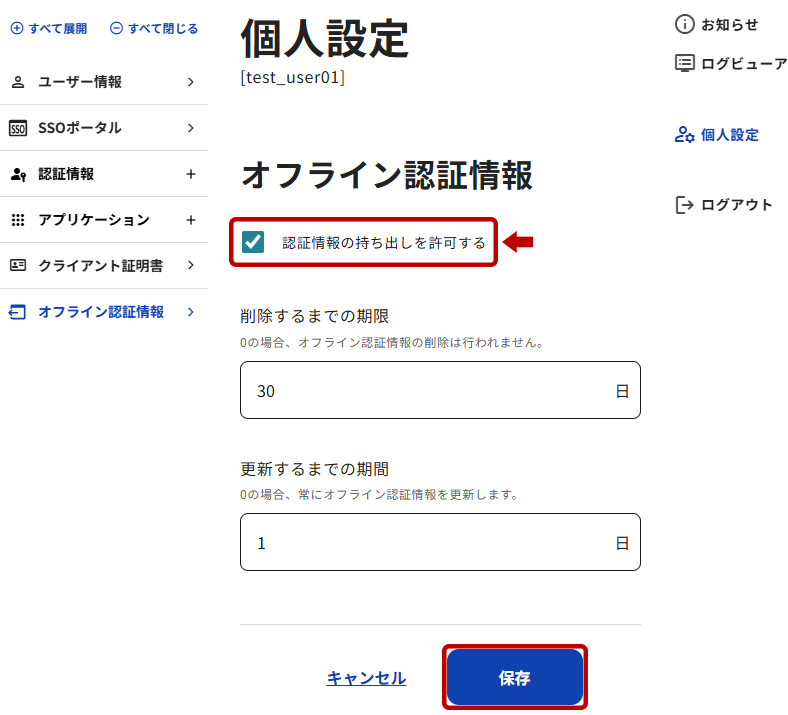
項目 内容 認証情報の持ち出しを許可する 認証情報の持ち出しを許可することで認証情報の持ち出しが行われ、オフライン認証が可能となります。
「持ち出し情報」の取得には、オンラインの状態での認証成功が必要です。
・デフォルト値 = 許可削除するまでの期限 保持した「持ち出し情報」が削除されるまでの期間を設定します。
・0 = 自動削除OFF
・最長365日まで設定可能
・デフォルト値 = 30日更新するまでの期間 「持ち出し情報」を更新するまでの期間を設定します。
・0 = 常に情報を更新
・最長30日まで設定可能
・デフォルト値 = 1日
手動での更新方法
EVECLOUDクライアントがインストールされている端末では、タスクトレイから手動で「オフライン認証情報」の更新が行えます。手動での更新は、管理ツールの更新頻度設定に関係なく、即時オフライン認証情報の更新が行われます。
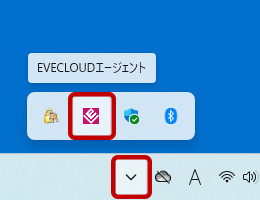
- タスクトレイを開き、「EVECLOUDエージェント」アイコンをクリックしてメニューを開きます。
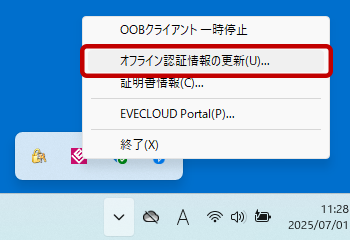
- 開いたメニューから「オフライン認証情報の更新」を選択します。
- 認証画面が開くので、認証を行います。
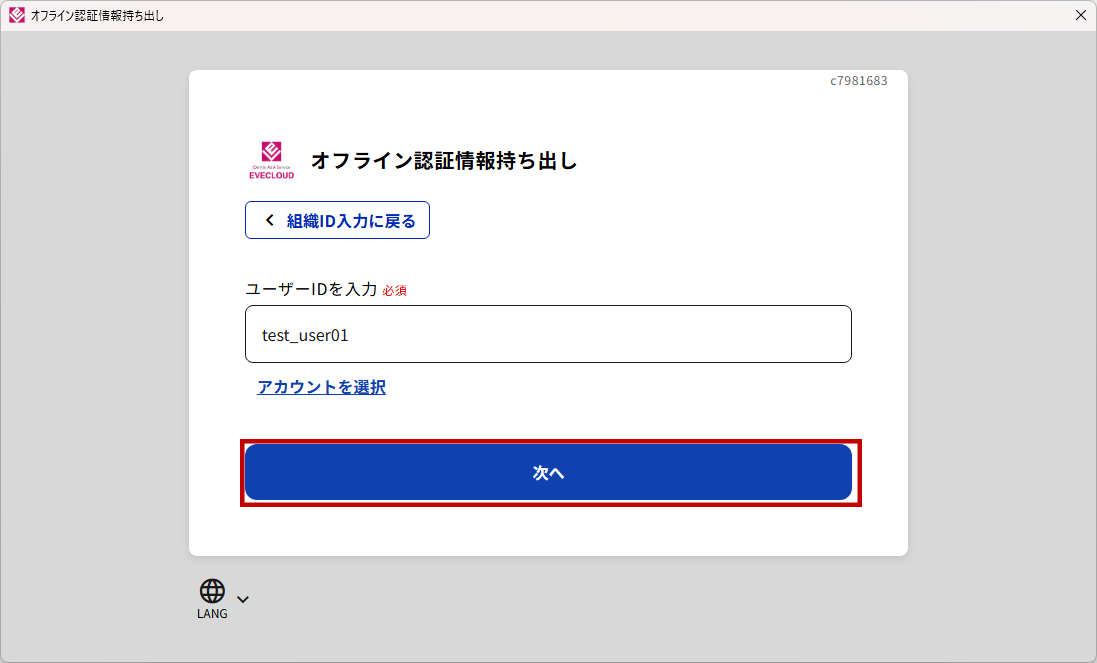
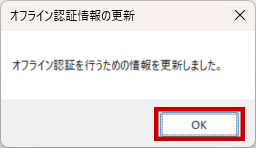
- 認証に成功すると、更新の完了を知らせるダイアログが表示します。
[OK] ボタンで閉じます。