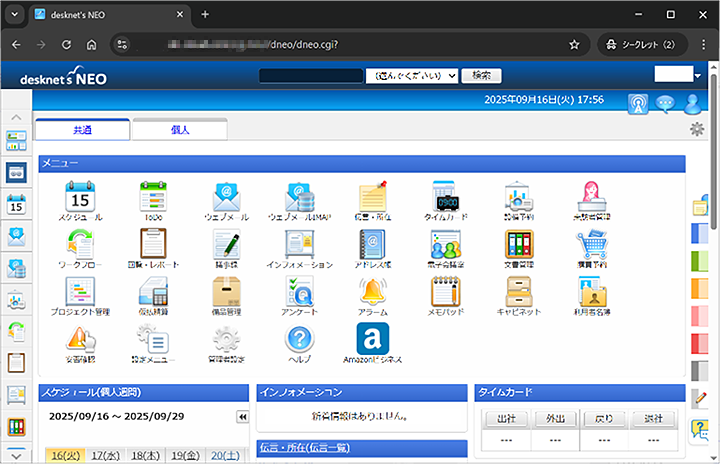
SAML連携アプリケーションの登録(IdP)
- はじめに[アプリケーションの管理]ページにてアプリケーションの登録を行います。
登録方法の詳細は「アプリケーションの管理>アプリケーションの登録」を参照してください。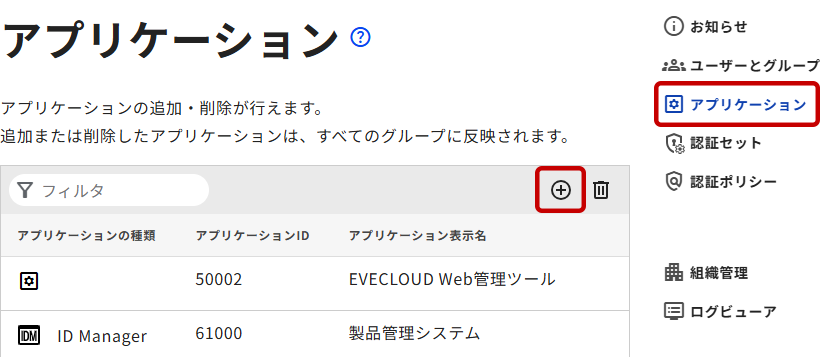
登録の際、「アプリケーション表示名」欄にdesknet's NEOとわかるような任意の表示名を入力し、「アプリケーションの種類」は「SAML」を選択します。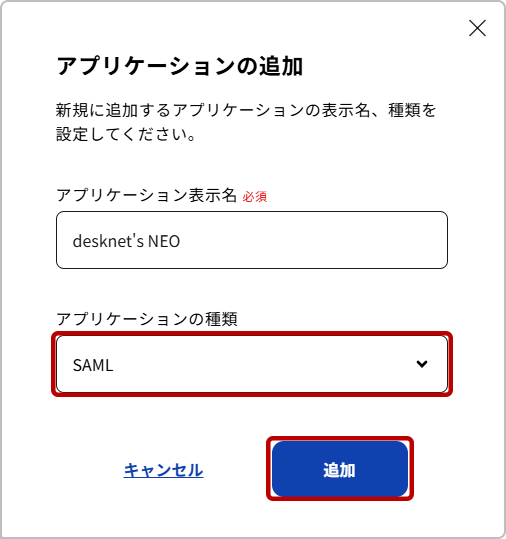
- 「アプリケーションの管理」のリストにて、作成したアプリケーション「desknet's NEO」を選択し、設定画面を開きます。

- EVECLOUD側の情報をdesknet's NEOに設定するため、[Identity Provider] タブ内から「SSO URL」「メタデータURL」を控えておきます。
「SPNameの属性」の「ユーザー情報のSAMLログインユーザー」が選択してあるか確認します。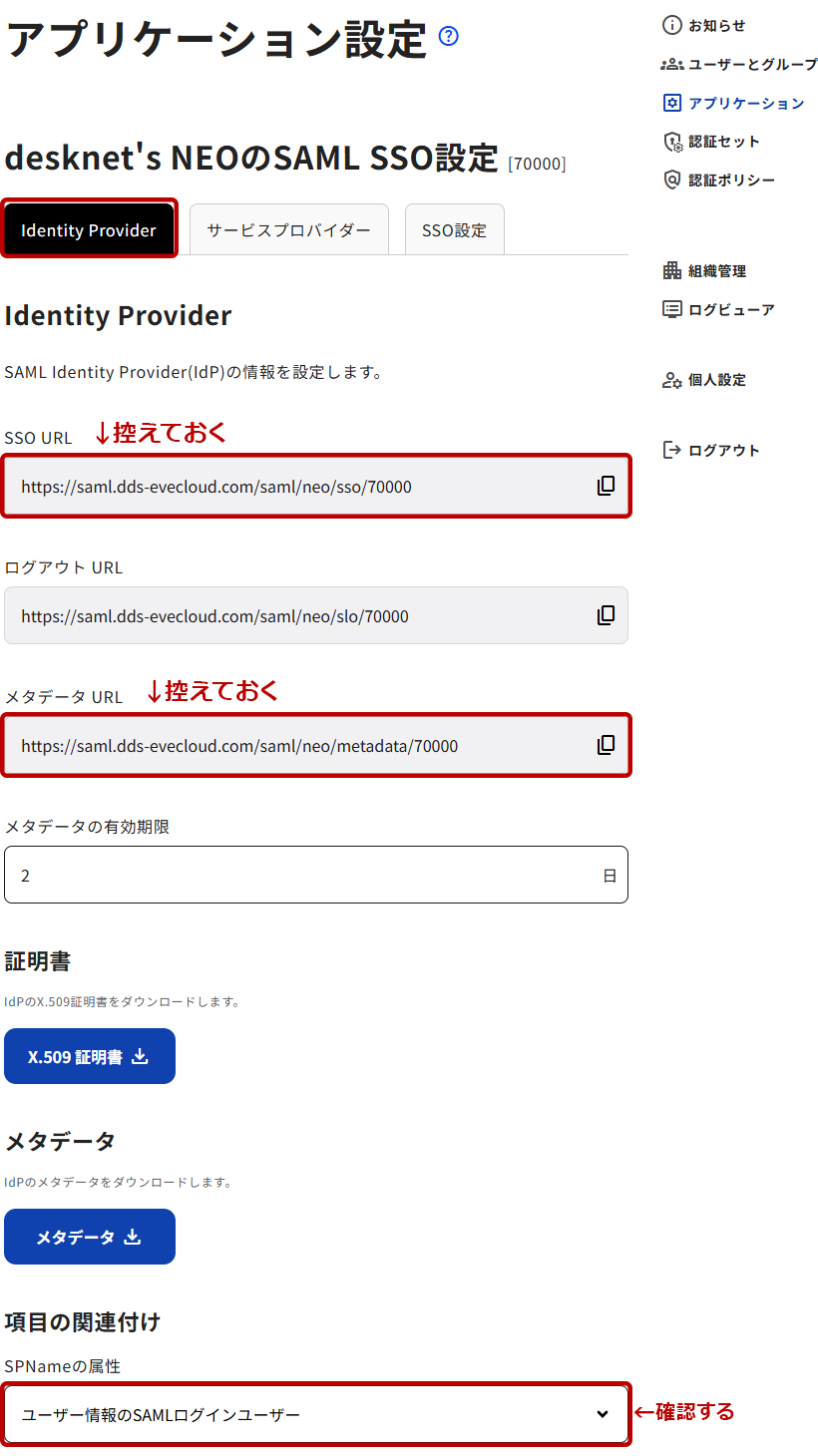
アプリケーションへの認証セット設定
アプリケーションへの認証セットはグループ単位で行います。
グループ管理から該当のグループを選択し、[グループの認証方法]タブにて対象のアプリケーションを選択し設定を行います。
設定方法の詳細は「アプリケーションの管理>アプリケーションへの認証セット設定」を参照してください。
また、既定の認証セットについては「既定の認証セット>「既定の認証セット」の初期設定」を参照してください。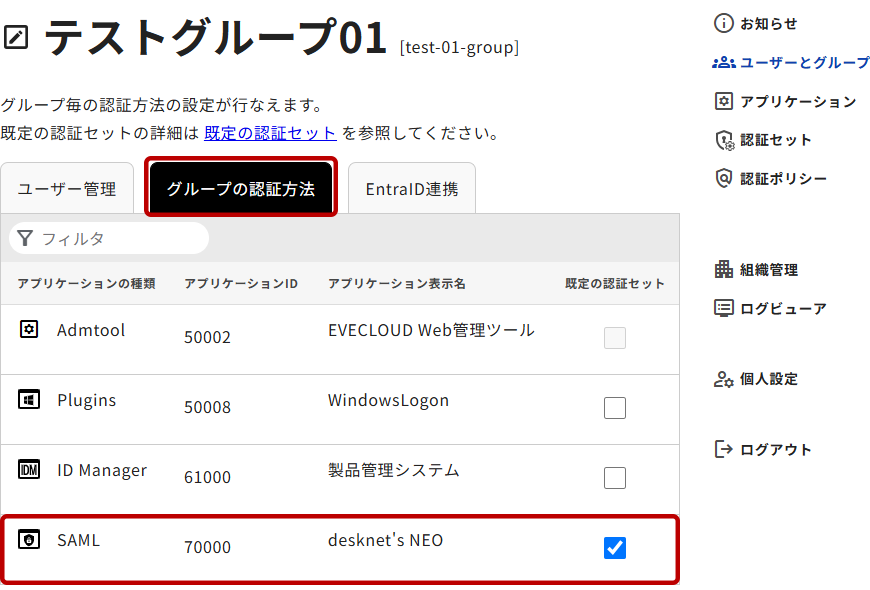
desknet's NEO管理ページへのSAML認証設定
- desknet's NEOの管理画⾯(SAML認証設定)を開き、以下の内容を設定します。[変更] ボタンをクリックし、保存します。
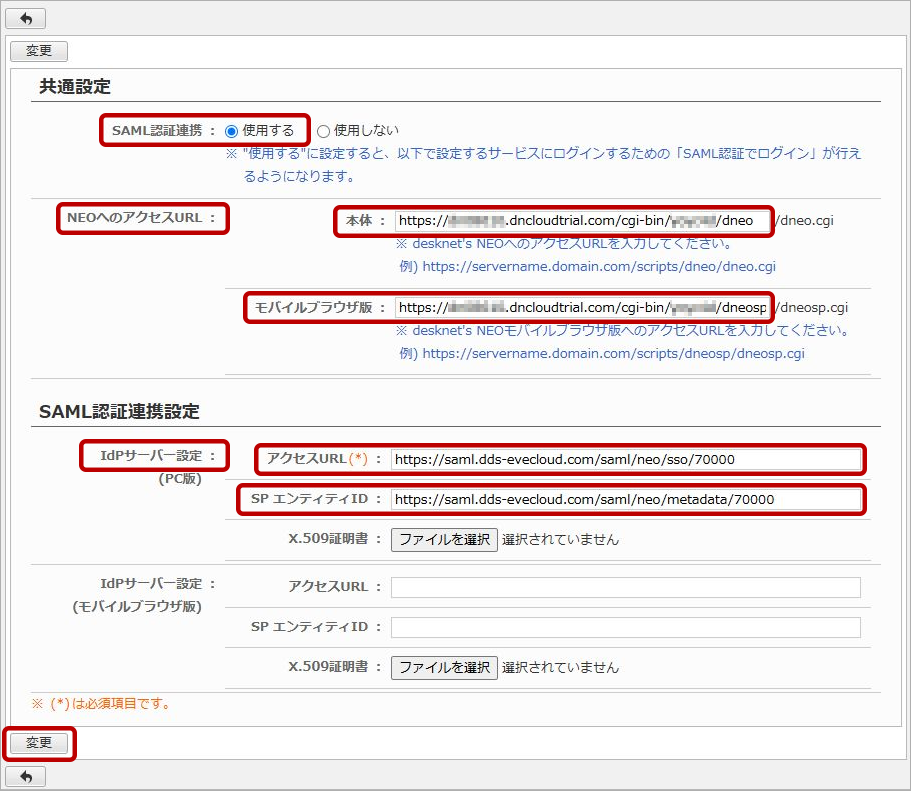
項目 設定内容 SAML認証連携 使⽤する NEOへのアクセスURL 本体:desknet's NEOへのアクセスURL
モバイルブラウザ版:desknet's NEOモバイル版へのアクセスURLIdPサーバー設定 アクセスURL:SSO URL(EVECLOUD側の設定で控えておいた内容)
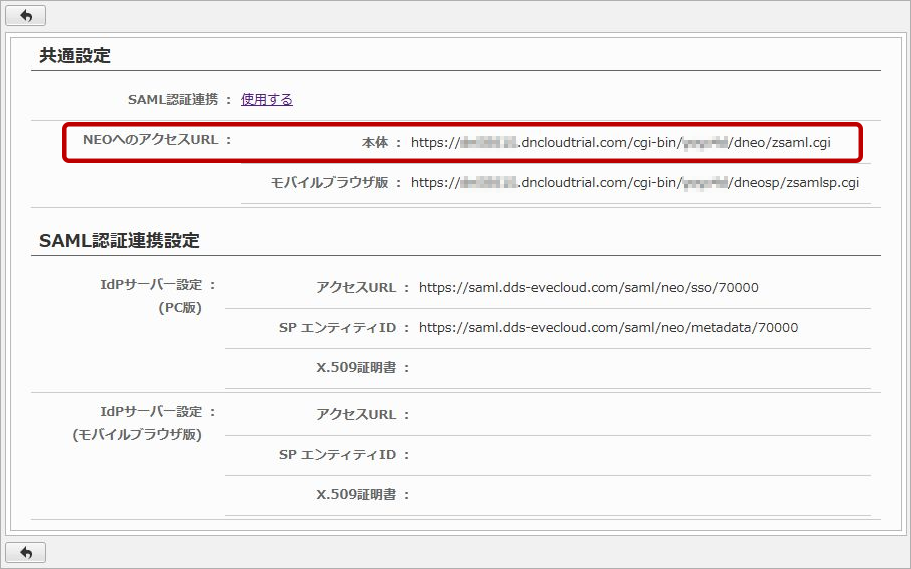
SP エンティティID:メタデータURL(EVECLOUD側の設定で控えておいた内容) - 「NEOへのアクセスURL」の情報を控えておきます。EVECLOUD側のSP設定に利用します。
EVECLOUDへのシングルサインオン設定
- EVECLOUDの管理ツールに戻り「アプリケーションの管理」のリストから「desknet's NEO」を選択し、設定画面を開きます。
- [Service Provider] タブを開きます。
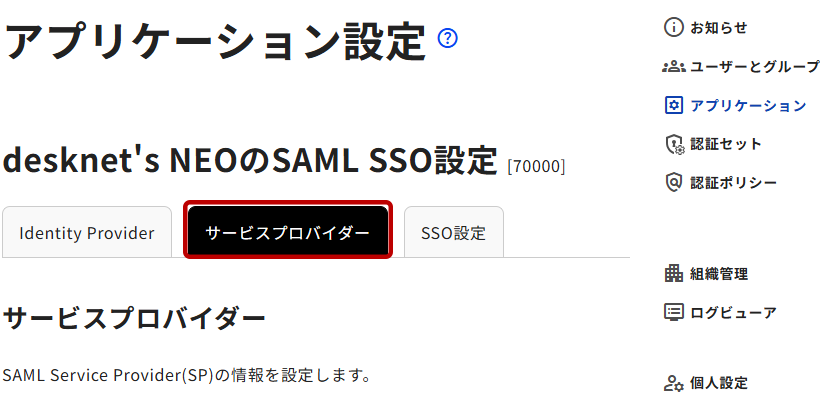
- SP設定方法にある「SP設定情報の直接入力」を選択します。
「Issuer」にdesknetʼs NEOアクセスURLのドメインを⼊⼒します。
「ACS URL」に desknet's NEOの管理画⾯で控えておいた「NEOへのアクセスURL」を⼊⼒します。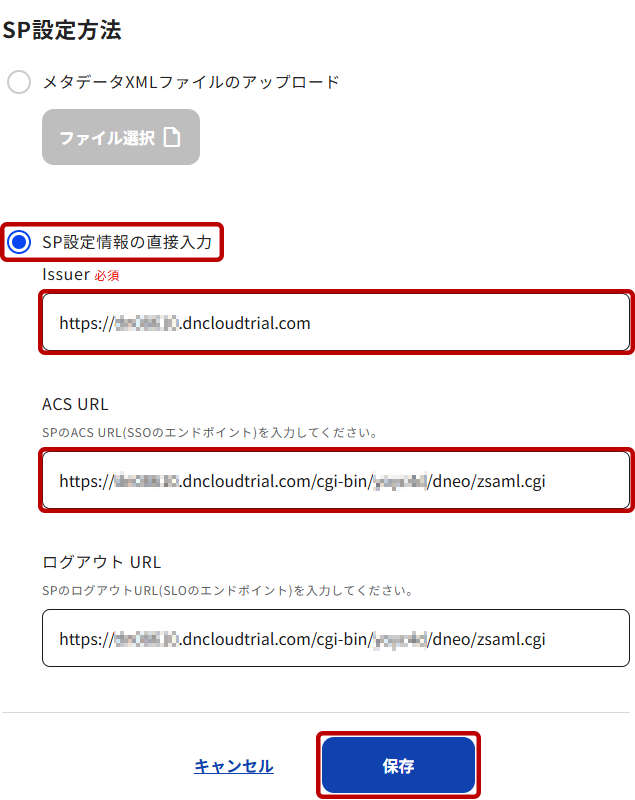
- [SSO設定] タブから、必要に応じてSSOに関する設定を行ってください。
詳細は「アプリケーションの管理>共通の設定項目」を参照してください。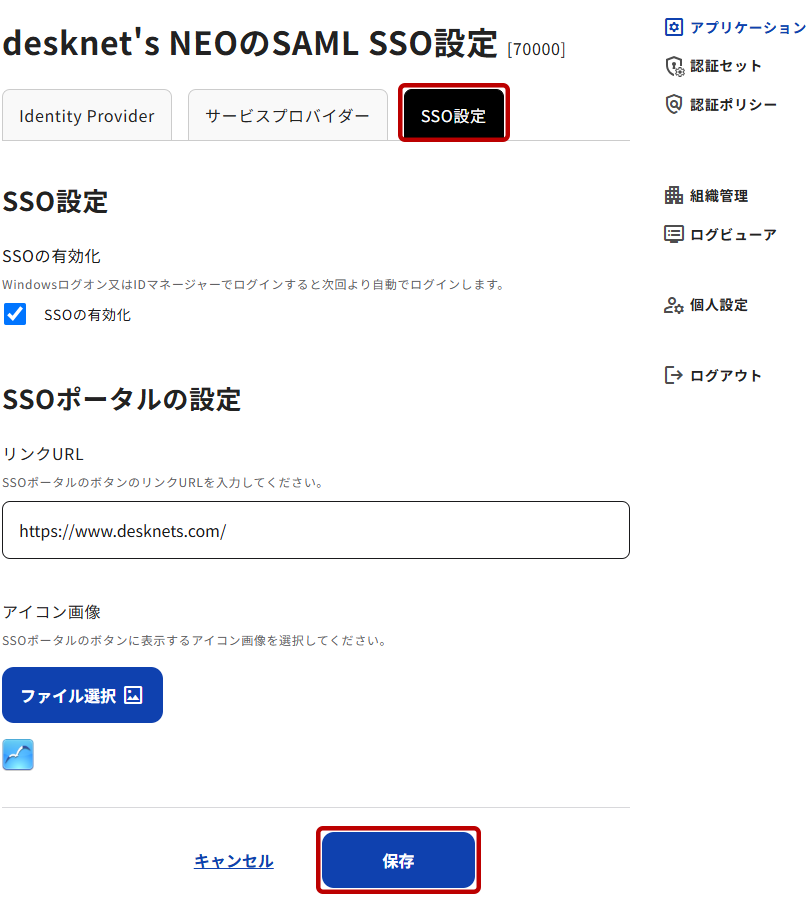
- すべての設定を終えたら[保存]ボタンをクリックして登録します。
EVECLOUDユーザーのSAMLログイン設定
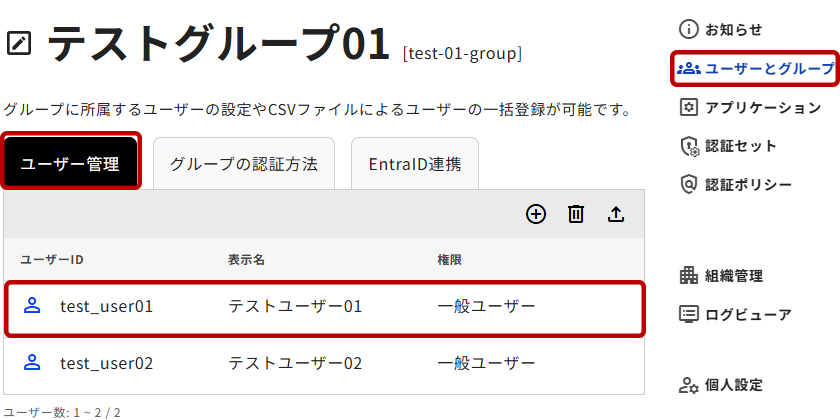
- EVECLOUD管理ツールにて、右メニューの[ユーザーとグループ] から任意のグループを選択後、[ユーザー管理] タブからEVECLOUDでログインをさせたいユーザーを選択します。
- 左メニューの[SAML]を選択します。
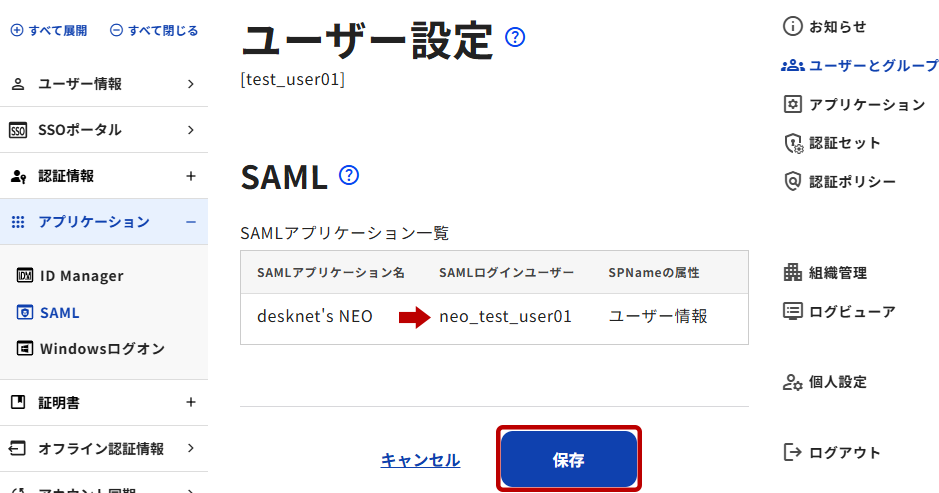
SAMLアプリケーション一覧から登録済みのSAML「desknet's NEO」を選択します。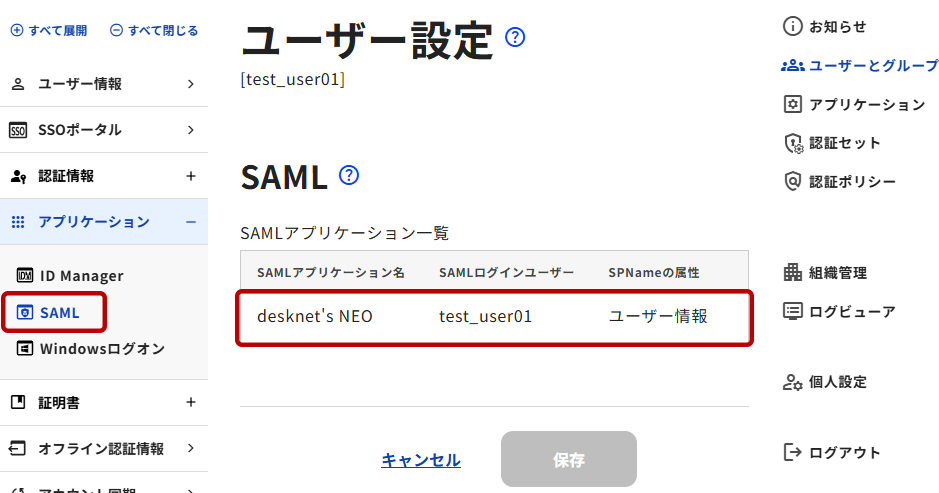
- 表示されたダイアログの「SAMLログインユーザー1」の項目にシングルサインオンを行いたいdesknet's NEOのアカウント名を入力します。
SAMLユーザー複数登録に対応しています。必要に応じて「SAMLログインユーザー2」の項目に情報を入力します。[決定]ボタンをクリックします。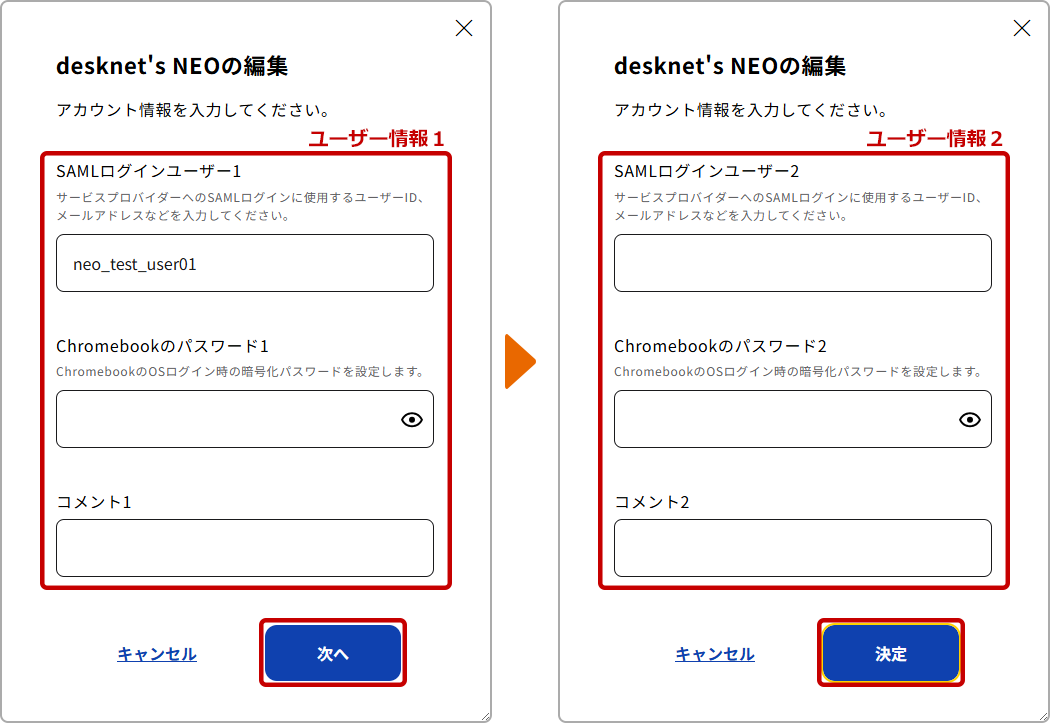
- [保存]ボタンをクリックして登録を完了させます。
desknet's NEOへのログイン
- ブラウザで desknet's NEOのSAML連携ページを起動します。
EVECLOUDの認証画⾯にリダイレクトされるので、EVECLOUDのユーザーIDを⼊⼒して[次へ]ボタンをクリックします。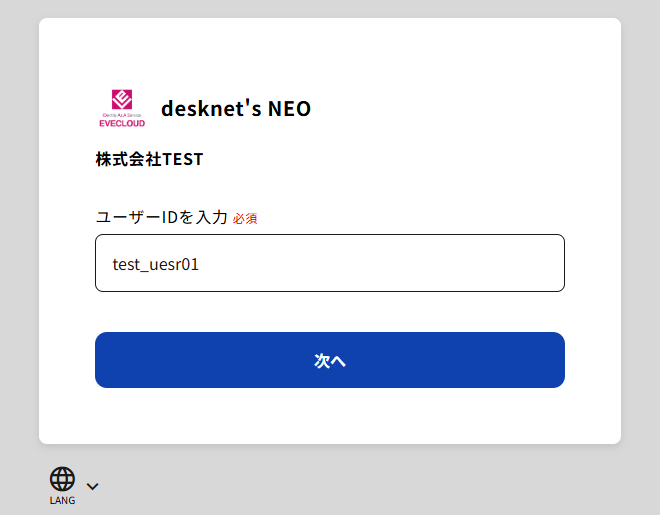
- 認証⽅法の選択で任意の認証方法を選び、[次へ]ボタンをクリックします。(下記例では「パスワード+顔認証」を選択)
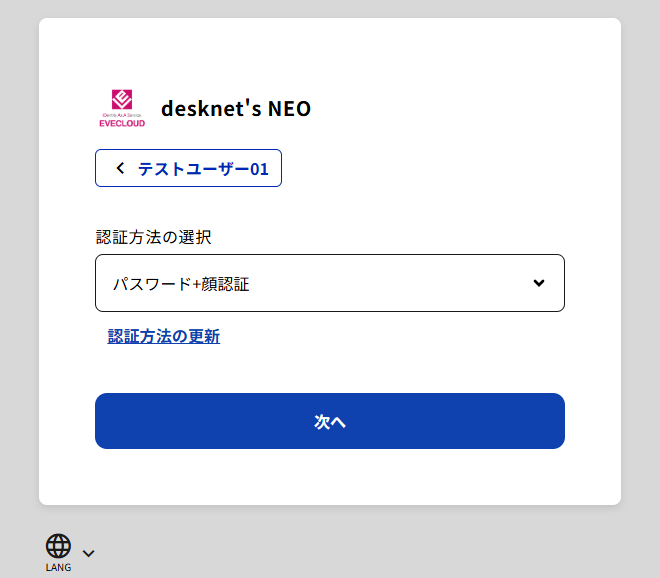
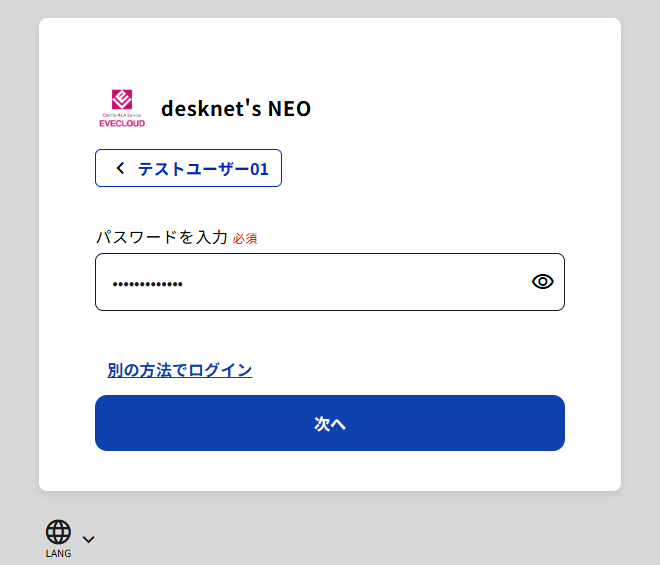
- EVECLOUDアカウントのパスワードを⼊⼒します(1要素⽬)。[次へ]ボタンをクリックします。
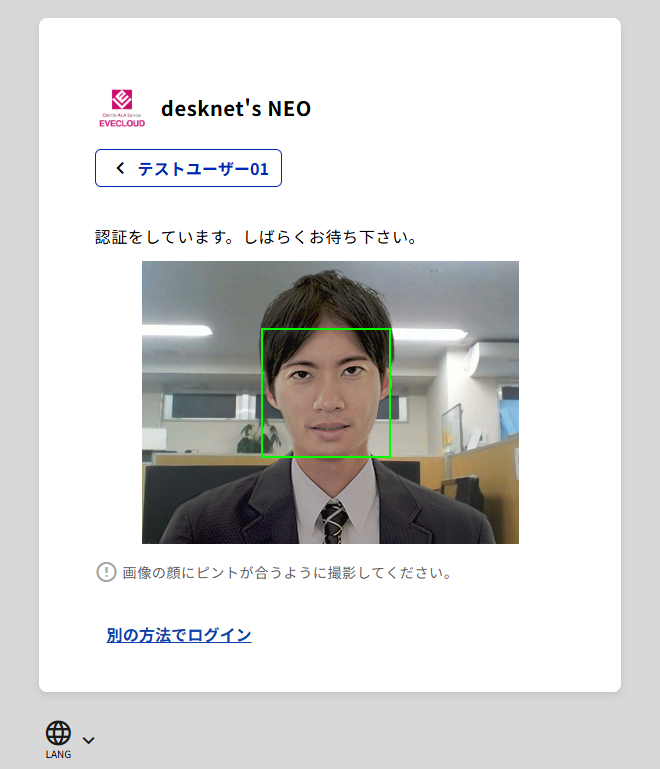
- カメラが起動したら顔を映して認証を⾏います(2要素⽬)。
- 認証に成功すれば、ログイン完了です。