
EVECLOUDで設定された認証要素で、EVECLOUDの認証によるWindowsにログオン (Logon) が可能となる機能です。予めご利用になるデバイスにはEVECLOUDクライアントのインストールを行ってください。
EVECLOUDによるWindowsログオン認証はオプション機能ですので、ご利用には事前のお申込みが必要となります。詳細はお問い合わせください。
Windowsログオン (Logon) に関連する設定は以下の通りです。
Windowsログオン (Logon) 機能の設定に関する内容
Windowsログオンのユーザー設定に関する内容
Windowsログオン切り替えパスワードに関する内容
認証セットの割り当て
Windowsログオン (Logon)は、標準アプリケーション「50008 Windows Logon」です。
グループに付随したアプリケーション認証セットは初期設定として「パスワード」のみ設定されています。それ以外の認証要素を利用する場合は認証セットの割り当てが必要です。グループ単位での認証設定についての詳細は「グループの認証方法設定」を参照してください。
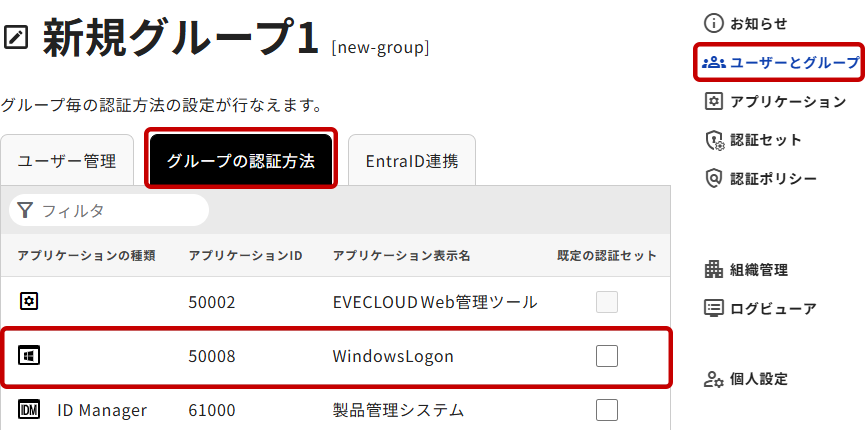
- 管理ツールの「ユーザーとグループ」から任意のグループを選択後、[グループの認証方法]タブをクリックします。設定可能なアプリケーションの一覧が表示されるので、「Windows Logon」を選択します。
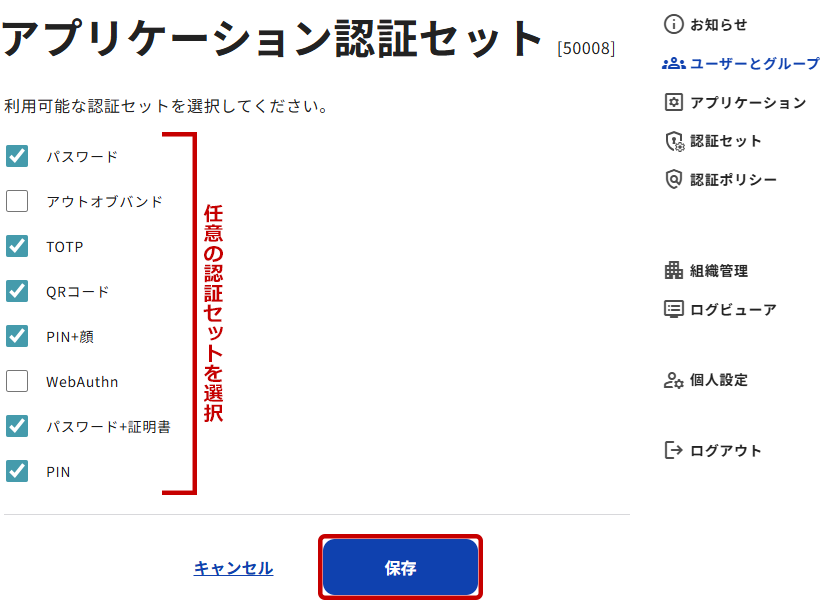
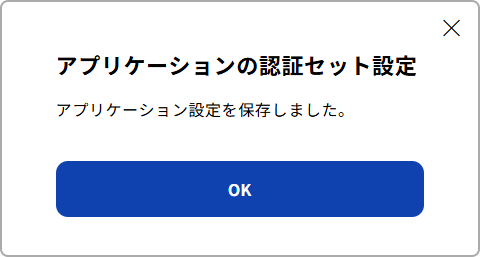
- アプリケーションの設定画面で利用する認証セットを選択し、[保存]をクリックして設定を完了します。
Windowsログイン許可端末設定
EVECLOUDのWindowsログイン時、登録済みのログイン可能な端末(コンピュータ名)以外を未登録端末としてログインを拒否する機能において、一般ユーザーの端末登録・編集を可否できる設定です。設定に関する詳細は「組織管理>認証画面>Windowsログイン許可端末設定」を参照してください。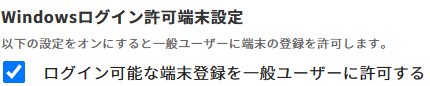
Windowsログオン認証後の登録設定
EVECLOUDによるWindowsログオンの際、認証成功後に「Windowsログオン情報」や「顔認証情報」がEVECLOUDに未設定の場合、登録を行う機能です。
「Windowsログオンの認証後の登録設定」は、未登録の情報を各自ユーザーが登録するので、管理者のユーザー初期登録の労力軽減に役立ちます。(例えば、CSVでユーザー登録する際に顔登録用の写真を用意しなくても顔認証情報登録の徹底が行えるなど)
本機能「Windowsログオンのアカウント情報をユーザーに入力させる」や「顔の登録を強制する」を有効にした場合、新規追加されたユーザーは、デバイスへのクライアントインストール時の再起動後、Windowsログオン情報や顔認証情報の登録を行うことになります。
各設定時のWindowsログオン認証方法は下記を参照してください。
- 「Windowsログオン情報」が未登録の場合 ⇒ Windowsログオン方法>ユーザーアカウント情報の登録が無い場合
- 「顔認証情報」が未登録の場合 ⇒ Windowsログオン方法>「顔の登録を強制する」設定が有効で、顔認証情報の登録がない場合
- 管理ツールの右メニューから[アプリケーション]を選択します。
「WindowsLogon」を選択し、設定画面を開きます。
- 必要に応じて「Windowsログオンのアカウント情報をユーザーに入力させる」や「顔の登録を強制する」を設定します。
[保存]ボタンをクリックして保存します。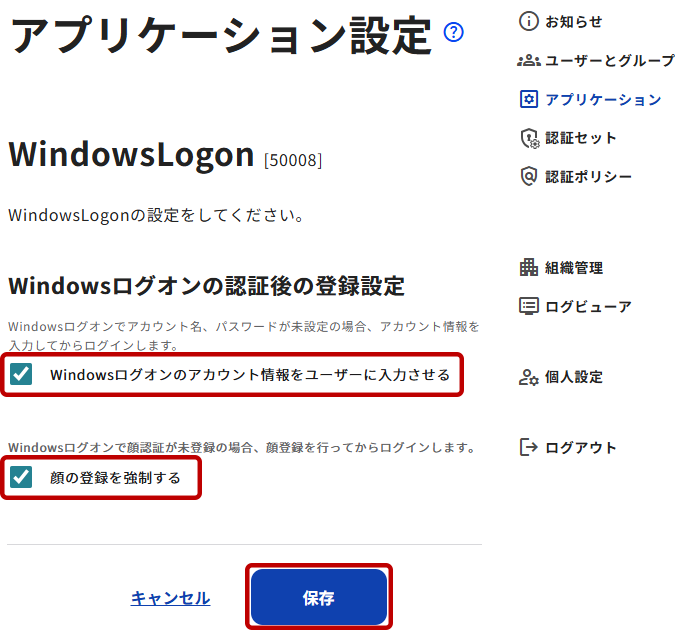
[補足事項]「Windowsログオンの認証後の登録設定」は、未登録の情報を各自ユーザーが登録するので、管理者のユーザー初期登録の労力軽減に役立ちます。
ユーザーは、デバイスへのクライアントインストール時の再起動後、Windowsログオン情報や顔認証情報の登録を行うことになります。
EVECLOUDでロック解除に失敗する場合の対処方法
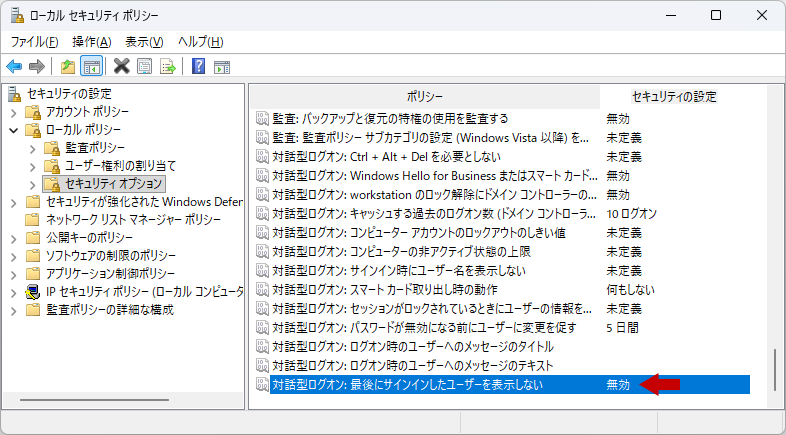
EVECLOUDでWindowsログオンはできるが、ロック解除に失敗する場合は以下の内容を確認し、Windowsのポリシー設定を変更します。
- Windowsのスタートメニュー>検索バー「ローカル セキュリティ ポリシー」で検索、または「ファイル名を指定して実行」で「secpol.msc」を実行し、「ローカル セキュリティ ポリシー」を開きます。
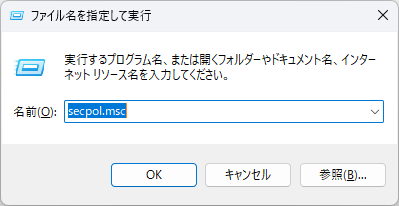
- 「ローカルポリシー」>「セキュリティオプション」を開きます。
一覧の最下部にある「対話型ログオン: 最後にサインインしたユーザーを表示しない」を確認します。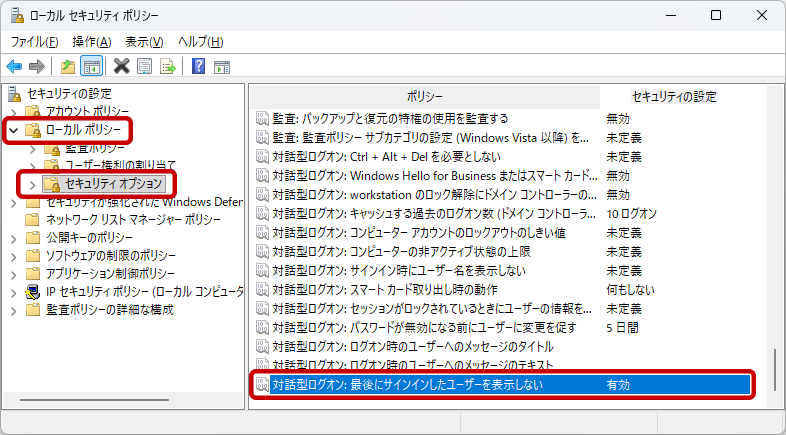
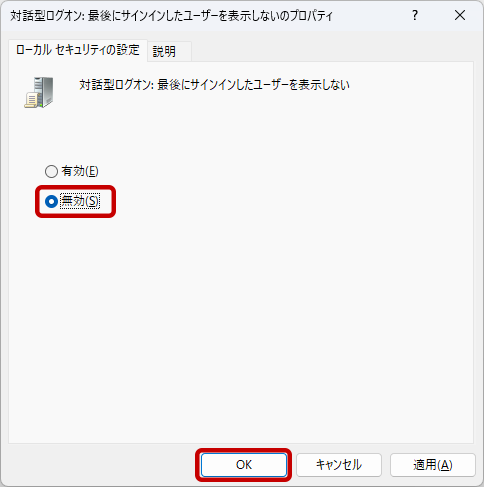
- 「有効」になっている場合は「無効」に変更します。
アカウント情報の一括登録
多数のアカウント情報を一括で登録できます。ユーザー名やパスワードなどを列挙した CSV ファイルを作成し、管理ツールからインポートします。
インポート方法の詳細とCSVファイル書式の情報は「ユーザーインポート」を参照してください。
ユーザー毎のWindowsログオン設定
EVECLOUD認証でWindowsへログオン (Logon) するためには、各ユーザー毎にWindowsログオン (Logon) 用のIDとパスワードを設定する必要があります。詳細は「Windowsログオン(ユーザー設定)>ユーザー毎のWindowsログオン設定」を参照してください。
Windowsログオン方法
EVECLOUD Clientをインストールしたデバイスでは、Windowsログオン (Logon) 時に、EVECLOUDアカウントで認証し、Windowsにログオンすることが可能です。詳細は「Windowsログオン(ユーザー設定)>Windowsログオン方法」を参照してください。